

Партнерка на США и Канаду по недвижимости, выплаты в крипто
- 30% recurring commission
- Выплаты в USDT
- Вывод каждую неделю
- Комиссия до 5 лет за каждого referral
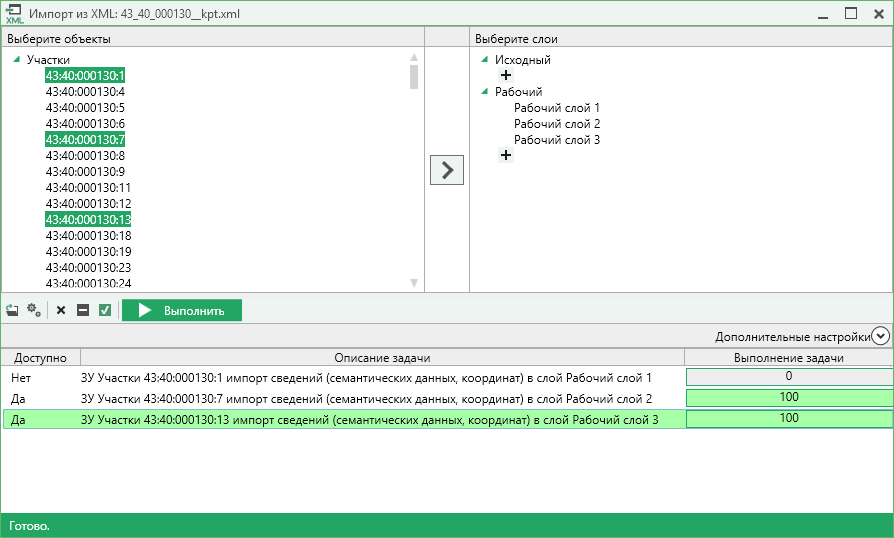
Окно «Импорт из XML»
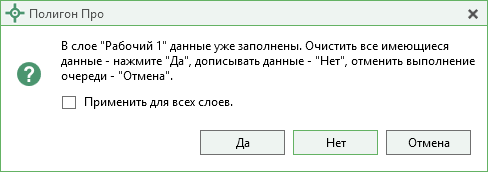
Примечание: в случае если слой, в который Вы импортируете сведения, уже был заполнен, программа предложит либо очистить имеющиеся данные, либо дописать данные. Выберите подходящий вариант действий. Вы также можете установить галочку «Применить для всех слоев», чтобы предотвратить появление этого окна при дальнейшем выполнении очереди задач:
Импорт из архива КПТ
Вы можете импортировать координаты точек прямо из архива кадастровых планов территорий (КПТ).
Теперь популярным веб-сервисом «Архив КПТ», доступным на нашем сайте ПрограммныйЦентр. РФ, можно воспользоваться прямо из программы! С помощью архива КПТ кадастровые инженеры обмениваются кадастровыми файлами: КПТ, выписками, паспортами земельных участков и объектов капитального строительства, справками из ЕГРН (Единый государственный реестр недвижимости). Вы также можете хранить свои XML-файлы в нашем архиве – здесь они не потеряются.
Подробнее о сервисе, загрузке, скачивании файлов и начислении баллов Вы можете узнать на странице сервиса https://pbprog. ru/webservices/fir/.
Для того чтобы воспользоваться сервисом, в ленте на вкладке «Главная» нажмите кнопку  :
:
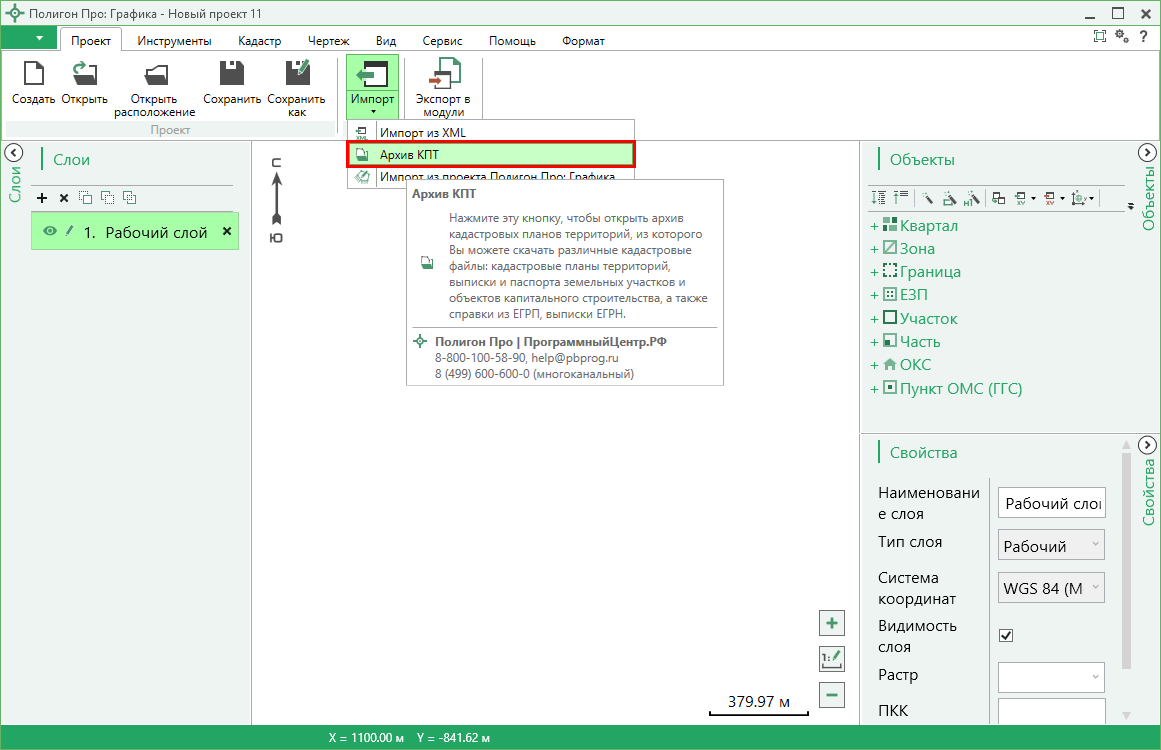
Кнопка «Архив КПТ»
После нажатия на кнопку откроется окно «Архив кадастровых планов территории»:
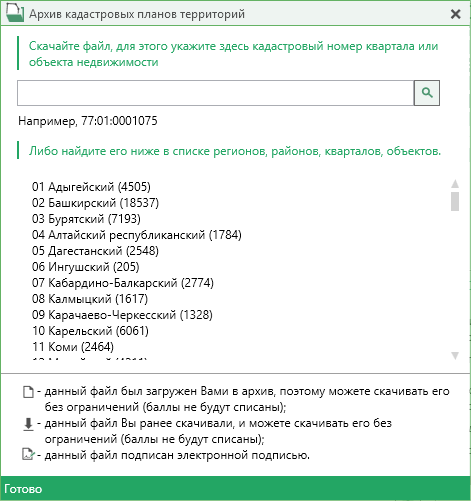
Окно «Архив кадастровых планов территорий»
В открывшемся окне Вы можете воспользоваться поиском по кадастровому номеру квартала или объекта недвижимости, указав его номер в строке поиска и нажав кнопку  – «Найти». Результаты поиска будут выданы ниже.
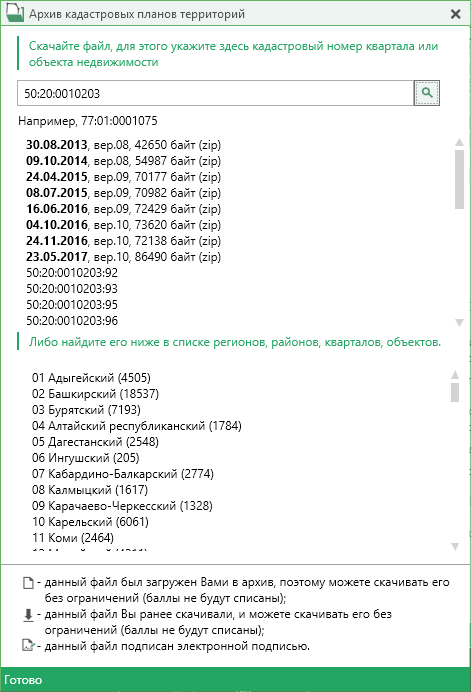
Результаты поиска в архиве кадастровых планов территорий
Для поиска необходимого файла вручную выберите в списке регион и кликните по нему левой кнопкой мыши. Программа загрузит с сервера все доступные районы и кварталы в этом регионе. В статус-строке, внизу окна, отображается статус загрузки.
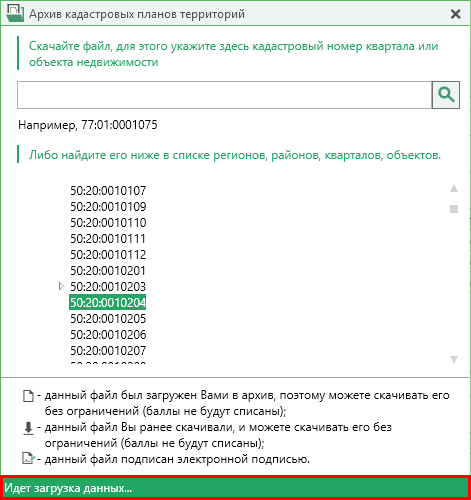
Внимание: загрузка может занимать продолжительное время в зависимости от скорости соединения с Интернетом.
После того, как данные загрузятся, точно таким же образом выполняется загрузка кварталов в выбранном районе.
В архиве может находиться несколько файлов для одного и того же кадастрового плана территории:
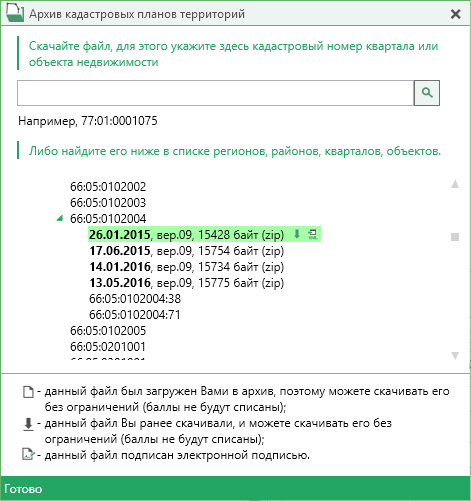
Название файла состоит из даты загрузки его в архив, версии XML-схемы и размера его в байтах, а также типа контейнера (zip).
Рядом с названием файла находятся кнопки для действий с файлом:
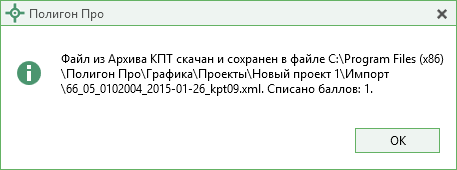
 – «Скачать XML-файл КПТ (в ZIP-архиве)» – позволяет скачать файл на компьютер в папку «Импорт», расположенную в папке с проектом. Программа выдаст сообщение об успешном скачивании:
 – «Скачать файл и перейти к импорту» – позволяет скачать файл на компьютер в папку «Импорт», расположенную в папке с проектом, и перейти к импорту сведений из скачанного файла.
Также рядом с названием файла может быть несколько обозначений, пояснения к которым находятся внизу окна:
 – данный файл был загружен Вами в архив веб-сервиса «Архив КПТ», поэтому его можно скачивать без ограничений (баллы списаны не будут);
 – данный файл Вы скачивали ранее, поэтому теперь можете скачивать его без ограничений (баллы списаны не будут);
 – данный файл подписан электронной подписью.
Дальнейшие действия аналогичны импорту из XML-файла (подробнее см. «Импорт из XML»).
Импорт из проекта «Полигон Про: Графика»
Для того чтобы воспользоваться импортом, на ленте на вкладке «Проект» нажмите на кнопку:
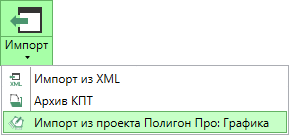
Кнопка «Импорт из проекта Полигон Про: Графика»
В открывшемся окне выберите файл проекта, из которого необходимо выполнить импорт сведений, и нажмите кнопку «Открыть»:
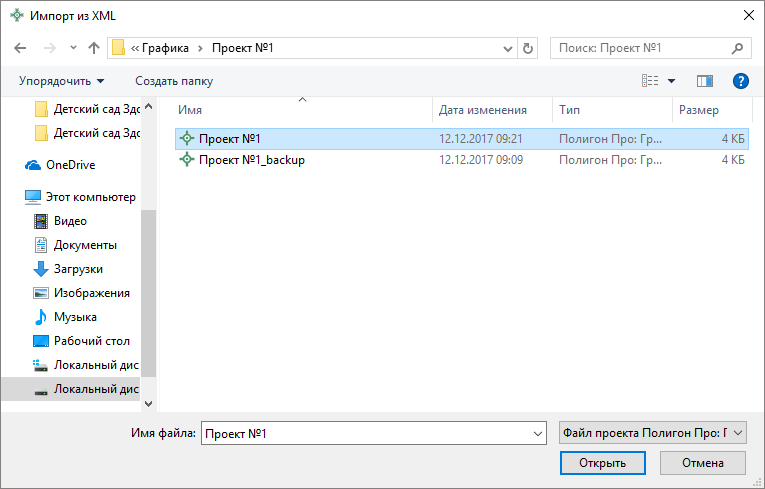
Окно выбора проекта
Откроется окно «Импорт из проекта Полигон Про: Графика»:
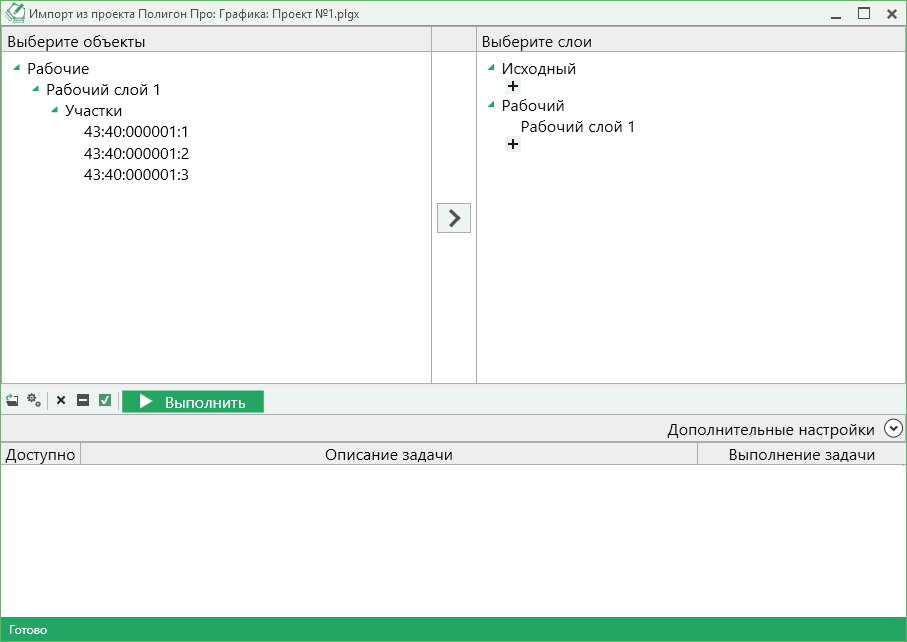
Окно «Импорт из проекта Полигон Про: Графика»
В заголовке окна отображается наименование выбранного Вами проекта.
Слева отображаются слои проекта и объекты, которые находятся на этих слоях. Справа отображаются слои текущего проекта, в которые доступен импорт.
Дальнейшие действия по импорту аналогичны импорту из XML-файла (подробнее см. «Импорт из XML»).
Импорт координат из текстовых форматов
В программе присутствует возможность импорта координат объектов из текстовых форматов. Для этого на панели объектов выберите кнопку «Импорт» и далее «Импорт координат из текстовых форматов».
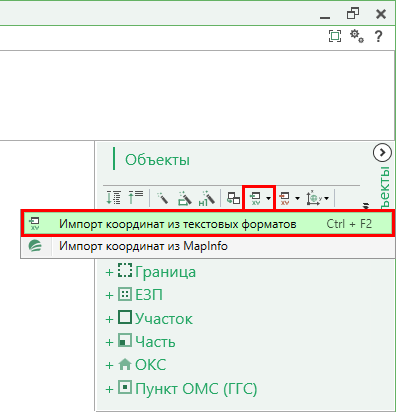
Импорт координат из текстовых форматов
После нажатия на кнопку  откроется окно «Импорт». Выберите файл для импорта и нажмите «Открыть».
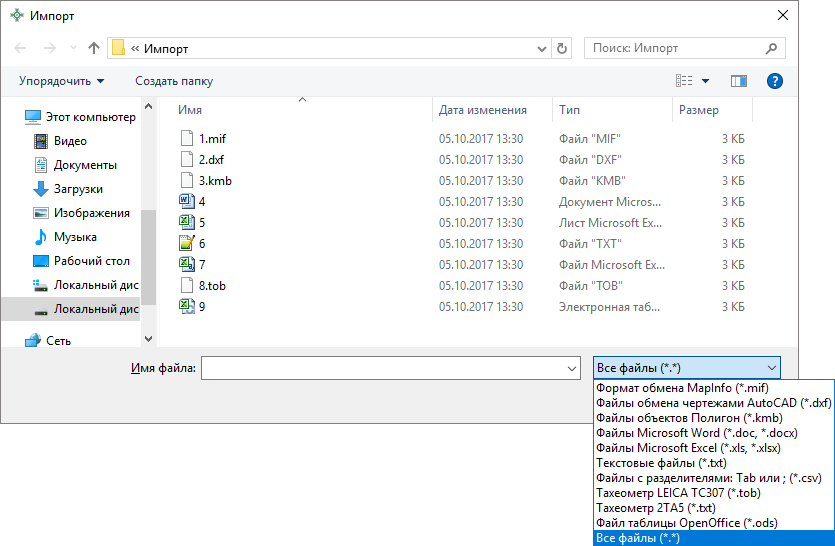
Окно «Импорт»
После нажатия откроется окно с параметрами импорта, в котором можно изменить тип и цвет импортируемых линий и точек:
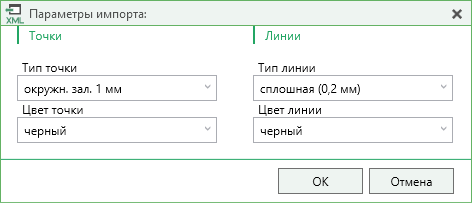
Окно «Параметры импорта»
В зависимости от формата файла, выбранного для импорта, будет выводиться окно дополнительных параметров импорта.
- Формат обмена MapInfo (*.mif)
Импорт из стандартных файлов обмена графической информацией *.mif (содержит графическую информацию) и *.mid (содержит табличную информацию, например, обозначения точек). Последний файл не обязателен для импорта. В окне открытия файла выбирается только MIF-файл, а MID-файл должен иметь то же самое имя файла.
Если имеется MID-файл и выполняется импорт в текстовые разделы, то программа запрашивает параметры импорта координат из текстовых форматов:
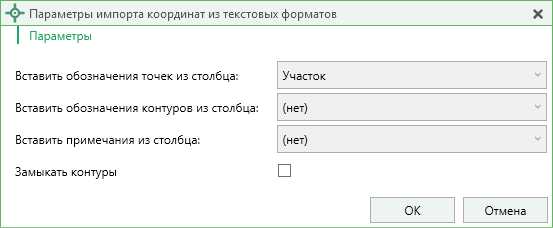
Окно «Параметры импорта координат из текстовых форматов»
Необходимо выбрать:
- столбец, из которого будут импортироваться обозначения точек; столбец для импорта обозначений контуров (частей); столбец, из которого будут импортированы сведения в графу «Примечание» графических разделов. Если таблица не содержит графу «Примечание» либо раздел, в который выполняется импорт, не графический, то данное поле будет недоступным; необходимо ли замыкать контуры.
Если импортировать обозначения не нужно (либо их нет в MID-файле), то вместо наименований столбцов можно выбрать вариант «(нет)».
Импортируются следующие графические объекты: полигон, полилиния, линия, точка, эллипс (точка его центра), квадрат или скругленный квадрат – точки 4-х его вершин – и точки, которые не совпадают с вершинами площадных объектов (считаются отдельным контуром).
Примечание 1: не площадные объекты, такие как полилиния, линия, точка, эллипс, не замыкаются (не повторяется первая точка контура) и являются отдельными контурами.
Примечание 2: если импортируется эллипс либо окружность, то радиус импортируется в в поле «Тип точки».
- Файлы обмена чертежами AutoCAD (*.dxf)
Файл содержит общую информацию о чертеже, типах линий, слоях, шрифтах, состав блоков и конкретные примитивы (фигуры, из которых состоит чертеж). Из файла импортируются примитивы, точнее, их узловые точки: полилиния, линия, точка, центр эллипса (POLYLINE, LWPOLYLINE, LINE, POINT, CIRCLE).
В окне дополнительных параметров импорта имеется возможность установить параметры «Замыкать контуры» и выбрать систему координат.
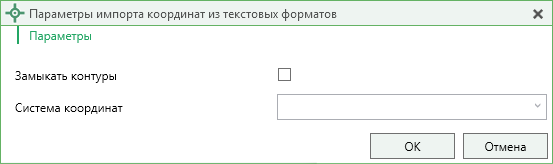
Дополнительные параметры импорта
- Файлы объектов Полигон (*.kmb)
Данный формат относится к программе для геодезических расчетов «Полигон 2012» и ее предыдущим версиям.
В окне дополнительных параметров импорта имеется возможность указать обозначение участка, радиус (если участок имеет форму окружности), среднюю квадратическую погрешность измерений и, если необходимо, установите галочку в пункте «Замыкать контуры».
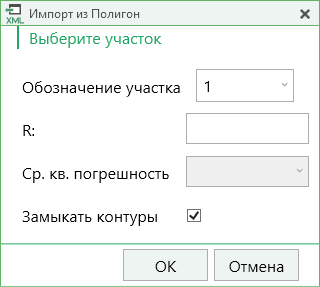
Дополнительные параметры импорта
- Файлы Microsoft Word (*.doc, *.docx)
При импорте из данных форматов в окне дополнительных параметров импорта необходимо указать номера столбцов в файле, в которых содержатся обозначения точек, координаты и радиус. При отсутствии столбцов с указанными данными поля в окне дополнительных параметров импорта необходимо оставлять пустыми.
Также имеется возможность установить параметры «Замыкать контуры» и «Задать систему координат». Кроме того, имеется возможность указать, с какой строки таблицы начнется импорт и до какой строки он продолжится – до указанной или до конца таблицы.

|
Из за большого объема этот материал размещен на нескольких страницах:
1 2 3 4 5 6 7 8 9 10 11 12 13 14 15 |
