

Партнерка на США и Канаду по недвижимости, выплаты в крипто
- 30% recurring commission
- Выплаты в USDT
- Вывод каждую неделю
- Комиссия до 5 лет за каждого referral
Важно! Помимо руководства пользователя, необходимые материалы для быстрого освоения программы Вы всегда можете найти на нашем сайте pbprog. ru (ПрограммныйЦентр. рф): статьи, инструкции, видеоуроки, видео вебинаров, ответы на вопросы на форуме и т. п. Также у нас на сайте Вы найдете бесплатные веб-сервисы для кадастровых инженеров (см. «Веб-сервисы Полигон»), необходимые нормативные документы и др.
Способы обращения в службу технической поддержки
Специалисты службы технической поддержки могут оказать Вам помощь указанными ниже способами. Вы можете выбрать любой способ, но рекомендуем Вам сначала выбирать первый способ, если он не дал результата, то переходить к следующему и т. д.:
- написать письмо в техническую поддержку прямо из программы, в т. ч. с записью видео с экрана (см. «Написать письмо в техподдержку»); звонок по телефону (см. «Звонок в техподдержку»); сеанс управления Вашим компьютером с помощью программы для удаленного доступа в режиме реального времени (см. «Сеанс управления Вашим компьютером»); индивидуальное обучение пользователей (см. «Обучение пользователей»); приоритетная техническая поддержка (см. «Приоритетная техподдержка»).
Техническая поддержка становится ближе к Вам! Связаться со службой технической поддержки очень просто – прямо в программе предусмотрена целая вкладка на ленте «Помощь». Рассмотрим подробнее все способы обращений в службу технической поддержки Программного центра.
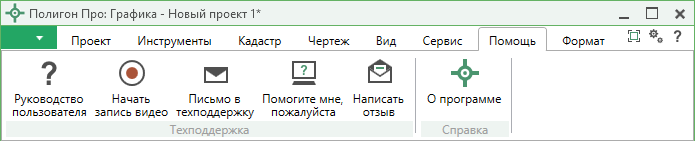
Лента, вкладка «Помощь»
Написать письмо в техподдержку
Написать письмо в техническую поддержку – одни из самых быстрых, эффективных и приоритетных способов обращения в службу технической поддержки.
Для того чтобы отправить письмо с вопросом и/или с описанием возникшей проблемы, в программе «Полигон Про: Графика» на ленте на вкладке «Помощь» нажмите кнопку  .
.
Откроется форма обращения «Письмо в техническую поддержку». Поля, помеченные «!» – восклицательным знаком, являются обязательными для заполнения:
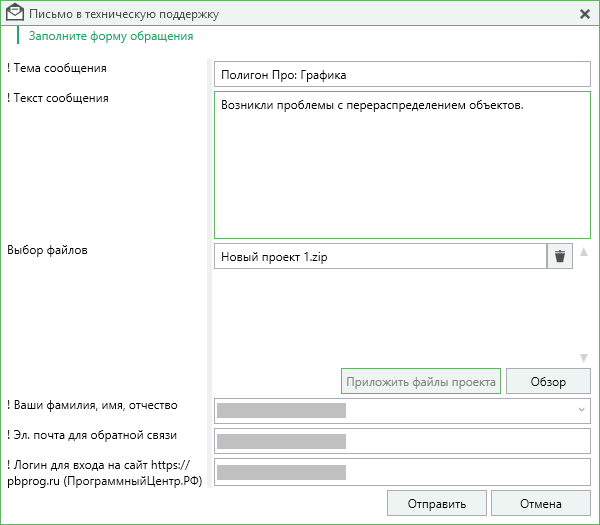
Окно «Письмо техническую поддержку»
- «! Тема сообщения» – поле, в котором автоматически прописывается название программы, в которой Вы работаете. «! Текст сообщения» – поле, в котором Вы указываете проблему, вопрос, Ваше обращение. «Выбор файлов» – в данном поле автоматически прикладывается ZIP-архив текущего проекта. В случае если файл проекта прикладывать не нужно, Вы можете его исключить с помощью кнопки
 (не рекомендуется). Если Вы ошибочно исключили архив проекта из письма в техническую поддержку, нажмите на кнопку
  .
. Для того чтобы приложить дополнительные файлы к письму в техническую поддержку, нажмите на кнопку  и выберите нужный файл.
- «! Ваши фамилия, имя, отчество» – поле, в котором Вам необходимо указать ваши фамилию, имя и отчество, чтобы специалисты технической поддержки знали, как к Вам обращаться. «! Эл. почта для обратной связи» – поле, в котором необходимо обязательно указать адрес электронной почты, на который Вам будет приходить ответ от специалистов службы технической поддержки. «! Логин для входа на сайт https://pbprog. ru (ПрограммныйЦентр. РФ)» – поле, в котором автоматически прописывается логин от Вашего Личного кабинета на сайте pbprog. ru (ПрограммныйЦентр. рф), который указан в окне «Настройки» в разделе «Личное» (см. «Настройки программы»).
После заполнения всех необходимых данных в форме обращения нажмите кнопку  . Письмо будет направлено на рассмотрение в службу технической поддержки Программного центра. После рассмотрения данного письма специалисты технической поддержки направят ответ на Вашу электронную почту, которую Вы указали в поле «! Эл. почта для обратной связи».
Запись видео с экрана
В программе «Полигон Про: Графика» предусмотрена уникальная возможность записи видео с Вашего экрана компьютера.
Примечание: для осуществления записи видео программа «Полигон Про: Графика» использует компонент FFmpeg под LGPLv2.1.
Программный центр «Помощь образованию – Полигон» не является владельцем программы FFmpeg. Информацию о FFmpeg Вы можете найти на официальном сайте: http://ffmpeg. org/.
Если Вам необходимо сообщить в службу технической поддержки, какие действия Вы выполняете в программе, и как программа реагирует, Вы можете записать видео. Для этого на ленте перейдите на вкладку «Помощь» и нажмите на кнопку  .
.
Программа начнет запись с экрана и сообщит об этом, выдав сообщение:
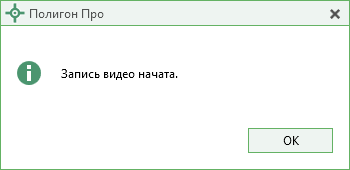
Сообщение о записи
Слева внизу экрана появится панель «Запись видео» для управления процессом записи. На панели отображается время для записи и кнопка  для остановки записи.
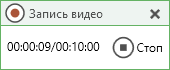
Панель «Запись видео»
Примечание: максимальное время для записи одного видео составляет 10 минут.
После того как Вы нажмете на кнопку  на панели «Запись видео», программа сообщит о том, что запись видео окончена, также сообщит продолжительность видео и предложит отправить видео в службу технической поддержки:
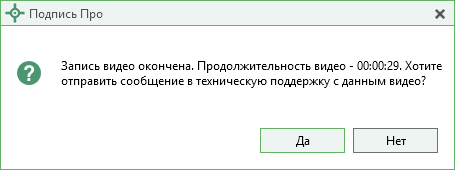
Сообщение о завершении записи
Если Вы пока не собираетесь отправлять снятое видео в службу технической поддержки, в данном окне нажмите  . Приложить данное видео Вы сможете потом, добавив его к письму в техническую поддержку в форме обращения в поле «Выбор файлов» с помощью кнопки
  (см. «Написать письмо в техподдержку»).
Если же Вы сразу хотите отправить сообщение в техническую поддержку с данным видео, нажмите –  . Далее откроется форма обращения, где автоматически будет приложено снятое видео. Заполните необходимые поля и нажмите кнопку
  . Письмо, в т. ч. видео, будет направлено на рассмотрение в службу технической поддержки Программного центра. Видео поможет специалистам технической поддержки ответить на Ваш вопрос и/или решить проблему гораздо быстрее.
Написать отзыв
Прямо из программы Вы можете направить отзыв о программе, оценить работу специалистов службы технической поддержки Программного центра, а также отправить нам предложения по улучшению программы, замечания, благодарности. Для этого на ленте перейдите на вкладку «Помощь» и нажмите на кнопку  . Откроется форма обращения с темой сообщения. Заполните необходимые поля и нажмите кнопку
  .
.

Окно «Отзыв»
Звонок в техподдержку
Получить консультацию и помощь специалистов Отдела технической поддержки Вы можете, позвонив в службу технической поддержки по бесплатному номеру:
8-800-100-58-90,
или по многоканальному прямому номеру:
8 (499) 600-600-0.
Если у Вас возникли вопросы по приобретению программ, вопросы по продлению лицензий на использование программ и др., свяжитесь с Отделом продаж по бесплатному номеру:
8-800-707-41-80,
или по номерам:
8 (499) 600-600-0
8 (8332) 47-31-47
График работы Отдела технической поддержки и Отдела продаж Вы всегда можете узнать на сайте pbprog. ru (ПрограммныйЦентр. рф) в разделе «О компании».
Сеанс управления Вашим компьютером
Для того чтобы решить технические проблемы, связанные с работой программы, чтобы показать, как работать в программе и др., мы можем подключиться к Вашему компьютеру через Интернет, т. е. организовать сеанс управления Вашим компьютером по удаленному доступу.
Чтобы организовать сеанс удаленного доступа:
Запишитесь на сеанс удаленного доступа в удобное для Вас время, на странице «Техподдержка: Удаленный доступ»: ознакомьтесь с правилами подключения к Вашему компьютеру, далее в таблице выберите наиболее удобное для Вас время и запишитесь на сеанс удаленного доступа.Рекомендуем ознакомиться с инструкцией «Предварительная запись к специалистам Программного центра».
В назначенное время запустите программу для удаленного доступа, на ленте на вкладке «Помощь» нажав на кнопку . Запустится специальная программа2.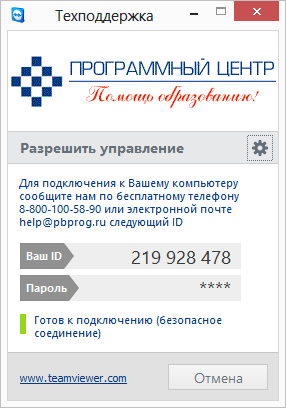
Окно программы для управления Вашим компьютером
Сообщите Ваш ID – 9 цифр, которые увидите на экране, специалисту по телефону 8-800-100-58-90 (звонок бесплатный) либо по электронной почте *****@***ru либо напишите письмо в техподдержку прямо из программы (подробнее см. «Написать письмо в техподдержку»). Специалист подключится и сможет не только видеть действия, которые Вы выполняете в программе, но и управлять Вашим компьютером.
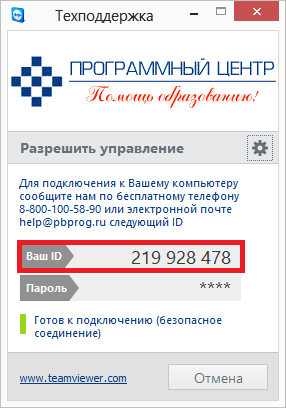
Ваш ID

|
Из за большого объема этот материал размещен на нескольких страницах:
1 2 3 4 5 6 7 8 9 10 11 12 13 14 15 |
