

Партнерка на США и Канаду по недвижимости, выплаты в крипто
- 30% recurring commission
- Выплаты в USDT
- Вывод каждую неделю
- Комиссия до 5 лет за каждого referral

Меню кнопки «Импорт»
 – кнопка «Экспорт» позволяет производить экспорт координат объектов из чертежа (см. «Экспорт»).
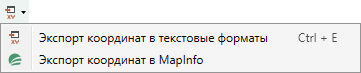
Меню кнопки «Экспорт»
 – кнопка «Конвертировать координаты» позволяет конвертировать координаты точек объектов из одной системы координат в другую.
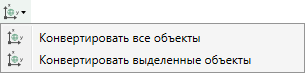
Меню кнопки «Конвертировать координаты»
 – позволяет конвертировать координаты всех точек объектов, находящихся на чертеже. При нажатии появляется окно «Конвертер системы координат» с выбором исходной системы координат и системы, в которую будет производиться конвертирование.
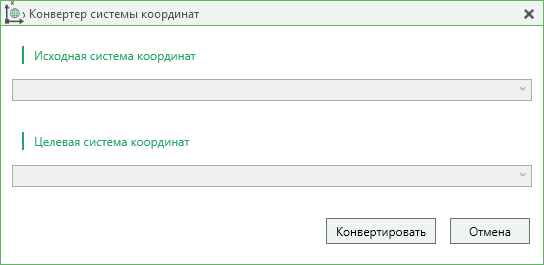
Окно «Конвертер системы координат»
 – данная кнопка работает аналогично кнопке «Конвертировать все объекты» для всех выделенных объектов.
Примечание: перед нажатием данной кнопки необходимо выделить объекты для конвертирования.
 – кнопка «Удалить выделенные объекты» позволяет удалить выделенные объекты. После нажатия подтвердите удаление.
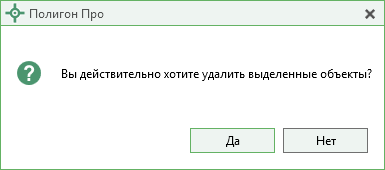
Диалоговое окно подтверждение удаления
 и
и  – данные кнопки позволяет скрыть панель объектов, тем самым расширив область чертежа, и открыть панель вновь соответственно.
При выборе в дереве границ (внешних, внутренних) появляется кнопка «Координаты» –  .
.
При нажатии открывается окно «Координаты объекта», в котором отображаются характеристики всех точек выбранного объекта, например: обозначение, координаты, тип и цвет точек и линий.
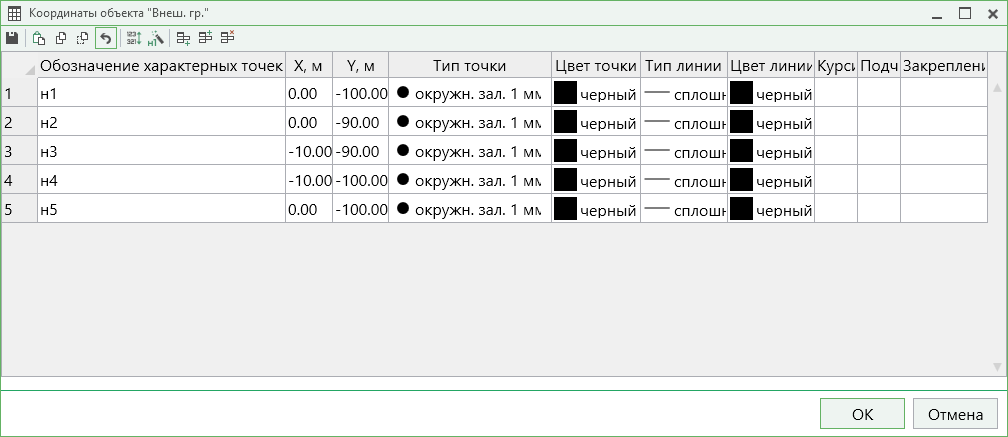
Окно «Координаты объекта»
Панель свойств
Панель свойств – специализированная панель программы для работы со свойствами слоев, объектов и примитивов.
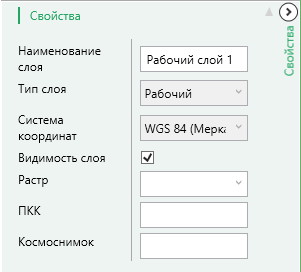
Пример панели «Свойства» для работы со слоями
Примечание: набор свойств меняется в зависимости от выбранного объекта.
Для каждого объекта на чертеже существует свой набор определенных свойств.
Для слоев:
- наименование слоя, тип слоя, система координат, видимость слоя, наличие растра, ПКК или космоснимка.

Свойства слоев
Для объектов:
- наименование объекта, тип объекта, система координат, протяженность и площадь по координатам, протяженность, площадь, объем, высота, глубина, площадь застройки, глубина залегания по документам, количество точек и физический адрес, заливка, статус объекта, способ образования, вид разрешения.
Состав панели свойств зависит от типа объекта.
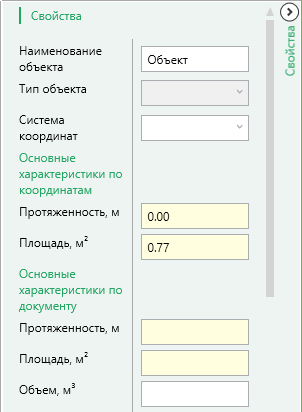
Часть свойств объектов
Работа с программой
Настройки программы
Настройка программы выполняется в окне «Настройки».
Открыть окно можно несколькими способами:
Нажмите кнопку на ленте на вкладке «Сервис». Нажмите кнопку
  в правом верхнем углу: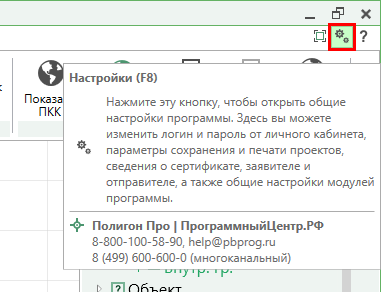
Кнопка «Настройки»
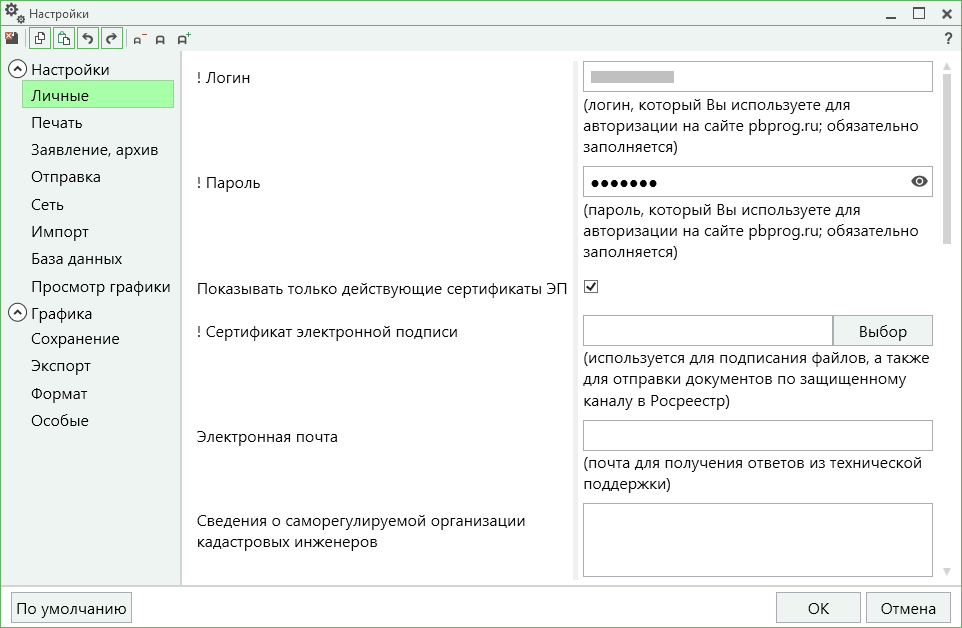
Окно «Настройки», раздел «Личные»
В данном окне в разделе «Настройки» устанавливаются общие параметры платформы «Полигон Про», а в разделе «Графика» выполняются настройки программного модуля «Полигон Про: Графика».
Вы можете оставить настройки по умолчанию, а также изменить их.
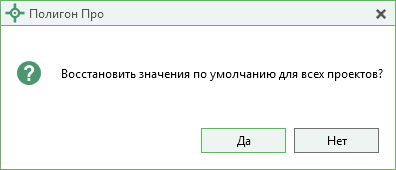
Если Вы поменяли настройки, для восстановления настроек по умолчанию в окне «Настройки» в нижнем левом углу предусмотрена кнопка  . Нажмите на кнопку и подтвердите восстановление:
Общие настройки «Полигон Про»
Данный пункт смотрите в общем руководстве пользователя по программе «Полигон Про». Как открыть общее руководство пользователя, см. в пункте «Способы получения программы «Полигон Про».
Настройки модуля «Полигон Про: Графика»
В разделе «Графика» устанавливаются настройки непосредственно для текущего открытого проекта. Если необходимо данные настройки использовать и для новых проектов, то установите галочку «Применять как значения по умолчанию для новых проектов».
Настройки сохранение
В разделе «Сохранение» устанавливаются настройки для сохранения проекта.
В поле «Путь для сохранения новых проектов (родительская папка для новых папок проектов)» с помощью кнопки  выберите папку для сохранения новых проектов. Если данное поле не заполнено, то по умолчанию используется папка «Проекты».
Также в данном разделе можно изменить наименования вложенной папки для сохранения изображений, видеофайлов.
Помимо этого устанавливается разрешение (dpi) и формат сохраняемых изображений.
Есть возможность выбирать систему координат для чертежа и непосредственно максимальные и минимальные координаты видимой области чертежа.
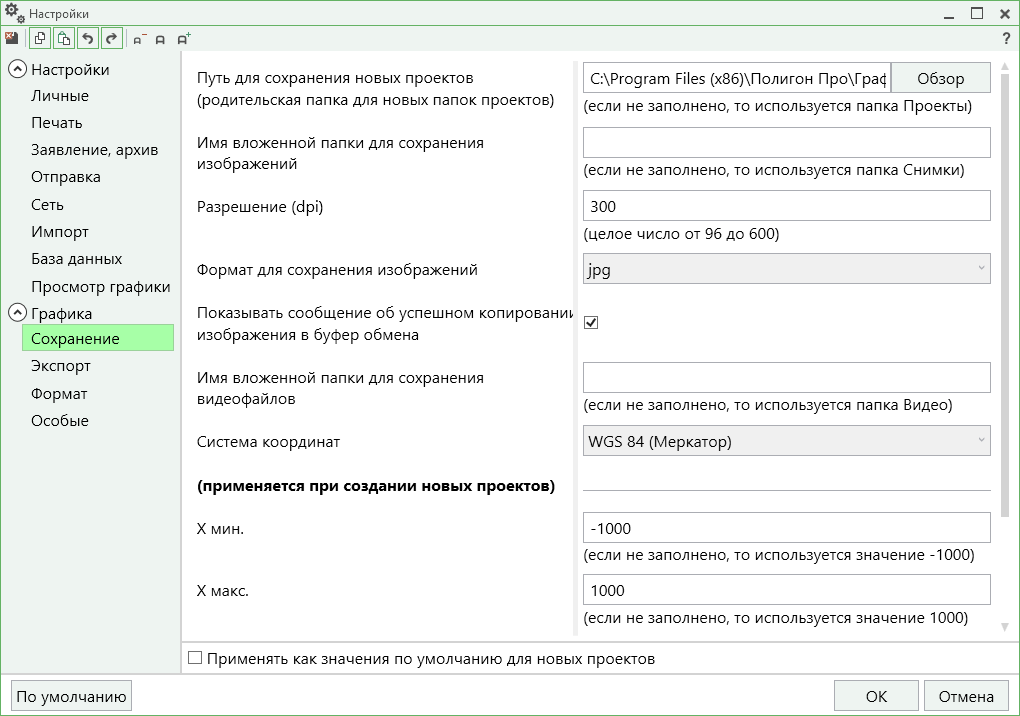
Окно «Настройки», раздел «Сохранение»
Настройки экспорта
В разделе «Экспорт» устанавливаются настройки экспорта в другие программные модули «Полигон Про».
При установке галочки «Начинать с северо-запада» порядок точек объектов будет установлен с северо-западного угла.
Пункт «Порядок точек» определяет порядок точек: по часовой стрелке, против часовой стрелки, либо не изменять.
Установка галочки в пункте «Поменять X и Y местами» поменяет координаты точек объекта Х и Y местами.
Пункт «Нумерация точек» определяет, какие точки будут пронумерованы:
- «Нумеровать все», «Нумеровать, если нет обозначений», «Не нумеровать».
Установка галочки в пункте «Один номер для всех совпадающих точек» определит один номер для всех точек с одинаковыми координатами.
Установка галочки в пункте «Использовать обозначения точек, совпадающих с вершинами фигур» определяет обозначение точек в соответствии с объектом, к которому они относятся.
Пункт «Буква «н» перед номером» определяет наличие у подписей точек префикса «н».
Пункт «Столбцы для вставки» определяет тип точек для вставки, а именно: «Характерные точки» и «Уточняемые точки».
Установка галочки в пункте «Округлять до целых координат» определяет возможность округления передаваемых координат для других модулей.
Формат
В разделе «Формат» устанавливаются настройки формата точек и линий для всех проектов.
Установка галочки в пункте «Выводить подписи объектов» и «Выводить подписи точек» определяет, будет ли производиться вывод подписей объектов и точек соответственно.
Пункты «Тип точки», «Тип линии», «Цвет точки» и «Цвет линии» определяют вид и цвет используемых точек и линий соответственно.
Пункты «Шрифт подписей точек» и «Шрифт подписей объектов» определяют формат используемого шрифта для подписей точек и объектов соответственно.
Особые
В разделе «Особые» устанавливаются особые настройки для проекта.
Поле «Допуск пространственного анализа, м» определяет максимальный допуск для функции пространственного анализа.
Создание нового проекта
Создавать новый проект в программном модуле «Полигон Про: Графика» можно несколькими способами:
При открытии программного модуля в окне «Открыть, создать проект» нажмите кнопку «Создать проект».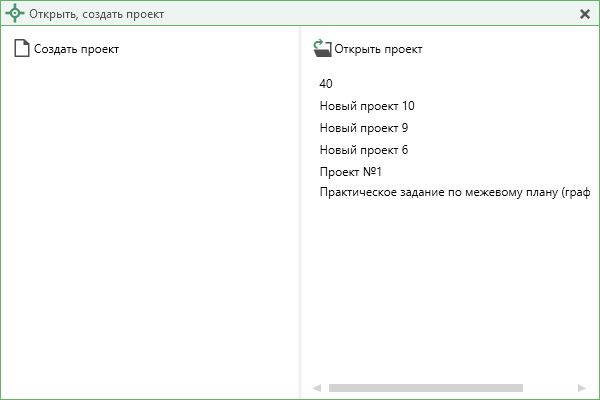
Окно «Открыть, создать проект»
После нажатия «Создать проект» откроется окно «Создание нового проекта». Укажите имя проекта, путь для сохранения и систему координат:
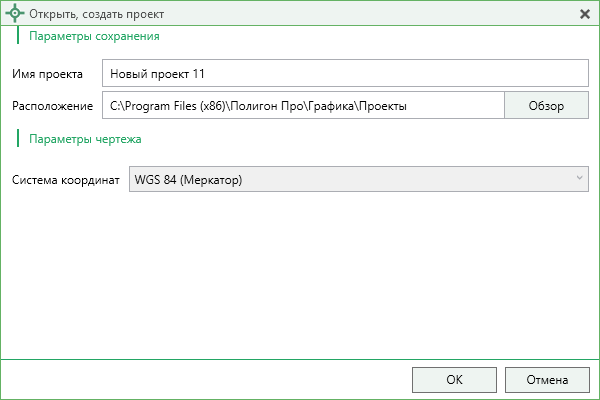
Окно «Создание нового проекта»
 в главном меню программы, дальнейшие действия аналогичны созданию проекта при открытии программы.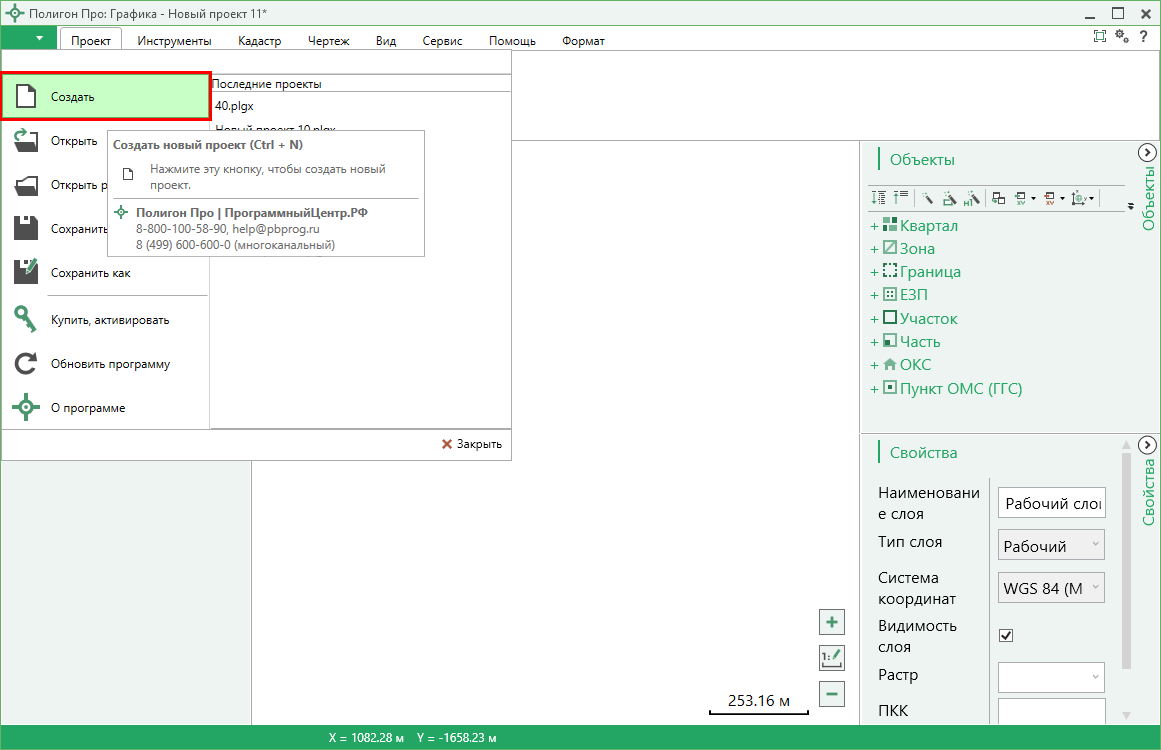
Главное меню программного модуля «Графика»
 на ленте на вкладке «Проект». Дальнейшие действия аналогичны созданию проекта при открытии программы.
Лента, вкладка «Проект», модуль «Графика»
Создать новый проект можно, нажав комбинацию клавиш Ctrl+N на клавиатуре. Дальнейшие действия аналогичны созданию проекта при открытии программы.
Открытие проекта
Открыть проект в программном модуле «Полигон Про: Графика» можно несколькими способами:

|
Из за большого объема этот материал размещен на нескольких страницах:
1 2 3 4 5 6 7 8 9 10 11 12 13 14 15 |
