

Партнерка на США и Канаду по недвижимости, выплаты в крипто
- 30% recurring commission
- Выплаты в USDT
- Вывод каждую неделю
- Комиссия до 5 лет за каждого referral
Кнопка  предназначена для обновления программы «Полигон Про» (подробнее см. «Обновление программы «Полигон Про»).
Кнопка  открывает окно, в котором Вы можете выполнить активацию/деактивацию лицензии на программный модуль, а также купить лицензию на данный или на любой другой программный модуль (подробнее см. «Активация лицензии»).
Вкладка «Помощь» содержит разделы «Техподдержка» и «Справка»

Вкладка «Помощь»
Раздел «Техподдержка» отображает функции для обратной связи (подробнее см. «Техническая поддержка»):
 – открыть данное Руководство пользователя в текстовом редакторе Microsoft Word или, при его отсутствии, в текстовом редакторе Writer бесплатного пакета OpenOffice (LibreOffice) (см. «Руководство пользователя»).
 – записать видео, показывающее, какие действия Вы выполняете в программе, и как реагирует программа. Запишите видео с помощью данной кнопки и пришлите его в отдел технической поддержки – это поможет специалистам ответить на Ваш вопрос или решить проблему (см. «Запись видео с экрана»).
 – отправить письмо специалисту технической поддержки. Опишите возникшую проблему либо цель обращения (например, проверка плана, рассмотрение приостановки), приложите файлы при необходимости и отправьте письмо (см. «Написать письмо в техподдержку).
Примечание: файлы с введенными данными прикладываются автоматически.
 – подключиться к Вашему компьютеру через Интернет. Специалисты отдела технической поддержки для решения технических проблем могут организовать сеанс удаленного доступа к Вашему компьютеру, т. е. связаться с Вами по сети Интернет (подробнее см. «Сеанс управления Вашим компьютером»).
 – направить нам предложения по улучшению программы, замечания, благодарности. Также Вы можете оценить работу службы технической поддержки (подробнее см. «Написать отзыв»).
В разделе «Справка» на вкладке «Помощь» расположена кнопка  , с помощью которой открывается окно «О программе» со сведениями о программе (в т. ч. номер версии программы) и о разработчике.
Примечание: нажав в окне «О программе» кнопку  , можно посмотреть сведения об операционной системе, установленной на Вашем компьютере.
Вкладка «Формат» содержит три раздела: «Свойства объекта», «Свойства точки» и «Свойства линии».

Вклдака «Формат»
Раздел «Свойства объекта» позволяет выбирать и изменять основные свойства подписей объектов, например: формат, размер шрифта и его вид.
Раздел «Свойства точки» позволяет выбирать и изменять свойства подписей точек, например: формат их обозначений, шрифт, а также цвет и тип самой точки.
Раздел «Свойства линии» позволяет настраивать цвет и тип линии на чертеже.
Панель слоев
Панель слоев – панель для работы со слоями разрабатываемого чертежа.
С помощью слоев можно дифференцировать импортированные и созданные объекты между собой. Переключаясь между слоями, Вы получаете доступ к созданию и редактированию объектов того слоя, на котором находитесь в данный момент, соответственно, чтобы создать или отредактировать объект на определенном слое необходимо выбрать его в панели слоев. При этом Вы можете привязываться к точкам и линиям объектов других слоев, при создании объектов на текущем слое. Также можно настраивать видимость каждого слоя в отдельности, фокусируясь на необходимых объектах чертежа.
Слои предназначены для широкого применения при разработке чертежа, например, при обрисовке какого-либо объекта, удобно импортировать существующий чертеж на слой с типом «Исходный», на котором заблокировано редактирование объектов и их координат, что позволит уберечь Ваши чертежи от случайного редактирования.
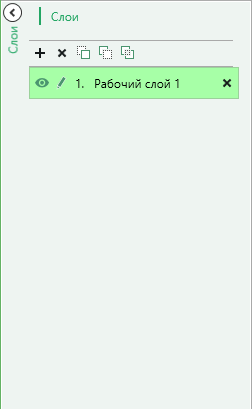
Слои
 – «Создать новый слой», данная кнопка позволяет добавить новый слой чертежа. Нажмите на кнопку и в открывшемся окне задайте параметры слоя.
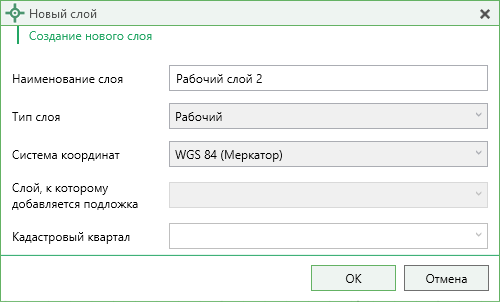
Окно «Новый слой»
Создать слои можно следующего типа:
- Исходный – слой, на котором редактирование объектов и координат точек объектов заблокировано; Рабочий – основной слой для формирования чертежа; ПКК – предназначен для добавления публичной кадастровой карты; Космоснимок – предназначен для добавления космического снимка; Растр – предназначен для добавления произвольного изображения (растра);
Примечание: на исходном слое редактирование объектов и координат точек объектов заблокировано.
При создании слоев «ПКК» и «Космоснимок» указывается «Слой, к которому добавляется подложка» и «Кадастровый квартал», который необходимо отобразить.
 – кнопка «Удалить все слои» позволяет удалить все слои текущего проекта, соответственно и все объекты, расположенные на этих слоях. Нажмите на кнопку и подтвердите удаление:
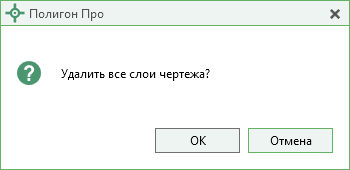
Диалоговое окно
Примечание: после удаления всех слоев автоматически создается новый рабочий слой.
 – кнопка «Переместить выше» позволяет переместить выбранный слой выше по списку.
 – кнопка «Переместить ниже» позволяет переместить выбранный слой ниже по списку.
 – кнопка «Объединить слои» позволяет перенести объекты выделенных слоев в один выбранный слой. Нажмите на кнопку и в открывшемся окне «Объединение слоев» выберите тип слоя, откуда перенести семантическую информацию, а также укажите наименование слоя.
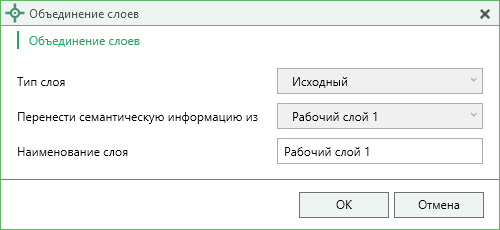
Окно «Объединение слоев»
Примечание: при объединении слоев все объекты с них переносятся на один объединенный слой.
 – кнопка «Скрыть слой» позволяет управлять видимостью слоев.
 и
и – данные кнопки позволяет свернуть панель слоев, тем самым расширив область чертежа, и открыть панель вновь соответственно.
Примечание 1: свойства каждого слоя отображаются на панели свойств.
Примечание 2: чтобы переименовать слой, дважды щелкните левой кнопкой по слою на панели слоев или введите новое название в поле «Наименование слоя» на панели свойств.
Панель объектов
Панель объектов – панель программы с кнопками управления для работы с объектами, представляет собой структурированное дерево объектов, расположенных на чертеже.
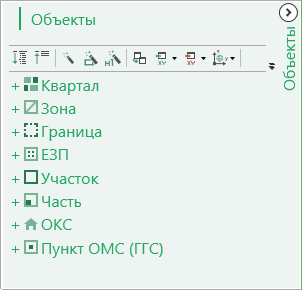
Панель «Объекты»
 – «Развернуть все» – позволяет развернуть информацию о контурах и границах всех объектов на чертеже.
 – «Свернуть все» – позволяет свернуть информацию о контурах и границах всех объектов на чертеже.
 – «Рассчитать/заполнить» – позволяет рассчитать характеристики объектов, например: протяженность, площадь объектов, количество контуров и точек, а также автоматически заполнить их в панели свойств.
 – «Пронумеровать контуры по порядку» – позволяет пронумеровать контуры всех или только выделенных объектов в таблице.
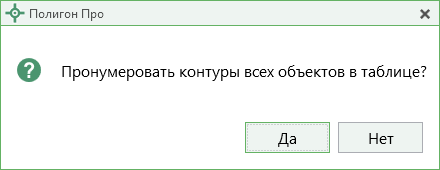
 – «Пронумеровать точки» – позволяет пронумеровать с определенными параметрами все точки выбранного объекта. После нажатия на кнопку откроется окно «Параметры нумерации точек», укажите:
- номер первой точки – «Начать нумерацию с», «Один номер для всех совпадающих», какие точки нумеровать – «Нумерация точек», у каких точек устанавливать префикс «н» – «Буква «н» перед номером».
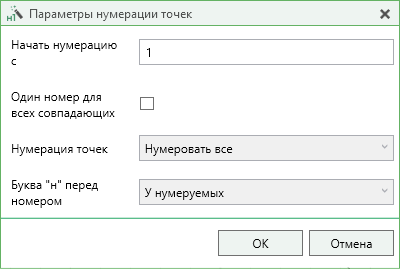
Окно «Параметры нумерации точек»
 – «Вставить из» – позволяет копировать объекты и их координаты из одного слоя в другой (см. «Инструменты раздела «Объекты»).
 – кнопка «Импорт» позволяет производить импорт координат объектов (см. «Импорт»).

|
Из за большого объема этот материал размещен на нескольких страницах:
1 2 3 4 5 6 7 8 9 10 11 12 13 14 15 |
