

Партнерка на США и Канаду по недвижимости, выплаты в крипто
- 30% recurring commission
- Выплаты в USDT
- Вывод каждую неделю
- Комиссия до 5 лет за каждого referral
 – позволяет сформировать внутреннюю границу объекта.
 Нажмите кнопку «Вырезать из» и расставьте точки для формирования внутренней границы.
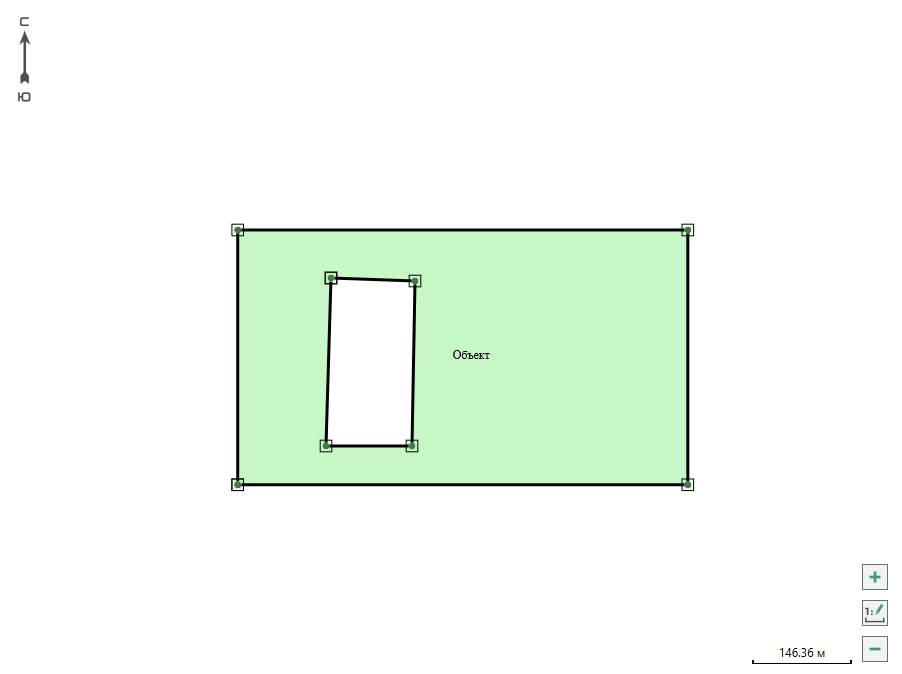
Объект с внутренней границей
Примечание: построение не может выходить за пределы внешней границы.
Если внутренняя граница будет формироваться вне объекта с внешней границей, появится сообщение:
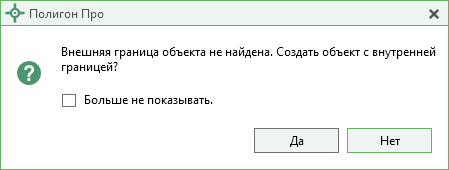
Сообщение об отсутствии внешней границы
 – позволяет замкнуть контур выделенного объекта.
 Выделите объект с незамкнутым контуром и нажмите  .
.
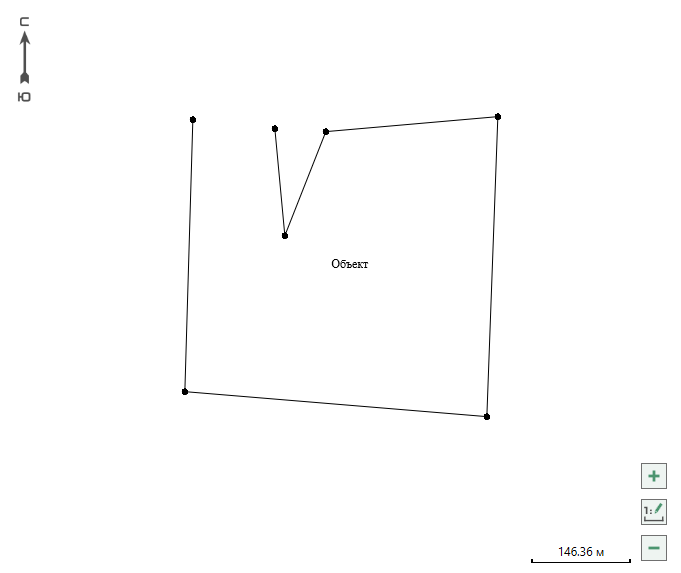
Объект с незамкнутым контуром
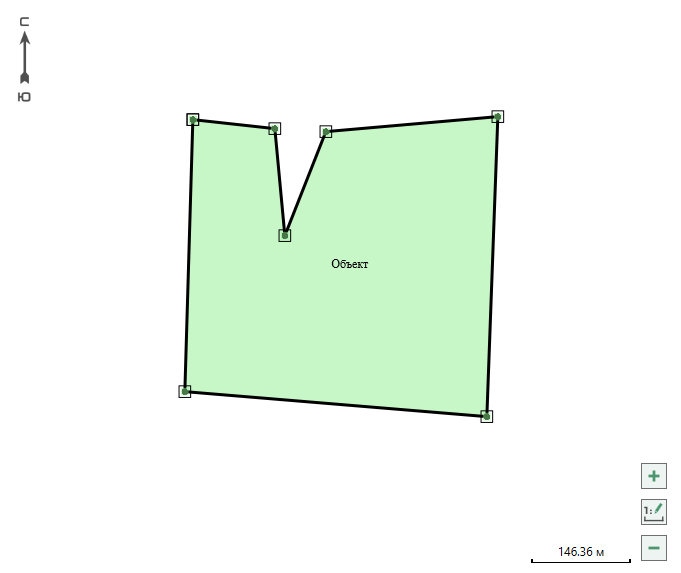
Замкнутый объект
Примечание 1: при замыкании контура в таблицу с координатами будет добавлена замыкающая точка.
Примечание 2: при замыкании контура объект преобразуется в площадной.
 – позволяет разомкнуть контуры.
 Выделите объект с замкнутым контуром и нажмите  .
.
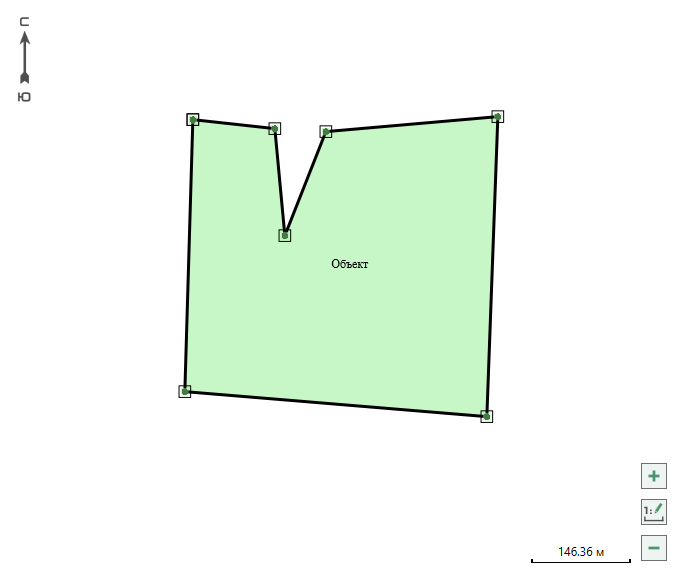
Объект с замкнутым контуром
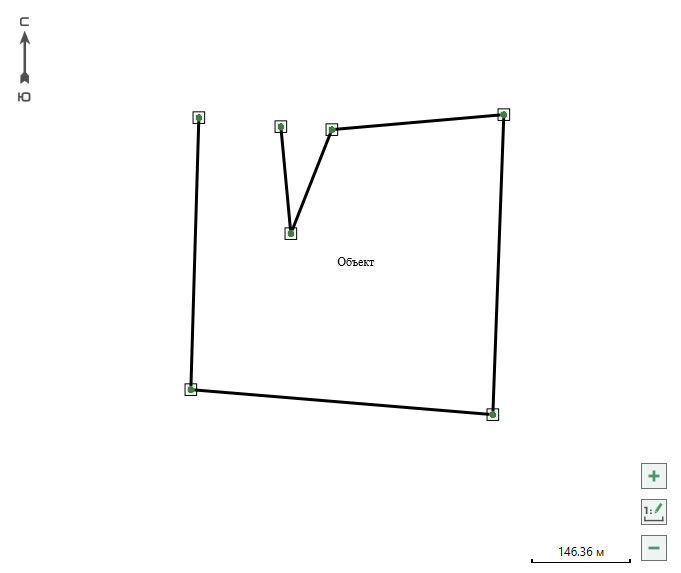
Объект с незамкнутым контуром
Примечание 1: при размыкании контура из таблицы с координатами будет удалена замыкающая точка.
Примечание 2: при размыкании контура объект преобразуется в линейный.
 – позволяет объединить контуры в один многоконтурный объект.
 Выделите минимум два объекта для объединения, нажмите кнопку «Объединить контуры». После нажатия появится окно «Объединить контуры в многоконтурный объект»:
- Выберите тип создаваемого многоконтурного объекта; Выберите объект, откуда нужно перенести семантическую информацию; Укажите обозначение объекта; Если необходимо пронумеровать контуры по порядку, установите соответствующую галочку.
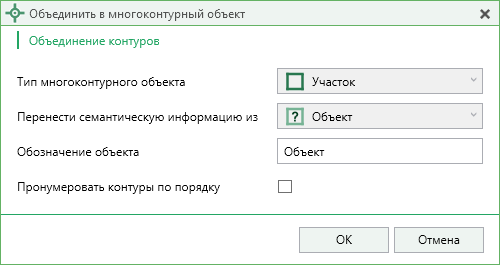
Окно «Объединить в многоконтурный объект»
Нажмите «ОК».
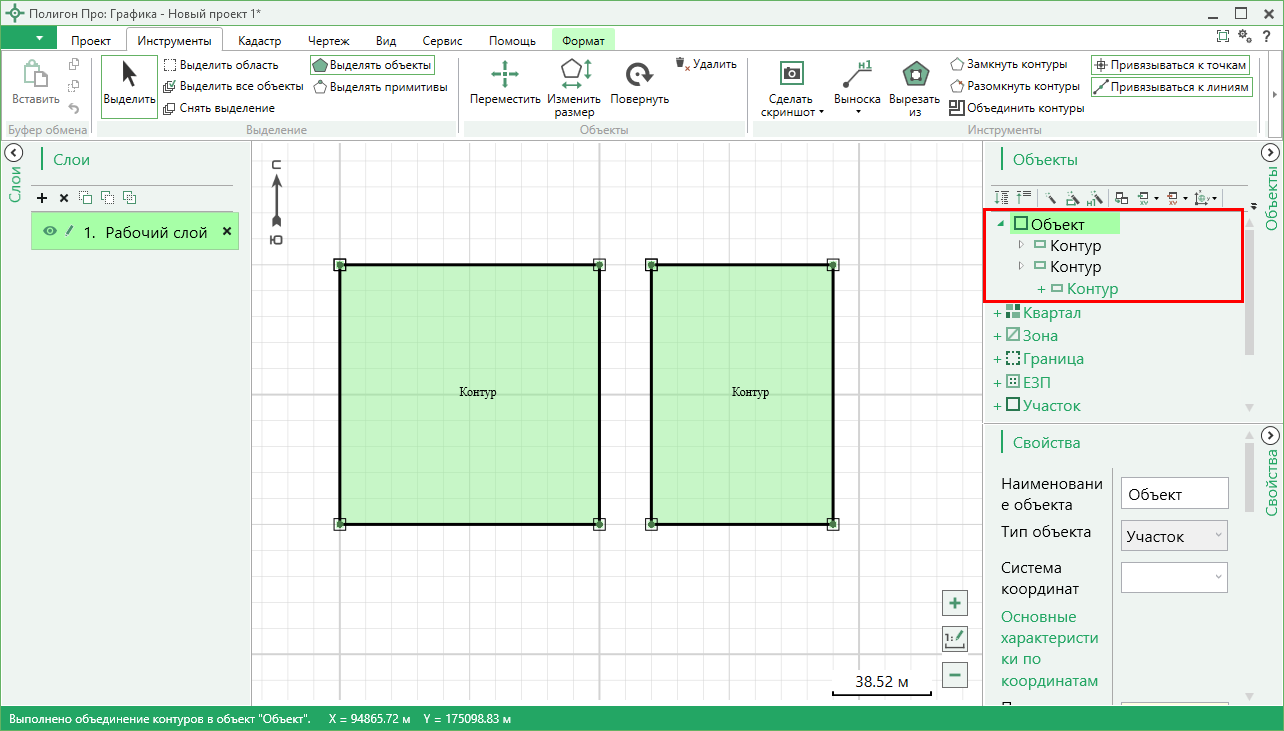
Многоконтурный объект
 – позволяет при построении объектов или примитивов привязывать создаваемые точки к точкам уже построенных объектов или к узлам координатной сетки.
 Во время построения не требуется точно указывать положение или координаты новой точки, достаточно лишь привести линию в область привязки (зеленый квадрат у точки), и новая точка построится в тех же координатах, что выбранная точка или выбранный узел сетки.
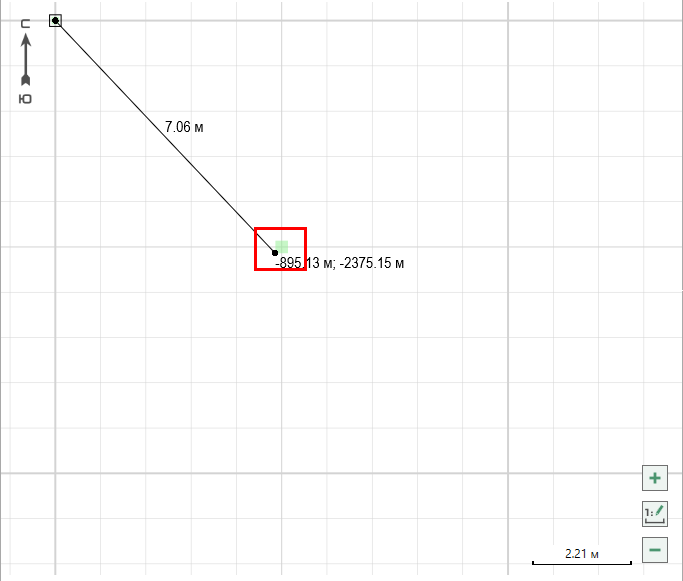
Привязка к узлу координатной сетки
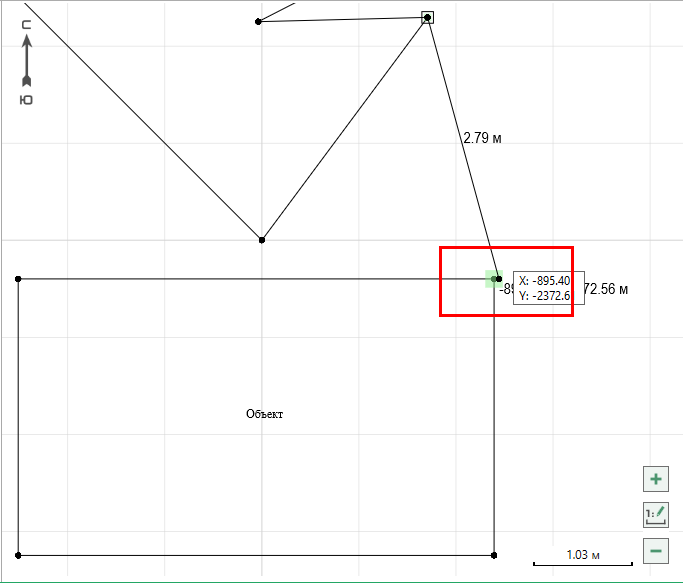
Привязка к точкам других объектов
Примечание: инструмент можно активировать, нажав комбинацию клавиш Ctrl+G на клавиатуре.
 – позволяет при построении объектов или примитивов привязывать их к линиям уже построенных объектов или к линиям координатной сетки.
 Активируйте режим «Привязываться к линиям», выберите необходимый инструмент в разделе «Фигуры», курсор мыши приведите к линии, к которой будет производиться привязка, до появления области привязки (красный крестик), после чего нажмите левую кнопку мыши, чтобы непосредственно выполнить привязку.
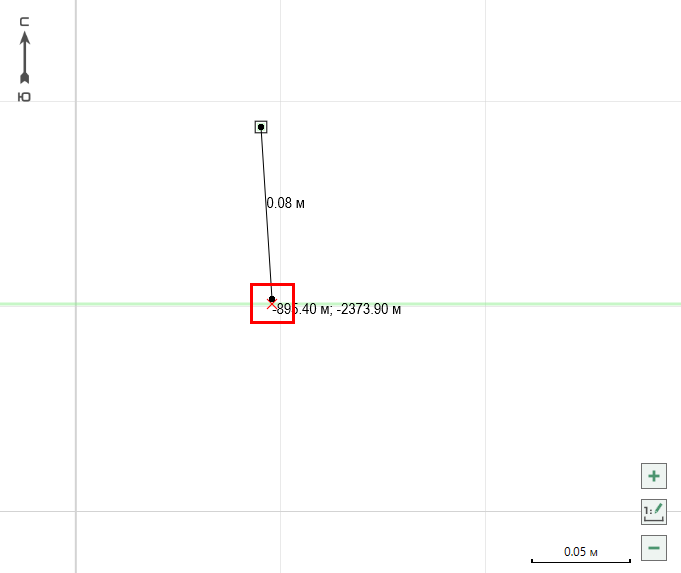
Привязка к линии объекта
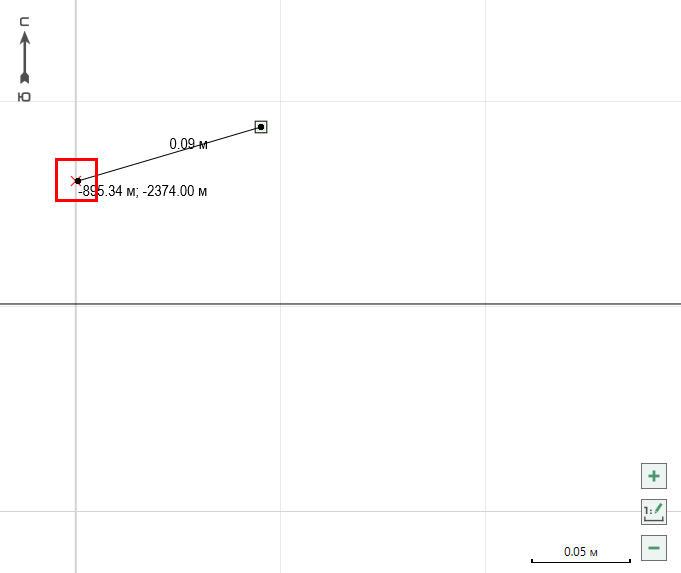
Привязка к линии координатной сетки
С помощью привязки к линиям удобно встраивать точки в границы какого-либо объекта. Для этого включите привязку к линиям, выберите инструмент «Точка» и, удерживая клавишу Ctrl, поставьте необходимые точки на границу объекта.
Примечание: в таблице координат данного объекта добавятся встроенные точки.
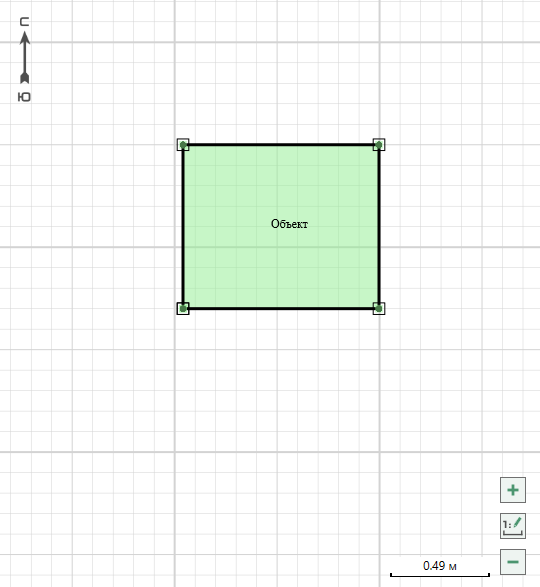
Исходный объект
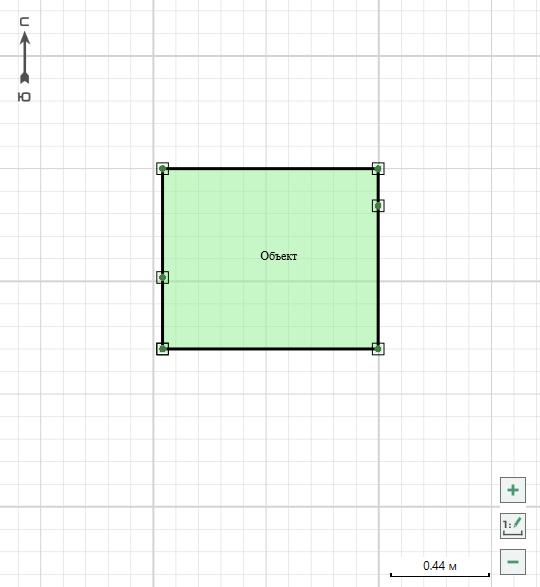
Объект со встроенными точками
Примечание 1: линия, к которой происходит привязка, выделяется зеленым цветом.
Примечание 2: инструмент можно активировать, нажав комбинацию клавиш Ctrl+L на клавиатуре.
Инструменты панели «Фигуры»
 – позволяет добавлять на чертеж текст.
 Выберите данный инструмент, установите курсор в нужную область и введите текст. Чтобы завершить редактирование, нажмите клавишу Enter.
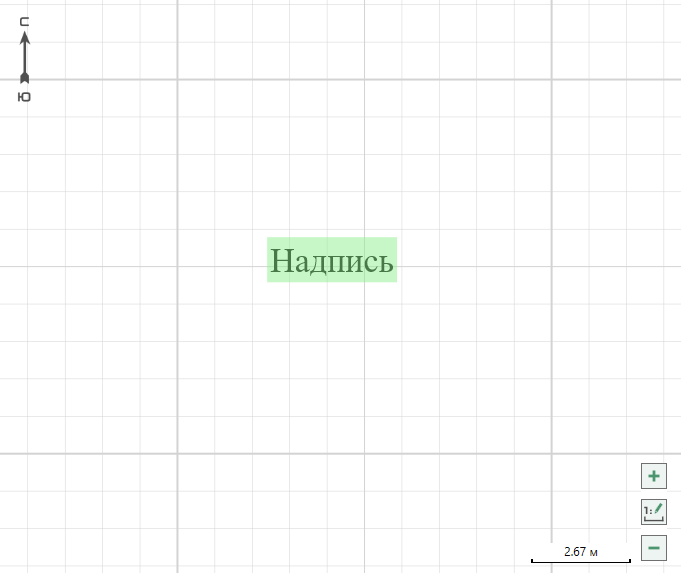
Выделенная надпись на чертеже
Для того чтобы изменить шрифт, размер и начертание, выделите надпись с помощью инструмента «Выделить» и перейдите во вкладку «Формат»:
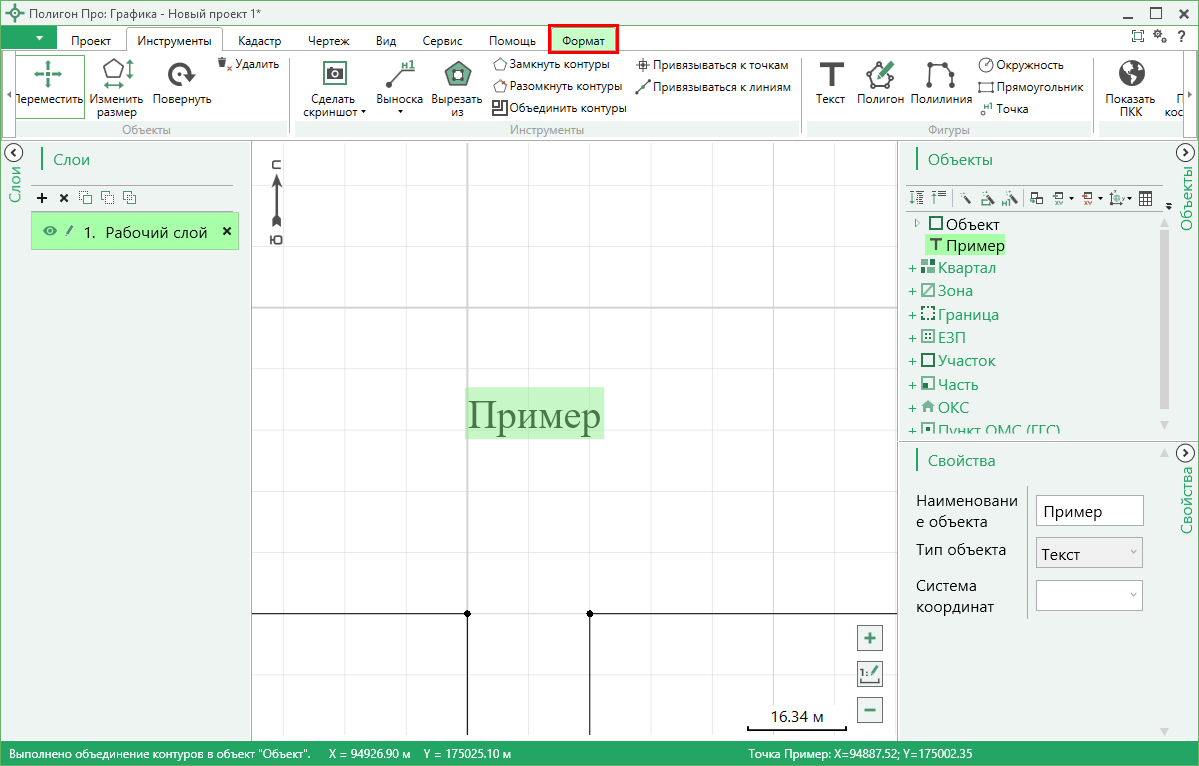
Вкладка «Формат»
На панели «Свойства точки» можно изменить: цвет, размер и начертание шрифта.
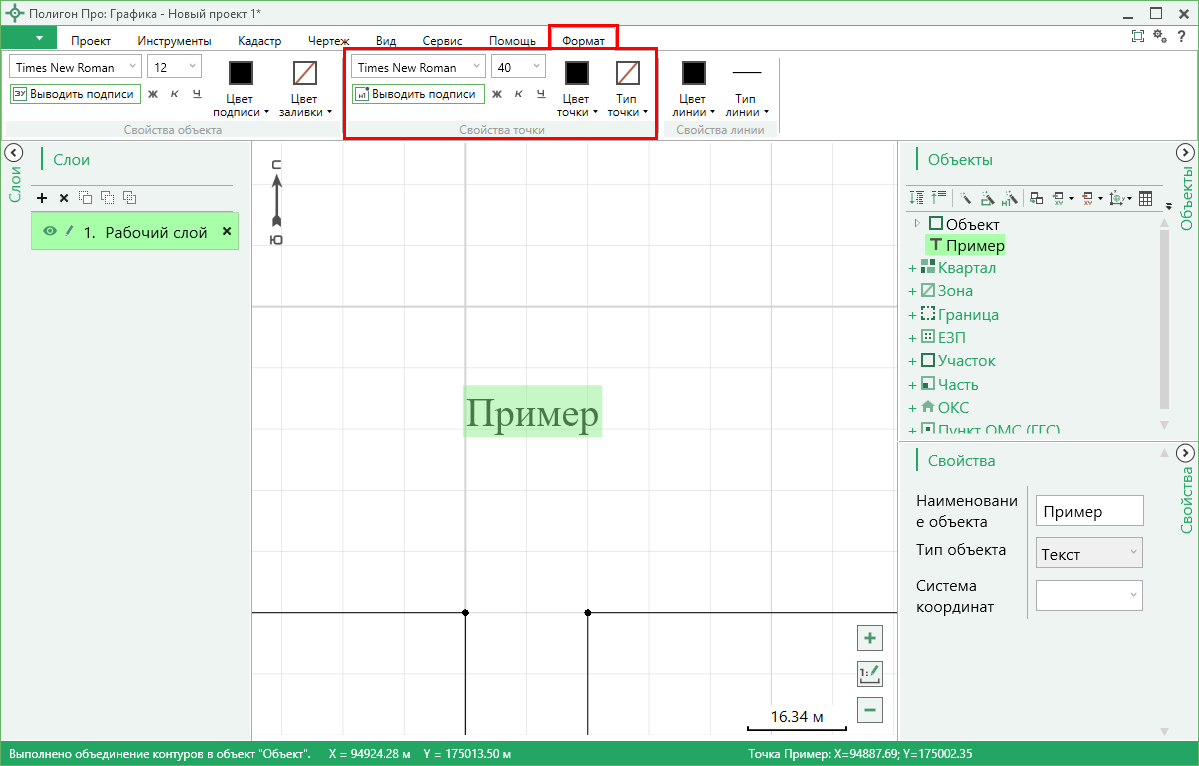
Панель, отвечающая за изменение надписи
Надпись, как и любую фигуру или примитив, можно привязывать к точке. Для этого включите режим «Привязка к точкам», выберите инструмент «Текст» и подведите курсор к нужной точке.
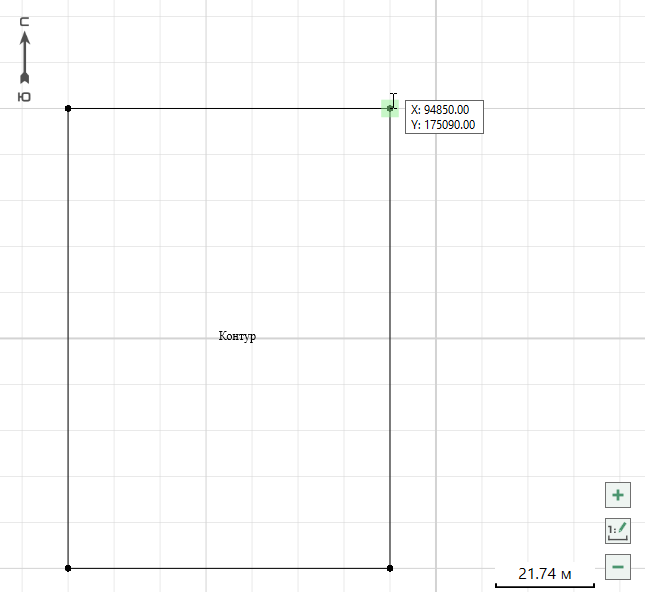
Область привязки к точке
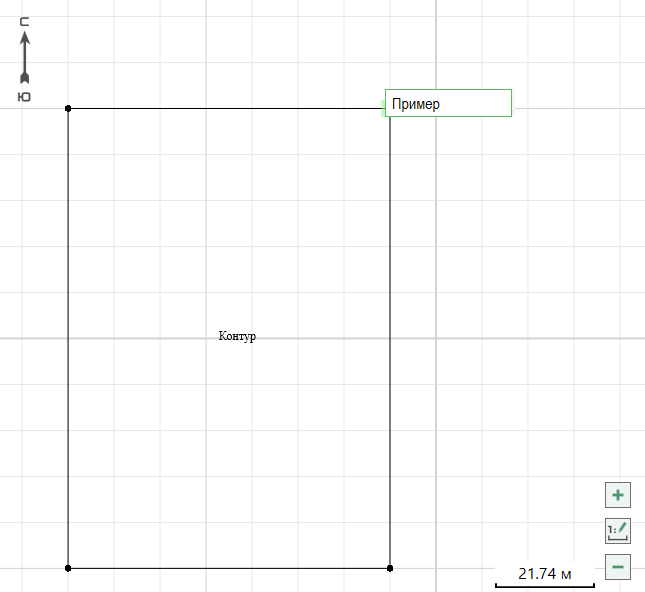
Поле редактирования текста
Текст автоматически пропишется в таблице координат данного объекта в качестве обозначения выбранной точки.
Редактировать текст можно:
- Дважды щелкните по нужному тексту на панели объектов и переименуйте его. Выделите текст и в поле «Наименование объекта» на панели свойств переименуйте его. Активируйте инструмент «Текст» и щелкните левой кнопкой мыши по нужному тексту.
Примечание: инструмент можно активировать, нажав комбинацию клавиш Ctrl+1 на клавиатуре.
 – позволяет создать объекты типа «Полигон».
 Для создания многоугольного площадного объекта выберите инструмент «Полигон», затем в области чертежа левой кнопкой мыши установите точки объекта.
Чтобы создать объект, необходимо замкнуть его контур, то есть провести линию в ту точку, откуда началось построение. Это можно сделать несколькими способами:
- Замкнуть контур вручную.
При построении необходимо провести линию в исходную точку и щелкнуть левой кнопки мыши.
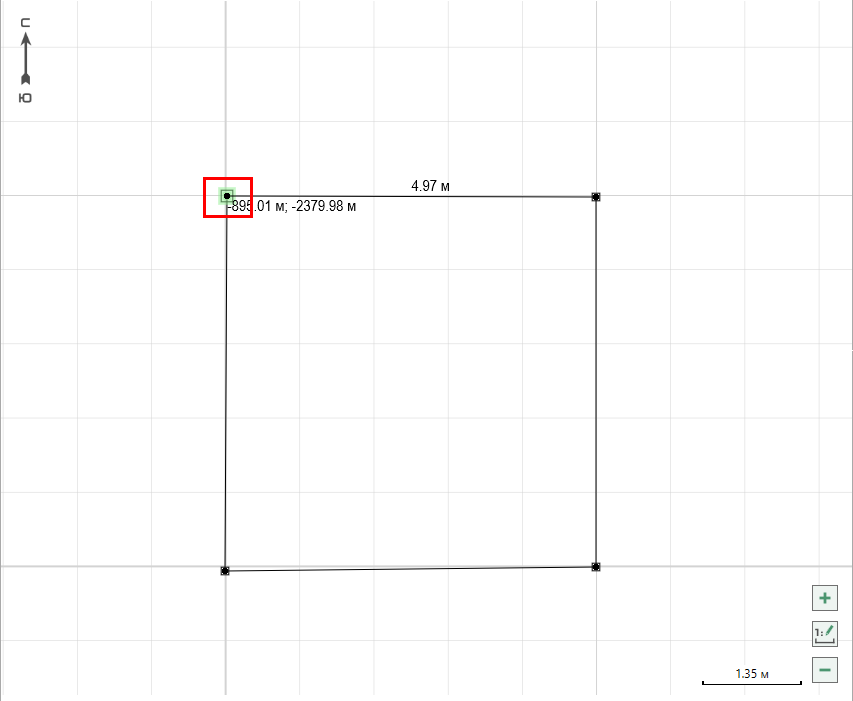
Привязка к исходной точке
- С помощью контекстного меню.
Когда установлена последняя точка, нажмите правую кнопку мыши и в контекстном меню выберите пункт «Завершить построение». Будет создан объект неопределенного типа.
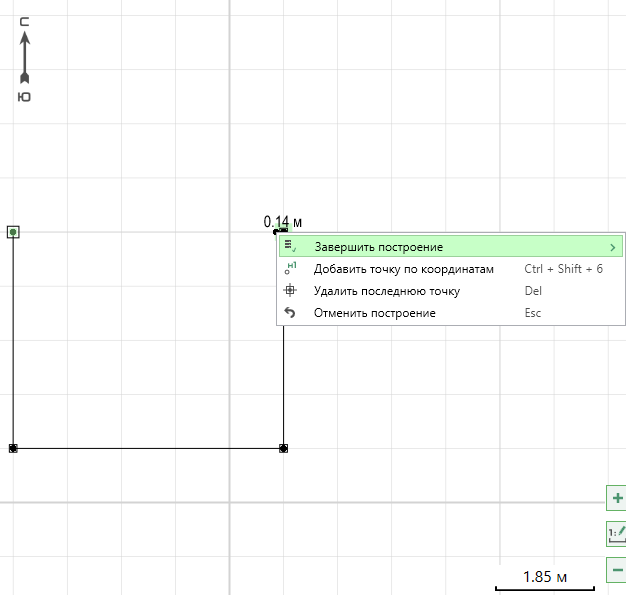
Контекстное меню
Если необходимо преобразовать объект к какому-либо типу, в меню пункта «Завершить построение» выберите необходимый тип.
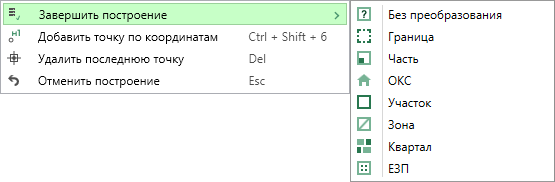
Типы для преобразования
- После того как установлена последняя точка, нажмите клавишу Enter, контур автоматически замкнется, и полученный объект будет добавлен без преобразования.
Примечание 1: инструмент можно активировать, нажав комбинацию клавиш Ctrl+2 на клавиатуре.
Примечание 2: двойной щелчок левой кнопкой мыши по последней установленной точке автоматически замкнет контур объекта.
 – позволяет создавать линейные объекты.
 Выберите инструмент «Полилиния», затем в области чертежа левой кнопкой мыши установите необходимые точки.
Создать объект после построения можно несколькими способами:
- Замкнуть контур фигуры.
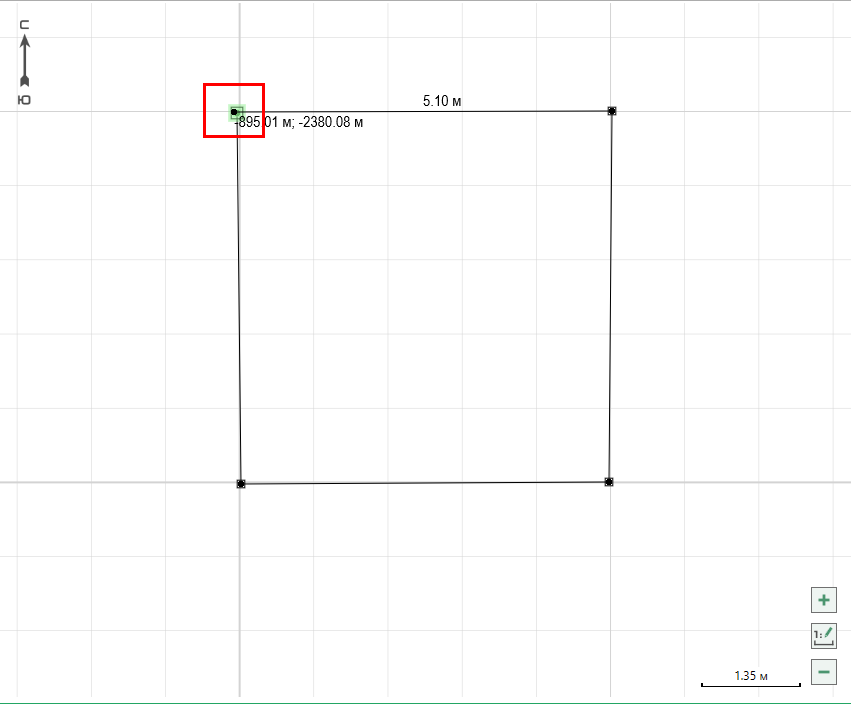
Замыкание контура
- С помощью контекстного меню.
Когда последняя точка установлена, нажмите правую кнопку мыши и в контекстном меню выберите пункт «Завершить построение». Будет создан объект неопределенного типа.
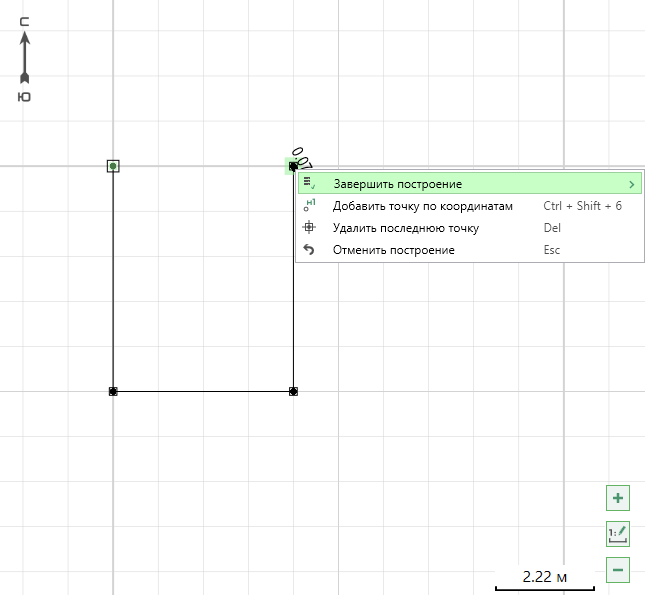
Контекстное меню
Если необходимо преобразовать объект к какому-либо типу, в меню пункта «Завершить построение» выберите необходимый тип.
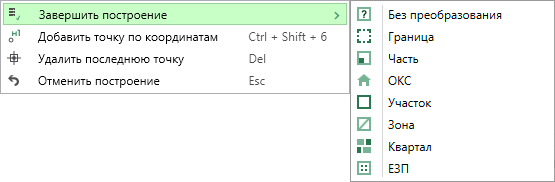
Типы для преобразования
- После того как установлена последняя точка, нажмите клавишу Enter или дважды щелкните левой кнопкой мыши, объект будет создан без преобразования к какому-либо типу.
Примечание: инструмент можно активировать, нажав комбинацию клавиш Ctrl+3 на клавиатуре.

|
Из за большого объема этот материал размещен на нескольких страницах:
1 2 3 4 5 6 7 8 9 10 11 12 13 14 15 |
