

Партнерка на США и Канаду по недвижимости, выплаты в крипто
- 30% recurring commission
- Выплаты в USDT
- Вывод каждую неделю
- Комиссия до 5 лет за каждого referral
Нажмите на кнопку  для объединения объектов.
После выполнения кадастрового действия (объединения) создается дополнительный слой «Кадастровые действия». На данном слое отображаются все объекты, образованные после выполнения кадастрового действия:
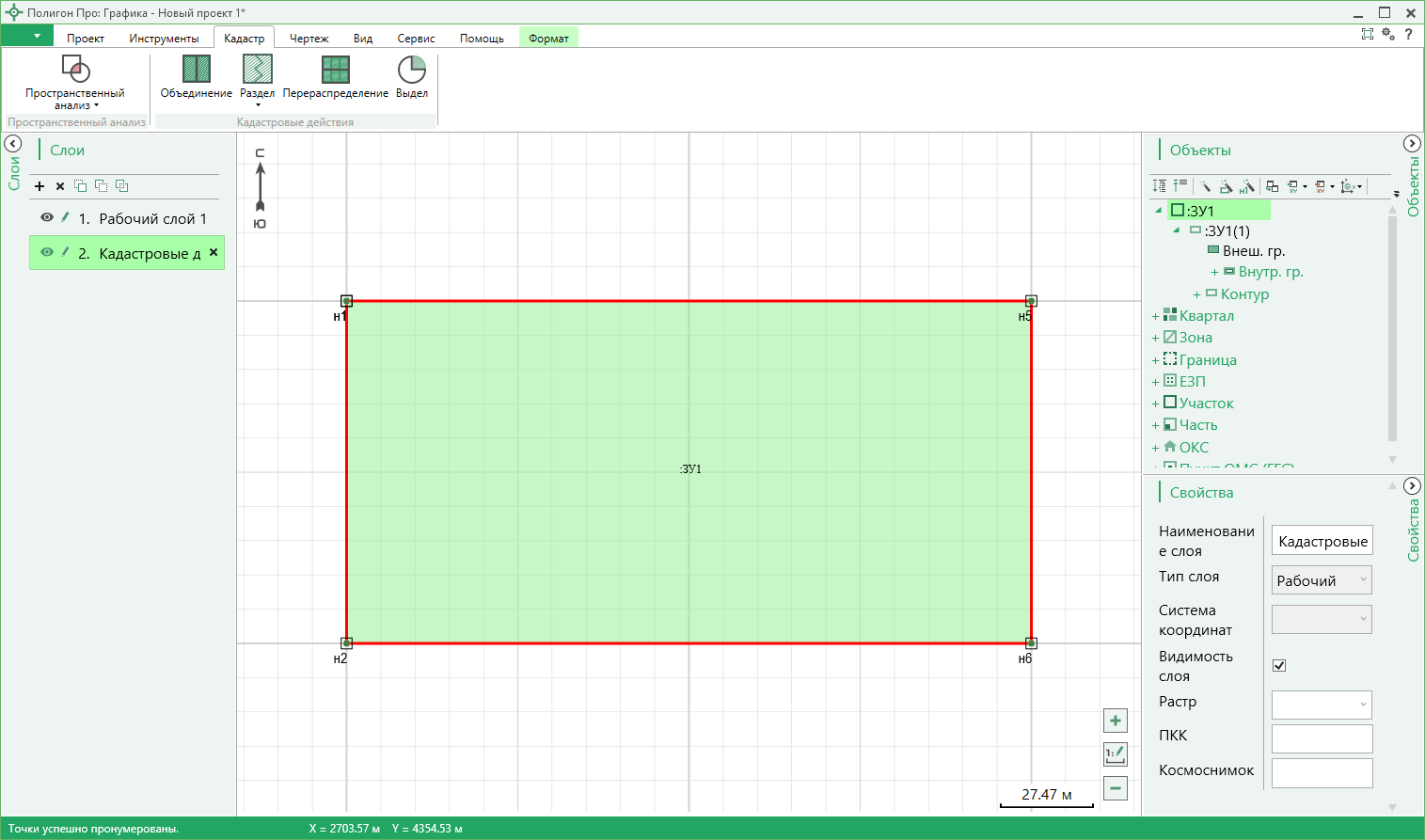
Результат выполнения
Образованному объекту автоматически присваивается: статус объекта – «Образуемый», способ образования объекта – «Объединение». Если исходные объекты являются объектами капитального строительства, то способ образования объекта – «Иное».
Примечание 1: выделенным объектам на рабочем слое присваивается статус – «Удаляемый».
Примечание 2: все объекты, образованные в результате выполнения кадастровых действий, будут помещаться на слой «Кадастровые действия».
 – позволяет выполнить кадастровое действие – раздел и раздел с измененным.
 Для раздела выберите (выделите) один объект, который требуется разделить. Объект должен иметь статус «Исходный» (статус может отсутствовать).
- Если хотите выполнить раздел, нажмите на кнопку
 или
или  (в меню кнопки).
 Создается временный слой, на котором Вам необходимо построить нужное количество линий раздела.
Примечание: точки при построении линии раздела можно устанавливать в любую область чертежа, но линия должна пересекать исходный объект как минимум в двух местах.
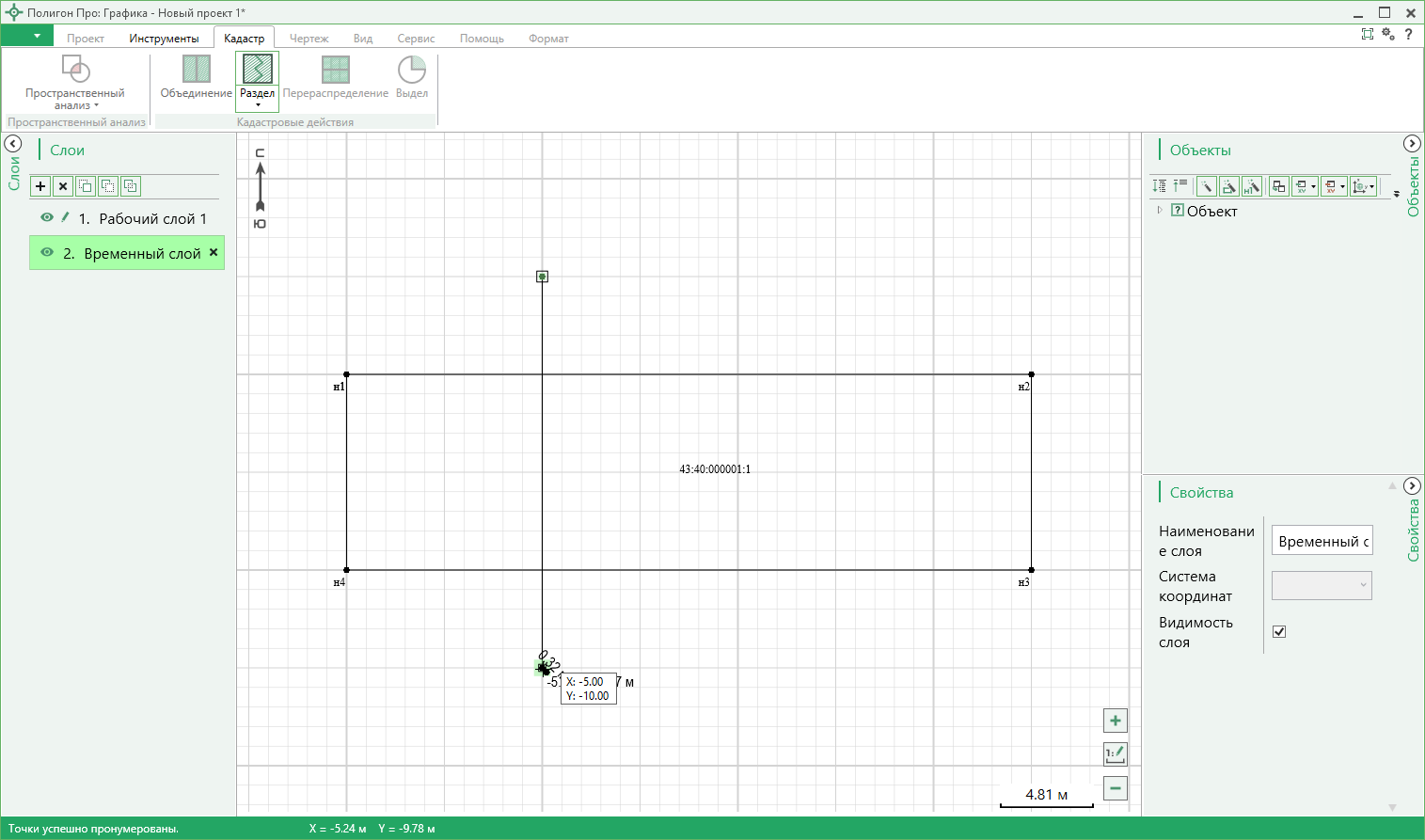
Построение линии раздела
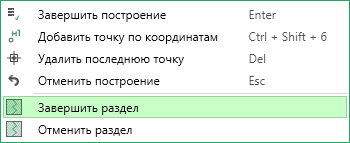
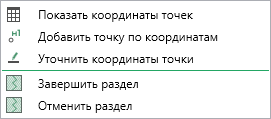
После построения линий раздела, нажмите правой кнопкой мыши и из контекстного меню выберите «Завершить раздел»:
После выполнения кадастрового действия (раздела) создается дополнительный слой – «Кадастровые действия». На данном слое отображаются все объекты, образованные после выполнения кадастрового действия:
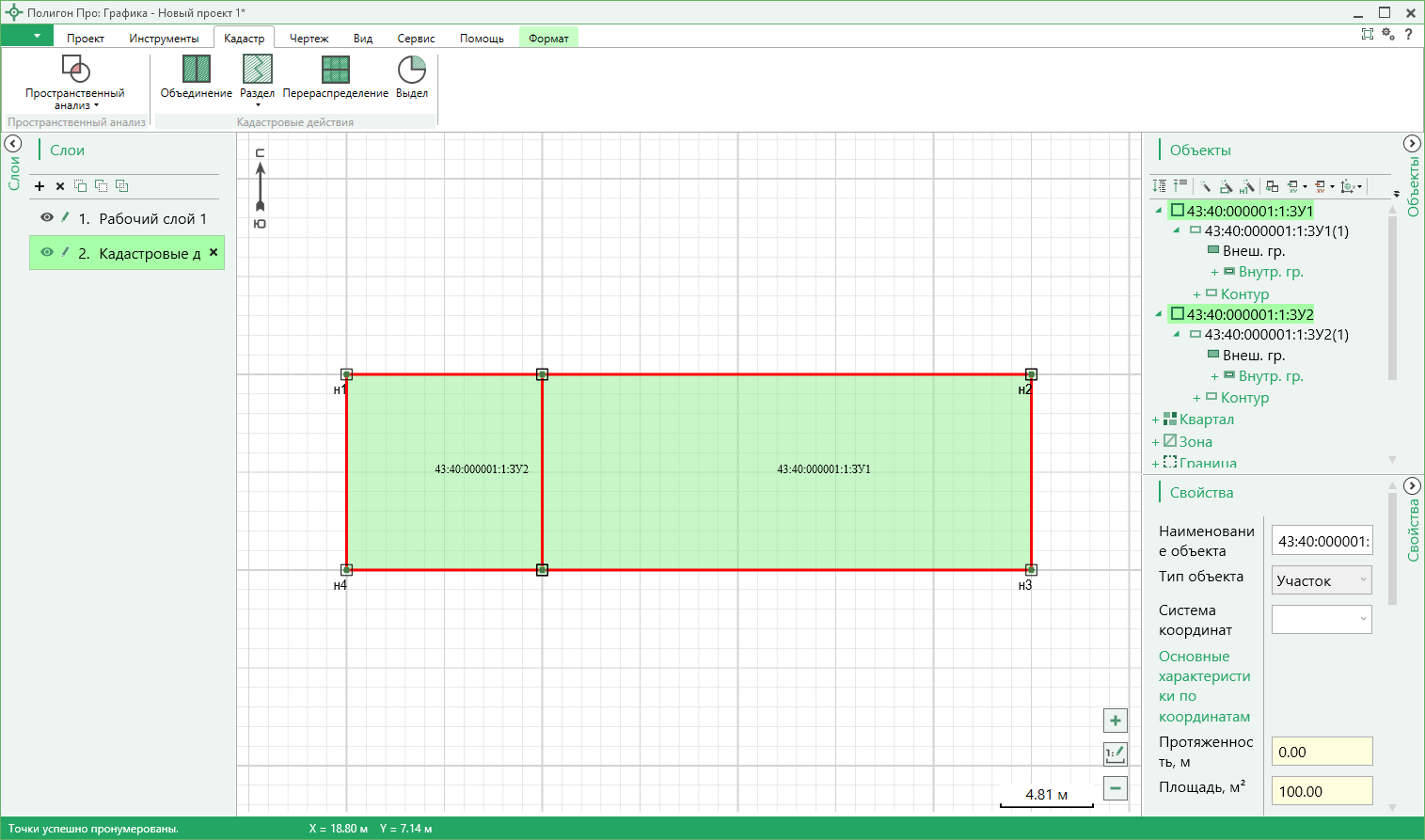
Образованным объектам автоматически присваивается: статус объекта – «Образуемый», способ образования объекта – «Раздел».
Примечание 1: исходным объектам на рабочем слое автоматически присваивается статус – «Удаляемый».
Примечание 2: все объекты, образованные в результате выполнения кадастровых действий, будут помещаться на слой «Кадастровые действия».
- Если Вы хотите выполнить раздел с измененным, нажмите на кнопку
 .
. Примечание: данное действие можно выполнять только для одноконтурного объекта.
Создается временный слой, на котором Вам необходимо обрисовать границы образуемых объектов кадастрового учета.
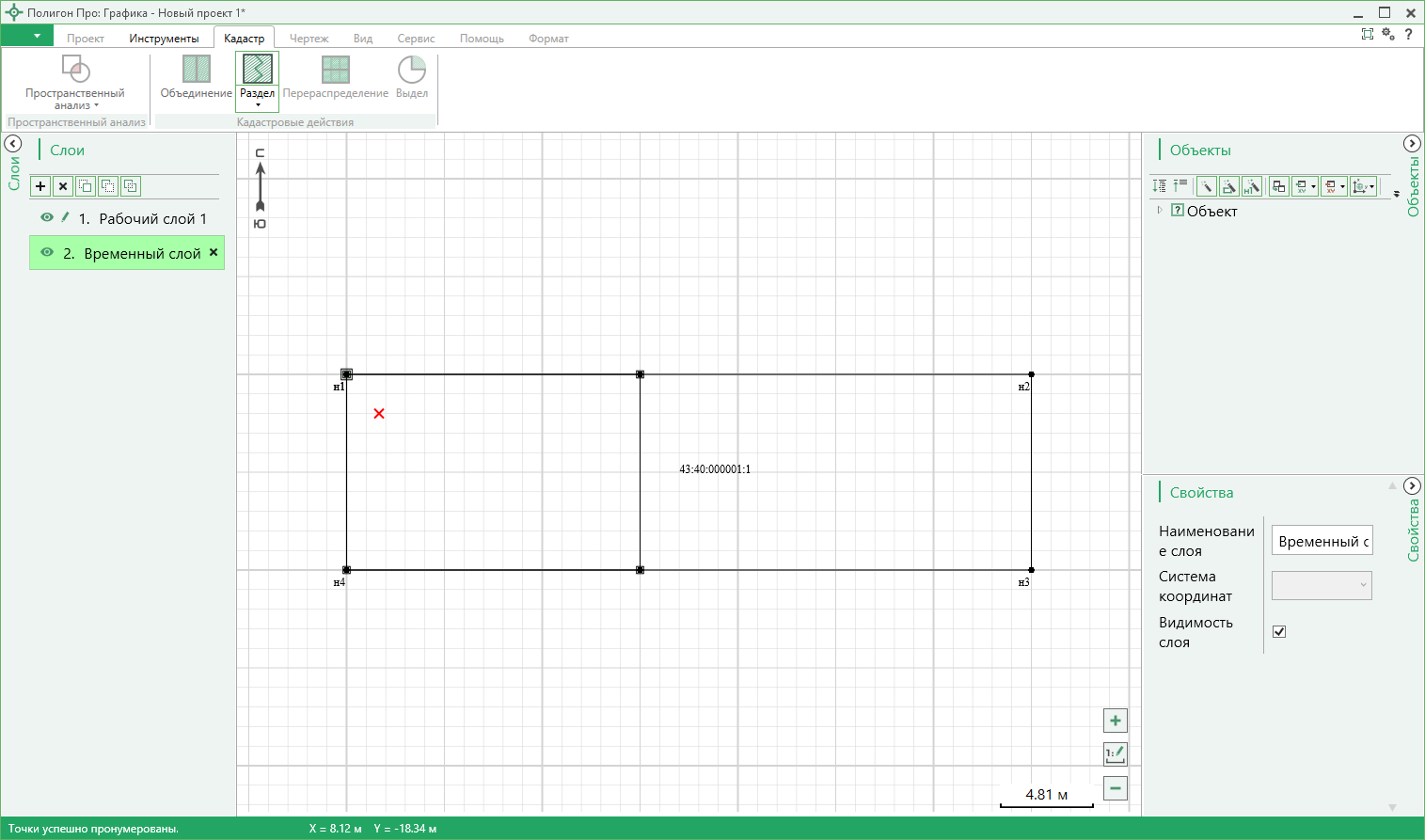
Рисование границы образуемого объекта
После отображения границ образуемых участков нажмите правой кнопкой мыши и из контекстного меню выберите «Завершить раздел»:
После выполнения кадастрового действия создается дополнительный слой «Кадастровые действия». На данном слое отображаются объекты, образованные после выполнения кадастрового действия:
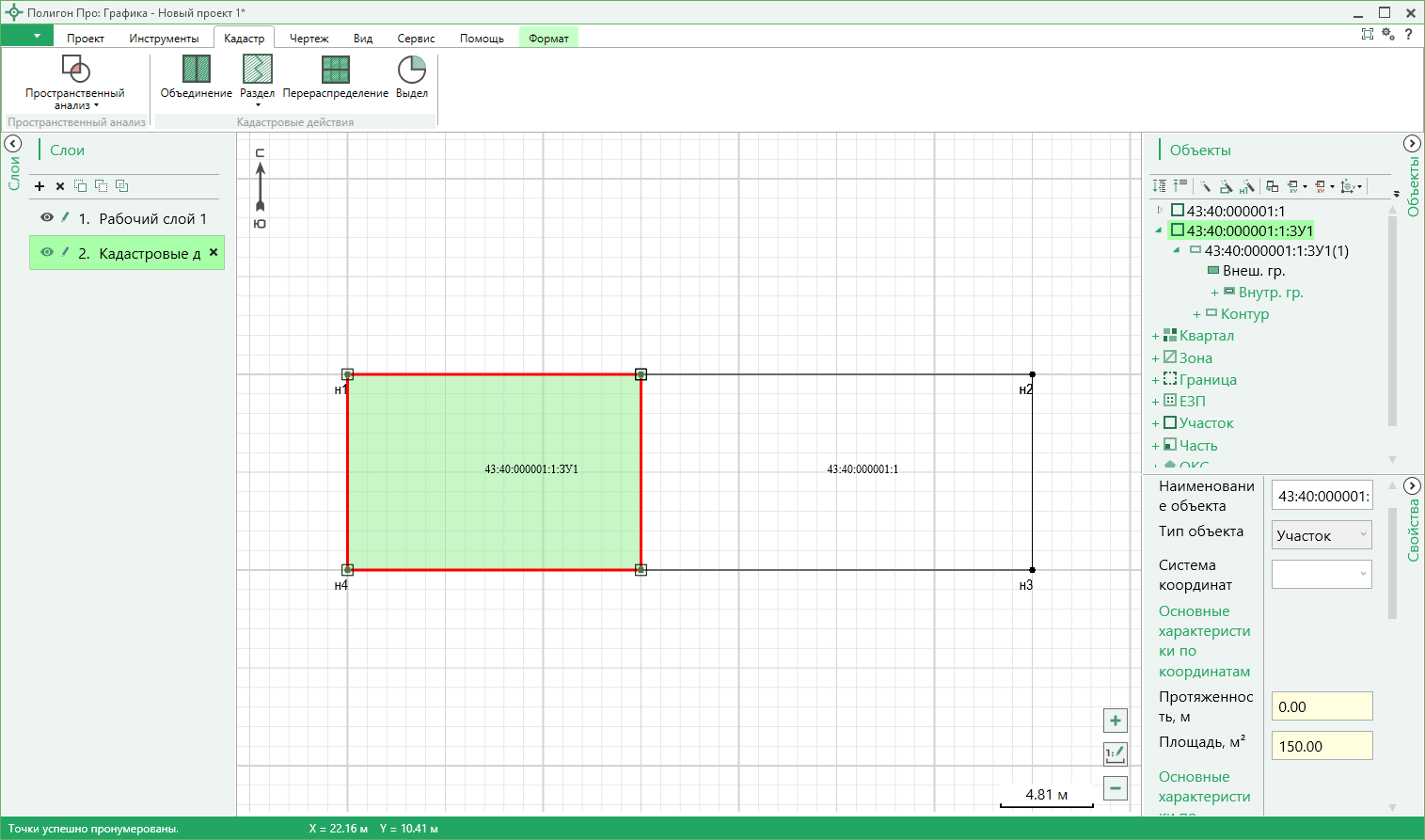
Образованному объекту присваивается: статус объекта – «Образуемый», способ образования объекта – «Раздел с измененным земельным участком». Если исходные объекты являются объектами капитального строительства, то способ образования объекта – «Иное».
У измененного объекта устанавливается статус – «Измененный».
Примечание 1: у исходного объекта на рабочем слое остается статус – «Исходный».
Примечание 2: все объекты, образованные в результате выполнения кадастровых действий, будут помещаться на слой «Кадастровые действия».
 – позволяет выполнить кадастровое действие – перераспределение или перераспределение с землями.
 Для перераспределения выберите два или более смежных объекта, обладающих статусом – «Исходный» (статус может отсутствовать).
Для перераспределения с землями можно выбрать один объект со статусом – «Исходный» (статус может отсутствовать).
Примечание: линейные объекты не могут участвовать в перераспределении.
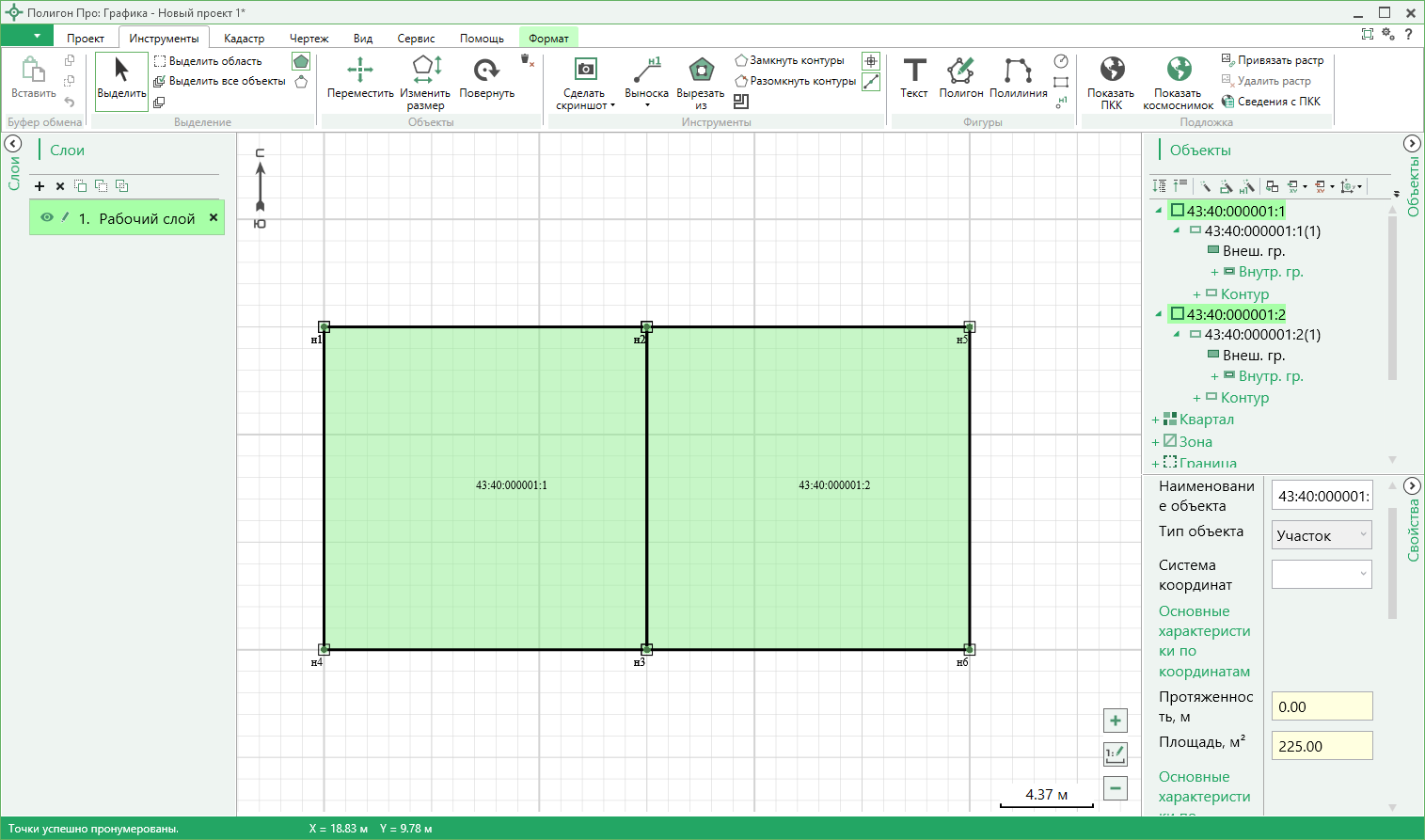
Выбор двух смежных объектов
После выделения нажмите на кнопку  . Создается временный слой, на котором Вам необходимо обрисовать контуры новых объектов кадастрового учета.
Для перераспределения границы новых объектов должны лежать в пределах исходных.
Для перераспределения с землями границы нового(ых) объекта(ов) должны выходить за пределы исходного(ых) участка(ов).
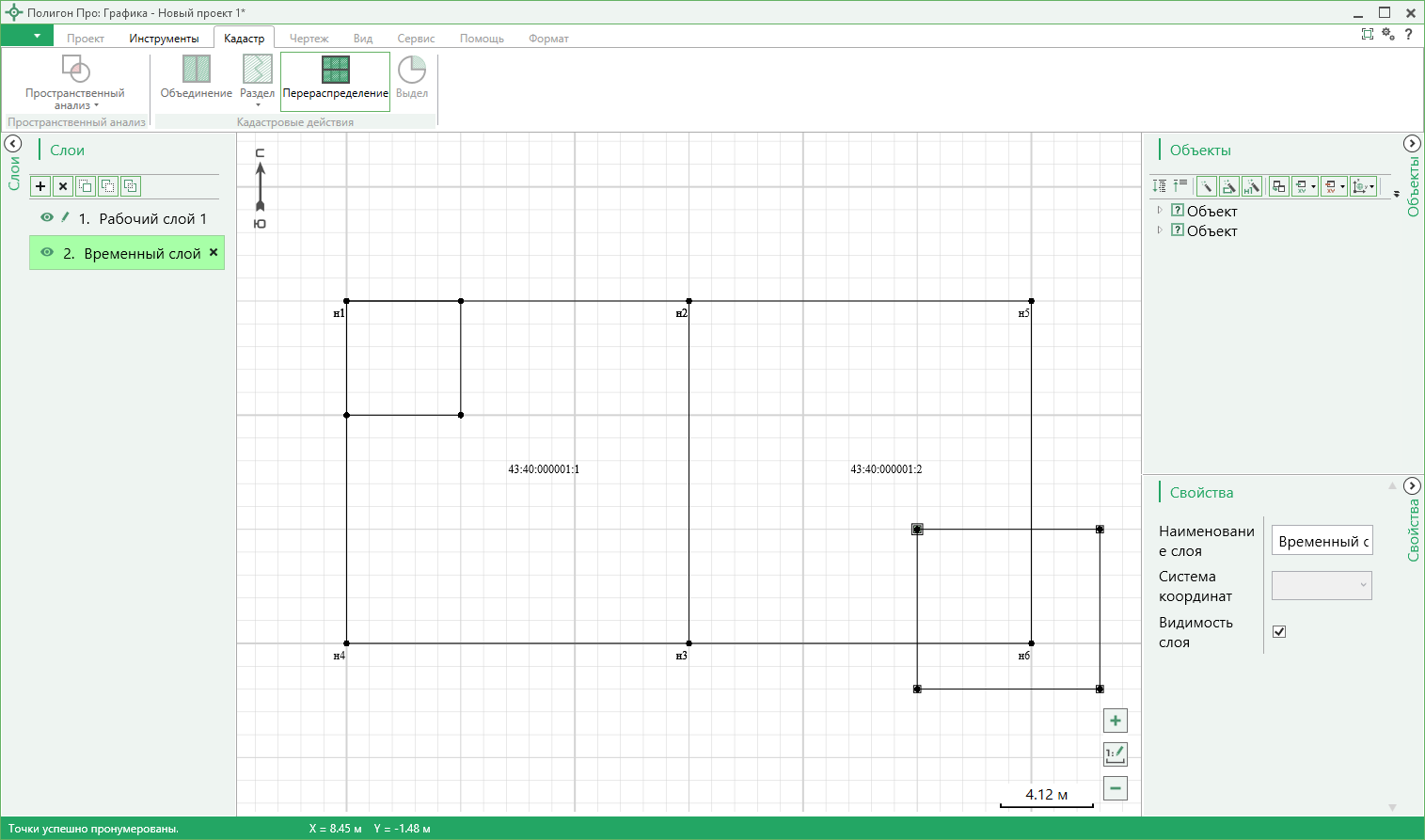
Рисование границ образуемых объектов
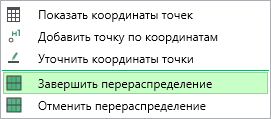
После обрисовки границ образуемых ЗУ нажмите правой кнопкой мыши и из контекстного меню выберите «Завершить перераспределение»:
В открывшемся окне автоматически указывается количество исходных объектов, количество образуемых объектов. Из выпадающего списка Вы можете выбрать, из какого исходного объекта перенести семантическую информацию.
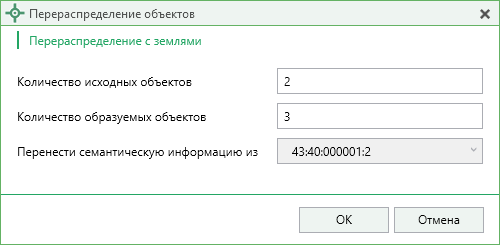
Окно «Перераспределение объектов»
После выполнения выбранного кадастрового действия (перераспределения) создается дополнительный слой – «Кадастровые действия». На данном слое отображаются объекты, образованные после выполнения кадастрового действия:
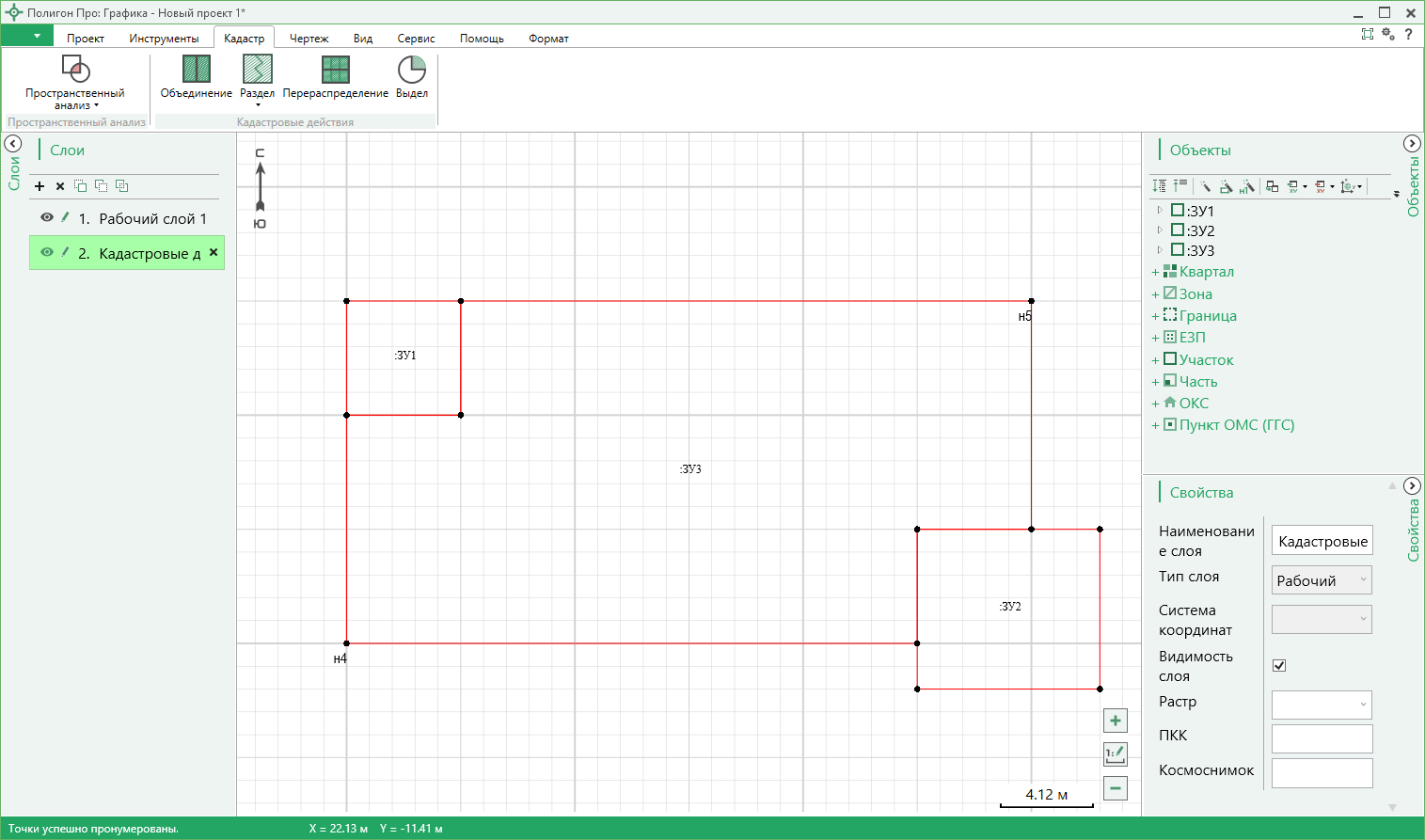
У образованных объектов устанавливается статус объекта – «Образуемый».
Если контур образуемых объектов обрисован в пределах области исходных объектов, то способ образования указывается – «Перераспределение».
Если контур образуемых объектов включает области, которые лежат вне границ исходных объектов, то способ образования указывается – «Перераспределение с землями».
Примечание 1: для объектов типа «ОКС» способ образования – «Иное».
Примечание 2: у выделенных объектов на рабочем слое статус объекта устанавливается – «Удаляемый».
Примечание 3: все объекты, образованные в результате выполнения кадастровых действий, будут помещаться на слой «Кадастровые действия».
 – позволяет выполнить кадастровое действие – выдел.
 Для выдела выберите объект с типом – площадной ЗУ или площадной ОКС со статусом – «Исходный» (статус может отсутствовать).
Нажмите на кнопку  . Создается временный слой, на котором Вам необходимо выделить участок чертежа, который необходимо «выделить».

Рисование границ объекта для выдела
После выдела нажмите правой кнопкой мыши и из контекстного меню выберите «Завершить выдел»:
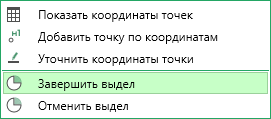
После выполнения выбранного кадастрового действия создается дополнительный слой – «Кадастровые действия». На данном слое отображаются объекты, образованные после выполнения кадастрового действия:
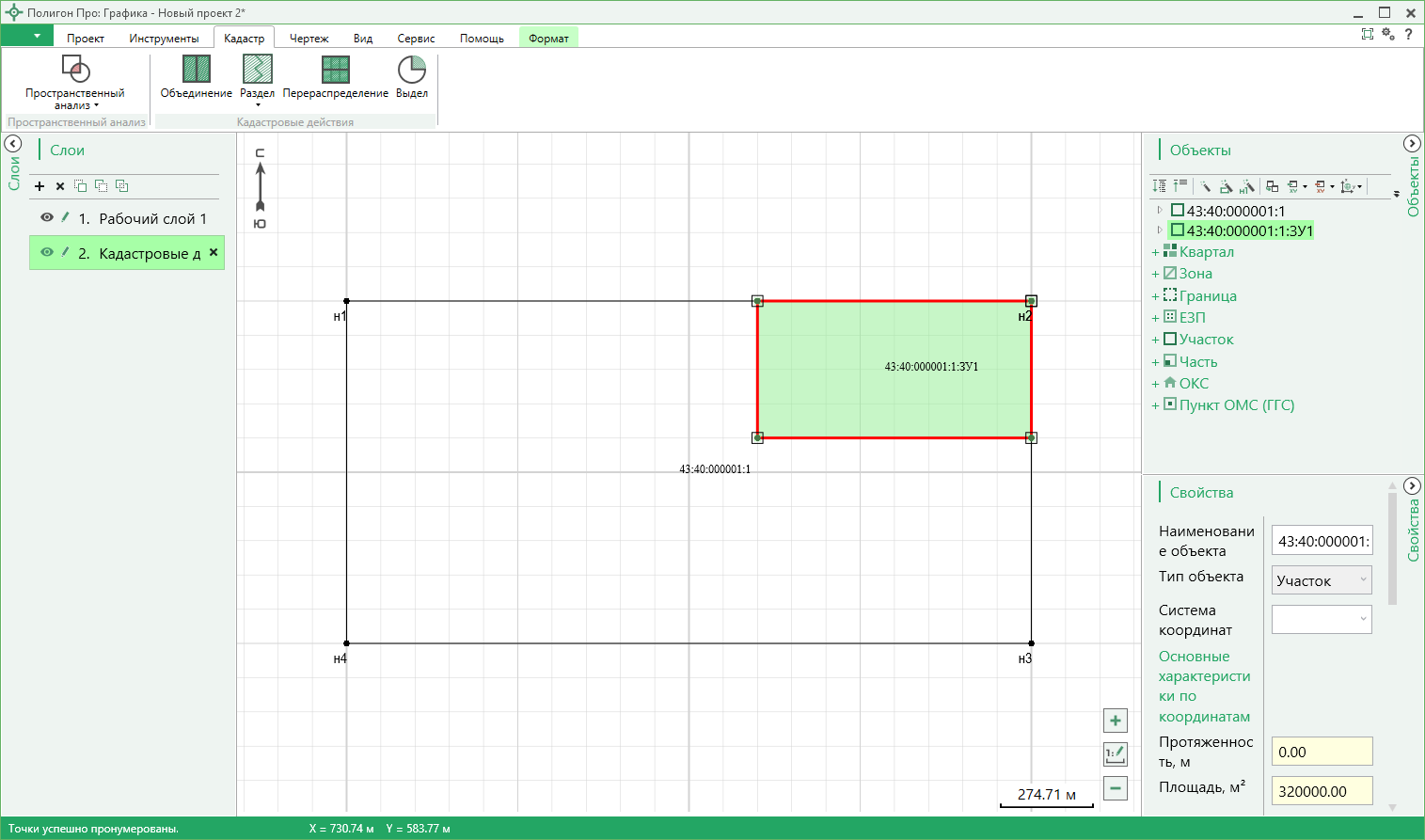
У образованного объекта устанавливается: статус объекта – «Образуемый», способ образования объекта – «Выдел». Исходному объекту, который остался в измененных границах, присваивается статус – «Измененный».
Примечание 1: у исходных объектов на рабочем слое остается статус объекта – «Исходный».
Примечание 2: объекты, образованные в результате выполнения кадастровых действий, будут помещаться на слой «Кадастровые действия».
Техническая поддержка
Важное конкурентное преимущество нашей компании – это политика предоставления полного сервиса. Политика, ориентированная не просто на производимый продукт, а на решение задач и проблем наших клиентов. Будьте уверены в том, что, приобретая наши программы, Вы точно сможете внедрить их и использовать в полной мере. А сотрудники Программного центра всегда придут Вам на помощь!
Если у Вас появились вопросы по использованию программы, если Вам необходима консультация специалиста – Вы всегда можете обратиться в нашу службу технической поддержки.
Очень важно сделать программу лучше, а для этого специалисты службы поддержки собирают информацию о наиболее часто возникающих затруднениях у пользователей, а также о неверной работе программ в конкретных ситуациях. Поэтому Ваше обращение очень важно для нас!
Подробнее о технической поддержке Вы можете прочитать на нашем сайте: https://pbprog. ru/personal/tehpod. php.
Руководство пользователя
Чтобы открыть руководство пользователя по работе в программе «Полигон Про: Графика» в текстовом редакторе Microsoft Word или при его отсутствии в OpenOffice (LibreOffice) Writer:
- В программе на ленте на вкладке «Помощь» нажмите на кнопку
 . Нажмите на клавишу F1 на клавиатуре. В верхнем правом углу окна программы нажмите на кнопку
  .
. Рекомендуем! Перед началом работы в программе ознакомьтесь с руководством пользователя.

|
Из за большого объема этот материал размещен на нескольких страницах:
1 2 3 4 5 6 7 8 9 10 11 12 13 14 15 |
