


Партнерка на США и Канаду по недвижимости, выплаты в крипто
- 30% recurring commission
- Выплаты в USDT
- Вывод каждую неделю
- Комиссия до 5 лет за каждого referral
Согласующий ставит галочку напротив своего ФИО в дереве фильтров, тогда перед ним открывается весь перечень виз согласования, где он – согласующий. Согласованные визы выделены зеленым цветом, несогласованные – красным.
Согласующему необходимо зайти в карточку визы согласования и поставить галочку Согласовано, если у него нет вопросов к предмету согласования.
Если у согласующего есть вопросы по предмету согласования, то он выставляет дату визы и пишет в примечании замечания, которые необходимо учесть.
4.6. Режим «Библиотека»
Пополнение вашей электронной библиотеки происходит путем прикрепления файлов.
Примечание
Изначально в библиотеке хранятся файлы с инструкциями по системе КК УБ 3.1 и шаблонами для первоначального заполнения данными.
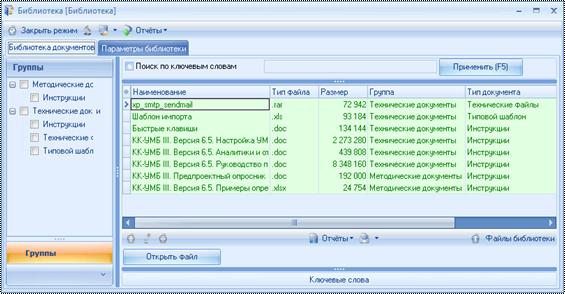
Рис. 4.64. Библиотека
В данном интерфейсе две вкладки: Библиотека документов и Параметры библиотеки.
4.6.1. Настройка параметров библиотеки
Настройку параметров библиотеки необходимо провести один раз, а затем – корректировать в соответствии с потребностями предприятия.
На вкладке Параметры библиотеки (режима Библиотека)можно настроить группы документов библиотеки и типы документов библиотеки. Для этого в соответствующей области нужно нажать на кнопку  , и заполнить карточку Группы / Типа документов библиотеки.
4.6.2. Регистрация нового файла библиотеки
Для добавления файла в библиотеку необходимо нажать на кнопку  , расположенную под Таблицей файлов на вкладке Библиотека (режима Библиотека). После этого на экране появится карточка Файлы библиотеки (Рис. 4.65).
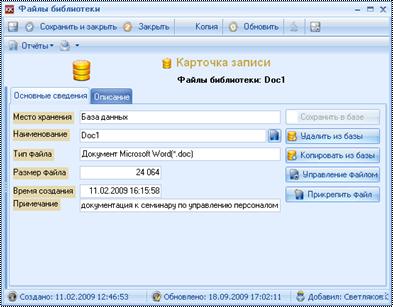
Рис. 4.65. Карточка «Файлы библиотеки»
Рассмотрим основные правила заполнения данной карточки. Для добавления файла необходимо нажать на кнопку  , в появившемся окне необходимо выбрать файл, находящийся на компьютере пользователя или в сети компании и нажать на кнопку Открыть. Поля в карточке заполнятся автоматически.
Затем необходимо перейти на вкладку Описание.
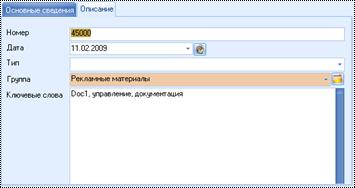
Рис. 4.66. Карточка «Файлы библиотеки», вкладка «Описание»
На данной вкладке необходимо указать Группу и Тип файла (это необходимо для классификации файлов в системе).
Ключевые слова - при создании карточки после указания группы в данное поле заносятся слова из названия файла.
Для сохранения файла в системе необходимо нажать на кнопку  . После этого файл будет храниться в самой системе.
Если нажать кнопку  , то через контекстное меню можно выбрать просмотр, редактирование или печать файла.
4.6.3. Поиск по ключевым словам
Для поиска файла библиотеки по ключевым словам необходимо открыть режим Библиотека и в верхнем левом углу интерфейса поставить галочку Поиск по ключевым словам, вписать ключевое слово или его часть и нажать F5.
5. Раздел «Продукты и склад»
В данном пункте Меню представлены режимы, связанные с продуктами, товарами и услугами предприятия:
· Каталог продукции (при выборе данного пункта открывается режим с одноименным названием, который отражает полную информацию обо всех продуктах компании, с возможностью формирования прайс-листа по ним);
· Настройки прайс-листа (при выборе данного пункта открывается режим с одноименным названием, который позволяет настроить группы и подгруппы продуктов в прайс-листе, а так же занести в систему марки и типы цен продуктов);
· Поступления на склад и возвраты покупателей (при выборе данного пункта открывается режим с одноименным названием, в котором отражены операции прихода продуктов на склад);
· Реализация, возвраты поставщикам и списания со склада (при выборе данного пункта открывается режим с одноименным названием, в котором отражены операции списания продуктов со склада);
· Перемещения по складам (при выборе данного пункта открывается режим с одноименным названием, в котором отражены операции перемещения продуктов с одного склада вашей компании на другой);
· Управление складскими остатками (при выборе данного пункта открывается режим с одноименным названием, в котором отображаются остатки продуктов по складам);
· Заявки поставщику (при выборе данного пункта открывается режим с одноименным названием, который позволяет сформировать заявки на закуп продукции);
· Управление производством – позволяет управлять несложными процессами производства, комплектации, упаковки и сборки продуктов.

Рис. 5.1. Пункт меню «Продукты»
Рассмотрим подробнее работу с каждым из этих режимов.
5.1. Режим «Настройки прайс-листа»
Прежде чем приступить к работе непосредственно с прайс-листом, необходимо сделать настройки справочников прайс-листа. Настройки необходимо проводить в режиме Настройки прайс-листа.
Настройки прайс-листа выполняются один раз и корректируются по мере необходимости.
Все настройки в режиме разнесены по трем вкладкам:
· Группы прайс-листа (на данной вкладке настраиваются группы и подгруппы продуктов в прайс-листе);
· Торговые марки (справочник по торговым маркам, которые будут присутствовать в продуктов прайс-листа);
· Типы цен (создание одного или нескольких доступных для продуктов типов цен).
Опишем каждую из этих вкладок подробнее
5.1.1. Группы продуктов
В УБ 3.1 возможна работа с 5ю уровнями вложенности групп. Группы номенклатуры вносятся в режиме Настройки прайс-листа, на вкладке Группы прайс-листа. Для каждой группы и подгруппы можно настроить правила расчета цены продуктов (вводить цены вручную, либо рассчитывать), эти значения будут автоматически подставляться в карточку продукта, но их можно изменить для каждого продукта.
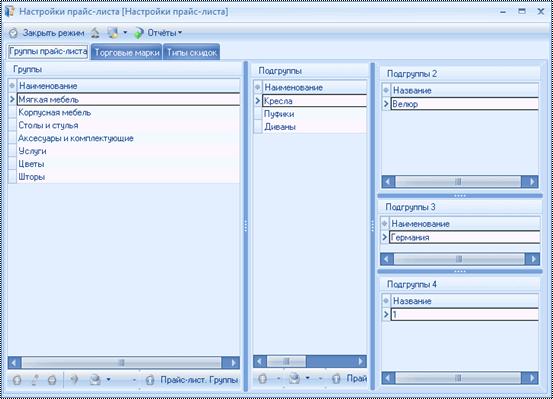
Рис. 5.2. Настройки прайс-листа, Группы прайс-листа
На вкладке расположены две таблицы – Таблица групп (слева) и Таблицы подгрупп (справа). В первую очередь нужно заполнить группы, а затем по этим группам создавать подгруппы.
5.1.1.1. Карточка «Прайс-лист. Группы»
Карточка Группы необходима для занесения основных разделов прайс-листа. Карточка Группы представлена на Рис. 5.3
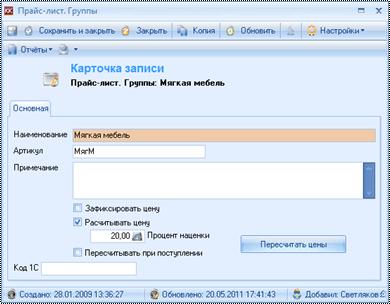
Рис. 5.3. Карточка группы
Рассмотрим принципы заполнения данной карточки.
Наименование – в данном поле пользователю необходимо указать название группы продуктов в прайс-листе. Поле обязательно для заполнения.
Артикул – должен содержать ровно 4 знака.
Примечание – любая дополнительная информация (например, можно описать какие продукты должны относиться к данной группе).
Зафиксировать цену/ Рассчитывать цену – в зависимости от этих настроек по умолчанию в продуктах этой группы будут устанавливаться соответствующие настройки. Зафиксировать цену означает, что цена будет вноситься только вручную. Рассчитывать цену – означает, что цена будет рассчитываемой, от последней себестоимости поставки (либо от цены основного поставщика) будет накручиваться указанный процент наценки.
Пересчитывать при поступлении – если данной галочки не стоит, то цена будет пересчитываться только из интерфейса Пересчитать цены в режиме Каталог продукции, а до пересчета будет неизменной. Если галочка установлена, это означает, что цена будет пересчитываться каждый раз после поступления на склад продуктов по указанному проценту наценки и себестоимости последней партии (за единицу).
Код 1С – поле необходимо для синхронизации с 1С.
Кнопка Пересчитать цены устанавливает во всех продуктах этой группы параметры расчета цены, указанные в группе продуктов.
ВНИМАНИЕ!!!
При создании группы автоматически будут подставляться способы расчета сумм и процент наценки, указанный в системных константах.
5.1.1.2. Карточка «Прайс-лист. Подгруппы»
Карточка Группы необходима для занесения основных разделов прайс-листа. Карточка Группы представлена на Рис. 5.4
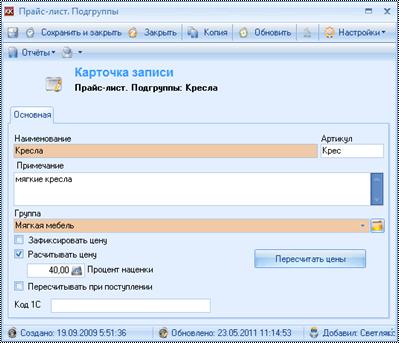
Рис. 5.4. Карточка подгруппы
Рассмотрим принципы заполнения данной карточки.
Наименование – в данном поле пользователю необходимо указать название подгруппы продуктов в прайс-листе. Поле обязательно для заполнения.
Артикул – должен содержать ровно 4 знака.
Примечание – любая дополнительная информация (например, можно описать какие продукты должны относиться к данной подгруппе).
Группа – в данном поле указывается к какой группе относится создаваемая подгруппа. Автоматически ставится группа продуктов, по которой была создана подгруппа, при необходимости группу можно изменить.
Зафиксировать цену/ Рассчитывать цену – в зависимости от этих настроек по умолчанию в продуктах этой подгруппы будут устанавливаться соответствующие настройки. Зафиксировать цену означает, что цена будет вноситься только вручную. Рассчитывать цену – означает, что цена будет рассчитываемой, от последней себестоимости поставки (либо от цены основного поставщика) будет накручиваться указанный процент наценки.
Пересчитывать при поступлении – если данной галочки не стоит, то цена будет пересчитываться только из интерфейса Пересчитать цены в режиме Каталог продукции, а до пересчета будет неизменной. Если галочка установлена, это означает, что цена будет пересчитываться каждый раз после поступления на склад продуктов по указанному проценту наценки и себестоимости последней партии (за единицу).
Код 1С – поле необходимо для синхронизации с 1С.
Кнопка Пересчитать цены устанавливает во всех продуктах этой подгруппы параметры расчета цены, указанные в группе продуктов.
ВНИМАНИЕ!!!
При создании подгруппы автоматически будут подставляться способы расчета сумм и процент наценки, указанный в группе
5.1.2. Торговые марки
Данная вкладка необходима для фиксации всех возможных торговых марок продуктов. Это дает возможность дополнительного среза по аналитикам по продуктам.
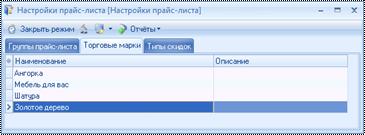
Рис. 5.5. Настройки прайс-листа, Торговые марки
В данном режиме только одна таблица – Таблица торговых марок.
Карточка для фиксации торговых марок представлена на Рис. 5.6.
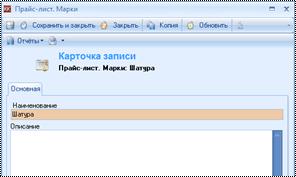
Рис. 5.6. Карточка «Прайс-лист. Марки»
Опишем заполнение полей в данной карточке.
Наименование – в данном поле пользователю необходимо указать название торговой марки продуктов. Поле обязательно для заполнения.
Описание – описание торговой марки и любая дополнительная информация по ней.
5.1.3. Типы скидок
Данная вкладка необходима для фиксации всех возможных типов цен продуктов. Типы цен в данном случае – это виды скидок, которые будут раздаваться клиентам (размер этих скидок можно зафиксировать в нижней табличке).
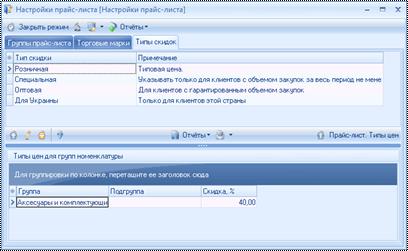
Рис. 5.7. Настройки прайс-листа, Типы цен
Карточка для фиксации типов скидок представлена на Рис. 5.8
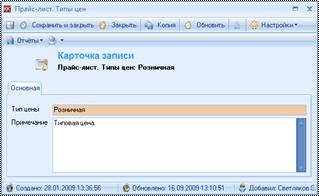
Рис. 5.8. Карточка «Прайс-лист. Типы цен»
Опишем заполнение полей в данной карточке.
Наименование – в данном поле пользователю необходимо указать название типа цены продуктов. Поле обязательно для заполнения.
Примечание – любая дополнительная информация.
5.1.4. Работа со скидками и ценообразование
Ценообразование в УБ 3.1 представлено следующим образом:
· Наценка и расчет продажной цены (по цене поступления)
· Работа со скидками.
· Отчеты и аналитики по доходности продуктов и выдаваемым скидкам
5.1.4.1. Работа с наценками
Изначально наценка по продуктам и способы расчета указываются в системных константах «Ценообразование. Пересчет цен» и «Ценообразование. Процент наценки» (режим Настройка параметров системы).
Ценообразование. Пересчет цен:
· 0 – не пересчитывать (цены заполняются вручную);
· 1 – пересчитывать (пересчет через интерфейс Пересчет цен в режиме Каталог продукции);
· 2 – пересчитывать автоматически (после поступления на склад).
Для последних двух пунктов необходимо заполнить процент наценки (вводится через точку, например, 50.5 – будет означать наценку в 50,5%).
Эти настройки будут применяться при вводе групп продуктов, однако для каждой группы/подгруппы пользователь может указать уникальные настройки расчета цен. (это описывалось выше, при описании карточек групп и подгрупп номенклатуры).
При создании продукта в прайс-листе, или при изменении его группы/подгруппы в этом прайс-листе будут автоматически заполняться данные по наценкам и способу расчета из группы /подгруппы номенклатуры (самый нижний уровень).
Пример
В системной константе «Ценообразование. Пересчет цен» поставим значение «2».
В системной константе «Ценообразование. Процент наценки» поставим значение «50.5».
При создании новой группы прайс-листа (для уже действующих останутся действительными их настройки) «Мягкая мебель» будут автоматически проставлены галочки Рассчитывать цену и Пересчитывать при поступлении, процент наценки будет равен 50,50%. Поставим процент наценки = 40%.
Создадим подгруппу «Диваны», по умолчанию будут проставлены галочки Рассчитывать цену и Пересчитывать при поступлении, процент наценки будет равен 40% (по группе). Уберем галочку Пересчитывать при поступлении и изменим процент наценки на 110%.
Внесем два продукта: Диван синий и Диван красный.
Диван синий внесем в группу «Мягкая мебель» (без указания подгруппы). Автоматически будут установлены галочки Рассчитывать цену и Пересчитывать при поступлении, процент наценки будет равен 40%.
Диван красный внесем в группу «Мягкая мебель», и укажем подгруппу «Диваны». Автоматически будет установлена галочка Рассчитывать цену процент наценки будет равен 110%.
При этом мы можем указать для продукта уникальный процент наценки, тогда при расчете будет использоваться он.
Если цена зафиксирована – она не будет пересчитываться никаким образом, она может только меняться вручную пользователями.
Если цена рассчитывается, но не после поступлений – для смены цены необходимо зайти в режим Пересчитать цены (через кнопку на режиме Каталог продукции), выделить продукты и нажать на кнопку Пересчитать. За основу будет браться процент наценки и себестоимость последней поставки, если не было поставки, то для расчета будет браться стоимость у основного поставщика. Если ни одна из этих цен не заполнена – то цена пересчитана не будет.
Пример
Себестоимость последней поставки = 1000 руб., процент наценки = 50%, цена продажи будет 1000*1,5 = 1500 руб.
Себестоимость последней поставки не задана, Цена основного поставщика = 1100, процент наценки = 50%, цена продажи будет равна 1100*1,5 = 1650 руб.
Себестоимость последней поставки не задана, цена основного поставщика не задана, процент наценки = 50%, текущая цена продажи не изменится.
Если цена рассчитывается после поступления продукта на склад (т. е. при изменении его входящей себестоимости), то каждый раз после поступления на склад цена будет пересчитана исходя из действующего процента наценки.
Пример
Процент наценки = 50%. Продукт поступил по цене 1000 руб., 100 руб. – дополнительные затраты на транспорт. Себестоимость последней поставки = 1100 руб. Цена продажи пересчитается автоматически и будет равна 1100*1,5 = 1650 руб.
5.1.4.2. Работа со скидками
Чтобы иметь возможность давать клиентам скидки, в первую очередь необходимо :
1. Завести типы скидок в системе (это было описано выше).
2. Указать размер скидки для Групп/подгрупп номенклатуры или для отдельных продуктов.
3. Указать условия период действия определенных типов цен для контрагента.
По каждому из типов скидок можно указать группу и подгруппу продуктов, для которой эта скидка будет действовать для данного типа цены, а так же указать размер скидки для этой группы/подгруппы.
Примечание
В системе УБ 3.1 так же можно указать скидки по каждому продукту отдельно.
Для ввода скидки по группе/подгруппе зайдите в режим Настройки прайс-листа, вкладка Типы скидок. В нижней таблице создайте запись.
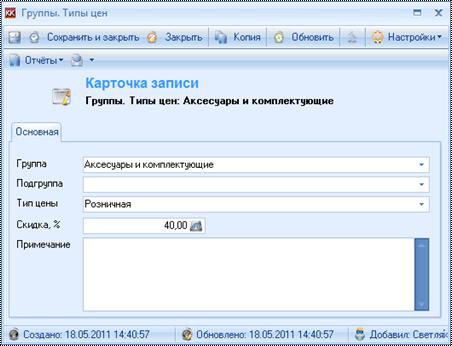
Рис. 5.9. Карточка «Группы. Типы цен»
В этой карточке необходимо указать тип цены и процент скидки.
Если не будет указана группа продуктов – скидка будет распространяться на все группы
Если будет указана только группа продуктов – то скидка будет распространяться на все продукты в этой группе (и на все подгруппы).
Если будет указана и группа и подгруппа продуктов – то скидка будет распространяться только на продукты в выбранной подгруппе.
При этом, если по продукту указана уникальная скидка, то в любом случае будет использоваться она.
Примечание
Как задавать размеры скидок по отдельным продуктам описано в п.5.2.1.4
Мы можем определить тип цен (и периоды) по которым мы будем продавать клиенту товары (услуги). Для этого необходимо в Реестре контрагентов выделить нужного контрагента и открыть вкладку Типы цен.
Карточка Типы цен показывает наименование типа цены (оптовая розничная или специальная) и период ее действия. Карточка представлена на Рис. 3.18., а описание заполнения карточки описаны в п.3.1.5.3
После того, как мы выполнили все описанные действия (настроили систему скидок и указали какие клиенты какими скидками пользуются) действующие скидки будут подставляться в продажи, договоры, документы, проекты, первичку - автоматически.
Пример
Для контрагента Amber действует тип цены «Специальная» для группы продуктов «Мягкая мебель». Скидка действительна с 1.01.2011г. по 1.07.2011г.
Для группы «Мягкая мебель» была указана скидка для этого типа цены = 15%.
Для продукта «Диван красный» была указана скидка 10% для этого типа цены.
При выписке счета от 01.01.2001г. на Диван синий (цена продажи 15 000 руб.) проставится скидка 15%, а на Диван красный – 10%. Скидка рассчитывается от цены без НДС.
Однако, при выписке счета от 01.01.2001г. скидка предоставляться уже не будет.
5.1.4.3. Отчеты по скидкам
В каждом объекте системы менеджер может самостоятельно изменять процент и сумму скидки, соответственно, возникает необходимость контролировать выдачу скидок менеджерами. Для этого в системе существует отчетов по предоставляемым скидкам. Его можно открыть через Панель навигации, блок Анализ деятельности, пункт Анализ предоставления скидок.
ВАЖНО!!!
Параметры для отчета задаются на скрытой панели, выше таблицы.
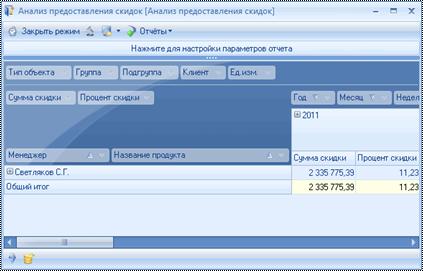
Рис. 5.10. Анализ предоставления скидок
В этом отчете можно увидеть какие менеджеры по каким продуктам на какую сумму скидок дали клиентам.
5.1.4.4. Отчеты по доходности продуктов
В системе существуют следующие отчеты, по которым можно судить о доходности продукта:
· Аналитики по товародвижению (Панель навигации, блок Анализ товарооборота);
· Оборачиваемость продуктов (Панель навигации, блок Анализ товарооборота);
· Анализ продаж и доходности по группам продукции (Панель навигации, блок Анализ товарооборота).
Об этих отчетах будет рассказано подробнее в п.5.2.3
5.2. Режим «Каталог продукции»
В интерфейсе Каталог продукции находится справочник номенклатуры.
Данный интерфейс состоит из трех частей: левая часть – это группы продуктов (отображаемые
Интерфейс Каталог продукции представлен на Рис. 5.11.
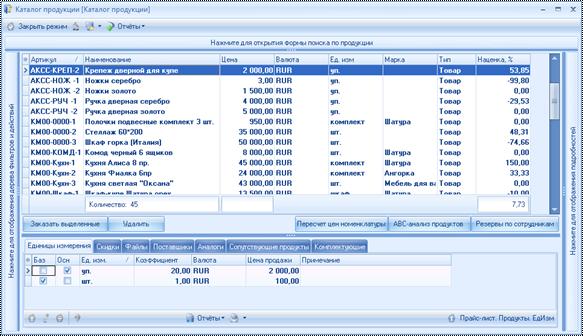
Рис. 5.11. Каталог продукции
Интерфейс разделен на четыре части:
· Группы прайс-листа (в дереве фильтров),
· Панель фильтрации,
· Таблица продуктов,
· Панель кнопок,
· Инспектор,
· Вкладки.
Чтобы просмотреть продукцию по определенной группе прайс-листа необходимо открыть панель с деревом фильтров и поставить галочку, расположенную левее названия группы в области Группы прайс-листа.
На вкладках мы можем:
· указать различные цены продажи для разных единиц измерения по этому продукту;
· указать индивидуальные скидки для каждого продукта (по типам цен);
· прикреплять файлы (сертификаты соответствия, ГОСТы, технические характеристики, фотографии продукта и т. д.)
· указывать аналоги продукта (при отсутствии на складе одного продукта, можно предложить аналогичный ему товар);
· указать сопутствующие продукты (при добавлении в счет, продажу, договор, документ продукта по нему будет выводиться список «что еще можно предложить клиенту»);
· указать список комплектующих (если мы продаем ящики, а на склад поступают доски и гвозди – то мы создаем в прайс-листе продукт «Ящик», в комплектации которого указываем 12 гвоздей и 5 досок, так же это используется при указании материалов при указании услуг и т. д.)
5.2.1. Карточка «Прайс-лист. Продукты»
Каждый продукт должен находиться в определенной группе продуктов, поэтому перед внесением продуктов в прайс-лист необходимо создать группы продуктов (описано в п. 5.1.).
Карточка продукта представлена на Рис. 5.12
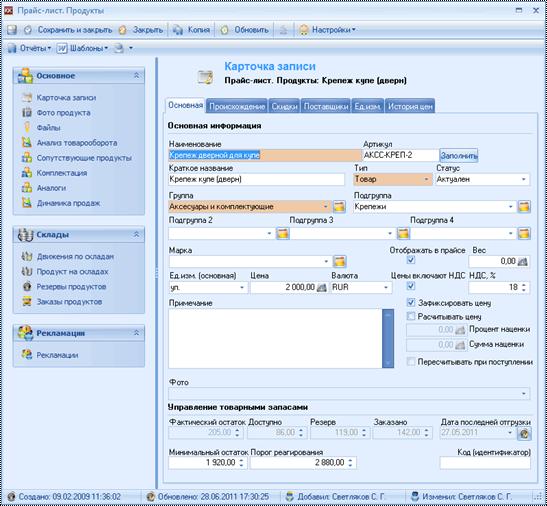
Рис. 5.12. Карточка «Продукт»
В карточке находятся три вкладки:
· Основная (в ней указываются основные данные по продукту),
· Происходжение (указан производитель и основной поставщик, а так же его цена)
· Скидки (позволяет настраивать скидки по продукта),
· Поставщики (на данной вкладке можно указать контрагентов, поставляющих данный продукт и цены этих поставщиков),
· Ед. изм. (список всех возможных единиц измерения по продукту),
· История цен (история изменения продажных цен по продукту).
5.2.1.1. Вкладка «Основная»
Вкладка Основная представлена на Рис. 5.12. На вкладке указываются следующие поля:
Наименование – полное название продукта. Данное поле является обязательным для заполнения.
Артикул – иногда бывает сложно определить продукт по наименованию, в этом случае необходимо заполнить артикул продукта. Около поля находится кнопка Заполнить по нажатию на которой автоматически заполняется артикул по следующему принципу: артикул группы (4 знака)-артикул подгруппы (4 знака)-порядковый номер продукта в подгруппе.
Краткое название – это краткое название продукта, которое используется в вашей компании
Тип – выбор типа продукта: товар или услуга. Если здесь указать «Товар», то этот товар не будет виден при выборе продуктов в акте, если выбрать «Услуга», то эта услуга не будет видна при выборе продуктов в накладной.
Статус – со временем компания может уходить от одних товаров и переходить к другим, в этом случае товары, которыми компания занимается в настоящий момент, должны быть в статусе «Актуален», а те товары, от которых компания ушла, - в статусе «Удален».
Группа – наименование группы номенклатуры. Поле является обязательным для заполнения. По группе по умолчанию проставляются настройки расчета продажной цены.
Подгруппа/Подгруппа2/ Подгруппа3/ Подгруппа4 – в данном поле указывается подгруппа номенклатуры, к которой относится данный продукт (предварительно необходимо создать подгруппы продуктов, это описано в п. 5.1). По подгруппам по умолчанию проставляются настройки расчета продажной цены.
Марка – в данном поле можно указать марку продукта (список марок настраивается в режиме Настройки прайс-листа, это описано в п. 5.1).
Отображать в прайсе – продукт будет печататься в прайс-листе, только если стоит эта галочка.
Вес – вес продукта в граммах или килограммах (единица измерения веса должна быть едина для всей номенклатуры). Это поле необходимо для расчета стоимости транспортных услуг.
Ед. изм. – наименование основной единицы измерения товара. Эта единица измерения будет подставляться автоматически при выборе этого продукта (например, в продукты в списании со склада, счете, заявке поставщику и т. д.). В этой единице измерения учитываются остатки на складе. Если поле не заполнено (для продукта не заведено ни одной единицы изменения), то около этого поля будет отображаться кнопка Занести новую единицу измерения в справочник после нажатия на которую предлагается ввести название единицы измерения, если такой единицы измерения нет в справочнике единиц измерения (точки и пробелы не учитываются, т. е. «шт» и «шт. » - одно и то же), то новая единица измерения будет добавлена в справочник и будет автоматически подставлена в единицу измерения продукта.
Цена - в данном поле указывается цена продажи продукта для основной единицы измерения.
Валюта – валюта в которой указана цена продукта.
Цены включают НДС – если установлена эта галочка, то это означает, что в указанной цене уже содержится НДС (в поле НДС, % необходимо указать ставку НДС). Если эта галочка стоит, то НДС в карточках объектов (продаж, договоров, документах) будет браться из карточки продукта. Иначе – НДС будет браться из налогообложения Вашего предприятия.
НДС, % - процент НДС, включаемый в цену продукта
Зафиксировать цену – не пересчитывать цену продажи.
Рассчитывать цену – цена продажи будет рассчитываться.
Процент наценки – процент, на который будет увеличиваться себестоимость поставки продукта для получения цены продажи. Т. е. если себестоимость продукта (без косвенных затрат) будет равна 1000, процент наценки = 50%, то цена продажи будет равна 1500.
Сумма наценки – сумма, на которую будет увеличиваться себестоимость поставки продукта для получения цены продажи, т. е. если себестоимость продукта (без косвенных затрат) будет равна 1000, процент наценки = 50%, то сумма наценки будет равна 500, а цена продажи = 1500.
Пересчитывать при поступлении – если галочка установлена, то при поступлении на склад цена будет пересчитана автоматически исходя из процента наценки.
Фото – в этом поле указан какой из прикрепленных файлов является фотографией продукта.
Фактический остаток – сколько единиц продукции фактически есть на складе.
Доступно – фактический остаток за исключением резерва.
Резерв – сколько единиц продукции было зарезервировано менеджерами
Заказано – сколько единиц продукции в настоящий момент в дороге или в состоянии оформления заказа.
Дата последней отгрузки – дата последней продажи продукта контрагенту.
Минимальный остаток – остаток продукта на складе, не должен быть меньше этого количества (поле необходимо для подсветки в режимах по остаткам, а так же для фильтрации продуктов, которые нужно заказать)
Порог реагирования – необходимо заказать продукт, когда будет достигнут этот порог остатка на складе, должен быть больше минимального остатка. Используется для подсветки в режимах по остаткам, а так же для фильтрации продуктов, которые нужно заказать. При формировании заявок на продукты по кнопкам из интерфейса будет заказано количество Порог реагирования – Заказано – фактический остаток, либо, если это количество меньше единицы, - 1.
Код (идентификатор) – поле используется при синхронизации с 1С.
Примечание – любая текстовая информация, относительно продукта, например, его описание.
ВАЖНО!!!
Перед заполнением других вкладок документа или перехода в другие разделы через Панель навигации необходимо сохранить карточку, нажав на кнопку  (если карточка еще не была сохранена).
5.2.1.2. Вкладка «Происходждение»
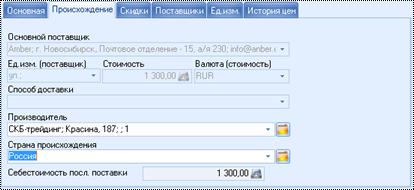
Рис. 5.13. Карточка «Продукт», вкладка «Происхождение»
Основной поставщик – этот контрагент является основным поставщиком этого товара. Поле заполняется автоматически при установке галочки Основной в карточке Прайс-лист. Поставщики.
Единица измерения – единица измерения в которой основной поставщик поставляет нам продукты.
Стоимость – стоимость (закупочная цена) продукта у основного поставщика. Стоимость вносится на карточке Прайс-лист. Поставщики.
Валюта (стоимость) – валюта в которой указана стоимость продукта.
Способ доставки – основной способ доставки, который используется при работе с основным поставщиком.
Производитель – в данном поле можно указать производителя продукта из реестра контрагентов. В данном поле установлен фильтр – отображаются только те контрагенты, у которых в карточке стоит галочка Поставщик.
Страна происхождения – страна происхождения продукта (например, это становится актуально при продаже бытовой техники). Это поле выбирается из справочника «Страны» (этот справочник можно посмотреть в интерфейсе Настройка справочников, вкладка «География»).
Себестоимость последней поставки – цена поступления продукта на склад от основного поставщика плюс дополнительные расходы.
5.2.1.3. Вкладка «Единицы измерения»
В системе можно указывать несколько единиц измерения для каждого продукта (например, поставщик отправляет нам в упаковках, а ваша компания продает в штуках). Основную единицу измерения можно занести прямо из карточки Прайс-лист. Продукты. Дополнительные единицы измерения необходимо заносить через вкладку «Ед. изм.» в карточке продукта, либо через режим Каталог продуктов.
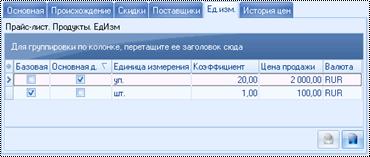
Рис. 5.14. Карточка «Продукт», вкладка «Ед. изм.»
Карточка Прайс-лист. Единицы измерения представлена ниже
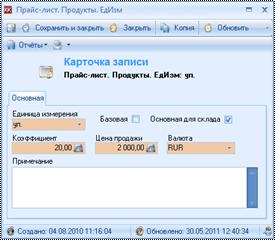
Рис. 5.15. Карточка «Прайс-лист. Продукты. ЕдИзм»
В карточке указываются следующие поля:
Единица измерения – название единицы измерения.
Базовая – минимальная единица измерения (больше продукт дробиться не может), если установлена эта галочка, то коэффициент пересчета автоматически становится равным 1 и закрывается от редактирования.
Основная для склада – в этой единице измерения будет вестись складской учет, она будет подставляться автоматически при выборе продуктов.
Коэффициент – сколько базовых единиц продукции находится в создаваемой единице измерения. Например если в коробке ручек у нас 100 штук, то мы должны создать две единицы измерения следующим образом: штука, базовая, коэффициент = 1; коробка, не базовая, коэффициент = 100 (т. е. в коробке 100 ручек).
Цена продажи – в поле указывается цена продажи одной единицы продукта в этой единице измерения (например, если клиент берет коробку (100 ручек) или одну ручку – цены будут различны).
Валюта – валюта цены продажи
Примечание - любая текстовая информация.
При заполнении карточки единиц измерения возможно пользоваться следующими автоматическими расчетами:
Если цена продажи равна нулю, то при указании коэффициента цена продажи рассчитается автоматически (цена продажи базовой единицы * коэффициент)
Если коэффициент равен единице, то при указании цены продажи автоматически рассчитается коэффициент конвертации.
5.2.1.4. Вкладка «Скидки»
В системе можно указывать размер скидки по каждому типу цены для каждого продукта. Для создания таких скидок в карточке Продукт нужно перейти на вкладку Скидки (или использовать аналогичную вкладку в режиме Каталог продукции).

Рис. 5.16. Карточка «Продукт», вкладка «Скидки»
Карточка Прайс-лист. Цены представлена на Рис. 5.17.
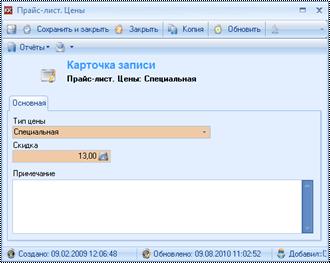
Рис. 5.17. Карточка «Прайс-лист. Цены»
В карточке указываются следующие поля:
Тип цены – наименование цены. Список выпадающих значений данного поля может быть настроен в режиме Настройки прайс-листа, это описано в п. 5.1.
Скидка – в поле указывается процент скидки, соответствующая данному типу цены для конкретного продукта. Данное поле является обязательным для заполнения.
Примечание - любая текстовая информация.
5.2.1.5. Вкладка «Поставщики»
У каждого продукта может быть несколько поставщиков, по каждому из которых может быть указана своя цена. Для занесения поставщиков продукции в карточке Продукта необходимо перейти на вкладку Поставщики.
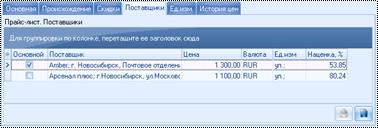
Рис. 5.18. Карточка «Продукт», вкладка «Поставщики»
Карточка Прайс-лист. Поставщики представлена на Рис. 5.19.
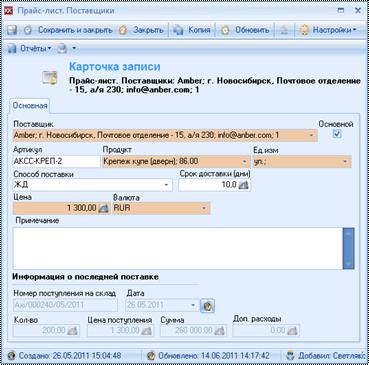
Рис. 5.19. Карточка «Прайс-лист. Поставщики»
На вкладке указываются следующие поля:
Поставщик – наименование компании поставщика. В выпадающем списке данного поля доступны те контрагенты, у которых в карточке стоит «галочка» Поставщик.
Продукт – наименование продукта из прайс-листа. При создании карточки данное поле заполняется автоматически.
Артикул – артикул поставщика на данный продукт
Ед. изм. – единица измерения в которой поставщик поставляет нам продукт
Способ поставки – способ поставки, используемый поставщиком (ЖД, Авиа)
Срок доставки (дни) – сколько дней будет длиться доставка продукта.
Цена – цена поставки данного продукта.
Валюта – валюта, в которой указана цена поставщика.
Примечание – любая текстовая информация.
Информация о последней поставке – этот блок полей включает в себя номер, дату, количество, цену, сумму и дополнительные расходы по последнему поступлению на склад от этого поставщика.
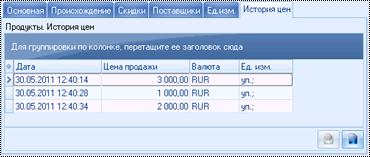
5.2.1.6. Вкладка «История цен»
На вкладке История цен автоматически ведется история изменения продажной цены продукта (для основной единицы измерения). Таким образом можно посмотреть с какого периода какая цена действовала.
5.2.1.7. Панель навигации карточки продукта
Через Панель навигации (расположена в левой части карточки) можно:
· Добавить и посмотреть фото продукта (добавить фото – ссылка «Файлы», необходимо добавить файл и на второй вкладке поставить галочку Фото, посмотреть фото можно по ссылке «Фото»). Фото может использоваться при печати прайс-листа (требует дополнительных настроек);

Рис. 5.20. Фото продукта
· Посмотреть доступность продуктов на складах и ввести минимальный остаток и порог реагирования для каждого склада отдельно (ссылка «Продукт на складах», ввести порог реагирования и минимальный остаток можно прямо из этого режима, если суммарно порог реагирования превышает порог реагирования по продукту в целом, то порог реагирования по продукту будет увеличен, аналогично – по минимальному остатку)
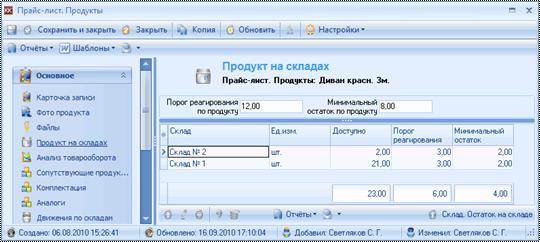
Рис. 5.21. Продукт на складах
· Анализ товарооборота (оборачиваемость продукта, товарный запас в днях, дата предполагаемого заказа у поставщика).
· Сопутствующие продукты (список продуктов, которые нужно не забыть предложить при продаже)
· Комплектация продукта (например, комплект Диван + 1 кресло может состоять из двух продуктов: диван, кресло)
· Аналоги (продукты, которые можно предложить, если клиенту почему-то не подходит текущий продукт, либо его нет на складе)
· Движения по складам (поступления, возвраты, списания и перемещения продукта по складам)
· Динамика продаж (можно посмотреть в динамике на какую сумму продавался продукт по месяцам).
· Рекламации (сколько претензий клиентов было относительно данного продукта).
5.2.2. Вкладки на интерфейсе режима «Управление прайс-листом»
Вкладки по продукту прайс-листа показывают, по какой цене, помимо основной, может стоить данный продукт, на вкладках можно увидеть список аналогичных продуктов, а также список поставщиков, поставляющих данный продукт.
Таблица 5.1. Вкладки каталога продукта
|
Вкладка |
Описание |
|
Единицы измерения |
Список единиц измерения с указанием цены продажи, коэффициентов пересчета. |
|
Скидки |
На вкладке находится перечень действующих скидок на продукты. |
|
Файлы |
Данная вкладка отражает список файлов, которые прикреплялись к продукту. Работа с файлами описана в п.2.5. |
|
Поставщики |
На вкладке приведен перечень поставщиков данного продукта с указанием цены поставки и нашей наценки. |
|
Аналоги |
На вкладке отражены аналогичные продукты с указанием цены. |
|
Комплектация |
На вкладке отражены комплектующие из которых состоит продукт |
|
Сопутствующие товары |
На вкладке отражены продукты, которые нужно не забыть предложить при продаже данного продукта. |
5.2.2.1. Аналоги
На вкладке Аналоги представлен список аналогичных продуктов с указанием их цены.
Вкладка Аналоги представлена на Рис. 5.22.

Рис. 5.22. Управление прайс-листом, вкладка «Аналоги»
Аналог продукту из прайс-листа может быть выбран из прайс-листа существующих продуктов, либо введен вручную (что-то одно).
Карточка для внесения аналогичного продукта представлена на Рис. 5.23.
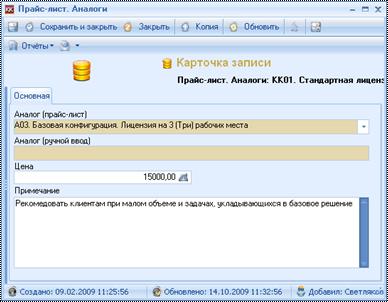
Рис. 5.23. Карточка «Прайс-лист. Аналоги»
Аналог (прайс-лист) – наименование аналогичного продукта, выбирается из существующих продуктов в прайс-листе. После выхода из данного поля поле Цена заполняется автоматически (соответственно полю Цена на карточке этого продукта). Данное поле нельзя заполнить, если на карточке заполнено поле Аналог (ручной ввод), в этом случае поле Аналог (прайс-лист) становится невидимым. Но если вам все же необходимо выбрать продукт из прайс-листа, а у вас уже заполнено поле Аналог (ручной ввод), то нужно просто удалить запись из поля Аналог (ручной ввод) и тогда вы сможете выбрать продукт из прайс-листа. Если продукт из данного поля удаляется, то цена автоматически становится равной 0.
Аналог (ручной ввод) – наименование аналогичного продукта, которое вводится вручную. Данное поле не доступно для редактирования, если выбран продукт из прайс-листа, т. е. заполнено поле Аналог (прайс-лист). Если вы заполнили данное поле и указали цену, а потом удаляете значение из данного поля, то значение, указанное в поле Цена становится равной 0.
Цена – стоимость аналогичного продукта. Данное поле заполняется автоматически (при выборе продукта из прайс-листа), либо заносится вручную (при заполнении поля Аналог ручной ввод).
Примечание - любая текстовая информация, характеризующая аналогичный продукт.
5.2.2.2. Сопутствующие товары
Сопутствующие товары – это то, что можно еще предложить клиенту при покупке товара. Карточка сопутствующего товара представлена на Рис. 5.24
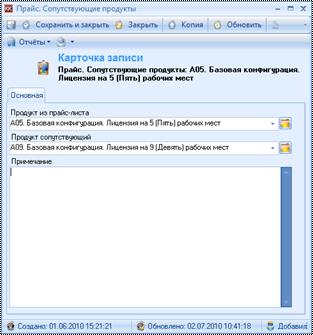
Рис. 5.24. Сопутствующие продукты
Продукт из прайс-листа – в данном поле указывается продукт, при продаже которого нужно предложить другой продукт.
Продукт сопутствующий - тот продукт, который необходимо предложить при продаже продукта, указанного в поле Продукт из прайс-листа.
Примечание – в этом поле может содержаться рекламный текст, или любая текстовая информация по сопутствующему продукту.
5.2.2.3. Комплектующие
На вкладке «Комплектующие» представлен список продуктов из которых состоит данный продукт, с указанием их цены. Например, в демо-базе УБ 3.1, продукт «Диван красный 3м + 1 кресло» состоит из двух продуктов: «Диван красный 3м» и «Кресло красное», а «Диван синий 2м + 2 кресла» из: «Диван синий 2места» и двух «Кресло синее». Причем в комплектации можно указать цену комплектующей (отдельно кресло стоит 5000 руб, в комплекте – 4500) и количество продукта в комплекте. При занесении комплектующих в каталог продукции Вы получаете возможность списывать со склада продукты по комплектующим (об этом будет рассказано в п. 5.5).
Вкладка «Комплектующие» представлена на Ошибка! Источник ссылки не найден..
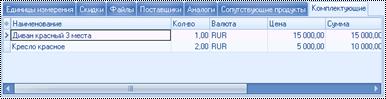
Рис. 5.25. Управление прайс-листом, вкладка «Аналоги»
Комплектующие в продукт из прайс-листа могут быть выбраны из прайс-листа существующих продуктов, либо введены вручную (что-то одно).
Карточка для внесения комплектующих продукта представлена на Рис. 5.26
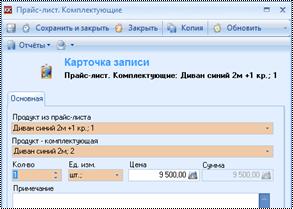
Рис. 5.26. Карточка «Прайс-лист. Комплектующие»
Продукт из прайс-листа – указывается продукт для которого создается комплектация
Продукт – комплектующая – указывается продукт, являющийся комплектующей для продукта из прайс-листа.
Количество – количество комплектующих в продукте.
Ед. изм. – единица измерения комплектующей.
Цена – цена комплектующей в валюте продукта из прайс-листа. При списании по комплектующим, а так же в производство продукт будет попадать именно по этой цене.
Сумма – Цена * Количество.
Примечание - любая дополнительная текстовая информация.
5.2.3. Отчеты
Таблица 5.2. Аналитика и отчеты по продуктам и складам
|
Название отчета |
Вид |
Описание |
Вызов отчета |
|
Аналитические отчеты | |||
|
Анализ реализации по продуктам |
CR |
В отчете отображаются диаграммы и сводные таблицы по сумме продаж продукта, количеству проданных продуктов, оборачиваемости, доходности продукта. Все эти данные можно посмотреть в динамике за год. |
Отчет можно вызвать из режима Каталог продукции |
|
Прайс-лист |
CR |
Печатная форма прайс-листа предприятия. |
Отчет можно вызвать из режима Каталог продукции |
|
Анализ товарооборота |
CR |
В отчете отображаются количество и сумма реализованной продукции (по списаниям со склада с видом движения «Реализация покупателю»), оборачиваемость (в днях), количество полных оборотов за указанный период, скорость реализации продукции (сколько единиц продукции в день уходит), товарный запас в днях (исходя их остатков на складах и скорости реализации продукции), а так же дата предполагаемого заказа (на основе товарного запаса в днях и времени доставки от основного поставщика). Так же можно посмотреть ABC анализ по продуктам, и количество покупателей по каждому из продуктов. |
Отчет можно вызвать из режима Аналитики по товародвижению (Панель навигации, блок Анализ товарооборота) |
|
Анализ продаж и доходности по группам продукции |
CR |
В отчете отображаются сумма проданных продуктов по группам, рассчитывается их доходность. |
Отчет можно вызвать из режима Аналитики по товародвижению (Панель навигации, блок Анализ товарооборота) |
|
Ценники |
CR |
Отчет предназначен для распечатки ценников на выделенные продукты. |
Отчет можно вызвать из режима Каталог продукции. |
|
Режимы | |||
|
ABC-анализ продуктов |
ABC |
АВС-анализ продуктов по сумме продаж этого продукта. Данные выбираются по первичным документам (в статусе «Подписано») и по списаниям со склада (в статусе «Выполнено»). |
Меню «Продукты», режим Каталог продукции, кнопка ABC-анализ продуктов, а так же Панель навигации, блок Анализ товарооборота |
|
Аналитики по товародвижению |
OLAP |
В режиме отображаются количество и сумма реализованной продукции (по списаниям со склада с видом движения «Реализация покупателю»), а так же доходность (сумма и %), рассчитываемая исходя из себестоимости продукции и суммы продажи. |
Отчет можно вызвать из режима Управление складскими остатками (По кнопке «Аналитики по товародвижению») И из Панели навигации, блок «Анализ товарооборота», режим Аналитики по товародвижению |
|
Анализ товарооборота |
Режим |
В режиме отображаются количество и сумма реализованной продукции (по списаниям со склада с видом движения «Реализация покупателю»), оборачиваемость (в днях), количество полных оборотов за указанный период, скорость реализации продукции (сколько единиц продукции в день уходит), товарный запас в днях (исходя их остатков на складах и скорости реализации продукции), а так же дата предполагаемого заказа (на основе товарного запаса в днях и времени доставки от основного поставщика). Так же можно посмотреть ABC анализ по продуктам, и количество покупателей по каждому из продуктов. |
Отчет можно вызвать из режима Управление складскими остатками (По кнопке «Анализ товарооборота») Из Панели навигации, блок «Анализ товарооборота», режим Анализ товарооборота Из режима Аналитики по товародвижению |
|
Анализ продаж и доходности по группам продукции |
Режим |
В режиме отображаются сумма проданных продуктов по группам, рассчитывается их доходность. |
Отчет можно вызвать из режима Управление складскими остатками (По кнопке «Анализ продаж и доходности по группам продукции») Из Панели навигации, блок «Анализ товарооборота», режим Анализ продаж и доходности по группам продукции Из режима Аналитики по товародвижению |
|
Анализ отгрузки |
OLAP |
Сумма и количество отгрузок товаров контрагентам по сотрудникам. Отгрузка рассчитывается по подписанным актам и накладным и выполненным списаниям со склада. |
Панель навигации, блок Анализ товарооборота, ссылка «Анализ отгрузки» |
|
Оборачиваемость продукции |
Режим |
В режиме отображается оборачиваемость продукта, сумма продаж, себестоимость, доходность, количество оборотов за период, доходность за период. |
Отчет можно вызвать из режима Управление складскими остатками (По кнопке «Оборачиваемость продукции») Из Панели навигации, блок «Анализ товарооборота», режим Оборачиваемость продукции Из режима Аналитики по товародвижению |
5.2.3.1. Печать прайс-листа
В системе предусмотрена возможность печати прайс-листа. Для этого необходимо нажать на кнопку Отчеты в карточке продукта (либо по контекстному меню (правой кнопкой мыши) в таблице продуктов), в появившемся меню выделить мышкой пункт «Отчеты Crystal Report» и в появившемся списке выбрать «Прайс-лист».

|
Из за большого объема эта статья размещена на нескольких страницах:
1 2 3 4 5 6 7 8 9 10 11 12 13 14 15 16 17 18 |
