


Партнерка на США и Канаду по недвижимости, выплаты в крипто
- 30% recurring commission
- Выплаты в USDT
- Вывод каждую неделю
- Комиссия до 5 лет за каждого referral
Сумма поступления (факт) – фактическая сумма поступления по проекту. Значение данного поля рассчитывается автоматически по фактическим поступлениям по проекту.
Сумма (вал.) – сумма проекта в валюте. Значение данного поля рассчитывается автоматически, либо вводится вручную (зависит от правил, указанных в поле Рассчитать сумму).
Валюта – валюта, в которой будет рассчитываться сумма проекта.
Курс – курс валюты, по которому будет считаться сумма в базовой валюте (обычно курс валюты на дату начала проекта).
Сумма – сумма проекта в базовой валюте (для России – рубль). Значение данного поля рассчитывается автоматически: Сумма (вал.) * Курс.
Доходность – доходность от проекта в базовой валюте. Значение данного поля рассчитывается автоматически.
Рассчитывать сумму – в зависимости от значения в данном поле система рассчитывает (или не рассчитывает) сумму и доходность от проекта. Существует несколько способов расчета суммы проекта:
· Не рассчитывать – при выборе данного пункта поля «Сумма» и «Доходность» не доступны для изменения, автоматически не рассчитываются;
· По документам – совокупная сумма по всем документам, указанным в договоре;
· По отгрузке – сумма по подписанным актам и накладным;
· По поступлениям – по сумме фактических поступлений;
· По продуктам – сумма стоимости продуктов в договоре;
· По трудоемкости работ – сумма рассчитывается исходя из суммы выполнения всех стадий проекта;
· Ручной ввод – в этом случае пользователю необходимо самостоятельно указать сумму и доходность от проекта.
Сумма поступлений (факт) – сумма поступлений денег от клиента по этому проекту.
Сумма контрагенту – сумма рассчитывается автоматически по суммам контрагенту в стадиях проекта.
Трудоемкость контрагенту – трудоемкость рассчитывается автоматически по трудоемкости контрагенту в стадиях проекта.
6.1.1.3. Вкладка «Удовлетворенность»
Карточка Проект вкладка Удовлетворенность представлена на Рис. 6.5.
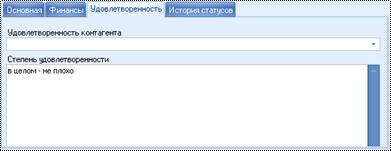
Рис. 6.5. Карточка «Проект», вкладка «Удовлетворенность»
Рассмотрим основные правила заполнения данной вкладки.
Удовлетворенность контрагента – в данное поле заносится общая оценка удовлетворенности контрагента. Можно настроить данные значения этого поля в справочнике Проекты. Удовлетворенность. Например, удовлетворенность можно оценить по шкале: Очень плохо, Плохо, Хорошо, Очень хорошо, Отлично.
Степень удовлетворенности – пользователь может подробнее описать степень удовлетворенности клиента и общее настроение клиента от выполняемого проекта.
6.1.2. Панель навигации в карточке «Проект»
Все необходимые данные по проекту, а так же детализацию проекта на стадии и задачи можно просмотреть воспользовавшись Панелью навигации в карточке «Проект».
Через Панель навигации можно перейти в разделы, описанные в Таблица 6.1.
Таблица 6.1. Панель навигации
|
Вкладка |
Описание |
|
Продукты |
Список всех продуктов, которые потребуются для реализации проекта. |
|
Управление проектом (Детализация) |
В данном разделе отражается детализация проекта по стадиям и задачам. Данный интерфейс позволяет пользователю не только планировать проекты, назначать ответственных на задачи, но и отслеживать выполнение проекта. |
|
Загрузка ресурсов |
Загрузка персонала по текущему проекту. Представлена в виде органайзера |
|
Задачи |
По проекту могут возникать отдельные задачи (не проектные задачи, которые указываются в режиме Управление проектами, а различные коммуникации). |
|
Диаграмма Ганта |
Позволяет производить календарное планирование в графическом режиме. К тому же позволяет наглядно увидеть какая часть стадии, этапа и задачи уже была выполнена. |
|
Визы согласования |
Проекты могут согласовываться различными сотрудниками компании. При этом используется функционал визирования, описанный в п.4.5. |
|
Файлы |
Данная вкладка отражает список файлов, которые прикреплялись к проекту. Работа с файлами описана в п.2.5. |
|
Почта |
Переписка из Outlook, привязанная к проекту |
|
Комментарии сотрудников |
Данный режим предоставляет возможность вести общую переписку по исполнению проекта в отдельном интерфейсе. |
|
Анализ исполнения |
Данный интерфейс позволяет анализировать выполнение задач сотрудниками (что было выполнено, сколько времени было потрачено, сколько эффективного времени было потрачено, стоимость работы данного сотрудника). |
|
Напоминания |
Все напоминания по проекту. |
|
Наша команда |
Менеджер проектов может указать какие сотрудники будут участвовать в проекте. |
|
Команда контрагента |
Менеджер проектов может указать какие сотрудники контрагента будут участвовать в проекте. |
|
Движение ДС |
Представляет из себя OLAP-таблицу по расходам и доходам от проекта. |
|
Поступления |
В данном режиме менеджер проектов может отметить какие поступления ожидаются от контрагента, а так же просмотреть какие поступления по проекту были фактически. |
|
Расходы |
В данном режиме менеджер проектов может отметить какие обязательства возникнут (или возникли) в ходе проекта, а так же просмотреть какие из них были фактически оплачены. |
|
Документы |
В данном режиме можно просмотреть все документы, связанные с текущим проектом. |
|
Первичные документы |
Данный интерфейс содержит все первичные документы, которые были сформированы в рамках проекта. |
|
Списания со склада |
Показывает какие списания были сделаны по проекту. |
|
Рекламации |
В данном интерфейсе можно посмотреть претензии контрагента, возникшие к вашему предприятию по причине выполнения проекта. |
6.1.3. Детализация проекта
Пункт Управление проектом отражает стадии проекта, задачи по ним, а также исполнителей задач и их работу (Рис. 6.6).
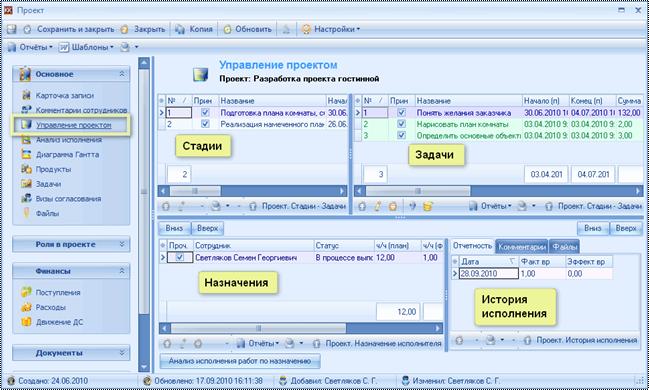
Рис. 6.6. Управление проектом
Данный интерфейс состоит из пяти областей: Стадии, Задачи, Назначения, Вкладки, Панель навигации.
Стадии и задачи нумеруются по порядку, если необходимо изменить порядок задач, нужно воспользоваться кнопками Вверх и Вниз, расположенными под соответствующей таблицей.
Назначения, исполнители которых еще не ознакомились со своим назначением, т. е. исполнители не открывали карточку назначения, в таблице Проект. Назначение исполнителя - выделены жирным шрифтом.
В нижней части данного интерфейса расположена кнопка Анализ исполнения работ по назначению (интерфейс, который открывается при нажатии на эту кнопку, отражает работу по назначению определенного сотрудника, выбранного в Таблице назначений).
Справа от Таблицы назначений исполнителя находятся 3 вкладки, через которые можно просматривать, а также вносить информацию о назначениях (отчетность заполняется исполнителями).
Первая вкладка Отчетность - на данной вкладке отражена фактическая история исполнения работ по выбранному назначению, при открытии карточки истории исполнения вы увидите дату исполнения работы, фактическое и эффективное кол-во часов, потраченных на нее и текстовое описание того, что было сделано.
Вторая вкладка – это Комментарии, на вкладке Комментарии вы можете увидеть текст комментария к выбранному назначению, т. е. какое-либо текстовое сообщение, дающее пояснение или указание или пожелание к назначению.
Вкладка Файлы – через данную вкладку можно прикреплять практические любые файлы к назначению и сохранять их в базе данных системы.
Карточка для внесения стадии и карточка для внесения задачи одна и та же. Но есть небольшие различия в отображении данной карточки.
6.1.3.1. Планирование этапов проекта
Рассмотрим карточку Стадии-Задачи в варианте для внесения стадии (Рис. 6.7)
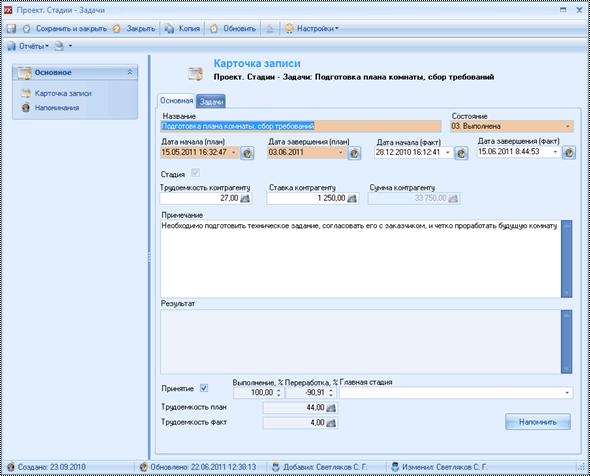
Рис. 6.7. Карточка «Стадии-задачи»
Рассмотрим основные правила заполнения данной карточки.
Название – в данное поле пользователю необходимо вставить название этапа проекта. Поле является обязательным для заполнения.
Состояние – в данном поле отображается текущее состояние исполнения стадии проекта. Значение данного поля изменяется автоматически.
Дата начала (план) – планируемая дата начала выполнения стадии. Данное поле является обязательным для заполнения.
Дата завершения (план) – Планируемая дата завершения стадии. Данное поле является обязательным для заполнения.
Дата начала (факт) – фактическая дата начала выполнения стадии. Данное поле заполняется автоматически, когда статус стадии принимает значение «В процессе выполнения».
Дата завершения (факт) – фактическая дата завершения стадии. Данное поле заполняется автоматически, когда статус стадии принимает значение «Выполнена» или «Отменена».
Стадия – если в данном поле стоит галочка, то заполняемая карточка Стадии-задачи относится к стадии, иначе – к задаче.
Трудоемкость контрагенту – в данном поле пользователю необходимо проставить оценочное количество часов на выполнение данной стадии. Это количество часов будет отображаться в оценке по проекту (для контрагента).
Ставка контрагенту – часовая ставка на выполнение данной стадии.
Сумма контрагенту – сумма контрагенту. Значение данного поля рассчитывается автоматически. Эта сумма будет отображаться в оценке по проекту (для контрагента).
Примечание – любая дополнительная информация о стадии, например ее описание
Принятие – наличие данной отметки означает, что стадия принята, т. е. все задачи, выполненные по ней, удовлетворяют требованиям. Данное поле становится доступным для постановки галочки только когда все задачи по данной стадии выполнены. Проект будет завершен, только если все стадии – приняты. При принятии стадии автоматически принимаются все работы и назначения по ней (которые не были отменены).
Главная стадия – наименование стадии, которая является главной для текущей задачи.
Выполнение – процент выполнения задачи, рассчитывается основываясь на плановых и фактических трудоемкости.
Переработка – если значение этого поля отрицательно, это означает, что задача была сделана быстрее, чем планировалось, если положительно – это означает, что фактическая трудоемкость оказалась больше плановой.
Трудоемкость план – рассчитывается по плановой трудоемкости задач и назначений.
Трудоемкость факт – рассчитывается по фактической трудоемкости задач и назначений.
На вкладке Задачи можно фиксировать задачи по коммуникациям и закупу продукции сотрудникам (те задачи, которые отображаются в режиме Управление задачами).
Кнопка Напомнить создает напоминание по стадии проекта. Текст напоминания вводится пользователем.
6.1.3.2. Планирование задач по каждому из этапов проекта
Карточка для внесения новой задачи представлена на Рис. 6.8.
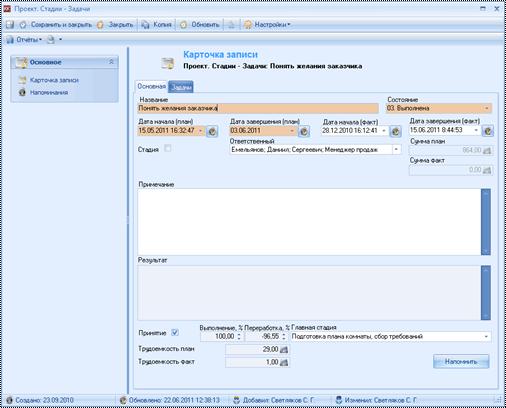
Рис. 6.8. Карточка «Стадии-задачи» для задачи
На вкладке указываются следующие поля:
Название – в данное поле пользователю необходимо вставить название задачи. Поле является обязательным для заполнения.
Состояние – в данном поле отображается текущее состояние исполнения задачи. Значение данного поля изменяется автоматически.
Дата начала (план) – планируемая дата начала выполнения задачи. Данное поле является обязательным для заполнения.
Дата завершения (план) – Планируемая дата завершения задачи. Данное поле является обязательным для заполнения.
Дата начала (факт) – фактическая дата начала выполнения задачи. Данное поле заполняется автоматически, когда статус задачи принимает значение «В процессе выполнения».
Дата завершения (факт) – фактическая дата завершения стадии. Данное поле заполняется автоматически, когда статус задачи принимает значение «Выполнена» или «Отменена».
Стадия – если в данном поле стоит галочка, то заполняемая карточка Стадии-задачи относится к стадии, иначе – к задаче.
Сумма план – планируемая стоимость задачи. Значение данного поля заполняется автоматически по плановой трудоемкости назначений и ставкам в назначениях.
Сумма факт – фактическая стоимость задачи. Значение данного поля заполняется автоматически по фактической трудоемкости назначений и ставкам в назначениях
Примечание – любая дополнительная информация о задаче, например ее описание
Принятие – наличие данной отметки означает, что стадия принята, т. е. все задачи, выполненные по ней, удовлетворяют требованиям. Данное поле становится доступным для постановки галочки только когда все задачи по данной стадии выполнены. Проект будет завершен, только если все стадии – приняты. При принятии стадии автоматически принимаются все работы и назначения по ней (которые не были отменены).
Главная стадия – наименование стадии, к которой относится данная задача. Значение данного поля заполняется автоматически при создании задачи.
Выполнение – процент выполнения задачи, рассчитывается основываясь на плановых и фактических трудоемкости.
Переработка – если значение этого поля отрицательно, это означает, что задача была сделана быстрее, чем планировалось, если положительно – это означает, что фактическая трудоемкость оказалась больше плановой.
Трудоемкость план – рассчитывается по плановой трудоемкости назначений.
Трудоемкость факт – рассчитывается по фактической трудоемкости назначений.
На вкладке Задачи можно фиксировать задачи по коммуникациям и закупу продукции сотрудникам (те задачи, которые отображаются в режиме Управление задачами).
Кнопка Напомнить создает напоминание по стадии проекта. Текст напоминания вводится пользователем.
6.1.3.3. Назначение исполнителей на задачи
Карточка для внесения назначения исполнителя на задачу представлена на Рис. 6.9.
Исполнители назначаются только на задачи, не на стадии.
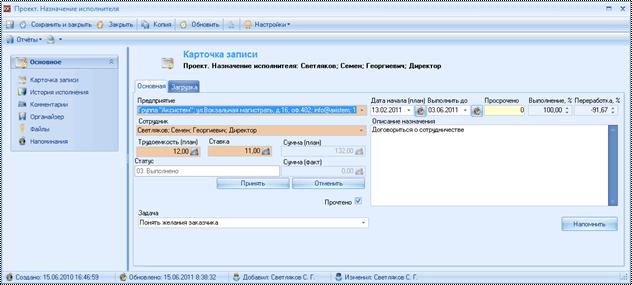
Рис. 6.9. Назначение исполнителей
Данная карточка состоит из двух вкладок:
· Основная (на данной вкладке отражен исполнитель, его трудоемкость, ставка, сумма выполнения задачи и статус, в котором находится в данный момент назначение),
· Загрузка (на данной вкладке находится календарный план выполнения назначения).
Рассмотрим основные правила заполнения данной карточки.
Предприятие – в данном поле необходимо указать предприятие, на котором работает сотрудник. Данное поле является обязательным для заполнения.
Сотрудник – пользователю необходимо указать сотрудника, который назначается на соответствующую задачу. Данное поле является обязательным для заполнения.
Трудоемкость – оценочная трудоемкость работы над задачей (в часах)
Ставка – ставка сотрудника по работе над данной задачей (в час).
Сумма (план) – планируемая сумма на выполнение данной задачи этим сотрудником. Значение данного поля рассчитывается автоматически.
Сумма (факт) – Фактическая сумма, затраченная сотрудником на выполнение данной задачи. Значение данного поля рассчитывается автоматически.
Статус – в данном поле отображается текущее состояние исполнения задачи, поле заполняется системой. Значение данного поля меняется автоматически при нажатии соответствующих кнопок:
· Кнопка Завершить – переводит статус назначения в состояние «Выполнено». Данное состояние означает, что исполнитель, как он считает, полностью выполнил порученное ему назначение.
· Кнопка Принять – переводит статус назначения в состояние «Принято». Данное состояние означает, что назначение принято человеком, который это назначение создал, как правило, этим человеком является руководитель отдела, директор фирмы или менеджер проектов.
· Кнопка Отменить – переводит статус назначения в состояние «Отменено». Данное состояние означает, что назначение исполнять больше нет необходимости, его отменили.
Прочтено – наличие данной галочки означает, что исполнитель назначения ознакомился с данным назначением, т. е. он лично открывал данную карточку назначения (если он открыл карточку и тут же закрыл, система все равно воспримет это как ознакомление с назначением). Галочка Прочтено меняет свое значение (стоит/не стоит) автоматически. Если после прочтения исполнителем своего назначения в нем (в назначении) происходят изменения (меняется Описание назначения, Трудоемкость (план), Ставка), то галочка Прочтено снимается и подставится она, когда исполнитель вновь откроет свое назначение.
Описание назначения – в данном поле указывается текстовая информация, раскрывающая суть назначения, т. е. описание того, что конкретно требуется сделать, описание задачи, которую сотруднику необходимо выполнить, его роль в выполнении задачи и т. п.
Дата начала (план) – Плановая дата начала работы по назначению
Выполнить до - плановая дата завершения работы по назначению
Просрочено – дни просрочки задачи (разница плановой и фактической дат завершения задачи, если фактической даты завершения нет – берется текущая дата).
Выполнение – процент выполнения задачи, рассчитывается основываясь на плановых и фактических трудоемкости.
Переработка – если значение этого поля отрицательно, это означает, что назначение было выполнено быстрее, чем планировалось, если положительно – это означает, что фактическая трудоемкость оказалась больше плановой.
После добавления назначения сотруднику, который указан исполнителем на его эл. почту приходит сообщение, информирующее о поступлении на него нового назначения с указанием задачи и проекта (отправка сообщений происходит только в том случае, если в системных константах правильно указан smtp сервер и у исполнителя – e-mail).
Кнопка Напомнить создает напоминание по стадии проекта. Текст напоминания вводится пользователем.
Автоматически создается загрузка персонала – трудоемкость по назначению, равномерно распределенная по длительности задачи.
Посмотреть загрузку по назначению (и изменить ее) можно через вкладку Загрузка, где в виде органайзера отображаются планы загрузки сотрудника на эту задачу.
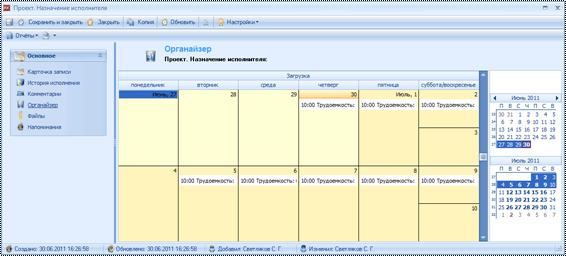
Рис. 6.10. Загрузка персонала
6.1.3.4. Изменение трудоемкости в назначении
При изменении трудоемкости в назначении пользователю будет задан вопрос
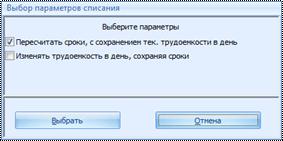
Рис. 6.11. Назначение исполнителей
При выборе пункта «Пересчитать сроки с сохранением тек. трудоемкости в день» - трудоемкость в день не изменится, но сроки (в загрузке персонала) будут увеличены/уменьшены.
При выборе пункта «Изменять трудоемкость в день, сохраняя сроки» - сроки остаются неизменны, а трудоемкость в день изменяется.
6.1.3.5. Комментарии сотрудников
В системе существует возможность организации переписки между исполнителями. Это производится через комментарии сотрудников. Чтобы просмотреть комментарии сотрудников необходимо в карточке Проекта на Панели навигации перейти по ссылке «Комментарии сотрудников». После этого на экране появится интерфейс, представленный на Рис. 6.12.
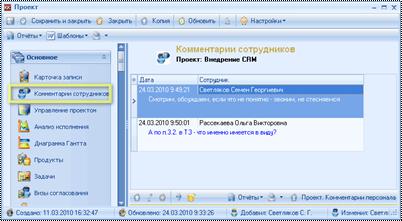
Рис. 6.12. Комментарии сотрудников
Комментарии можно так же оставлять к каждому назначению, для этого можно воспользоваться вкладкой Комментарии в карточке Назначения или вкладкой Комментарии в интерфейсе детализации проекта.
Карточка комментария представлена на Рис. 6.13.
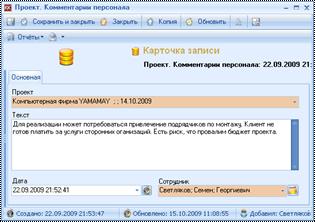
Рис. 6.13. Карточка «Комментарии сотрудников»
Рассмотрим правила заполнения полей в данной карточке:
Проект – В данном поле автоматически ставится название текущего проекта.
Текст – текст самого сообщения, вопроса или комментария к проекту.
Дата – текущая дата, устанавливается системой автоматически.
Сотрудник – автоматически устанавливается ФИО создавшего комментарий сотрудника.
6.1.3.6. Выполнение назначения
После того как исполнитель получил уведомление о том, что ему пришло назначение на задачу, ему необходимо зайти в Клиент-Коммуникатор в пункт Меню «Проекты», режим Отчет по моим назначениям (Рис. 6.14).
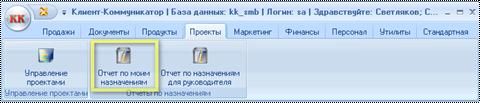
Рис. 6.14. Пункт меню «Проекты», режим «Отчет по моим назначениям»
После этого откроется режим Отчет по моим назначениям, представленный ниже.

Рис. 6.15. Отчет по моим назначениям
Справа в интерфейсе расположено Дерево фильтров для сортировки назначений по статусам. Вкладки на режиме позволяют:
· Отчитаться по исполнению задач (История исполнения);
· Указывать комментарии к назначению – например, то что еще нужно выполнить (Комментарии);
· Прикрепить файлы, например – печатные формы документов, тех задание и т. д. (Файлы);
· Посмотреть планируемую загрузку по назначению, как планируестя вести работу над назначением (Загрузка);
· Посмотреть контактных лиц контрагента (Контактные лица).
Чтобы просмотреть информацию о проекте необходимо выделить назначение и нажать на кнопку  в нижней части интерфейса. После этого на экране появится интерфейс, в котором представлена вся необходимая информация по проекту.
После выполнения задания сотруднику необходимо указать какое время он затратил на задачу и результат выполнения. Это делается через карточку История исполнения (на Рис. 6.34 находится в верхнем правом углу)
Карточка исполнения представлена ниже.
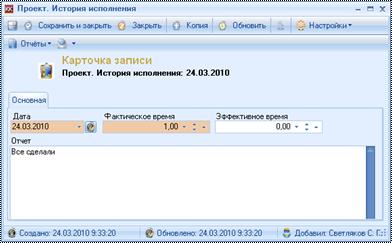
Рис. 6.16. Карточка истории исполнения задачи
В данной карточке заполняются следующие поля:
Дата – указывается дата окончания выполнения задачи.
Фактическое время – указывается фактическое время, затраченное на выполнение задачи (в часах).
Эффективное время – указывается эффективное время, затраченное на выполнение задачи (в часах).
Отчет – в данном поле исполнитель описывает результат выполнения задачи.
Время не обязательно должно фиксироваться все и сразу, например, можно ежедневно выставлять потраченное на задачу время, либо разбив задачу на более мелкие части фиксировать выполнение каждой из таких частей.
После окончательного выполнения назначения пользователю необходимо открыть карточку назначения и нажать на кнопку «Завершить» (если задача завершена), либо нажать на кнопку «Отменить» (если задача была отменена).
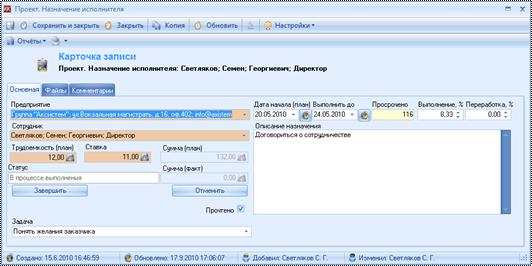
Рис. 6.17. Кнопки «Завершить» и «Отменить» на карточке назначения.
После завершения назначения руководитель проекта должен подтвердить завершение работы по назначению. Для этого ему необходимо зайти в карточку назначения и нажать на кнопку «Принять» (если исполнение назначение принимается), либо «Отменить» (если исполнение назначения не принимается).
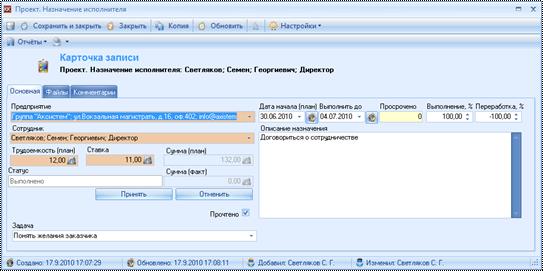
Рис. 6.18. Кнопки «Принять» и «Отменить» на карточке назначения.
6.1.4. Продукты и материалы
В данном пункте Панели навигации карточки Проект отражены продукты, которые используются в ходе выполнения проекта. В части «Сопутствующие товары» выводятся те продукты, которые еще можно предолжить клиенту (например, при покупке стиральной машины клиенту можно предложить средство для ухода за стиральной машиной, или на сайте интернет-заказов существует блок «с этим товаром чаще всего покупают»). Сопутствующие товары заносятся в режиме Управление прайс-листом.
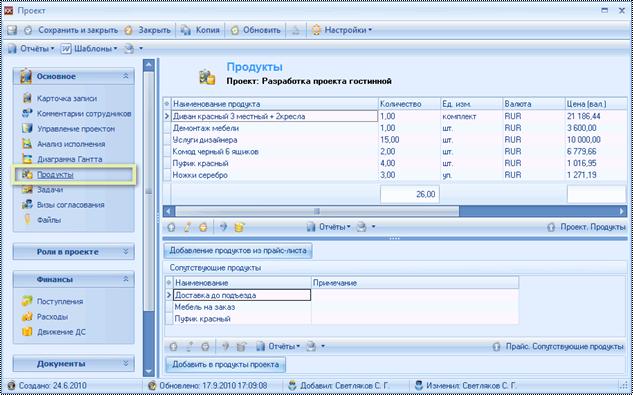
Рис. 6.19. Пункт «Продукты»
Карточка Проекты. Продукты в проекте позволяет добавить новый продукт, который необходим для выполнения проекта, как из прайс-листа (при этом цена продукта устанавливается автоматически из цены, взятой из прайс-листа с учетом типа цены контрагента на определенный период времени), так и ввести вручную. Если продукт взят из прайс-листа, то ввести наименование вручную нельзя, и, наоборот, если наименование продукта введено вручную, то выбрать продукт из прайс-листа нельзя. Карточка Продукты представлена на Рис. 6.19.
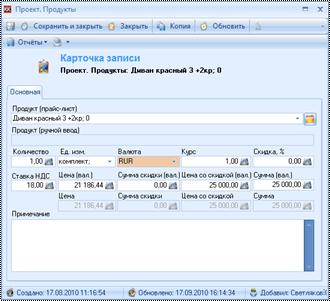
Рис. 6.20. Карточка «Продукты»
Рассмотрим основные правила заполнения данной карточки.
Продукт - наименование продукта, используемого в проекте, из прайс-листа. После выбора продукта из прайс-листа поле Цена автоматически заполняется значением цены, указанной в прайс-листе на выбранный продукт. Сумма рассчитывается автоматически. Данное поле нельзя заполнить, если на карточке заполнено поле Продукт (ручной ввод), в этом случае поле Продукт не видимо. Но если вам все же необходимо выбрать продукт из прайс-листа, а у вас уже заполнено поле Продукт (ручной ввод), то нужно просто удалить запись из поля Продукт (ручной ввод) и тогда вы сможете выбрать продукт из прайс-листа. Если продукт из данного поля удаляется, то цена автоматически становится равной нулю.
Продукт (ручной ввод) – если необходимо указать единичный (эксклюзивный) продукт, который не нужно вносить в Прайс-лист, то наименование такого продукта вносится в данное поле. Данное поле не доступно для заполнения, если выбран продукт из прайс-листа, т. е. заполнено поле Продукт. Если вы заполнили данное поле, внесли количество, ставку, цену, а потом удаляете значение из данного поля, то количество, ставка, цена автоматически принимают значения по умолчанию
Количество – указывается количество единиц данного продукта. По умолчанию при создании карточки значение данного поля равно 1. При выходе из данного поля (переход к редактированию другого поля) пересчитывается сумма.
Ед. изм. – единица измерения продукта, выбирается из прайс-листа.
Валюта – валюта продажной цены продукта.
Курс – курс валюты на дату начала проекта.
Скидка, % - при указании продукта скидка рассчитывается автоматически в зависимости от действующих скидок у клиента, но менеджер может вручную исправить значение скидки.
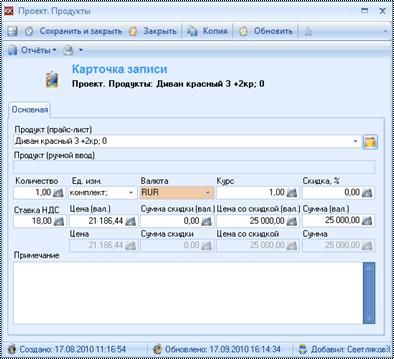
Ставка НДС – указывается ставка налога в процентах (например, 10 или 18). В зависимости от этого значения будет рассчитана сумма. По умолчанию при создании карточки в данном поле установлено значение 0. При выходе из данного поля пересчитывается цена.
Цена (вал.) – продажная цена продукта. Данное поле может быть заполнено автоматически (при выборе продукта из прайс-листа), либо указывается вручную. По умолчанию при создании карточки значение данного поля равно 0. При выходе из данного поля происходит перерасчет суммы.
Сумма скидки (вал.) – сумма скидки на единицу продукции в указанной валюте.
Цена со скидкой (вал.) – цена с учетом скидки и НДС.
Сумма (вал.) – итоговая сумма для всего количества данного продукта в валюте. Данное поле считается автоматически, если указано количество единиц и цена продукта в валюте. При выходе из данного поля пересчитывается цена. По умолчанию при создании карточки значение данного поля равно 0.
Суммы в базовой валюте - соответствующие суммы, приведенные к базовой валюте (для России – рубль) по указанному курсу.
Примечание – любая дополнительная информация о продукте
6.1.5. Формирование команды
Команда проекта собирается как из сотрудников вашей компании, так и из сотрудников компании клиента. Формирование команды проекта происходит через Панель навигации карточки проекта, раздел Роли в проекте, где можно выбрать два пункта: Наша команда (фиксируются только внутренние сотрудники), Команда контрагента (фиксируются сотрудники контрагента, участвующие в проекте).
Карточка для внесения члена вашей команды представлена ниже.
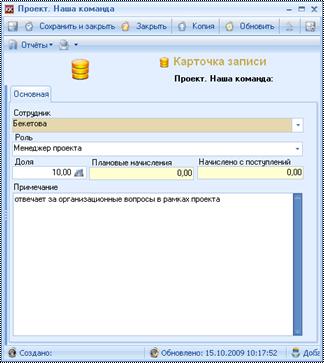
Рис. 6.21. Карточка «Проект. Наша команда»
В карточке заполняются следующие поля:
Сотрудник – в данном поле указывается сотрудник. ФИО сотрудника выбирается из списка сотрудников объединенных по предприятиям.
Роль – название роли, которую будет выполнять указанный выше сотрудник в данном проекте.
Доля – доля, получаемая сотрудником от проекта, в процентах.
Плановые начисления – сумма плановых начислений за проект. Значение данного поля высчитывается автоматически.
Начислено с поступлений - сумма фактических начислений за проект. Значение данного поля высчитывается автоматически.
Примечание – любая дополнительная информация.
Карточка для внесения члена команды клиента представлена на Рис. 6.22

Рис. 6.22. Карточка «Проект. Команда контрагента»
В карточке заполняются следующие поля:
Участник – ФИО участника проектной группы клиента. В данном поле доступны все контактные лица указанного в проекте контрагента.
Роль в проектной группе – название роли, которую будет выполнять указанный выше участник в проекте.
Примечание – любая дополнительная информация.
6.1.6. Поступления (планирование прихода денежных средств)
В пункте «Поступления» Панели навигации отражены все плановые и фактические поступления, которые происходили в рамках проекта.
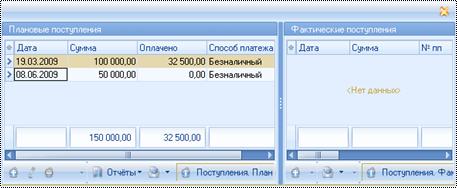
Рис. 6.23. Поступления
Карточка для добавления планового поступления по проекту представлена на Рис. 6.24. Карточка для добавления фактических поступлений будет рассмотрена в п.Ошибка! Источник ссылки не найден..
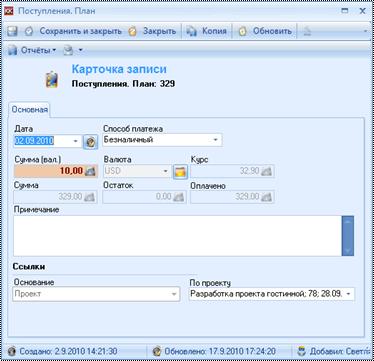
Рис. 6.24. Карточка «Поступления. План»
В карточке следующие поля:
Дата – планируемая дата поступления денежных средств. По умолчанию при создании карточки в данном поле ставится текущая дата.
Способ платежа – наименование способа расчета (наличный, безналичный, взаимозачет). По умолчанию при создании карточки в данном поле стоит «Безналичный».
Сумма (вал.) – планируемая сумма поступления на заданную дату в валюте проекта. Поле является обязательным для заполнения.
Валюта – валюта проекта, нужна в карточке в качестве информативного поля, планировать поступления можно только в валюте проекта.
Курс – курс валюты проекта на дату начала проекта (т. к. планируем для будущего периода, в котором не известен курс).
Сумма – планируемая сумма поступления в базовой валюте на заданную дату. Поле заполняется по формуле: Сумма (вал.)*Курс
Остаток – сумма в базовой валюте, которую еще не оплатили контрагенты. Данное поле заполняется автоматически, при вносе фактических поступлений по проекту на карточке Поступления. Разнесения.
Оплачено – фактическая сумма поступления денежных средств в базовой валюте. Данное поле заполняется автоматически, при вносе фактических поступлений по проекту на карточке Поступления. Разнесения.
Примечание – Любая текстовая информация о планируемом поступлении.
По проекту – наименование проекта. Данное поле заполняется автоматически при создании карточки.
6.1.7. Расходы (планирование расходов – обязательств)
Денежные обязательства по проектам фиксируются по ссылке «Расходы» на Панели навигации карточки проекта, где можно создать одно или несколько обязательств (по поставщикам, которым необходимо оплатить товары или услуги).
На вкладке «Расходы. План» карточки обязательства можно составить график платежей по этому обязательству.
Обязательства и плановые платежи можно планировать только в валюте проекта, курс носит чисто информативный характер.
При оплате обязательства плановые платежи закрываются по сумме разнесений на это обязательство (разнесения будут описаны в финансовом блоке настоящего руководства пользователю).
6.1.8. Анализ исполнения
Оценить исполнение работ по проекту в количественном и в денежном выражении можно через интерфейс Анализ исполнения по проекту, который открывается
· по кнопке Анализ исполнения по проекту в нижнем левом углу интерфейса Управление проектами.
· через Панель навигации (пункт «Анализ исполнения») в карточке проекта.
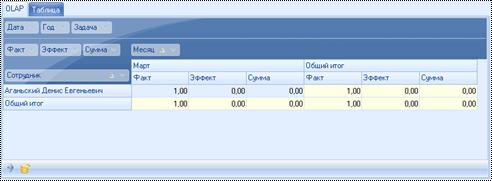
Рис. 6.25. Анализ исполнения по проекту
Это – OLAP-таблица, что означает, что данные можно группировать и отображать внешний вид представления так, как будет удобно пользователю.
6.1.9. Диаграмма Ганта
На диаграмме Ганта также можно создавать стадии проекта и по ним формировать задачи проекта, а так же устанавливать их очередность, длительность и проводить календарное планирование проекта
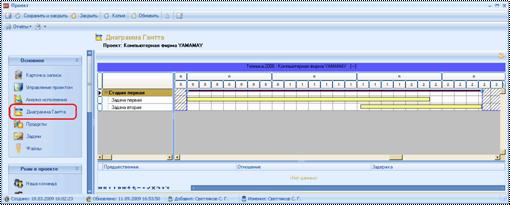
Рис. 6.26. Диаграмма Ганта
Слева отображен список стадий и задач, которые были занесены через Управление проектом (детализация), это было описано в п. 6.1.3.
Справа отображена диаграмма Ганта. Чтобы переместить задачу во времени, можно ее просто «перетянуть» мышкой.
Внизу отображена таблица настройки связей. Для настройки связи между задачами необходимо встать в левой части на нужную задачу, а в нижней части нажать на значок «+», после чего в появившейся строке указать:
Предшественник – задача или стадия, предшествующая выделенной задаче.
Отношение – тип связи:
· Завершение – начало – это означает, что выделенная задача начнется после того, как закончится задача-предшественник;
· Начало-завершение – это означает, что начало задачи-предшественника является окончанием для выделенной задачи;
· Начало-начало – это означает, что задачи начнутся одновременно;
· Завершение-завершение – это означает, что задачи закончатся одновременно.
Задержка – в данном поле указывается задержка между выполнением задач в часах.
6.1.10. Движение ДС
В данной OLAP-таблице отражены все доходы и расходы по проекту.
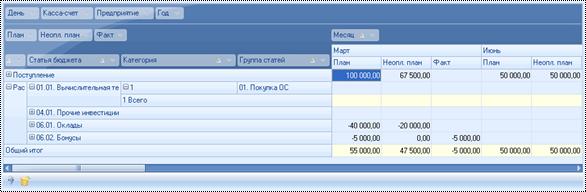
Рис. 6.27. Движение денежных средств
Представление данных пользователь может менять в соответствии с его потребностями. Работа с данным интерфейсом аналогична работе с OLAP-таблицами (описано в п. 2.3).
6.1.11. Реализации
На данной вкладке отражены реализации продуктов по проекту со складов. . Добавить реализацию можно вручную, или воспользовавшись кнопкой Добавить реализацию.
После нажатия Добавить реализацию система предлагает выбрать склад и параметры списания:
· Списать продукты (не списывать по комплектам) – при выборе этого пункта будут списаны только готовые продукты в количестве, в котором они есть на складе.
· Списать по комплектам – при выборе данного пункта будут списаны комплекты в количестве, соответствующем количеству продуктов. Например, если в проекте было 3 комплекта (одна строка из прайс-листа), в каждом из которых 1 диван и 2 кресла, то в реализации будет указано две строки: 3 дивана и 6 кресел.
· Смешанной списание (по продуктам и комплектам) – при выборе этой строки будет списано готовых продуктов столько, сколько есть на складе, остальное будет списано комплектующими.
После этого нужно нажать на кнопку Выбрать, после чего и произойдет списание.
Подробнее работа со складскими операциями описана в п.5.5.
6.1.12. Копирование проектов
В системе есть возможность копирования договора. Для этого в режиме Управление проектами необходимо выделить курсором мыши проект, который нужно скопировать и нажать на кнопку  расположенную выше в нижней части интерфейса. После этого на экране возникнет окно настройки параметров копирования (Рис. 6.28)
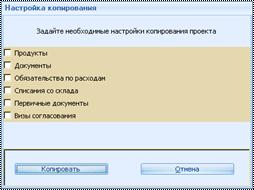
Рис. 6.28. Настройка параметров копирования
В данном окне необходимо указать параметры копирования проекта (какие из связанных с проектом объектов необходимо копировать). После окончания настройки копирования необходимо нажать на кнопку  .
.
6.1.13. Отчеты
Таблица 6.2. Аналитика и отчеты по заявкам поставщику
|
Название отчета |
Вид |
Описание |
Вызов отчета |
|
Аналитические отчеты | |||
|
Оценка по проекту |
CR |
В отчете показывается трудоемкость контрагенту и сумма контрагенту по стадиям и задачам, а так же выводятся итоговые параметры по проекту. Этот отчет можно распечатать и отдать на согласование клиенту. |
Отчет вызывается из карточки проекта. |
|
Реестр проектов |
CR |
Список проектов, разделенный по статусам. |
Отчет вызывается из карточки проекта. |
|
Паспорт проекта |
Word |
Все основные параметры проекта. |
Отчет можно вызвать из карточки проекта. |
|
Режимы | |||
|
Доходность по проектам |
OLAP |
В данном отчете можем посмотреть количество, сумму и доходность по проектам в разрезе статей бюджета, подразделений, ответственных, маркетинговых инициатив и т. д. |
Панель навигации, блок Анализ деятельности, пункт Анализ доходности, подпункт Анализ доходности по проектам |
|
OLAP-история исполнения работ по проектам |
OLAP |
В данном отчете можем посмотреть фактическую трудоемкость сотрудников по проектам. |
Открыть отчет можно из Панели навигации, блок Анализ деятельности, пункт Анализ исполнения проектов |
|
OLAP-план-факт по задачам проекта |
OLAP |
В данном отчете можем посмотреть плановую и фактическую трудоемкость сотрудников по проектам |
Открыть отчет можно из Панели навигации, блок Анализ деятельности, пункт Анализ исполнения проектов |
|
Сводный план-факт по проектам |
OLAP |
Это уникальный отчет, позволяющий посмотреть плановые и фактические суммы, трудоемкость и заработную плату сотрудников (план и факт) по этому проекту. |
Открыть отчет можно из Панели навигации, блок Анализ деятельности, пункт Анализ исполнения проектов |
|
OLAP-анализ проектов |
OLAP |
В данном отчете можно посмотреть количество проектов, трудоемкость контрагенту, сумму контрагенту, сумму проекта и доходность в различных аналитических срезах. |
Открыть отчет можно из Панели навигации, блок Анализ деятельности, пункт OLAP-анализ. |
6.1.13.1. Доходность по проектам
Открыть отчет можно из Панели навигации, блок Анализ деятельности, пункт Анализ доходности, подпункт Анализ доходности по проектам.

Рис. 6.29. Анализ доходности по проектам
В данном отчете можем посмотреть количество, сумму и доходность по проектам в разрезе статей бюджета, подразделений, ответственных, маркетинговых инициатив и т. д.
6.1.13.2. OLAP-история исполнения работ по проектам
Открыть отчет можно из Панели навигации, блок Анализ деятельности, пункт Анализ исполнения проектов, подпункт OLAP-история исполнения работ по проектам.
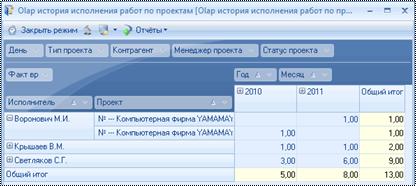
Рис. 6.30. OLAP-история исполнения работ по проектам
В данном отчете можем посмотреть фактическую трудоемкость сотрудников по проектам.
6.1.13.3. OLAP-план-факт по задачам проекта
Открыть отчет можно из Панели навигации, блок Анализ деятельности, пункт Анализ исполнения проектов, подпункт OLAP-план-факт по задачам проекта.
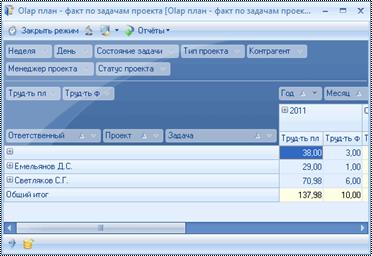
Рис. 6.31. OLAP-план-факт по задачам проекта
В данном отчете можем посмотреть плановую и фактическую трудоемкость сотрудников по проектам.
6.1.13.4. Сводный план-факт по проектам
Открыть отчет можно из Панели навигации, блок Анализ деятельности, пункт Анализ исполнения проектов, подпункт Сводный план-факт по проектам.
Это уникальный отчет, позволяющий посмотреть плановые и фактические суммы, трудоемкость и заработную плату сотрудников (план и факт) по этому проекту.
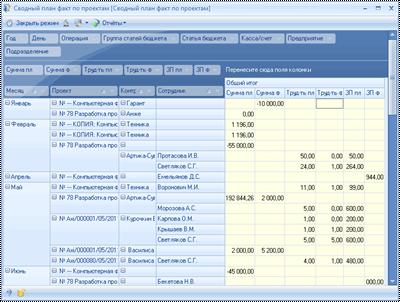
Рис. 6.32. Сводный план-факт по проектам
6.1.13.5. OLAP-анализ проектов
В данном отчете можно посмотреть количество проектов, трудоемкость контрагенту, сумму контрагенту, сумму проекта и доходность в различных аналитических срезах.
Рис. 6.33. Сводный план-факт по проектам
6.2. Режим «Отчет по моим назначениям»
После того как исполнитель получил уведомление о том, что ему пришло назначение на задачу, ему необходимо зайти в Клиент-Коммуникатор в пункт Меню «Проекты», режим Отчет по моим назначениям (Рис. 6.34).
При открытии данного интерфейса каждый сотрудник видит в нем только свои назначения, т. е. те назначения, в которых он является исполнителем. Через интерфейс Отчет по моим назначениям можно просматривать свои назначения на задачи по различным проектам и фиксировать историю их исполнения.
Назначения, с которыми исполнитель еще не ознакомлен, т. е. он не открывал карточку назначения - выделены жирным шрифтом.
Описание заполнения карточек Назначения и История исполнений было приведено в п. 6.1.3. Описание работы с файлами было описано в п. 2.5.
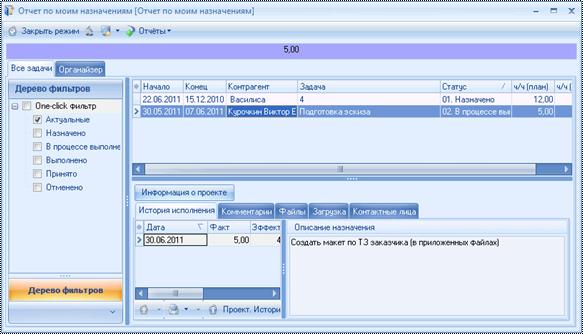
Рис. 6.34. Отчет по моим назначениям
Внизу находится кнопка  . При нажатии на нее открывается интерфейс, который отражает информацию о проекте (без учета поступлений и расходов) по данному назначению.
Процесс выполнения назначений по проекту был детальнее описан в п.6.1.3.6.
Вкладки на режиме позволяют:
· Отчитаться по исполнению задач (История исполнения);
· Указывать комментарии к назначению – например, то что еще нужно выполнить (Комментарии);
· Прикрепить файлы, например – печатные формы документов, тех задание и т. д. (Файлы);
· Посмотреть планируемую загрузку по назначению, как планируестя вести работу над назначением (Загрузка);
· Посмотреть контактных лиц контрагента (Контактные лица).
6.3. Режим «Отчет по назначениям для руководителя»
Данный интерфейс аналогичен интерфейсу Отчет по моим назначениям, за исключением того, что в интерфейсе Отчет по назначениям для руководителя текущий пользователь будет видеть не только те назначения, в которых он сам является исполнителем, но и те, которые он назначил другим сотрудникам. При открытии интерфейса он видит все назначения: как свои, так и те, которые назначил другим. Но при необходимости увидеть, например, только свои назначения необходимо в дереве фильтров, которое находится слева поставить галочку Мои назначения.
Режим Отчет по назначениям для руководителя представлен на Рис. 6.35.
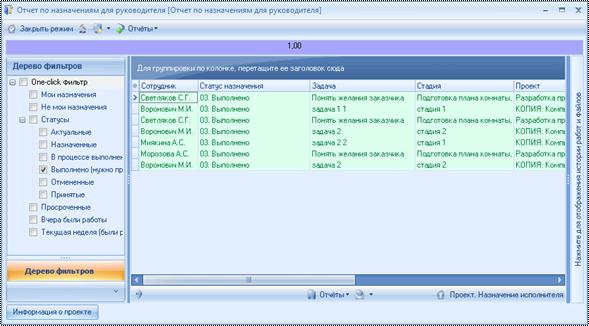
Рис. 6.35. Отчет по назначениям для руководителя
7. Раздел «Маркетинг»
В данном пункте Меню представлены режимы, связанные с управлением маркетинговыми инициативами и продвижением продукции и услуг компании:
· Управление маркетинговыми инициативами (при выборе данного пункта открывается интерфейс с одноименным названием, в котором отражены все маркетинговые инициативы и вся информация по ним);
· Управление рассылками (интерфейс с одноименным названием, в котором формируется список получателей рассылок);
· Информационные источники (при выборе данного пункта меню открывается интерфейс с одноименным названием, в котором можно увидеть все информационные источники).
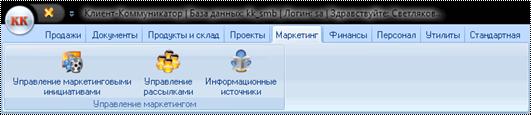
Рис. 7.1. Пункт меню «Маркетинг»
Рассмотрим подробнее работу с каждым из этих режимов.
7.1. Режим «Информационные источники»
В данном режиме отражены информационные источники с разбивкой по типу, по которым можно просмотреть контактную информацию о компаниях-владельцах этих источников, о файлах, о маркетинговых инициативах, в которых участвовали эти источники

|
Из за большого объема эта статья размещена на нескольких страницах:
1 2 3 4 5 6 7 8 9 10 11 12 13 14 15 16 17 18 |
