


Партнерка на США и Канаду по недвижимости, выплаты в крипто
- 30% recurring commission
- Выплаты в USDT
- Вывод каждую неделю
- Комиссия до 5 лет за каждого referral
Подпись – если нужно вставлять подписи в счета – следует прикрепить подпись в виде файла в формате. png (не видно размытия на скане подписи) и на второй вкладке файла поставить галочку Подпись.
8.2.1.2. Вкладка «Личные сведения»
Интерфейс вкладки Личные сведения представлен на Рис. 8.15.
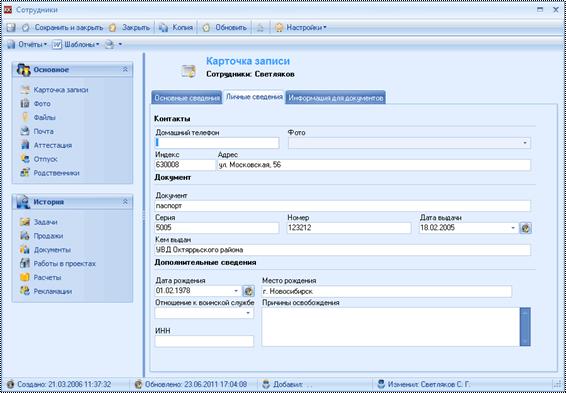
Рис. 8.15. Карточка «Сотрудники», вкладка «Личные сведения»
На данной вкладке указываются следующие поля:
Домашний телефон – номер домашнего телефона сотрудника
Дата рождения – в поле указывается дата рождения сотрудника. Данное поле необходимо заполнять, если ваша компания поздравляет своих сотрудников с днем рождения
Место рождения – наименование города, села, поселка или др.
Индекс – номер индекса.
Адрес – адрес фактического проживания сотрудника.
ИНН – номер ИНН, присвоенный сотруднику.
Документ – наименование документа, удостоверяющего личность.
Серия, Номер, Дата выдачи – серия, номер, дата выдачи документа.
Кем выдан – наименование органа, выдавшего данный документ.
Отношение к воинской службе – необходимо указать является ли сотрудник военнообязанным. Если не является, то в поле Причины освобождения необходимо указать причину освобождения от воинской службы.
Причины освобождения – в данном поле указывается причина освобождения от воинской службы.
8.2.1.3. Вкладка «Информация для документов»
Интерфейс вкладки Информация для документов представлен на Рис. 8.16.
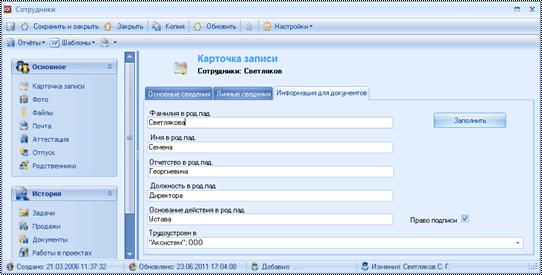
Рис. 8.16. Карточка «Сотрудники», вкладка «Информация для документов»
На данной вкладке указываются следующие поля:
Фамилия в род. пад., Имя в род. пад., Отчество в род. пад., Должность в род. пад., Основание действия в род. пад. – данные поля заполняются в том случае, когда сотрудник подписывает документы (счета, акты, накладные, счета-фактуры), договора.
Право подписи – наличие данной отметки означает, что сотрудник обладает правом подписи документов.
Трудоустроен в – в данном поле необходимо указать юридическое лицо в котором официально трудоустроен сотрудник.
Кнопка Заполнить позволяет автоматически заполнить ФИО в род. падеже, Должность в род. падеже, а так же Основание действия – значение «Устава».
8.2.1.4. Фото сотрудников
Добавить фото сотруднику можно следующим образом: необходимо добавить файл с фоторгафией в систему Клиент-Коммуникатор, после чего на второй вкладке файла поставить галочку Фото. После этого фотография сотрудника будет отображаться по ссылке «Фото» из Панели навигации карточки сотрудника.
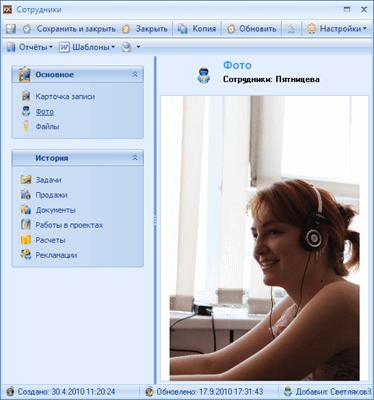
Рис. 8.17. Карточка «Сотрудники», ссылка «Фото»
8.2.1.5. Ссылка «Отпуска»
Для внесения новой информации или изменения уже внесенных данных по отпускам сотрудника, необходимо зайти в карточку этого сотрудника и на Панели навигации слева перейти по ссылке «Отпуска». На этой вкладке необходимо открыть карточку Отпуска, которая представлена ниже.
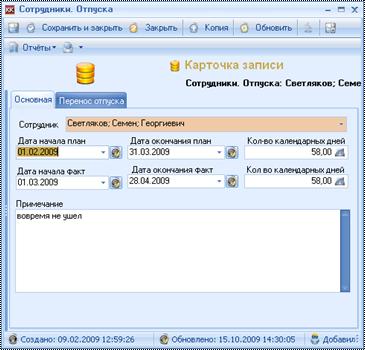
Рис. 8.18. Карточка «Отпуска», вкладка «Основная»
Данная карточка состоит из двух вкладок:
· Основная (на вкладке показаны плановые и фактические периоды отпуска сотрудника),
· Перенос отпуска (на вкладке показана дата, на которую переносится отпуск и указывается основание его перенесения).
На вкладке Основная указываются следующие поля:
Сотрудник – ФИО сотрудника. При создании карточки данное поле заполняется автоматически. Данное поле является обязательным для заполнения.
Дата начала план – планируемая дата ухода сотрудника в отпуск.
Дата окончания план – планируемая дата возвращения сотрудника из отпуска. Значение данного поля рассчитывается автоматически, при выходе из поля Кол-во календарных дней, если указа плановая дата начала.
Кол-во календарных дней – планируемое кол-во календарных дней, которые сотрудник будет находиться в отпуске. Значение данного поля рассчитывается автоматически, при выходе из поля Дата окончания план, если указана плановая дата начала.
Дата начала факт – фактическая дата ухода сотрудника в отпуск.
Дата окончания факт – фактическая дата возвращения сотрудника из отпуска. Значение данного поля рассчитывается автоматически, при выходе из поля Кол-во календарных дней, если указа фактическая дата начала.
Кол-во календарных дней – фактическое кол-во календарных дней, которые сотрудник будет находиться в отпуске. Значение данного поля рассчитывается автоматически, при выходе из поля Дата окончания факт, если указана фактическая дата начала.
Примечание – любая текстовая информация.
Вкладка Перенос отпуска представлена на Рис. 8.19.
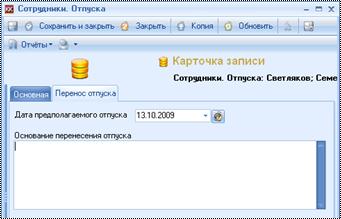
Рис. 8.19. Карточка «Отпуска», вкладка «Перенос отпуска»
На вкладке указываются следующие поля:
Дата предполагаемого отпуска – дата, на которую перенесено начало отпуска.
Основание перенесения отпуска – в поле прописывается, на каком основании сотрудник перенес отпуск.
8.2.2. Вкладки интерфейса режима «Управление персоналом»
Вкладки по сотруднику подробно отражают общую информацию, имеющуюся о сотруднике, личные данные по нему, показывают дни его отпусков, а также историю аттестаций, еще позволяют создавать различные планы на выполнение задач, договоров, продаж, первичных документов.
Таблица 8.1. Вкладки режима «Управление персоналом»
|
Вкладка |
Описание |
|
Общая |
Контактная информация, для связи с сотрудником, образование, Должность. |
|
Дополнительно |
На вкладке отражены паспортные данные, информация о детях и история аттестаций. |
|
Почта |
Переписка этого сотрудника |
|
Файлы |
Данная вкладка отражает список файлов, которые прикреплялись к сотруднику. Работа с файлами описана в п.2.5. |
|
Мотивация |
Настройка индивидуальных показателей эффективности данного сотрудника |
8.2.2.1. Общая информация
На вкладке Общая в инспекторе отображается основная информация о сотруднике: ФИО, табельный номер, должность, контактные данные, паспортные данные. Ниже инспектора расположено поле Примечание и кнопка История выплат сотруднику, по которой можно посмотреть когда сколько сотруднику выплачивалось денег.
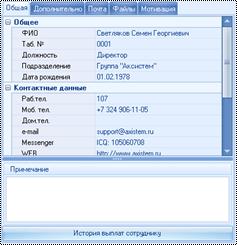
Рис. 8.20. Режим «Управление персоналом», вкладка «Общая»
8.2.2.2. Дополнительно
На вкладке Дополнительно отображаются три таблицы: Образование, Родственники, Аттестация.
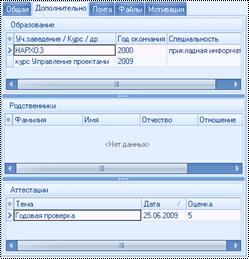
Рис. 8.21. Режим «Управление персоналом», вкладка «Дополнительно»
Информацию об образовании вносим через карточку Образование. В которой необходимо ввести учебное заведение, год окончания, специаольность, номер диплома.
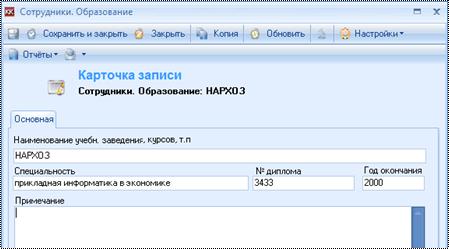
Рис. 8.22. Карточка «Образование»
Для внесения новой информации или изменения уже внесенных данных о родственниках необходимо открыть карточку, которая представлена ниже.
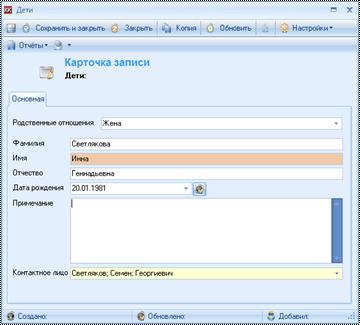
Рис. 8.23. Карточка «Родственники»
На вкладке указываются следующие поля:
Фамилия, Имя, Отчество – фамилия, имя, отчество соответственно. Поле Имя является обязательным для заполнения.
Дата рождения - в поле указывается дата рождения ребенка.
Примечание – в данном поле может содержаться любая информация, которая имеет отношение к ребенку.
Родитель – ФИО родителя ребенка. Значение данного поля подставляется автоматически при создании карточки. Данное поле является обязательным для заполнения.
Для внесения новой информации или изменения уже внесенных данных на этой вкладке необходимо открыть карточку История аттестаций, которая представлена ниже.
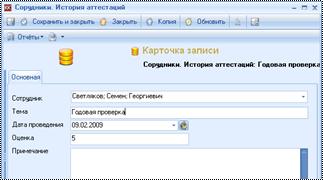
Рис. 8.24. Карточка «История аттестаций»
В данной карточке заполняются следующие поля:
Сотрудник – ФИО сотрудника. Данное поле автоматически заполняется при создании карточки.
Тема – наименование темы аттестации.
Дата проведения – дата проведения аттестации. По умолчанию при создании карточки данное поле автоматически заполняется текущей датой.
Оценка – оценка, поставленная сотруднику после прохождения аттестации в баллах. Оценка ставится в соответствии с принятой системой оценок при аттестации в компании.
Примечание – в данном поле может содержаться любая текстовая информация (например, описание проведения аттестации).
8.2.2.3. Мотивация
На вкладке Мотивация отображаются планы по показателям оценки эффективности работы сотрудника.
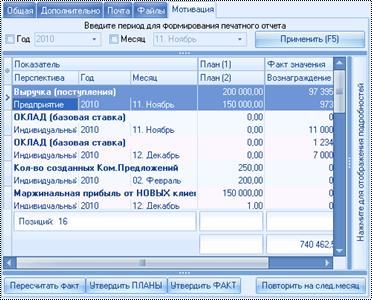
Рис. 8.25. Режим «Управление персоналом», вкладка «Мотивация»
Вверху выбираются год и месяц за который нужно распечатать отчеты по планам и по фактам выполнения KPI показателей.
На вкладке находятся четыре кнопки:
· Пересчитать факт – пересчитывает фактические значения по показателям (автоматического расчета показателей – нет).
· Утвердить планы – проставляет галочку Утверджден план, после чего изменить плановые значения уже невозможно (как и снять галочку).
· Утвердить факт – при нажатии на эту кнопку ставится галочка Утвержден факт, после чего показатель считается закрытым и изменяться не может.
· Повторить на след. месяц – копирует планы текущего месяца на следующий месяц.
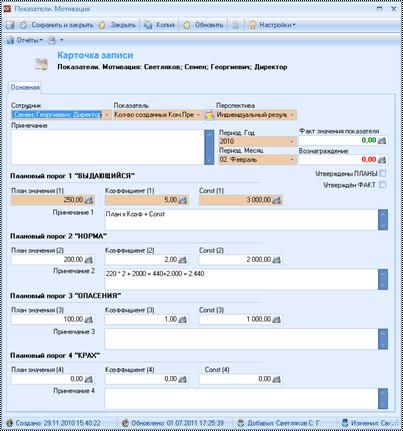
Рис. 8.26. Карточка «Мотивация сотрудников»
Опишем правила заполнения данной карточки.
Сотрудник – указывается сотрудник, на которого строится показатель мотивации.
Показатель – выбирается из справочника KPI-показателей.
Перспектива – по какому уровню вести расчет (индивидуально, по предприятию, по отделу).
Период. Год, Период. Месяц – выбирается период, на который ставится план.
Факт значения показателя – рассчитывается автоматически (по кнопке из вкладки Мотивация).
Вознаграждение – итоговое вознаграждение за этот показатель у сотрудника.
Утверждены планы, утвержден факт – в зависимости от того, стоят ли эти галочки – у пользователя есть (или нет) возможности редактировать некоторые поля.
Затем необходимо указать четыре порога для значения (1 уровень – максимальные значения, 4 уровень – минимальный).
План значения – плановое значение показателя. Например – 200 000 руб. выручки.
Коэффициент – как пересчитать план значения в заработную плату сотрудника (например, 5% от выручки будет соответствовать коэффициенту = 0,05, а 5 рублей за звонок – коэффициенту = 5).
Const – величина постоянного (неизменного) бонуса (например, если выручка сотрудника 100 000, то оклад у него будет 10 000 и бонус 3% от суммы выручки, а если выручка сотрудника 200 000, то оклад у него 15 000 и бонус 5%, а если выручка меньше 50 000, то оклад вообще не выплачивается – только процент от продаж).
8.2.3. Отчеты
Таблица 8.2. Аналитика и отчеты по сотрудникам
|
Название отчета |
Вид |
Описание |
Вызов отчета |
|
Аналитические отчеты | |||
|
Расчет заработной планы |
CR |
В отчете указываются фактические значения показателей и показывается расчет его заработной платы (суммы бонусов в %, в сумме, постоянный бонус и т. д.) по утвержденным фактам. |
Отчет можно вызвать из карточки сотрудника. |
|
Планы мотивации |
CR |
Отчет, в котором отображаются планы показателей и примерная зарплата, рассчитываемая исходя из этих показателей. Распечатывается в начале месяца, для уведомления сотрудника о его планах. |
Отчет можно вызвать из карточки сотрудника. |
|
Личное дело сотрудника |
Word |
Печать личного дела сотрудника |
Отчет можно вызвать из карточки сотрудника. |
|
Режимы | |||
|
График отпусков |
OLAP |
В данном отчете можем посмотреть количество, сумму и доходность по проектам в разрезе статей бюджета, подразделений, ответственных, маркетинговых инициатив и т. д. |
Пункт Меню «Персонал», режим График отпусков. |
|
Анализ работы сотрудников |
OLAP |
В данном отчете можем посмотреть в какой период сколько продаж, договоров, документов и пр. сделал сотрудник, т. е. – чем он занимался. |
Открыть отчет можно из Панели навигации, блок Анализ деятельности, пункт Анализ исполнения сотрудников |
|
Жизнь контрагентов |
CR |
В отчете показывается количество и сумма заказов (1 мес, 3 мес, 6 мес, 12 мес), частота покупки (в днях) средняя сумма заказа, дата последнего заказа и дата ожидаемого заказа (вычисляется исходя из частоты покупки и даты последнего заказа) по контрагентам в разрезе по кураторам. Так же в отчете показывается количество выполненных задач менеджером с даты последнего заказа |
Отчет вызывается из режима Реестр контрагентов |
|
Анализ длительности продаж |
CR |
В отчете показывается рейтинг по менеджерам в зависимости от суммы продаж, доля суммы и количества продаж по каждому менеджеру (какую долю продаж выполняет каждый менеджер), по этим данным можно выявить «Звезд». Так же в этом режиме отображается длительность завершенных и отказных продаж – минимальное, максимальное и среднее количество дней, а так же указывается доля минимальных и максимальных по длительности продаж. |
Отчет можно посмотреть из режима Управление продажами |
8.2.3.1. Расчет заработной платы
Отчет показывает как была рассчитана заработная плата сотрудника в соответствии с поставленными ему планами по KPI-показателям
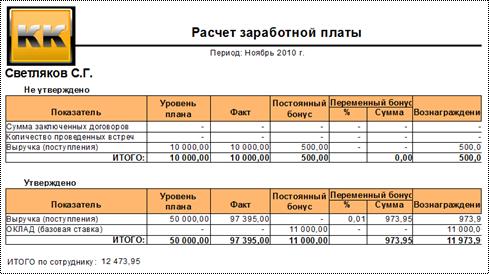
Рис. 8.27. Расчет заработной платы
8.2.3.2. Планы мотивации
Отчет показывает как будет рассчитываться заработная плата в соответствии с планами по KPI-показателям
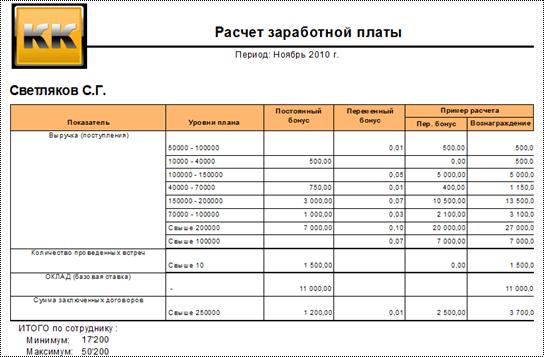
Рис. 8.28. План мотивации
8.2.3.3. Анализ работы сотрудников
Отчет показывает что делал сотрудник по периодам (сколько создал счетов, документов, продаж и т. д.)
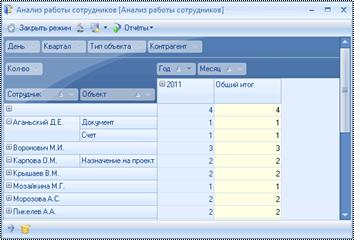
Рис. 8.29. Анализ работы сотрудников
8.2.3.4. График отпусков
График отпусков представлен на Рис. 8.30.
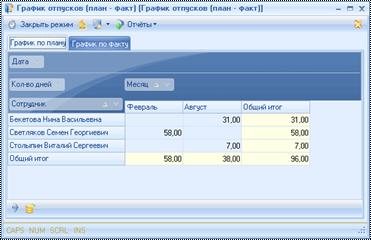
Рис. 8.30. График отпусков
Данный интерфейс разделен на 2 вкладки: График по плану и График по факту. На каждую из этих вкладок помещена OLAP таблица, в которой перечислены все сотрудники и по месяцу (можно по конкретной дате) можно просмотреть какое количество календарных дней в том или ином месяце сотрудник был в отпуске. Кликнув дважды мышкой в области данных (по количеству) откроется интерфейс, в котором можно просмотреть детализацию графика отпусков.
8.3. Режим «Справочник сотрудников»
Для быстрого просмотра контактной информации о сотрудниках в системе существует интерфейс Справочник сотрудников (открывается через пункт Меню «Персонал», режим Справочник сотрудников). В нем можно быстро найти интересующего вас сотрудника и посмотреть все данные, как можно с ним связаться.
В данном интерфейсе отражены все сотрудники вашей компании, с указанием их ФИО, рабочего, мобильного телефона, адреса электронной почты, подразделения и должности.
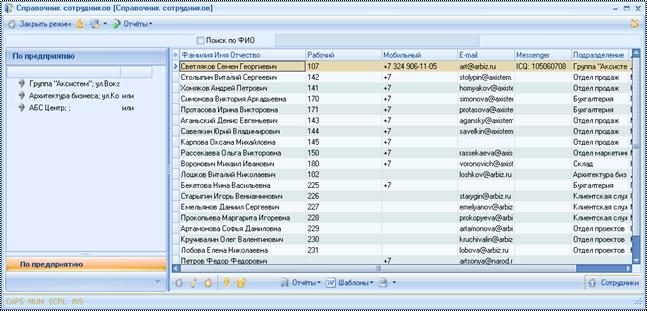
Рис. 8.31. Справочник сотрудников
В справочнике сотрудников можно только просмотреть общую информацию о сотрудниках, карточку сотрудника открыть из данного интерфейса нельзя.
Интерфейс Справочник сотрудников предназначен только для просмотра данных, изменять, удалять, добавлять в него какую либо информацию нельзя.
8.4. Планирование KPI
KPI-показатели – это показатели эффективности работы сотрудников, эти показатели служат для мотивации персонала и расчета заработной платы в зависимости от результатов работы сотрудника. Для настройки новых KPI-показателей необходимо немного программирования, но в системе уже преднастроены расчеты большинства показателей KPI. Посмотреть все KPI можно в режиме KPI (показатели).
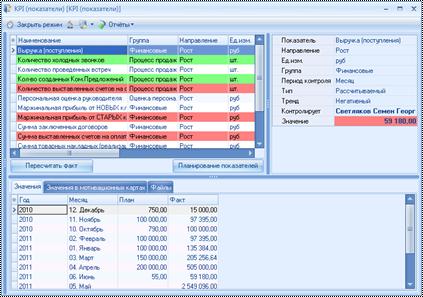
Рис. 8.32. Режим «KPI (показатели)»
8.4.1. Карточка показателя KPI
Карточка показателя представлена ниже.
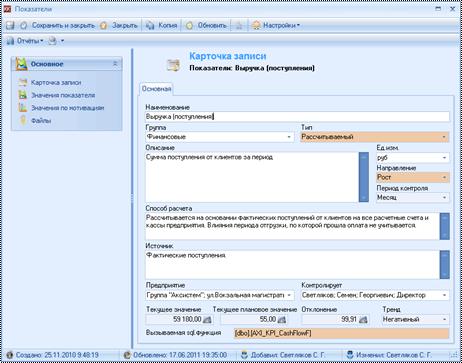
Рис. 8.33. Карточка «Показатели»
Опишем правила заполнения KPI-показателя.
Наименование – в данное поле вводится название показателя.
Группа – группа показателей (группы показателей используются при детализации показателей в режиме Dashboard (панель индикаторов)).
Тип – показатель может быть рассчитываемый (премии и бонусы), либо вноситься вручную (оклады).
Ед. изм – единица измерения параметра показателя: рубли, килограммы, метры, штуки и т. д. (из справочника единиц измерения).
Направление – рост или снижение.
Период контроля – период, на который будет строиться показатель.
Описание – любая текстовая информация, краткая информация о показателе.
Способ расчета – описание алгоритма расчета показателя.
Источник – какой объект является источником для расчета показателя.
Предприятие – Ваше предприятие (необходимо заполнить для выбора контролирующего показатель сотрудника).
Контролирует – сотрудник, который контролирует выполнение планов по показателю.
Текущее значение – текущее фактическое значение показателя (за последний период, на который были построены планы).
Текущее плановое значение – текущее значение плана (за последний период, на который были построены планы).
Отклонение – отклонение фактического значения от плана.
Тренд – показывает динамику развития показателя (негативный – при направлении «рост» значение показателя снижается, позитивный – при направлении «рост» значения показателя повышается, для направления «снижения» - наоборот).
Вызываемая sql. функция – название функции, в которой запрограммирован алгоритм расчета
8.4.2. Планирование значений KPI-показателей
Планирование показателей KPI производится при помощи кнопки Планирование показателей в режиме KPI (показатели). После нажатия на кнопку появляется режим Планирование показателей.
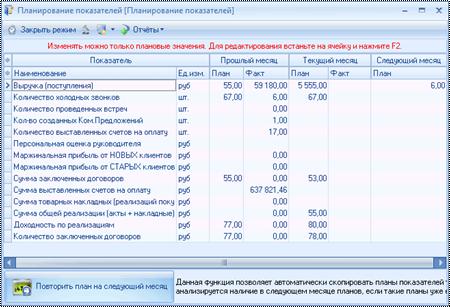
Рис. 8.34. Планирование показателей
В этом режиме выводятся значения по прошлому месяцу, текущему месяцу и следующему месяцу по всем показателям. При помощи кнопки Повторить план на следующий месяц – план текущего месяца копируется на следующий месяц.
Значения планов показателей можно менять непосредственно из этого режима, для этого достаточно встать на нужной записи и нажать Enter, после того, как Вы введете нужные суммы показателей, необходимо будет перейти на другую запись (иначе значения показателя не сохранятся).
По кнопке Пересчитать факт в режиме KPI (показатели) будут пересчитаны фактические значения показателей в системе.
8.4.3. Планирование KPI по сотрудникам
На вкладке Значения в мотивационных картах режима KPI (показатели) можно посмотреть каким сотрудникам были поставлены планы по показателю.
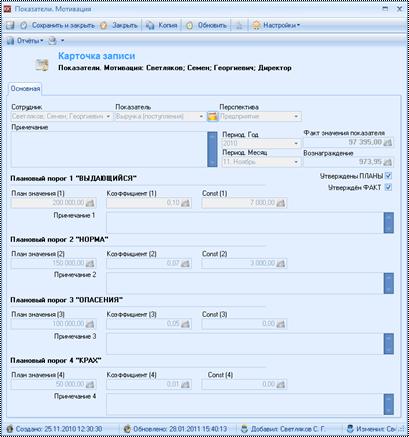
Рис. 8.35. Карточка «Мотивация сотрудников»
Правила заполнения и работа с мотивационной картой сотрудника была описана в п.8.2.2.3
8.4.4. Отчеты
Таблица 8.3. Аналитика и отчеты по KPI-показателям
|
Название отчета |
Вид |
Описание |
Вызов отчета |
|
Аналитические отчеты | |||
|
Расчет заработной планы |
CR |
В отчете указываются фактические значения показателей и показывается расчет его заработной платы (суммы бонусов в %, в сумме, постоянный бонус и т. д.) по утвержденным фактам. |
Отчет можно вызвать из карточки сотрудника. |
|
Планы мотивации |
CR |
Отчет, в котором отображаются планы показателей и примерная зарплата, рассчитываемая исходя из этих показателей. Распечатывается в начале месяца, для уведомления сотрудника о его планах. |
Отчет можно вызвать из карточки сотрудника. |
|
Режимы | |||
|
Dashboard |
Режим |
В данном режиме можно посмотреть текущие значения показателей в разделении по группам. |
Пункт Меню «Персонал», режим Dashboard |
8.4.4.1. Расчет заработной платы
Отчет показывает как была рассчитана заработная плата сотрудника в соответствии с поставленными ему планами по KPI-показателям
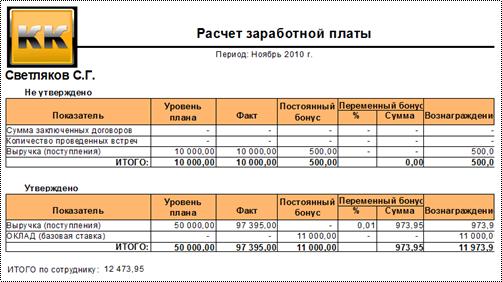
Рис. 8.36. Расчет заработной платы
8.4.4.2. Планы мотивации
Отчет показывает как будет рассчитываться заработная плата в соответствии с планами по KPI-показателям
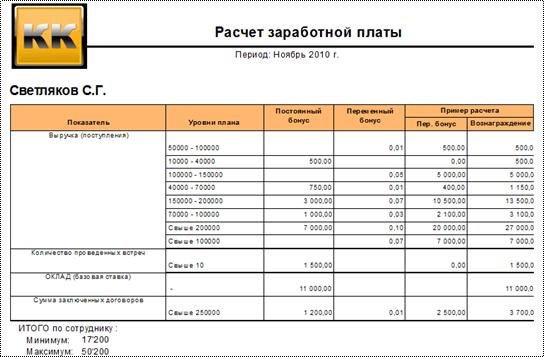
Рис. 8.37. План мотивации
8.4.4.3. Dashboard (панель индикаторов)
В данном режиме можно посмотреть текущие значения показателей в разделении по группам.
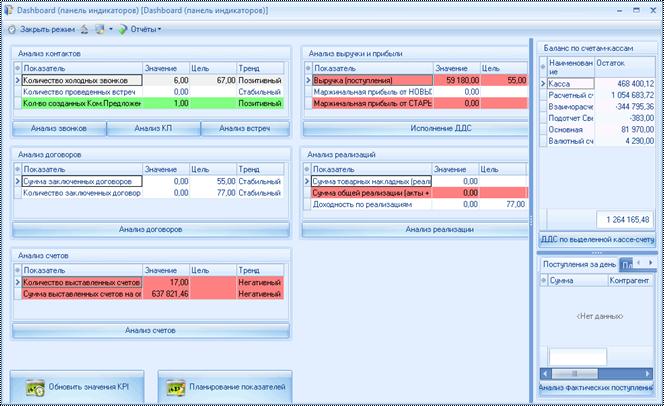
Рис. 8.38. Dashboard (панель индикаторов)
Из данного режима можно открыть некоторые детализации показателей (например, Анализ звонков, анализ коммерческих предложений, анализ договоров, анализ счетов и т. д.)
По кнопке Обновить значения KPI будут пересчитаны фактические значения показателей.
По кнопке Планирование показателей будет открыт интерфейс, описанный в п.8.4.2
9. Раздел «Финансы»
В данном пункте Меню представлены режимы, связанные с финансами и планированием бюджетов компании:
· Казначейство (такое представление позволяет анализировать ситуацию с прогнозируемыми поступлениями и планируемыми расходами);
· Операции по счетам-кассам (в данном интерфейсе отражаются операции прихода и расхода по счетам-кассам компании);
· Платежный календарь (в данном режиме представлены плановые расходы и доходы, что позволяет управлять кассовыми разрывами);
· Исполнение ДДС (при выборе данного пункта открывается интерфейс, в котором отражен OLAP анализ исполнения ДДС);
· Исполнение ДиР (при выборе данного пункта открывается интерфейс, в котором отражен OLAP анализ исполнения доходов и расходов);
· Планирование бюджетов (при нажатии на данный пункт меню можно увидеть интерфейс, в котором осуществляется планирование ДиР и планирование ДДС);
· Справочник статей бюджета (при выборе данного пункта меню открывается интерфейс, который содержит перечень статей бюджета, объединенных в группы);
· Справочник валют (в этом справочнике можно задать несколько валют, выбрать базовую и заполнить курсы валют).
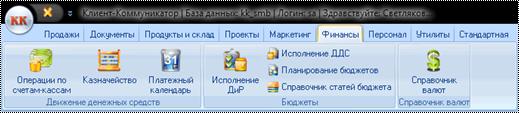
Рис. 9.1. Пункт меню «Финансы»
Опишем логику работы с финансами в УБ 3.1
Движения денег делятся на поступления, расходы и переносы по кассам-счетам.
Касса-счет – это может быть как касса (наличный расчет), расчетный счет (безналичный расчет), так и взаимозачеты, кредиты в банке и иные финансовые центры Вашего предприятия, включая подотчеты сотрудникам.
Для расчетных счетов следует указывать платежные реквизиты Вашего предприятия, а так же валюту расчетов.
Планирование поступлений ведется по объектам системы (по счетам, договорам, продажам, проектам, документам и т. д.). Факт поступлений вносится через Операции по счетам-кассам, с указанием счета и основного объекта (продажа, договор, документ и т. д.). По этим объектам ведется закрытие (расчет суммы остатка от запланированой) плановых поступлений.
ВНИМАНИЕ!!!
В регламенте следует четко указать по каким объектам планировать поступления денег, т. к. если планирование ведется по документу, затем выставляется счет и поступление приходит на счет и документ, то в договоре, к которому привязан документ, планы закрыты не будут.
В системе предусмотрена возможность оплаты клиентом одним платежом по нескольким счетам. В этом случае можно внести одно фактическое поступление и на вкладке Разнесения указать эти несколько счетов с соответствующими им суммами. Если был оплачен один счет – то разнесение будет создано автоматически. Если не указан объект, по которому пришли деньги – разнесение создано не будет.
При планировании расходов Вашей компании ключевым моментом является Расход-обязательство. Это аналог счета от поставщика. Работа с ними ведется в режиме Казначейство. По обязательству можно создать план оплат (если платим частями) через Расходы. План, и создать фактическую оплату.
При создании фактической оплаты – планы расходов закрываются.
В системе предусмотрена возможность оплаты по нескольким счетам одним платежом, для этого необходимо внести фактический платеж и в Разнесениях этого платежа указать по каким обязательствам (счетам от контрагентов) этот платеж был произведен. Создать такой платеж можно вручную (через Операции по кассам-счетам) и по кнопке Оплатить, расположенной в режиме Казначейство, разнесения по указанным обязательствам будут созданы автоматически.
Если необходимо бюджетирование, то следует ввести план статей бюджета в Справочник статей бюджета и вносить планы по статьям бюджета.
Если в вашей компании используются разные валюты, то их следует указывать в режиме Справочник валют, там же указываются курсы валют.
ВНИМАНИЕ!!!
Автоматической загрузки курсов валют в систему нет, поэтому каждый день следует вносить курсы валют самостоятельно. Если при выписке счета/оплаты не будет найден текущий курс, будет взят курс за предыдущую дату. Если курсы не внесены, то курс будет равен единице. Если уже внесен платеж, реализация, счет, продажа и т. д. с неверным курсом на дату, то при изменении или занесении верного курса неверный курс в объектах изменен не будет.
В системе так же можно настроить выгрузку данных по финансам из Банк-Клиента и формирование файлов для загрузки в Банк-Клиент (об этом рассказывается в соответствующей инструкции)
9.1. Режим «Казначейство» (управление расходами)
В рамках задач Казначейства вносятся и планируются оплаты по счетам от поставщиков.
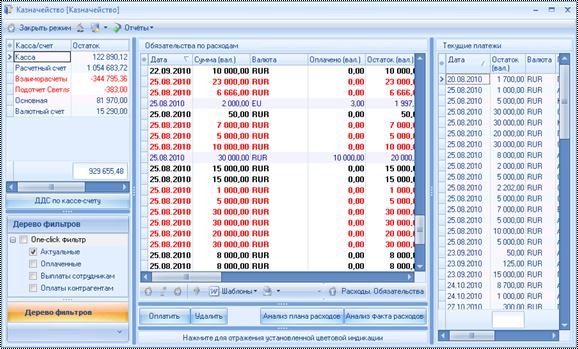
Рис. 9.2. Казначейство
Слева отображается дерево фильтров и таблица с Кассами-счетами и остатками на них.
Справа отображаются все незакрытые платежи, срок оплаты которых наступил.
В центре отображается таблица счетов контрагентов, красным отображаются просроченные платежи.
Через этот интерфейс (а так же из разных интерфейсов системы) можно зафиксировать счет от контрагента, установить планы оплаты (позже это можно увидеть в платежном календаре), а так же оплатить одно или несколько обязательств (по одному и тому же контрагенту) при помощи кнопки Оплатить.
ВНИМАНИЕ!!!
При оплате нескольких обязательств будет браться та касса-счет, которая в текущий момент выделена в таблице Кассы-счета, расположенной слева в режиме.
Удалить можно только обязательство, по которому не было фактических оплат.
Кнопки Анализ плана расходов и Анализ факта расходов позволяют посмотреть планируемые и фактические расходы в разрезе статей бюджета.
9.1.1. Карточка «Расходы – Обязательства»
Карточка для регистрации обязательства представлена ниже:
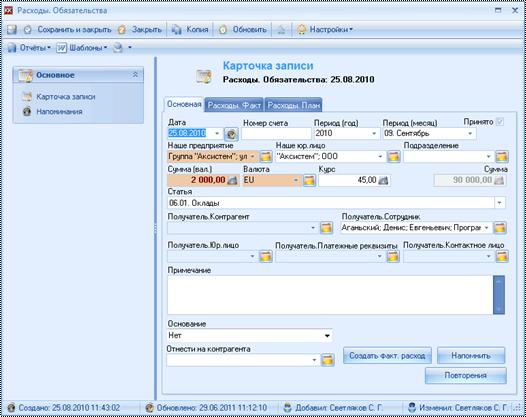
Рис. 9.3. Карточка обязательства
Основные моменты при заполнении данной карточки:
Дата – дата возникновения обязательства (дата счета).
Номер счета - пользователь указывает номер счета по которому возникло обязательство.
Период (год), Период (месяц) – фиксируется период за который возникло обязательство (например, заработная плата, коммунальные услуги). Период не обязательно может совпадать с датой обязательства – например, обязательство по выплате заработной платы может быть зафиксировано 1.05.2010г. за апрель 2010.
Принято – эта галочка ставится как подтверждение того, что ваша компания будет оплачивать данное обязательство. Непринятые обязательства невозможно оплатить.
Наше предприятие – пользователь указывает предприятие-плательщик (из внутренних предприятий компании).
Наше юр. лицо – пользователь указывает юр. лицо Вашего предприятия, по которому фиксируется обязательство.
Подразделение – подразделение Вашего предприятия (центр затрат), по которому будет собираться план-факт в бюджетах.
Сумма (вал.) – сумма в валюте обязательства.
Валюта – валюта выставленного нам счета (валюта объекта, по которому фиксируется обязательство).
Курс – курс валюты на дату возникновения обязательства. Носит информативный характер, чтобы можно было рассчитать сумму в базовой валюте.
Сумма – сумма в базовой валюте.
Статья – статья бюджета, по которой идет расходование денежных средств.
После выбора статьи (поле Статья) становятся активными поля Получатель. Контрагент, Получатель. Платежные реквизиты, Получатель. Контактное лицо или поле Получатель сотрудник. Все зависит от типа статьи.
Получатель. Контрагент, Получатель. Сотрудник - в одном из этих полей указывается получатель денежных средств. Если контрагент является физическим лицом, то поле Юр. лицо контрагента становится не доступным, а в поле Контактное лицо автоматически указывается ФИО физического лица. Если у контрагента одно юридическое лицо, платежный реквизит или контактное лицо – они автоматически будут указаны в соответствующих полях карточки.
Получатель. Юр. лицо – юридическое лицо контрагента, на имя которого мы должны перевести денежные средства.
Получатель. Платежные реквизиты – расчетный счет контрагента, на который мы должны перевести оплату.
Получатель. Контактное лицо – в этом поле указывается сотрудник контрагента, который подтверждает факт прихода денег.
Примечание – пишется за что конкретно переводятся деньги, либо любая иная дополнительная информация.
Основание расхода – в данном поле необходимо выбрать что является основанием для счета поставщика (проект, документ, продажа, договор, маркетинговая инициатива, поступления на склад, перенос, заявка поставщику, счет). После заполнения данного поля рядом появится поле в котором нужно указать конкретный объект (продажу, документ, договор и т. д.), по которому фиксируется расход-обязательство.
Можно задать периодичность повторения расхода, при помощи кнопки Повторения.
При нажатии на кнопку Создать факт. оплату по данному обязательству на экран выводится окно, в котором нужно выбрать Кассу-счет, с которой будет создан расход.
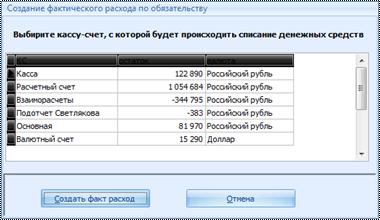
Рис. 9.4. Выбор кассы-счета при создании фактического расхода
После нажатия на кнопку Создать факт расход создается фактическая оплата на сумму обязательства в валюте кассы-счета (при этом, если счет был долларовый, а касса-счет – в рублях, то будет создан расход в рублях по текущему курсу к доллару).
При помощи кнопки Напомнить можно ввести напоминание об оплате расхода-обязательства.
9.1.2. Составление графика платежей (Расходы. План)
Ввести график платежей можно через вкладку Расходы. План в карточке Расхода-Обязательства.

Рис. 9.5. Карточка «Расходы. План»
В карточке Расходы. План указываются следующие данные:
Дата – дата когда должна произойти оплата.
Способ оплаты – выбирается способ оплаты (наличный, безналичный).
Сумма (вал.) – сумма, которую необходимо оплатить в эту дату в валюте обязательства.
Валюта – валюта обязательства
Курс – курс валюты обязательства
Сумма – сумма планируемой оплаты в базовой валюте
Оплачено – сколько оплачено по этому плановому обязательству.
Примечание – любая дополнительная информация.
По кнопке Повторения можно задать график повторений данного платежа (например, для арендной платы или для оплаты за Клиент-Коммуникатор в рассрочку).
По кнопке Создать факт. расход будет создан фактический расход по сумме планового расхода.
По кнопке Напомнить можно создать напоминание об оплате.
9.1.3. Отчеты
Таблица 9.1. Аналитика и отчеты по финансам
|
Название отчета |
Вид |
Описание |
Вызов отчета |
|
Аналитические отчеты | |||
|
Отчет по обязательству |
Word |
Печатная форма обязательства, с перечнем плановых и фактических расходов (Расходы. План и Расходы. Факт). |
Отчет вызывается из режима Управление расходами, либо из карточки Расходы. Обязательства |
|
Движения по кассе-счету |
CR |
В данном отчете выводятся все движения по кассе – счету (фактические приходы, расходы и переносы денежных средств) за период. |
Отчет можно вызвать из режима Операции по счетам-кассам |
|
Динамика накопления денежных средств по кассам-счетам |
CR |
В данном отчете показывается динамика доходов и расходов кассам-счетам за период |
Отчет можно вызвать из режима Операции по счетам-кассам |
|
Динамика расходов |
CR |
В данном отчете показывается динамика расходов по кассам-счетам за период |
Отчет можно вызвать из режима Операции по счетам-кассам |
|
Исполнение ДИР (по дням) |
CR |
Детализация бюджета доходов и расходов по дням. Данные плана выбираются по Планированию бюджета. Данные факта выбираются по расходам – обязательствам, отгрузке (акты, накладные, списания со склада). К фактическим расходам относятся расходы-обязательства, к фактическим поступлениям – отгрузка. |
Отчет можно посмотреть в режиме Исполнение ДиР |
|
Исполнение ДИР (по месяцам) |
CR |
Детализация бюджета доходов и расходов по месяцам. Данные плана выбираются по Планированию бюджета. Данные факта выбираются по расходам – обязательствам, отгрузке (акты, накладные, списания со склада). К фактическим расходам относятся расходы-обязательства, к фактическим поступлениям – отгрузка. |
Отчет можно посмотреть в режиме Исполнение ДиР |
|
Исполнние ДДС (по дням) |
CR |
Детализация движений денежных средств по дням. Данные плана выбираются по Поступлениям. План и Расходам. План. Данные факта выбираются по фактическим поступлениям и расходам. Поступления относятся к той статье бюджета, которая указана в объекте (продажа, договор, документ, проект, счет и т. д.) к которому привязано поступление. Расходы относятся к той статье бюджета, которая указана в расходе-обязательстве. |
Отчет можно посмотреть в режиме Исполнение ДДС |
|
Исполнние ДДС (по месяцам) |
CR |
Детализация движений денежных средств по месяцам. Данные плана выбираются по Поступлениям. План и Расходам. План. Данные факта выбираются по фактическим поступлениям и расходам. Поступления относятся к той статье бюджета, которая указана в объекте (продажа, договор, документ, проект, счет и т. д.) к которому привязано поступление. Расходы относятся к той статье бюджета, которая указана в расходе-обязательстве. |
Отчет можно посмотреть в режиме Исполнение ДДС |
|
Отчет по обязательству |
Word |
Печатная форма обязательства, с перечнем плановых и фактических расходов (Расходы. План и Расходы. Факт). |
Отчет вызывается из режима Управление расходами, либо из карточки Расходы. Обязательства |
|
РКО |
CR |
Печатная форма расходного кассового ордера. |
Отчет можно вызвать из интерфейса Управление расходами, либо из карточки фактического расхода |
|
Режимы | |||
|
Анализ плановых расходов |
OLAP |
В данном интерфейсе можно посмотреть сколько запланировано расходов в разрезе периодов и контрагентов. Данные для отчета выбираются по Расходы. План. |
Меню «Финансы», режим Управление расходами, кнопка Анализ плановых расходов |
|
Анализ фактических расходов |
OLAP |
В данном интерфейсе отражается сколько фактический расход денег по контрагентам в разрезе периодов. Данные для отчета выбираются по Расходы. Факт. |
Меню «Финансы», режим Управление расходами, кнопка Анализ фактических расходов |
|
Дебиторская задолженность |
OLAP |
В режиме отображается динамика дебиторской задолженности по всем контрагентам. Дебиторская задолженность считается как отгрузка (акты, накладные, списания со склада) за вычетом фактических поступлений денежных средств от контрагента. |
Меню «Продажи», режим Дебиторская задолженность |
|
Исполнение ДДС |
OLAP |
План-факт по движению денежных средств в компании в разрезе статей бюджета. Данные плана выбираются по Поступлениям. План и Расходам. План. Данные факта выбираются по фактическим поступлениям и расходам. Поступления относятся к той статье бюджета, которая указана в объекте (продажа, договор, документ, проект, счет и т. д.) к которому привязано поступление. Расходы относятся к той статье бюджета, которая указана в расходе-обязательстве. |
Меню «Финансы», режим Исполнение ДДС |
|
Исполнение ДиР |
OLAP |
План-факт доходов и расходов компании в разрезе статей бюджета. Данные плана выбираются по Поступлениям. План и Расходам. План. Данные факта выбираются по фактическим поступлениям и расходам. Поступления относятся к той статье бюджета, которая указана в объекте (продажа, договор, документ, проект, счет и т. д.) к которому привязано поступление. Расходы относятся к той статье бюджета, которая указана в расходе-обязательстве. |
Меню «Финансы», режим Исполнение ДиР |
|
Общий анализ ДДС |
OLAP |
В интерфейсе можно посмотреть движение денежных средств по всем кассам – счетам в разрезе по периоду и статьям бюджета всем кассам-счетам. Данные плана выбираются по Поступлениям. План и Расходам. План. Данные факта выбираются по фактическим поступлениям и расходам. Поступления относятся к той статье бюджета, которая указана в объекте (продажа, договор, документ, проект, счет и т. д.) к которому привязано поступление. Расходы относятся к той статье бюджета, которая указана в расходе-обязательстве. |
Меню «Финансы», режим Операции по кассе-счету, кнопка Общий анализ ДДС |
|
Управление дебиторской задолженностью |
Режим |
В режиме отображаются контрагенты, имеющие дебиторскую задолженность, а так же следующие данные по ним: Средняя просрочка оплат Кредитный лимит Текущая задолженность Остаток от лимита Дни задолженности Допустимая отсрочка Остаток от отсрочки Дата последней оплаты Дней с последней оплаты. Из режима можно посмотреть оборотно-сальдовую ведомость по контрагенту, договоры с контрагентом, а так же информацию по выделенному контрагенту |
Панель навигации, блок Анализ деятельности, ссылка «Управление дебиторской задолженностью» |
9.1.3.1. Анализ плановых расходов
Интерфейс режима Анализ плановых расходов (Рис. 9.6) можно вызвать по соответствующей кнопке в режиме Управление расходами.
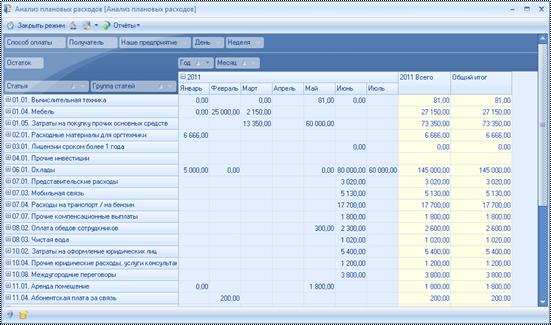
Рис. 9.6. Анализ плановых расходов
Через данный интерфейс можно проанализировать запланированные расходы по сумме расхода на определенный месяц.
9.1.3.2. Анализ фактических расходов
Интерфейс режима Анализ фактических расходов (Рис. 9.7.) можно вызвать по соответствующей кнопке в режиме Управление расходами.
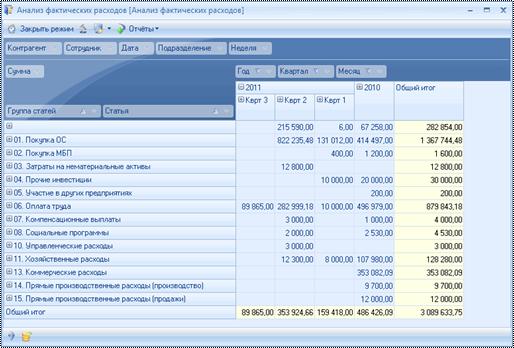
Рис. 9.7. Анализ фактических расходов
Через данный интерфейс можно проанализировать фактические расходы по статьям бюджета за определенный месяц.
9.2. Режим «Операции по счетам-кассам»
В данном режиме пользователь может просмотреть как остатки на счетах-кассах компании (в левой части интерфейса), так и просмотреть все движения по счетам – кассам (в центральной части интерфейса).
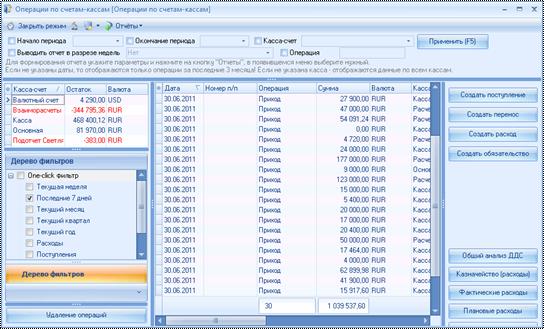
Рис. 9.8. Операции по счетам-кассам
В правой части интерфейса находятся кнопки, позволяющие создать поступление, перенос прямо из данного интерфейса, проанализировать движение денежных средств, а так же просмотреть расходы:
· Кнопка Создать поступление – создает новое фактическое поступление.
· Кнопка Создать перенос – создает движение переноса по счетам-кассам компании. Заполнение данной карточки будет описано ниже.
· Кнопка Создать расход – создает расход. факт.
· Кнопка Создать обязательство – создает Расход-обязательство (счет поставщика), работа с обязательствами была описана в п.9.1.
· Кнопка Общий анализ ДДС – открывает режим Исполнение ДДС.
· Кнопка Казначейство – открывает режим Казначейство, описанный в п.9.1.
· Кнопки Фактические/Плановые расходы/поступления – позволяют посмотреть анализ фактических и плановых расходов и фактических и плановых поступлений.
9.2.1. Карточка «Касса-счет»
Под кассой-счетом понимается любая касса, счет, материально ответственное лицо и т. д., которые есть у предприятия (например, перенос денежных средств из Кассы в Подотчетные лица будет означать выдачу денежных средств подотчетному лицу).
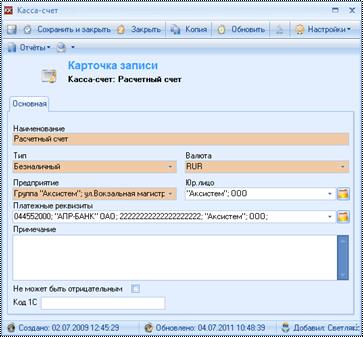
Рис. 9.9. Карточка «Касса-счет»
Поля в этой карточке заполняются следующим образом:
Наименование – название кассы-счета, везде в системе эта касса-счет будет фигурировать под этим названием.
Тип – наличный или безналичный.
Валюта – валюта кассы-счета (например, рублевые и валютные расчетные счета).
Предприятие – предприятие, которому принадлежит эта касса-счет.
Юр. лицо – вносится юридическое лицо Вашей компании, которому принадлежит указанная касса-счет.

|
Из за большого объема эта статья размещена на нескольких страницах:
1 2 3 4 5 6 7 8 9 10 11 12 13 14 15 16 17 18 |
