


Партнерка на США и Канаду по недвижимости, выплаты в крипто
- 30% recurring commission
- Выплаты в USDT
- Вывод каждую неделю
- Комиссия до 5 лет за каждого referral
Примечание - в данном поле фиксируется любая текстовая информация, относительно документа.
Маркетинговая инициатива – по какой маркетинговой инициативе пришел заказ.
Форма оплаты – В данном поле указывается как собирается платить клиент по условиям договора (наличный расчет, безналичный расчет, взаимозачет). Значение выбирается из справочника «Типы касс-счетов».
Условия оплаты – в данном поле выбираются условия оплаты из соответствующего справочника. Если ни одно из условий не подходит – то, выбрав пункт «Другое», можно ввести условие оплаты вручную, в появившемся ниже текстовом поле.
Кнопка Напомнить создает напоминание по документу.
4.2.1.2. Вкладка «История статусов»
На вкладке История статусов отображается история перевода документов по различным статусам, при этом указывается еще сотрудник, дата перевода, старый статус и новый статус.
4.2.2. Вкладки на интерфейсе режима «Реестр документов»
Вкладки по документам отражают информацию, которая была получена в процессе формирования документа. Через вкладки можно просмотреть продукты по документу, поступления (плановые и фактические) и расходы (плановые и фактические), проекты, файлы, задачи и др.
Таблица 4.3. Вкладки по документам
|
Вкладка |
Описание |
|
Продукты |
На вкладке отражен перечень продуктов, содержащихся в документе |
|
Задачи |
Через данную вкладку можно фиксировать задачи по документу и отмечать, кто из сотрудников будет их выполнять. В качестве задач может выступать звонок, встреча или любое другое действие. Работа с задачами описана в п.0. |
|
Первичные документы |
Вкладка содержит перечень первичных документов контрагента (акты, счета, накладные, счета-фактуры), связанных с документом. Работа с первичными документами подробнее описана в п. 4.3. |
|
Поступления |
На вкладке отражены плановые и фактические поступления по документу |
|
Проекты |
На вкладке можно увидеть перечень проектов, созданных по определенному документу. |
|
Расходы |
На вкладке представлены расходные обязательства и по ним плановые и фактические расходы |
|
Реализации |
На вкладке отражены реализации по продуктам. |
|
Почта |
На вкладке отображаются письма из Outlook, привязанные к документам |
|
Файлы |
Данная вкладка отражает список файлов, которые прикреплялись к документу. Работа с файлами описана в п.2.5. |
|
Напоминания |
Список всех напоминаний по документу |
4.2.2.1. Продукты
Вкладка Продукты может содержать перечень продуктов, которые предлагались контрагенту в процессе взаимодействия с ним и впоследствии были приобретены контрагентом либо нет. В части «Сопутствующие товары» выводятся те продукты, которые еще можно предолжить клиенту (например, при покупке стиральной машины клиенту можно предложить средство для ухода за стиральной машиной, или на сайте интернет-заказов существует блок «с этим товаром чаще всего покупают»). Сопутствующие товары заносятся в режиме Каталог продукции.

Рис. 4.30. Вкладка «Продукты»
В документе можно указать продукты или услуги. Для этого в режиме Реестре документов (Рис. 4.28) необходимо перейти на вкладку Продукты (либо перейти по ссылке «Продукты» на Панели навигации карточки документа).
Добавлять продукты можно по одному (при помощи кнопки  ниже таблицы продуктов), либо массово (при помощи кнопки Выбор продуктов).
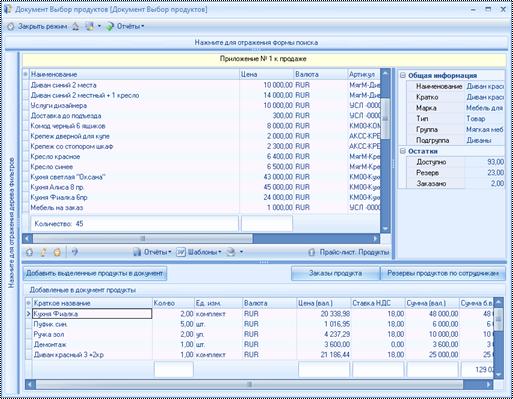
Рис. 4.31. Интерфейс выбора продуктов
Добавить продукты можно выделив продукт и нажав на кнопку Добавить выделенные продукты в документ.
После этого на экране появится окно, в котором Вам будет предложено ввести количество продукта.
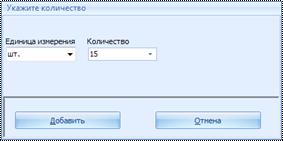
Рис. 4.32. Выбор единицы измерения и количества продукта
Для просмотра списка сотрудников, зарезервировавших продукт на складе – выберите продукт, который Вас интересует и нажмите на кнопку Резервы продуктов по сотрудникам.
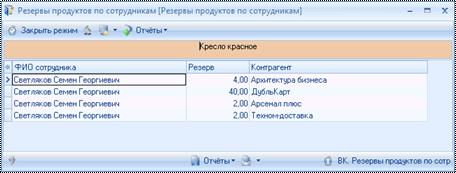
Рис. 4.33. Резервы продукта по сотрудникам
Чтобы посмотреть – был ли заказан продукт и когда ожидается поступление – нажмите на кнопку Заказанные продукты.
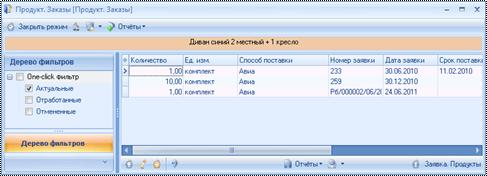
Рис. 4.34. Заказы продукта
Карточка продукта в документе представлена на Рис. 4.35. Часть полей скрывается в зависимости от заполнения полей Ставка НДС, Скидка, %, Валюта.
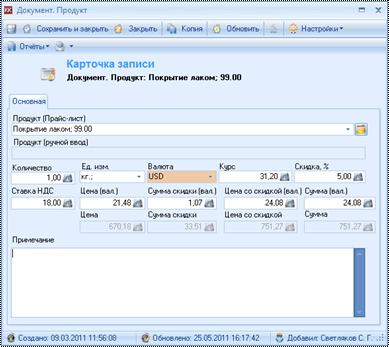
Рис. 4.35. Карточка продукта
Продукт (прайс-лист) - наименование продукта из прайс-листа. После выбора продукта из прайс-листа поле Цена автоматически заполняется значением цены, указанной в прайс-листе на выбранный продукт. Сумма рассчитывается автоматически. Данное поле нельзя заполнить, если на карточке заполнено поле Продукт (ручной ввод), в этом случае поле Продукт не видимо. Но если вам все же необходимо выбрать продукт из прайс-листа, а у вас уже заполнено поле Продукт (ручной ввод), то нужно просто удалить запись из поля Продукт (ручной ввод) и тогда вы сможете выбрать продукт из прайс-листа. Если продукт из данного поля удаляется, то цена автоматически становится равной нулю
Продукт (ручной ввод) – если необходимо указать единичный (эксклюзивный) продукт, который не нужно вносить в Прайс-лист, то наименование такого продукта вносится в данное поле. Данное поле не доступно для заполнения, если выбран продукт из прайс-листа, т. е. заполнено поле Продукт. Если вы заполнили данное поле, внесли количество, ставку, цену, а потом удаляете значение из данного поля, то количество, ставка, цена автоматически принимают значения по умолчанию
Количество указывается количество единиц данного продукта. По умолчанию при создании карточки значение данного поля равно 1. При выходе из данного поля (переход к редактированию другого поля) пересчитывается сумма.
Ед. изм. – единица измерения, подставляется из прайс-листа после заполнения продукта (прайс-лист). При заполнении продукта из прайс-листа возможно выбрать только те единицы измерения, которые были указаны для данного продукта.
Скидка, % - по умолчанию подставляется действующая на дату документа скидка контрагента, но менеджер может вручную изменить процент скидки. В зависимости от скидки рассчитываются поля Сумма скидки, Цена со скидкой, Сумма.
Цена (вал.) – продажная цена продукта в валюте. Данное поле может быть заполнено автоматически (при выборе продукта из прайс-листа), либо указывается вручную. По умолчанию при создании карточки значение данного поля равно 0. При выходе из данного поля происходит перерасчет суммы.
Сумма скидки (вал.) – сумма скидки с единицы продукта.
Цена со скидкой (вал.) – цена с учетом НДС и скидки.
Сумма (вал.) – итоговая сумма в валюте с НДС для всего количества данного продукта. Данное поле считается автоматически, если указано количество единиц и цена продукта. При выходе из данного поля пересчитывается цена. По умолчанию при создании карточки значение данного поля равно 0.
Валюта – указывается валюта цены продажи из прайс-листа.
Курс – указывается курс указанной валюты на дату документа.
Ставка НДС – указывается ставка НДС (выбирается соответственно налогообложению в юр. лице нашей компании).
Цена, Сумма, Сумма скидки, Цена со скидкой – цена продукта, сумма итого (с НДС и скидкой), сумма скидки и цена со скидкой в базовой валюте (для России базовой валютой является рубль, но при необходимости его можно изменить). Поля пересчитываются исходя из указанного курса валюты. Если валюта – базовая, то Цена (вал.) = Цена и Сумма (вал.) = Сумма. Эти поля невозможно заполнить вручную, они вычисляются по формулам Цена = Цена (вал.)*Курс.
Если в документе будет стоять способ расчета суммы – по продуктам, то сумма в валюте будет равна сумме (вал.) продуктов, приведенной к курсу валюты, указанному в карточке документа.
Примечание – любая дополнительная информация о продукте
4.2.2.2. Поступления (планирование поступлений по продаже)
В таблице, расположенной слева, указываются плановые поступления от документа, через эту вкладку можно создать график получения платежей от контрагента.
В таблице, расположенной справа, указываются фактические денежные средства, оплаченные контрагентом, которые относятся к данному документу.
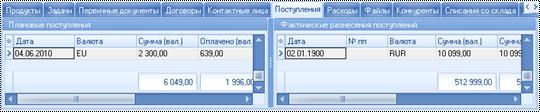
Рис. 4.36. Вкладка «Поступления»
Карточка для добавления планового поступления по документу представлена на Рис. 4.37. Карточка для добавления фактических поступлений будет рассмотрена в п.Ошибка! Источник ссылки не найден..
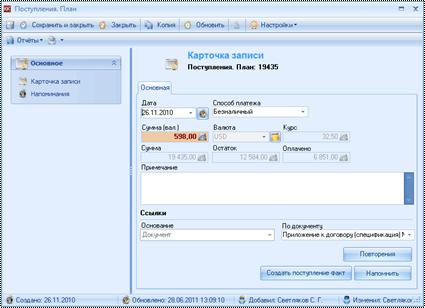
Рис. 4.37. Карточка «Поступления. План»
При помощи кнопки Повторения можно запланировать повторения этого поступления (например, если оплата совершается равными частями в течение 6 месяцев).
При помощи кнопки Создать поступление факт можно создать фактическое поступление денег по указанному основанию.
При помощи кнопки Напомнить можно создать напоминание о том, что должны прийти деньги от контрагента и нужно напомнить о приближении даты платежа.
В карточке следующие поля:
Дата – планируемая дата поступления денежных средств. По умолчанию при создании карточки в данном поле ставится текущая дата.
Способ платежа – наименование способа расчета (наличный, безналичный, взаимозачет). По умолчанию при создании карточки в данном поле стоит «Безналичный».
Сумма (вал.) – планируемая сумма поступления на заданную дату в валюте документа. Поле является обязательным для заполнения.
Валюта – валюта документа, нужна в карточке в качестве информативного поля, планировать поступления можно только в валюте документа.
Курс – курс валюты документа на дату документа (т. к. планируем для будущего периода, в котором не известен курс).
Сумма – планируемая сумма поступления в базовой валюте на заданную дату. Поле заполняется по формуле: Сумма (вал.)*Курс
Остаток – сумма в базовой валюте, которую еще не оплатили контрагенты. Данное поле заполняется автоматически, при вносе фактических поступлений по документу на карточке Поступления. Разнесения.
Оплачено – фактическая сумма поступления денежных средств в базовой валюте. Данное поле заполняется автоматически, при вносе фактических поступлений по документу на карточке Поступления. Разнесения.
Примечание – Любая текстовая информация о планируемом поступлении.
По документу– наименование документа. Данное поле заполняется автоматически при создании карточки.
4.2.2.3. Расходы
На данной вкладке отражены платежные обязательства по документам (как перед контрагентами, так и перед сотрудниками вашей компании). Через данную вкладку можно быстро просмотреть все плановые и фактические расходы.
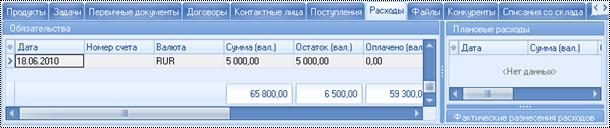
Рис. 4.38. Вкладка «Расходы»
Карточки для создания платежных обязательств, планируемых и фактических расходов, рассмотрены в п. 9.1
4.2.2.4. Реализации
На данной вкладке отражены реализации продуктов по документу со складов. . Добавить реализацию можно вручную, или воспользовавшись кнопкой Добавить реализацию.
После нажатия Добавить реализацию система предлагает выбрать склад и параметры списания:
· Списать продукты (не списывать по комплектам) – при выборе этого пункта будут списаны только готовые продукты в количестве, в котором они есть на складе.
· Списать по комплектам – при выборе данного пункта будут списаны комплекты в количестве, соответствующем количеству продуктов. Например, если в документе было 3 комплекта (одна строка из прайс-листа), в каждом из которых 1 диван и 2 кресла, то в реализации будет указано две строки: 3 дивана и 6 кресел.
· Смешанной списание (по продуктам и комплектам) – при выборе этой строки будет списано готовых продуктов столько, сколько есть на складе, остальное будет списано комплектующими.
После этого нужно нажать на кнопку Выбрать, после чего и произойдет списание.
Подробнее работа со складскими операциями описана в п.5.5.
4.2.3. Копирование документов
В системе есть возможность копирования документа. Для этого в режиме Реестр документов необходимо выделить курсором мыши документ, который нужно скопировать и нажать на кнопку  расположенную выше Вкладок. После этого на экране возникнет окно настройки параметров копирования (Рис. 4.39)
При копировании все даты сдвигаются относительно текущей даты (аналогично копированию продаж).
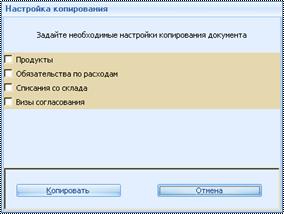
Рис. 4.39. Настройка параметров копирования
В данном окне необходимо указать параметры копирования документа (какие из связанных с документом объектов необходимо копировать). После окончания настройки копирования необходимо нажать на кнопку  .
.
4.2.4. Отчеты
Таблица 4.4. Аналитика и отчеты по документам
|
Название отчета |
Вид |
Описание |
Вызов отчета |
|
Аналитические отчеты | |||
|
Реестр документов |
CR |
В данном отчете содержится список всех документов предприятия. |
Отчет можно вызвать из режима Реестр документов. |
|
Спецификация по договору |
Word |
В печатном отчете выводится форма спецификации как приложения к договору. |
Отчет вызывается из режима Реестр документов, либо из карточки Документы |
|
Режимы | |||
|
Анализ изменения статусов по документам |
OLAP |
В данном интерфейсе можно посмотреть сколько документов перешли в какие состояния в выбранном периоде. |
Панель навигации, блок Анализ деятельности, ссылка «Анализ изменения состояний», пункт «Анализ изменения состояний по документам» |
|
OLAP-анализ по документам |
OLAP |
В режиме можно посмотреть количество, сумму и доходность документов по различным аналитикам |
Панель навигации, блок Анализ деятельности, пункт OLAP-анализ объектов, подпункт – OLAP-анализ документов |
4.2.4.1. Анализ изменения статусов по документам
Просмотреть количество переходов статусов из одного состояния в другое можно через OLAP – интерфейс, который открывается через Панель навигации интерфейса системы (расположена слева от интерфейсов режимов), блок Анализ деятельности, пункт Изменение по статусам. После клика на данном пункте на экране появится список в котором необходимо выбрать Анализ изменения статусов по документам.
После этого на экране появится режим, представленный на Рис. 4.40.

Рис. 4.40. Изменение по статусам документов
Кликнув два раза мышкой в области данных OLAP таблицы (по количеству) откроется интерфейс, в котором можно будет просмотреть детализацию истории изменения статусов.
4.2.4.2. OLAP-анализ
Данный отчет необходим для представления аналитики по количеству, сумме и доходности в различных срезах. Открыть отчет можно из Панели навигации, блок Анализ деятельности, пункт OLAP-анализ объектов, подпункт OLAP-анализ договоров.

Рис. 4.41. OLAP-анализ документов
4.2.4.3. Доходность
Открыть отчет можно из Панели навигации, блок Анализ деятельности, пункт Анализ доходности, подпункт Анализ доходности по документам.
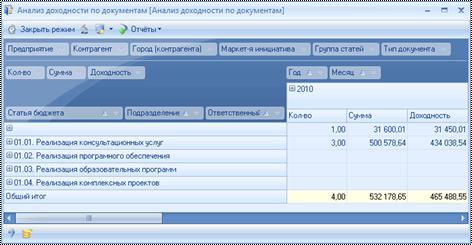
Рис. 4.42. Анализ доходности по документам
В данном отчете можем посмотреть количество, сумму и доходность по документам в разрезе статей бюджета, подразделений, ответственных, маркетинговых инициатив, типа документа и т. д.
4.2.4.4. Реестр документов
В системе можно сформировать и распечатать реестр договоров, разделенный по статусам. Это может быть необходимо при проведении инвентаризации фактического наличия договоров.

Рис. 4.43. Реестр документов
4.3. Реестр актов
Актами в системе закрепляется факт оказания услуги, поэтому сумма по отгрузке состоит из суммы по реализациям и суммы по актам. В акте могут указываться только услуги, а реализация возможна – только товаров.
Режим Реестр актов представлен на Рис. 4.44.
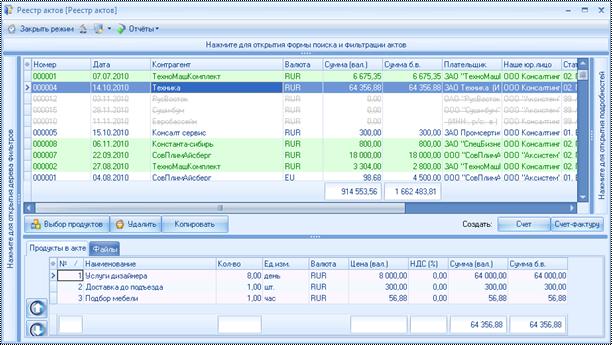
Рис. 4.44. Реестр актов
В данном режиме находятся кнопки:
· Создать счет – создает счет по выделенному акту
· Создать счет-фактуру – создает счет-фактуру по выделенному акту
· Копировать акт – копирует выделенный акт
· Выбор продуктов – позволяет выбирать в акт услуги из каталога продукции
· Удалить – удаляет выделенный акт, если он не подписан.
· Две кнопки со стрелками «вверх» и «вниз» на вкладке Продукты в акте позволяют менять порядковый номер услуг в акте.
4.3.1. Карточка акта
Карточка акта представлена на Рис. 4.45
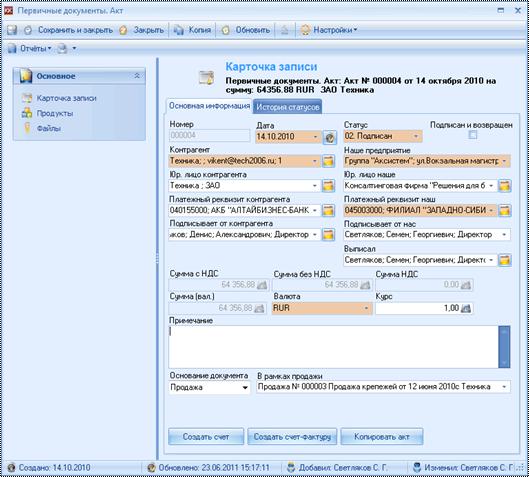
Рис. 4.45. Карточка акта
Внизу карточки расположены три кнопки, позволяющие создать другие первичные документы на основании данного акта, либо скопировать этот акт.
Рассмотрим основные особенности заполнения карточки акта: поля Дата, Статус, Контрагент, Наше предприятие и Платежные реквизит наш – обязательны для заполнения. Суммы рассчитываются исходя из стоимости услуг в акте.
4.3.1.1. Вкладка «Основная информация»
На вкладке указываются следующие поля:
Номер – индивидуальный номер документа в системе. Номер акту присваивается только автоматически после сохранения карточки.
Дата – дата создания (выписки) документа. По умолчанию при создании карточки в данное поле подставляется текущая дата. Данное поле является обязательным для заполнения
Статус – поле карточки определяет текущее состояние данного первичного документа. По умолчанию статус находится в состоянии «Выписан». Первичный документ может также находиться в статусе «Аннулирован» или «Подписан». Мы предлагаем использовать статусы следующим образом:
· Выписан – в случае когда акт был отправлен клиенту, но не был подписан клиентом.
· Подписан – клиент подписал акт, конечный статус. По этому статусу акты попадают в дебиторку и отчеты.
· Аннулирован – клиент отказался, либо акт был создан ошибочно.
Подписан и возвращен – наличие этой галочки означает что акт был подписан двумя сторонами и у нас есть печатная форма акта.
Контрагент – наименование контрагента. Поле заполняется автоматически при создании карточки из Реестра контрагентов. Поле является обязательным для заполнения.
Юр. лицо контрагента – название юридического лица контрагента, которому выставляется акт. Для физических лиц юр. лицо не указывается.
Платежные реквизиты контрагента – расчетный счет и банк контрагента. Значения данного поля зависят от значения поля Контрагент, не является обязательным для заполнения.
Наше предприятие – наименование вашей компании. Поле является обязательным для заполнения.
Юр. лицо наше – пользователю необходимо указать от какого юридического лица выписывается акт, на имя этого юридического лица клиент должен будет совершить оплату.
Платежный реквизит наш – расчетный счет и банк Вашего предприятия, куда клиент должен будет перечислить сумму, указанную в акте. Значения данного поля зависят от поля Юр. лицо наше. Поле является обязательным для заполнения.
Сумма с НДС – автоматически вычисляемое поле. Вычисляет сумму в базовой валюте (для России – рубль) товаров и услуг по всем продуктам с учетом НДС. Данное поле является конечной суммой документа, которую клиент должен оплатить.
Сумма НДС – автоматически вычисляемое поле. Вычисляет сумму НДС в базовой валюте (для России – рубль) по всем продуктам.
Сумма без НДС – автоматически вычисляемое поле. Вычисляет сумму товаров и услуг в базовой валюте по всем продуктам. Данное поле является конечной суммой документа без учета НДС.
Валюта – указывается валюта в которой выписывается акт, по умолчанию ставится базовая валюта (для России – рубль).
Сумма (вал.) – сумма акта в указанной валюте, рассчитывается по сумме продуктов в валюте с конвертацией курсов.
Курс – курс указанной валюты. Заполняется автоматически при смене валюты – курс на дату счета (или предыдущий курс), можно изменить вручную.
Выписал – ФИО сотрудника, выписавшего акт. По умолчанию указывается сотрудник, создавший карточку акта.
Примечание – любая дополнительная информация по документу.
Основание документа – в данном поле необходимо выбрать что является основанием документа: продажа, договор, документ, проект. После выбора основания, рядом появится поле, в котором необходимо указать к какой именно продаже, договору, документу или проекту относится акт.
4.3.1.2. Вкладка «История статусов»
На данной вкладке можно посмотреть историю изменения статусов: кем, когда и в какой статус был переведен акт. Данные на этой вкладке создаются автоматически при изменении статуса акта.
4.3.2. Занесение услуг в акт
Строка первичного документа – это продукты первичного документа. В акт можно заносить только услуги. Заполнить продукты можно перейдя по ссылке «Продукты» на Панели навигации карточки акта, либо через вкладку «Услуги в акте» в режиме Реестр актов. При этом занести продукты можно несколькими способами:
- Вручную (в этом случае необходимо заполнить карточку продукта самостоятельно); Массовый выбор продуктов (при помощи кнопки Выбрать продукты).
Для массового выбора продуктов необходимо нажать на кнопку Выбрать продукты, после чего на экране появится интерфейс выбора продуктов из прайс-листа.
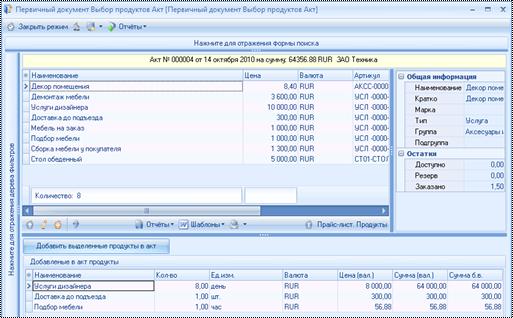
Рис. 4.46. Выбор продуктов из прайс-листа
Чтобы добавить продукты из этого интерфейса необходимо выбрать продукт в верхней таблице (продукты из прайс-листа) и нажать на кнопку Добавить выделенные продукты в акт.

Рис. 4.47. Выбор количества
В появившемся окне необходимо указать единицу измерения и количество продукта.
Для заполнения продуктов вручную нужно создать карточку Строка первичного документа.
В карточке автоматически скрываются некоторые поля, так, если валюта – базовая, то скрывается блок «Стоимость в базовой валюте», если не указана ставка НДС, то не отображаются поля по НДС, если не указана скидка, то скрываются поля по скидке.
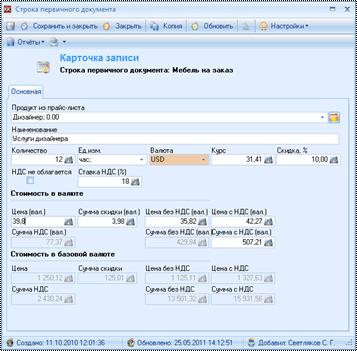
Рис. 4.48. Карточка «Строка первичного документа»
Рассмотрим заполнение основных полей данной карточки.
Продукт – продукт выбирается пользователем из прайс-листа компании.
Наименование – наименование продукта, которое будет отображаться в печатной форме первичного документа.
Количество – в данном поле указывается количество продукта.
Ед. изм. – единица измерения, подставляется из прайс-листа.
Валюта – указывается валюта цены продажи из прайс-листа.
Курс – указывается курс указанной валюты на дату первичного документа. Курс может быть изменен вручную, но он не может быть меньше 1.
Скидка, % - по умолчанию подставляется действующая на дату счета скидка контрагента, но менеджер может вручную изменить процент скидки. В зависимости от скидки рассчитываются поля Сумма скидки, Цена без НДС, Цена с НДС, Сумма без НДС, Сумма с НДС.
Ставка НДС – указывается ставка НДС (выбирается соответственно налогообложению в юр. лице нашей компании).
НДС не облагается – если поставить эту галочку, то в печатной форме первичного документа будет стоять строка «Без НДС», иначе (даже если ставка НДС равна нолю) будет выведена сумма НДС.
Цена (вал.) – цена в указанной валюте без скидки.
Сумма скидки (вал.) – сумма скидки на единицу продукции.
Цена без НДС (вал.) – указывается цена продажи продукта из прайс-листа в указанной валюте с учетом скидки.
Цена с НДС (вал.) – цена продажи продукта с НДС (Цена без НДС (вал.) увеличивается на ставку НДС).
Сумма НДС (вал.) – сумма НДС в указанной валюте, рассчитывается исходя из ставки НДС, количества продукта и его цены с учетом скидки.
Сумма без НДС (вал.) – сумма без НДС в указанной валюте рассчитывается по формуле: Цена без НДС (вал.) * Количество.
Сумма с НДС (вал.) – сумма с НДС в указанной валюте рассчитывается по формуле: Цена с НДС (вал.) * Количество.
Цена без НДС, Цена с НДС, Сумма НДС, Сумма без НДС, Сумма с НДС – Цены и суммы в базовой валюте, пересчитанные соответственно указанному курсу. Например, Цена без НДС = Цена без НДС (вал.) * Курс.
4.3.3. Вкладки на интерфейсе режима «Реестр актов»
Таблица 4.5. Вкладки по первичным документам
|
Вкладка |
Описание |
|
Продукты в акте |
Вкладка отражает перечень услуг в акте. |
|
Файлы |
Данная вкладка отражает список файлов, которые прикреплялись к акту (это могут быть прикрепленные скан-копии акта и т. п.). Работа с файлами описана в п.2.5. |
4.3.4. Отчеты
Таблица 4.6. Аналитика и отчеты по первичным документам
|
Название отчета |
Вид |
Описание |
Вызов отчета |
|
Аналитические отчеты | |||
|
Акт |
CR |
Печатная форма акта. |
Отчет можно посмотреть из карточки акта |
|
Реестр отсутствующих актов |
CR |
Перечень подписанных актов, которые не были возвращены клиентом |
Отчет можно посмотреть из карточки акта |
|
Режимы | |||
|
Изменение состояний по первичным документам |
OLAP |
В данном интерфейсе можно посмотреть сколько первичных документов перешли в какие состояния в выбранном периоде. |
Панель навигации, блок Анализ деятельности, ссылка «Изменение состояний», пункт «Изменение состояний по документам» |
|
OLAP-анализ актов |
OLAP |
В данном интерфейсе можно посмотреть количество и суммы подписанных актов по различным аналитическим срезам. |
Панель навигации, блок Анализ деятельности, ссылка «OLAP-анализ», пункт «OLAP-анализ актов» |
4.3.4.1. Анализ изменения статусов по первичным документам
Просмотреть количество переходов статусов из одного состояния в другое можно через OLAP – интерфейс, который открывается через Панель навигации интерфейса системы (расположена слева от интерфейсов режимов), блок Анализ деятельности, пункт Изменение по статусам. После клика на данном пункте на экране появится список в котором необходимо выбрать Анализ изменения статусов по первичным документам.
После этого на экране появится режим, представленный ниже.
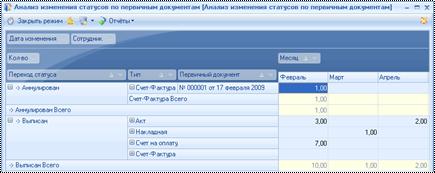
Рис. 4.49. Анализ изменения статусов по первичным документам
Кликнув два раза мышкой в области данных OLAP таблицы (по количеству) откроется интерфейс, в котором можно будет просмотреть детализацию истории изменения статусов.
4.3.4.2. Печать акта
Для вызова печатной формы акта нужно зайти в карточку акта, нажать на кнопку Отчеты, и в раскрывшемся списке выбрать пункт «Акт».
Печатная форма акта в системе представлена следующим образом
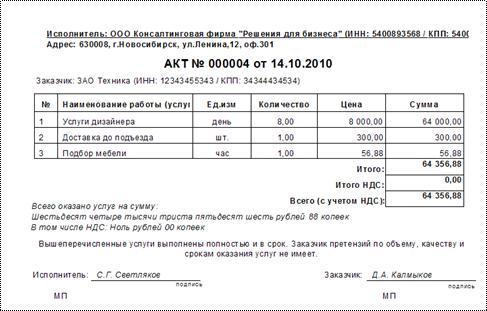
Рис. 4.50. Печатная форма акта
4.3.4.3. OLAP-анализ актов
Данный отчет позволяет фильтровать и смотреть аналитику по актам в различных срезах.
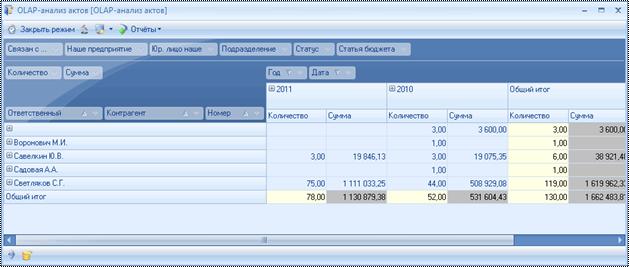
Рис. 4.51. OLAP-анализ актов
4.4. Реестр счетов-фактур
В данном пункте мы будем говорить о Реестре счетов-фактур. Реестр счетов-фактур представлен на Рис. 4.52.
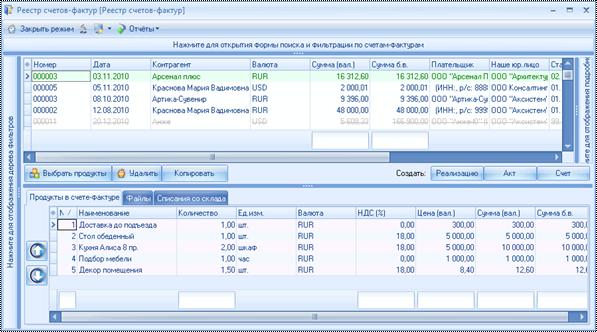
Рис. 4.52. Реестр счетов-фактур
В данном режиме находятся кнопки:
· Создать акт – создает акт по услугам счет-фактуры;
· Создать счет – создает счет по счет-фактуре;
· Создать реализацию – создает реализацию по счет-фактуре;
· Копировать – копирует счет-фактуру вместе с продуктами;
· Удалить – удаляет выделенный счет-фактуру, если он не подписан.
· Выбор продуктов – выбор продуктов из каталога продукции в счет-фактуру.
4.4.1. Карточка счета-фактуры
Карточка счета-фактуры представлена на Рис. 4.53
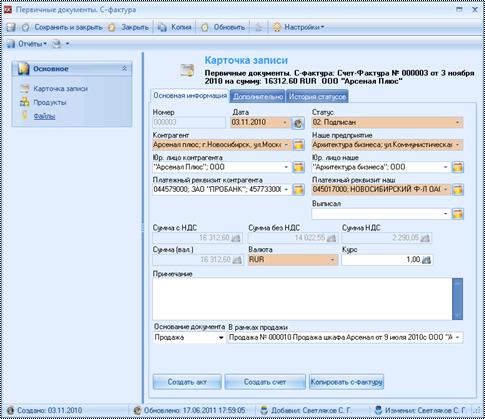
Рис. 4.53. Карточка счета-фактуры
Внизу карточки расположены три кнопки, позволяющие создать другие первичные документы на основании данного счета-фактуры, либо скопировать этот счет-фактуру.
Рассмотрим основные особенности заполнения карточки счета-фактуры: поля Дата, Статус, Контрагент, Наше предприятие и Платежные реквизит наш – обязательны для заполнения. Суммы рассчитываются исходя из стоимости продуктов в счете-фактуре.
4.4.1.1. Вкладка «Основная информация»
На вкладке указываются следующие поля:
Номер – индивидуальный номер документа в системе. Номер счету-фактуре присваивается только автоматически после сохранения карточки.
Дата – дата создания (выписки) документа. По умолчанию при создании карточки в данное поле подставляется текущая дата. Данное поле является обязательным для заполнения
Статус – поле карточки определяет текущее состояние данного первичного документа. По умолчанию статус находится в состоянии «Выписан». Первичный документ может также находиться в статусе «Аннулирован» или «Подписан». Мы предлагаем использовать статусы следующим образом:
· Выписан – в случае когда счет-фактура была отправлен клиенту, но не был подписан клиентом.
· Подписан – клиент подписал счет-фактуру.
· Аннулирован – клиент отказался, либо счет-фактура была создана ошибочно.
Контрагент – наименование контрагента. Поле заполняется автоматически при создании карточки из Реестра контрагентов. Поле является обязательным для заполнения.
Юр. лицо контрагента – название юридического лица контрагента, которому выставляется счет-фактура. Для физических лиц юр. лицо не указывается.
Платежные реквизиты контрагента – расчетный счет и банк контрагента. Значения данного поля зависят от значения поля Контрагент, не является обязательным для заполнения.
Наше предприятие – наименование вашей компании. Поле является обязательным для заполнения.
Юр. лицо наше – пользователю необходимо указать от какого юридического лица выписывается счет-фактура, на имя этого юридического лица клиент должен будет совершить оплату.
Платежный реквизит наш – расчетный счет и банк Вашего предприятия. Значения данного поля зависят от поля Юр. лицо наше. Поле является обязательным для заполнения.
Сумма с НДС – автоматически вычисляемое поле. Вычисляет сумму в базовой валюте (для России – рубль) товаров и услуг по всем продуктам с учетом НДС. Данное поле является конечной суммой документа, которую клиент должен оплатить.
Сумма НДС – автоматически вычисляемое поле. Вычисляет сумму НДС в базовой валюте (для России – рубль) по всем продуктам.
Сумма без НДС – автоматически вычисляемое поле. Вычисляет сумму товаров и услуг в базовой валюте по всем продуктам. Данное поле является конечной суммой документа без учета НДС.
Валюта – указывается валюта в которой выписывается счет-фактура, по умолчанию ставится базовая валюта (для России – рубль).
Сумма (вал.) – сумма счета-фактуры в указанной валюте, рассчитывается по сумме продуктов в валюте с конвертацией курсов.
Курс – курс указанной валюты. Заполняется автоматически при смене валюты – курс на дату счета (или предыдущий курс), можно изменить вручную.
Выписал – ФИО сотрудника, выписавшего счет-фактуру. По умолчанию указывается сотрудник, создавший карточку счета-фактуры.
Примечание – любая дополнительная информация по документу.
Основание документа – в данном поле необходимо выбрать что является основанием документа: продажа, договор, документ, проект. После выбора основания, рядом появится поле, в котором необходимо указать к какой именно продаже, договору, документу или проекту относится акт.
4.4.1.2. Вкладка «Дополнительно»
На второй вкладке (Дополнительно) находятся данные для печатной формы счета-фактуры (грузоотправитель, грузополучатель, к плат. расх. документу)
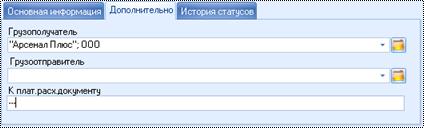
Рис. 4.54. Карточка счета-фактуры, вкладка «Дополнительно»
Поле «К плат. расх. документу» автоматически не заполняется.
4.4.1.3. Вкладка «История статусов»
На данной вкладке можно посмотреть историю изменения статусов: кем, когда и в какой статус был переведен счет-фактура. Данные на этой вкладке создаются автоматически при изменении статуса счета-фактуры.
4.4.2. Занесение продуктов в счет-фактуру
Строка первичного документа – это продукты первичного документа. Заполнить продукты можно перейдя по ссылке «Продукты» на Панели навигации карточки счет-фактуры, либо через вкладку «Продукты в счет-фактуре» в Реестре счет-фактур. При этом занести продукты можно несколькими способами:
- Вручную (в этом случае необходимо заполнить карточку продукта самостоятельно); Выбор продуктов из прайс-листа (при помощи кнопки Выбрать продукты).
Для выбора продуктов из прайс-листа необходимо нажать на кнопку Выбрать продукты, после чего на экране появится интерфейс выбора продуктов из прайс-листа.
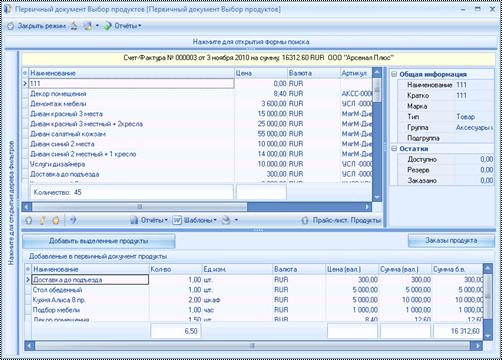
Рис. 4.55. Выбор продуктов из прайс-листа
Чтобы добавить продукты из этого интерфейса необходимо выбрать продукт в верхней таблице (продукты из прайс-листа) и нажать на кнопку Добавить выделенные продукты.
Рис. 4.56. Выбор количества
В появившемся окне необходимо указать единицу измерения и количество продукта.
Для заполнения продуктов вручную нужно создать карточку Строка первичного документа.
В карточке автоматически скрываются некоторые поля, так, если валюта – базовая, то скрывается блок «Стоимость в базовой валюте», если не указана ставка НДС, то не отображаются поля по НДС, если не указана скидка, то скрываются поля по скидке.
Для заполнения продуктов вручную нужно создать карточку Строка первичного документа (Рис. 4.57).
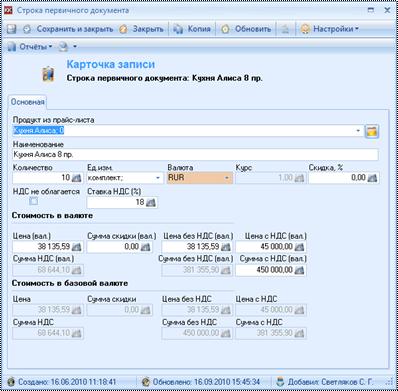
Рис. 4.57. Карточка «Строка первичного документа»
Рассмотрим заполнение основных полей данной карточки.
Продукт – продукт выбирается пользователем из прайс-листа компании.
Наименование – наименование продукта, которое будет отображаться в печатной форме первичного документа.
Количество – в данном поле указывается количество продукта.
Ед. изм. – единица измерения, подставляется из прайс-листа.
Валюта – указывается валюта цены продажи из прайс-листа.
Курс – указывается курс указанной валюты на дату первичного документа. Курс может быть изменен вручную, но он не может быть меньше 1.
Скидка, % - по умолчанию подставляется действующая на дату первичного документа скидка контрагента, но менеджер может вручную изменить процент скидки. В зависимости от скидки рассчитываются поля Сумма скидки, Цена без НДС, Цена с НДС, Сумма без НДС, Сумма с НДС.
Ставка НДС – указывается ставка НДС (выбирается ставка, указанная в продукте, либо соответствующая налогообложению в юр. лице вашей компании).
НДС не облагается – если поставить эту галочку, то в печатной форме первичного документа будет стоять строка «Без НДС», иначе (даже если ставка НДС равна нолю) будет выведена сумма НДС.
Цена (вал.) – цена в указанной валюте без скидки.
Сумма скидки (вал.) – сумма скидки на единицу продукции.
Цена без НДС (вал.) – указывается цена продажи продукта из прайс-листа в указанной валюте с учетом скидки.
Цена с НДС (вал.) – цена продажи продукта с НДС (Цена без НДС (вал.) увеличивается на ставку НДС).
Сумма НДС (вал.) – сумма НДС в указанной валюте, рассчитывается исходя из ставки НДС, количества продукта и его цены с учетом скидки.
Сумма без НДС (вал.) – сумма без НДС в указанной валюте рассчитывается по формуле: Цена без НДС (вал.) * Количество.
Сумма с НДС (вал.) – сумма с НДС в указанной валюте рассчитывается по формуле: Цена с НДС (вал.) * Количество.
Цена без НДС, Цена с НДС, Сумма НДС, Сумма без НДС, Сумма с НДС – Цены и суммы в базовой валюте, пересчитанные соответственно указанному курсу. Например, Цена без НДС = Цена без НДС (вал.) * Курс.
При изменении цены в валюте (поле Цена без НДС (вал.)) пересчитывается сумма (вал.)
При изменении суммы (Сумма с НДС (вал.)) пересчитывается цена (вал.)
При изменении количества пересчитывается сумма (вал.)
При изменении ставки НДС пересчитываются все цены и суммы с НДС.
При изменении любого поля в валюте пересчитываются соответствующие поля в базовой валюте
4.4.3. Вкладки на интерфейсе режима «Реестр первичных документов»
В Реестре первичных документов у каждого типа первичного документа есть по две вкладки: Содержание и Файлы.
Таблица 4.7. Вкладки по первичным документам
|
Вкладка |
Описание |
|
Продукты в счет-фактуре |
Вкладка отражает перечень строк определенного первичного документа (работа с ним ведется аналогично вкладке Содержание в карточке первичного документа). |
|
Файлы |
Данная вкладка отражает список файлов, которые прикреплялись к первичному документу (это могут быть прикрепленные акты, счета, накладные, счета-фактуры). Работа с файлами описана в п.2.5. |
|
Реализации |
На этой вкладке отображаются все реализации, созданные по счет-фактуре. |
4.4.3.1. Реализации
На данной вкладке отражены реализация продуктов по счет-фактуре со складов. . Добавить реализацию можно вручную, или воспользовавшись кнопкой Добавить реализацию.
После нажатия Добавить реализацию система предлагает выбрать склад и параметры списания:
· Списать продукты (не списывать по комплектам) – при выборе этого пункта будут списаны только готовые продукты в количестве, в котором они есть на складе.
· Списать по комплектам – при выборе данного пункта будут списаны комплекты в количестве, соответствующем количеству продуктов. Например, если в счет-фактуре было 3 комплекта (одна строка из прайс-листа), в каждом из которых 1 диван и 2 кресла, то в реализации будет указано две строки: 3 дивана и 6 кресел.
· Смешанной списание (по продуктам и комплектам) – при выборе этой строки будет списано готовых продуктов столько, сколько есть на складе, остальное будет списано комплектующими.
После этого нужно нажать на кнопку Выбрать, после чего и произойдет списание.
Подробнее работа со складскими операциями описана в п.5.5.
4.4.4. Отчеты
Таблица 4.8. Аналитика и отчеты по счет-фактурам
|
Название отчета |
Вид |
Описание |
Вызов отчета |
|
Аналитические отчеты | |||
|
Счет-Фактура |
CR |
Печатная форма счета-фактуры |
Отчет можно вызвать в режимах Реестр счетов-фактур, Складские операции (вкладка «Списания»), либо через карточки счета-фактуры и списания со склада |
|
Режимы | |||
|
Изменение состояний по первичным документам |
OLAP |
В данном интерфейсе можно посмотреть сколько первичных документов перешли в какие состояния в выбранном периоде. |
Панель навигации, блок Анализ деятельности, ссылка «Изменение состояний», пункт «Изменение состояний по документам» |
4.4.4.1. Анализ изменения статусов по первичным документам
Просмотреть количество переходов статусов из одного состояния в другое можно через OLAP – интерфейс, который открывается через Панель навигации интерфейса системы (расположена слева от интерфейсов режимов), блок Анализ деятельности, пункт Изменение по статусам. После клика на данном пункте на экране появится список в котором необходимо выбрать Анализ изменения статусов по первичным документам.
После этого на экране появится режим, представленный на Рис. 4.58.
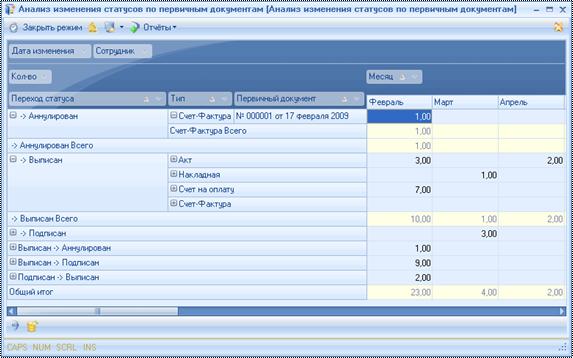
Рис. 4.58. Анализ изменения статусов по первичным документам
Кликнув два раза мышкой в области данных OLAP таблицы (по количеству) откроется интерфейс, в котором можно будет просмотреть детализацию истории изменения статусов.
4.4.4.2. Печать счет-фактуры
Для вызова печатной формы счет-фактуры нужно зайти в карточку счет-фактуры, нажать на кнопку Отчеты, и в раскрывшемся списке выбрать пункт «Счет-фактура».
Печатная форма счет-фактуры в системе представлена следующим образом
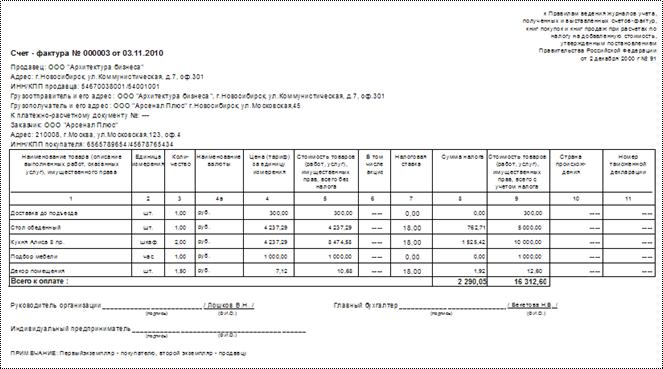
Рис. 4.59. Печатная форма счет-фактуры
4.5. Режим «Управление визами»
Для различных объектов системы может потребоваться процедура согласования (например, согласование договора). При этом каждый из согласующих должен поставить свою визу.
4.5.1. Регистрация визы
Создать визу можно из карточек договоров, документов, продаж и проектов. На Панели навигации в этих объектах необходимо перейти по ссылке «Визы согласования» (в блоке «Основное»).
После этого на экране появится режим Управление визами.
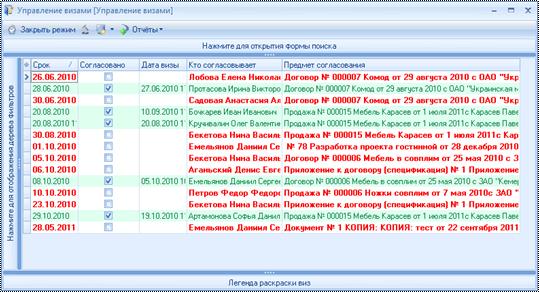
Рис. 4.60. Управление визами
Карточка визы, представлена на Рис. 4.61
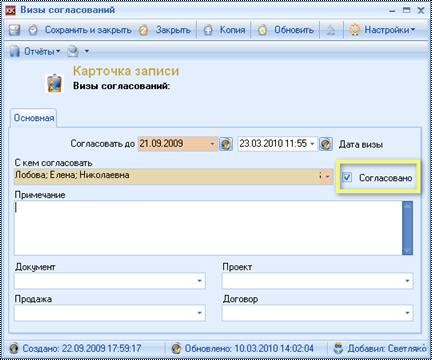
Рис. 4.61. Карточка визы
В данной карточке необходимо заполнить поля:
Согласовать до – необходимо указать дату до которой необходимо согласовать документ/ договор/ продажу/ проект.
Дата визы – дата, когда была получена виза (проставляется автоматически при установке галочки Согласовано).
С кем согласовать – в данном поле указывается согласующий.
Примечание – в данном поле согласующий может оставить комментарий по поводу согласуемого документа/ договора/ продажи/ проекта.
Документ/ договор/ продажу/ проект – в одном из данных полей необходимо указать к какому документу/ договору/ продаже/ проекту относится виза (подставляется автоматически системой).
4.5.2. Процедура согласования
Согласующий может увидеть список виз согласования в режиме Управление визами (пункт Меню «Документы», режим Управление визами, Рис. 4.62
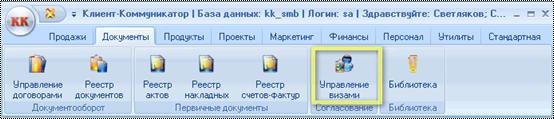
Рис. 4.62. Пункт меню «Документы», режим «Управление визами»
После этого на экране появится режим, представленный на Рис. 4.63
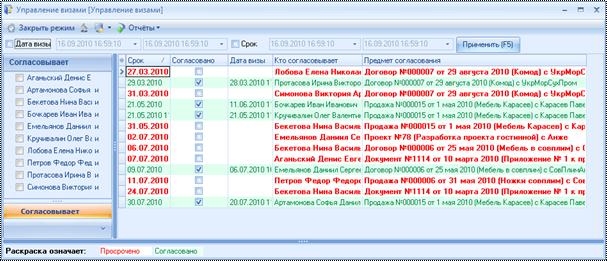
Рис. 4.63. Управление визами

|
Из за большого объема эта статья размещена на нескольких страницах:
1 2 3 4 5 6 7 8 9 10 11 12 13 14 15 16 17 18 |
