


Партнерка на США и Канаду по недвижимости, выплаты в крипто
- 30% recurring commission
- Выплаты в USDT
- Вывод каждую неделю
- Комиссия до 5 лет за каждого referral
Для скрытия (отображения) области, отделенной сплиттером, необходимо один раз кликнуть по нему левой кнопкой мыши. Скрытые области обычно содержат строку типа «Нажмите сюда, чтобы открыть дерево фильтров», по умолчанию большинство сплиттеров закрыто.
Для изменения размеров области, отделенной сплиттером, необходимо подвести к нему курсор мыши (курсор мыши должен измениться на  ), кликнуть левой кнопкой мыши и, удерживая ее нажатой, изменить размер области.
2.2.2. Панель фильтров и быстрый поиск
Вверху режима находится Панель фильтрации, которая позволяет организовать поиск необходимых элементов списка по различным параметрам.
Для включения поиска необходимо поставить галочку около названия соответствующего фильтра, тогда активизируется поле, куда необходимо ввести данные для поиска (ключевые слова, дату и т. п.). Для применения фильтра нужно нажать на кнопку  (либо нажать F5 на клавиатуре). На Рис. 2.10 фильтр «по наименованию» включен.
Для того, чтобы убрать фильтрацию необходимо убрать галочку около названия фильтра и нажать на кнопку (либо нажать F5 на клавиатуре). На Рис. 2.10 фильтры «по ФИО», «по реквизитам», «по контактам» - выключены.

Рис. 2.10. Панель фильтров
2.2.3. Дерево фильтров
Слева находится Дерево фильтров, которое позволяет быстро выбирать различные преднастроенные фильтры (например, отобразить только моих контрагентов или задачи в статусе «В работе»).
Для включения фильтра необходимо поставить галочку рядом с его названием.
Возможно выбирать несколько фильтров, в этом случае необходимо знать, что если около названия фильтра стоит «И», то документ обязательно должен удовлетворять всем выбранным фильтрам (таким образом фильтр по статусу задач «В работе» И «Выполнено» не выдаст ни одного значения, т. к. не может быть задач, находящихся в этих двух состояниях одновременно).
Чтобы выбрать записи, удовлетворяющие хотя бы одному фильтру, около названия фильтра необходимо поставить «ИЛИ» (тогда при фильтрации по статусу задач «В работе» ИЛИ «Выполнено» будет выдан весь список завершенных задач и задач, находящихся в работе). Сменить оператор сравнения (И, ИЛИ) можно кликнув правее фильтра (на оператор сравнения).
Для выключения фильтра необходимо убрать галочку рядом с названием фильтра, который необходимо отключить.
2.2.4. Таблица записей
Таблица записей представляет из себя таблицу, где реквизиты записей (поля, куда вводятся данные) представлены в соответствующих колонках. Таблица записей состоит из следующих разделов:
· Шапка (в шапке таблицы отображаются названия колонок);
· Область данных (содержит непосредственно записи);
· Нижний колонтитул (в нижнем колонтитуле можно настроить отображение итогов);
· Панель кнопок (позволяет создать, изменить, удалить запись, либо выполнить какие-либо иные действия, подробнее описана в п. 2.2.6).
Карточка записи открывается двойным кликом на строке в Области данных.
Ниже описаны основные принципы работы с Таблицей записей.
2.2.4.1. Упорядочить записи по возрастанию/ по убыванию
Если кликнуть по названию колонки в Таблице записей, то данные в этой колонке будут упорядочены по возрастанию. При этом в правом углу названия колонки будет отображаться значок  (стрелочка вверх).
Если второй раз кликнуть по названию колонки в Таблице записей, то данные в этой колонке будут упорядочены по убыванию. При этом в правом углу названия колонки будет отображаться значок  (стрелочка вниз).
2.2.4.2. Фильтрация по значениям полей в записях
В системе можно настраивать фильтрацию по значениям колонок в таблице записей. Для этого необходимо подвести курсор мыши к правому краю названия колонки, по которой пользователь хочет выбрать определенные значения, при этом появится значок  . Если кликнуть на этот значок, то появится список всех возможных значений в колонке, в котором нужно галочками отметить значения, записи по которым Вы хотите оставить (например, если по в колонке Статус задачи поставить галочку «Выполнена», то в Таблице значений будут показаны только выполненные задачи).
В выпадающем списке есть несколько стандартных значений:
· Все – убирает фильтрацию по значению колонки, выводятся все записи.
· Условие – пользователь может самостоятельно указать условие фильтрации (будет описано ниже).
· Пусто – выбрать все записи таблицы, в которых значение в колонке не указано.
· Не пусто – выбрать все записи таблицы, в которых значение в колонке указано.
Форма для задания условия фильтрации показана на Рис. 2.11.
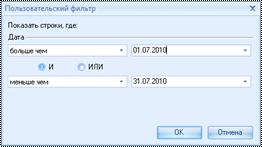
Рис. 2.11. Пользовательский фильтр
В данной форме можно указать два значения для колонки, это очень удобно при фильтрации по датам. Указываются операторы сравнения и значения (например фильтр «больше или равно 1 июля 2010 года и меньше или равно 31 июля 2010 года» выдаст все записи за июль 2010 года).
Для отмены такой фильтрации нужно опять кликнуть на значок  и в выпадающем списке убрать поставленные галочки, или выбрать значение «Все».
Можно настраивать фильтрацию по нескольким колонкам одновременно (например, где стоит галочка «Клиент», статус «Активен» и номер телефона не пустой).
После установки фильтрации внизу таблицы появляется Панель фильтрации, в которой указано какие параметры фильтрации в настоящий момент наложены на таблицу. На Рис. 2.12 отмечена Панель фильтрации, параметрами фильтрации являются: установленная галочка «Клиент» (Кл = true) и статус контрагента «Активен» (Статус = Активен).

Рис. 2.12. Панель фильтрации
Если убрать галочку – то наложенные параметры фильтров будут убраны.
Если нажать на кнопку  , то на экране появится окно конструктора фильтра, в котором можно настроить параметры сортировки (Рис. 2.13).
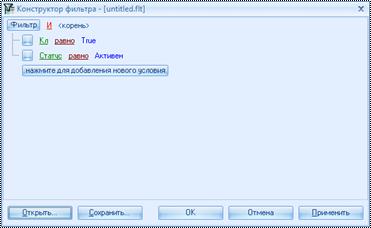
Рис. 2.13. Конструктор фильтра
Фильтр в данном представлении имеет такой формат:
Колонка Оператор сравнения Значение в колонке
Оператор сравнения зависит от типа данных в колонке (например, для дат и для строковых полей операторы сравнения различаются).
Такие фильтры можно сохранять в файл (в специальном формате. flt), для чего нужно нажать на кнопку  и выбрать куда будет сохранен файл с фильтром.
Для того, чтобы открыть сохраненный таким образом фильтр необходимо нажать на кнопку  и в появившемся окне выбрать файл. flt в котором содержится нужный фильтр.
2.2.4.3. Общие итоги
Для того, чтобы отобразить общие итоги необходимо кликнуть правой клавишей мыши на строку итогов (в нижнем колонтитуле колонки, по которой необходимо отразить итоги) и в выпадающем меню указать одно из значений:
· Минимум,
· Максимум,
· Сумма,
· Количество,
· Среднее,
· Нет.
При этом если выбрано «Нет», то общий итог по колонке отображаться не будет.
Если в таблице нет нижнего колонтитула, то можно кликнуть на названии колонки (в шапке таблицы) правой клавишей мыши, в появившемся меню выбрать пункт «Нижний колонтитул», после этого появится подвал таблицы.
2.2.4.4. Группировка
В системе можно сгруппировать записи в Таблице записей по какой-либо колонке. Для этого на этой колонке необходимо кликнуть правой клавишей мыши и выбрать пункт меню «Группировать по этой колонке»
2.2.4.5. Добавить/убрать колонку
Чтобы добавить (убрать) колонку в Таблицу записей, нужно кликнуть на значок  («звездочка») который находится слева от названий колонок в шапке Таблицы записей.

Рис. 2.14. Кнопка добавления/удаления колонок
И в появившемся списке добавить (убрать) галочку около названия колонки, которую Вы хотите отобразить (скрыть).
2.2.4.6. Порядок колонок в таблице
Колонки в режиме можно менять местами, для этого нужно просто «перетащить» колонку в нужное место. Место вставки колонки обозначено двумя зелеными стрелочками (на Рис. 2.15 колонка «Кл» перемещается после колонки «Конк»).
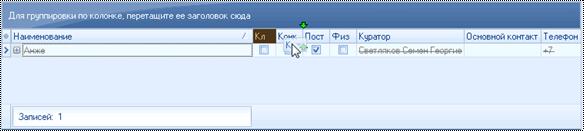
Рис. 2.15. Перемещение колонок
И в появившемся списке добавить (убрать) галочку около названия колонки, которую Вы хотите отобразить (скрыть).
2.2.4.7. Запись и текущая запись таблицы
Запись в таблице – это строка этой таблицы. Текущая запись – это выделенная в данный момент запись таблицы.
Можно выделять одновременно несколько записей (например, чтобы посмотреть по ним общие отчеты, объединить или удалить записи и т. д.):
· При помощи кнопки Shift можно выделить диапазон записей, для этого необходимо кликнуть левой кнопкой мыши на первой записи диапазона, который нужно выделить, нажать Shift (и удерживать его), затем кликнуть левой кнопкой мыши на последней записи диапазона, после чего Shift можно отпустить.
· При помощи кнопки Ctrl можно выделить несколько записей, находящихся не рядом друг с другом. Для этого необходимо нажать и удерживать кнопку Ctrl, после чего кликами левой кнопкой мыши выделить все необходимые записи.
2.2.5. Сохранение настроек режима
Каждый пользователь может сохранить свои настройки ежима (отображение и расположение колонок, размеры окон, группировка по полям, фильтры и т. д.), для этого после настройки интерфейса «под себя» нужно нажать кнопку F4 или нажать на кнопку  на верхней панели режима, в выпавшем списке необходимо выбрать пункт «Сохранить настройки»
2.2.6. Панель кнопок таблицы
Ниже Таблицы записей находится Панель кнопок, позволяющая управлять записями этой таблицы (представлена на Рис. 2.16)

Рис. 2.16. Панель кнопок
Так же можно кликнуть правой клавишей мыши по Таблице записей и в появившемся меню выбрать пункты, аналогичные описанным ниже.
На Панели кнопок существуют следующие кнопки:
· Добавить запись;
· Редактировать запись;
· Удалить запись;
· Вызывать расширенный фильтр;
· Экспорт данных;
· Печатные отчеты;
· Шаблоны Word и Excel.
Опишем эти кнопки подробнее
2.2.6.1. Добавление записи
Кнопка  позволяет создать новую запись. После нажатия на данную кнопку на экране появится карточка соответствующего объекта системы (например, если кнопка была нажата в режиме Реестр контрагентов под Таблицей контрагентов, то на экране появится карточка Контрагенты, но если кнопка была нажата в этом же режиме, но под таблицей на вкладке Контактные лица, то на экране появится карточка Контактные лица).
Добавить запись можно так же нажав на кнопку Insert на клавиатуре.
2.2.6.2. Редактирование записи
Кнопка  позволяет отредактировать запись, выбранную в таблице, расположенной выше этой кнопки (текущую запись).
Открыть карточку записи можно так же нажав на кнопку F2 на клавиатуре.
2.2.6.3. Удаление записи
ВАЖНО!!!
Запись невозможно удалить, если на нее ссылаются другие объекты системы.
Кнопка  позволяет удалить запись, выбранную в таблице, расположенной выше этой кнопки (текущую запись).
Удалить запись можно так же нажав на кнопку Delete на клавиатуре.
2.2.6.4. Расширенный фильтр
Кнопка  позволяет настроить фильтрацию данных, подробнее про настройку расширенного фильтра можно прочитать в инструкции по Конфигуратору (Пуск->Программы->BMicro->Помощь->Конфигуратор.pdf).
2.2.6.5. Экспорт данных в Excel, HTML, XML или Текст
Кнопка  позволяет экспортировать таблицу запись (с учетом всех выбранных фильтров) в Excel, HTML, XML или Текст. После нажатия на данную кнопку на экране появится окно настройки экспорта (Рис. 2.17)
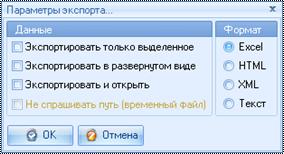
Рис. 2.17. Настройка экспорта данных
Данные – в этой области можно выбрать что именно нужно экспортировать:
1. Экспортировать только выделенное – означает экспорт только выделенных записей. Если этой галочки не стоит, то будут экспортированы все записи, с учетом настроенных фильтров, сортировок и отборов данных.
2. Экспортировать в развернутом виде – если в таблице есть детализация данных (левее записи стоят знаки «+») то при наличии этой галочки будут экспортированы все записи с детализацией. Если эта галочка не будет указана – то перенесутся только основные записи.
3. Экспортировать и открыть – означает открыть документ после экспорта данных.
4. Не спрашивать путь (временный файл) – документ откроется, но не будет сохранен на жестком диске компьютера.
Формат – в данной области можно выбрать как экспортировать данные – как таблицу Excel, HTML, XML или Текстовый документ.
2.2.6.6. Печатные отчеты
В системе есть возможность вывода печатных отчетов, для этого пользователю необходимо нажать на кнопку  , в появившемся меню необходимо навести курсор мыши на строку «Отчеты Crystal Report» и в раскрывшемся списке доступных отчетов выбрать нужный.
2.2.6.7. Отчеты Word и Excel
Система может создавать отчеты в Word и Excel, для этого пользователю необходимо нажать на кнопку  и из появившегося списка выбрать нужный отчет.
2.3. Работа с OLAP-таблицами
OLAP-таблицы – это таблицы, в которых пользователь может самостоятельно указывать разрезы отображения данных (менять местами колонки и строки, выводить различные данные в область данных, настраивать фильтры и т. д.). Рассмотрим принципы работы с OLAP-таблицами на примере интерфейса Дебиторская задолженность.
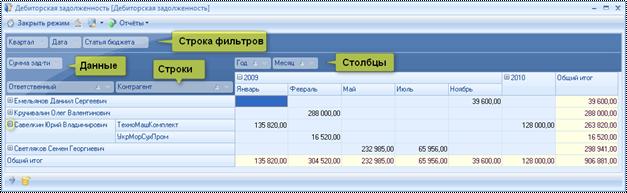
Рис. 2.18. Дебиторская задолженность
Основной особенностью OLAP-интерфейса является то, что можно передвигать поля отчета по областям (область столбцов, область строк, область данных и область фильтров), в зависимости от того, как расположены эти поля будут пересчитываться данные в таблице. Таким образом OLAP-интерфейс можно настроить так, как удобно и нужно вам.
Для этого: в верхней линейке интерфейса (на синем фоне) находятся поля, которые можно взять мышкой и поместить в область анализа (например, берем мышкой поле Статья бюджета и «тащим» его в область строк к полю Контрагент, вставляем справа от контрагента, в таком варианте можно уже увидеть дебиторскую задолженность не просто по контрагенту, а по контрагенту в разрезе статьи бюджета).
Опишем области анализа:
· Область фильтров – по значениям этих полей можно фильтровать данные OLAP-интерфейса, для этого необходимо нажать на значок  (стрелочка) в правой части этого поля и в появившемся списке указать нужные значения.
· Область столбцов – значения поля, находящегося в этой области, будут колонками OLAP-интерфейса. Можно перетаскивать сюда несколько полей, в этом случае данные будут сгруппированы.
· Область строк – значения поля, находящегося в этой области будут названиями строки таблицы. Можно перетащить сюда несколько полей, в этом случае данные будут сгруппированы.
· Область данных – в эту область необходимо поместить поле с числовыми данными (сумма или количество), данные по которому будут пересчитываться в таблице.
При двойном клике мышкой в области данных таблицы (по какой-либо сумме, либо количеству) открывается интерфейс с детализацией дебиторской задолженности по данной ячейке.
Интерфейс детализации предназначен только для просмотра данных, менять, добавлять, удалять из него информацию нельзя.
2.4. Общие принципы работы с карточками в КК
Рассмотрим общие принципы работы с карточками объектов в системе на примере карточки Контрагенты.
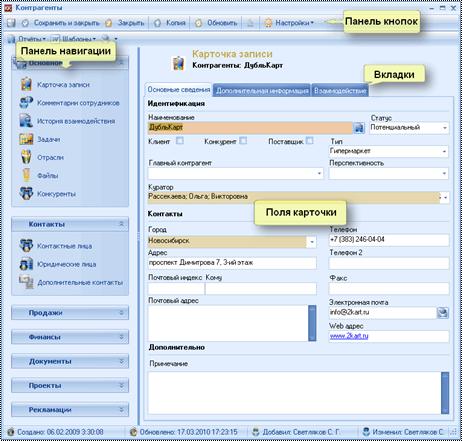
Рис. 2.19. Карточка «Контрагенты»
Карточка разделена на три основных части:
· Панель навигации;
· Вкладки карточки (на вкладках расположены поля карточки);
· Панель кнопок.
Панель навигации позволяет переходить к связанным режимам непосредственно из карточки объекта системы (например, из карточки Контрагенты через Панель навигации можно перейти к задачам по данному контрагенту или построить оборотно-сальдовую ведомость). На Панели навигации карточки расположены Ссылки (строчки на Панели навигации, например: «Карточка записи», «Комментарии сотрудников», «Задачи» и т. п.), которые сгруппированы по Блокам.
Блоки – это логическая группировка ссылок на Панели навигации (Основное, Контакты, Продажи, Финансы и т. п). Для скрытия детализации блока необходимо нажать на кнопку  правее названия соответствующего блока. Для отображения детализации блока необходимо нажать на кнопку
  правее названия соответствующего блока.
В основной части карточки находятся основные реквизиты (поля) карточки, которые необходимо заполнить. Данные могут быть разделены по нескольким Вкладкам.
ВАЖНО!!!
Прежде чем переходить по вкладкам карточки и ссылкам в панели навигации этой карточки, необходимо сохранить карточку (это можно сделать нажатием на кнопку «Сохранить», либо нажав Ctrl+S на клавиатуре.
2.4.1. Заполнение полей карточки
Для удобства перехода между полями карточки можно пользоваться клавишей «TAB». После заполнения первого поля карточки нажмите TAB, и курсор перейдет на следующее поле, если оно пока не может быть заполнено, нажмите TAB и курсор встанет на следующее. Порядок перехода курсора по полям в каждой карточке разный, если возникнет необходимость изменения передвижения курсора, можно обратиться к разработчику системы.
2.4.1.1. Цвета полей
Розовым цветом выделены поля, обязательные для заполнения.
Коричневым цветом (шрифт черный) – выделены те поля, значение которых можно выбирать из древовидного списка.
Коричневым цветом (шрифт коричневый) – выделены поля, не доступные для изменения.
Желтым цветом – выделены вычисляемые поля, пользователю не нужно их редактировать.
2.4.1.2. Текстовое поле
Текстовое поле выглядит следующим образом

Рис. 2.20. Текстовое поле
Около обычного текстового поля нет никаких кнопок (кнопок выбора из списка или из справочника). Данные в это поле вводятся с клавиатуры
2.4.1.3. Выбор из списка
Поле выбора из списка выглядит следующим образом

Рис. 2.21. Поле выбора из списка
Справа от поля выбора из списка есть кнопка  , при нажатии на которую выпадает список возможных значений данного поля. Для выбора нужного значения из списка необходимо подвести курсор мыши к нужной строке списка и кликнуть левой клавишей мыши один раз.
Для смены значения в таком поле с клавиатуры можно использовать стрелочки «вверх» и «вниз».
2.4.1.4. Выбор из древовидного списка
Поле выбора из древовидного списка выглядит следующим образом

Рис. 2.22. Поле выбора из древовидного списка
Такое поле коричневого цвета, справа от него есть кнопка  , при нажатии на которую выпадает древовидный список возможных значений данного поля.
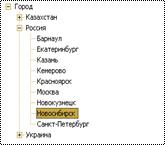
Рис. 2.23. Древовидный список
Как видно из Рис. 2.23, древовидный список представляет из себя сгруппированный список значений. Для того, чтобы свернуть группу, необходимо нажать на значок «-» слева от названия группы. Для того, чтобы развернуть группу, необходимо нажать на значок «+» слева от названия группы.
Для выбора нужного значения из древовидного списка необходимо подвести курсор мыши к нужному значению списка и кликнуть левой клавишей мыши два раза.
2.4.1.5. Выбор из справочника
Поле выбора из справочника выглядит следующим образом

Рис. 2.24. Поле выбора из справочника
Справа от него есть кнопка , при нажатии на которую выпадает список возможных значений данного поля. Если в этом списке нет нужного значения, то необходимо нажать на кнопку  , после чего на экране появится окно выбора действия (Рис. 2.25)
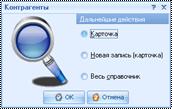
Рис. 2.25. Выбор действия
В данном окне необходимо выбрать одно из значений:
· Карточка – откроется карточка объекта, указанного в поле.
· Новая запись (карточка) – пользователю предлагается заполнить новую карточку записи.
· Поиск – пользователь может найти любую запись из справочника по введенным критериям поиска.
· Весь справочник – пользователю предлагается открыть справочник в новом окне и выбрать оттуда нужное значение двойным кликом левой клавишей мыши.
2.4.1.6. Поле выбора
Поле выбора представлено ниже.
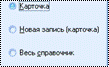
Рис. 2.26. Поле выбора
В данном поле пользователь может выбрать только одно значение из предлагаемого списка. Для выбора поля пользователю необходимо кликнуть левой клавишей мыши по значку  , расположенному около названия соответствующего пункта списка. При этом значок должен измениться на
  .
.
2.4.1.7. Флажки (галочки)

Рис. 2.27. Флажки (галочки)
В данном поле пользователь может поставить «галочку» в каждом из доступных полей. Для этого пользователю необходимо кликнуть левой клавишей мыши по значку  , расположенному около соответствующего пункта, при этом значок должен измениться на
  .
.
Наличие галочки около пункта «Поставщик» и отсутствие ее около пунктов «Клиент» и «Конкурент» на рис. Рис. 2.27 означает, что данный контрагент является поставщиком нашей компании, но не является ее клиентом или конкурентом. При этом, может быть установлено неколько галочек одновременно, например, если контрагент является одновременно и поставщиком и клиентом, то можно поставить обе галочки («Клиент» и «Поставщик»).
2.4.1.8. Поле с калькулятором
Поле с калькулятором используется для ввода чисел со знаками после запятой.
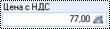
Рис. 2.28. Поле с калькулятором
Справа у такого поля находится значок  . Данные в такое поле можно заносить как с клавиатуры, так и при помощи калькулятора (можно так же производить основные расчеты при помощи калькулятора). Для открытия калькулятора необходимо нажать на значок
  около данного поля, тогда на экране появится калькулятор, представленный на Рис. 2.29
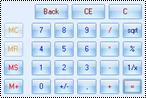
Рис. 2.29. Калькулятор
2.4.1.9. Поле со счетчиком
Поле со счетчиком используется для ввода числовых данных, позволяет пользователю увеличивать или уменьшать значение данного поля на единицу.

Рис. 2.30. Поле со счетчиком
Справа от поля со счетчиком находится значок  . Данные в такое поле можно вводить с клавиатуры, либо кликами по стрелочкам около данного поля (стрелочка «вверх» - увеличить число, стрелочка «вниз» - уменьшить).
2.4.1.10. Поле даты
Поле для ввода даты представлено ниже.

Рис. 2.31.Поле даты
Для ввода даты необходимо нажать на значок  , расположенный правее данного поля, после чего появится календарь, представленный на Рис. 2.32.

Рис. 2.32. Календарь
В календаре необходимо выбрать нужную дату. В верхней части календаря можно изменить месяц и год. Для этого можно воспользоваться кнопками  (предыдущий период) и
  (следующий период), либо кликнуть на название месяца (года) и, удерживая зажатой левую кнопку мыши) выбрать нужный месяц (год) из списка.
Для выбора даты необходимо кликнуть по числу левой кнопкой мыши.
Для установки текущей даты можно нажать на кнопку  .
.
Для удаления данных из поля нужно нажать на кнопку  .
.
2.4.1.11. Поле даты и времени
Поле для ввода даты и времени представлено ниже.
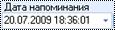
Рис. 2.33.Поле даты и времени
Для ввода даты и времени необходимо нажать на значок  , расположенный правее данного поля, после чего появится календарь, представленный на Рис. 2.34.
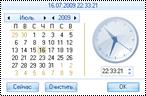
Рис. 2.34. Календарь с указанием времени
В календаре (в левой части) необходимо выбрать нужную дату. В верхней части календаря можно изменить месяц и год. Для этого можно воспользоваться кнопками  (предыдущий период) и
  (следующий период), либо кликнуть на название месяца (года) и, удерживая зажатой левую кнопку мыши) выбрать нужный месяц (год) из списка.
Для выбора даты необходимо кликнуть по числу левой кнопкой мыши.
Для установки текущей даты можно нажать на кнопку  .
.
В правой части необходимо ввести время в формате часы:минуты:секунды. Это можно сделать установив курсор в поле, расположенном под часами, и начав вводить время с клавиатуры, либо установив курсор в нужной части поля (час, минута или секунда) нажимая на кнопку «стрелочка вверх» на значке - для увеличения значения на единицу, либо на кнопку «стрелочка вниз» - для уменьшения значения на единицу.
Для удаления данных из поля нужно нажать на кнопку  .
.
2.4.2. Сохранение данных
После заполнения карточки данными, ее (карточку) необходимо сохранить. Это можно сделать двумя способами: нажать на кнопку  (Сохранить), при этом данные сохранятся, но карточка не закроется, либо на кнопку
  (Сохранить и закрыть), при этом данные сохранятся, и карточка закроется.
В карточке может быть несколько вкладок. Перед переходом по этим вкладкам (либо перед переходом по связанным разделам через Панель навигации) необходимо обязательно сохранить карточку, при помощи кнопки Сохранить (если карточка новая и еще не была сохранена в системе).
2.4.3. Копирование карточки
Для того, чтобы создать новую карточку, заполненную теми же данными, что и открытая, необходимо нажать на кнопку  . После этого копируемая карточка закроется без сохранения (перед копированием обязательно сохраните измененные данные), и на экране появится копия этой карточки (с данными, которые были сохранены в копируемой карточке, с тем же номером, датой, статусом и т. д.).
2.4.4. Закрытие карточки
Закрыть карточку можно двумя способами:
· Нажав на кнопку 
· Нажав на «крестик» в верхнем правом углу окна (аналогично окнам в операционной системе Windows).
Если данные на карточке были изменены, но не были сохранены, то при закрытии карточки пользователю будет задан вопрос о том, нужно ли сохранять данные или нет.
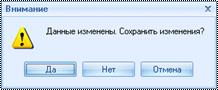
Рис. 2.35. Вопрос о сохранении данных
При нажатии на кнопку Да измененные данные сохранятся в системе.
При нажатии на кнопку Нет измененные данные не будут сохранены в системе.
При нажатии на кнопку Отмена карточка не закроется и у пользователя будет возможность еще раз отредактировать данные.
2.5. Работа с файлами
Для прикрепления нового файла к какому-либо объекту данной системы или просмотра уже существующего необходимо открыть карточку файла, которая представлена на Рис. 2.36.
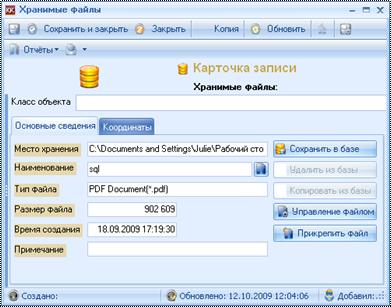
Рис. 2.36. Карточка «Хранимые файлы»
Рассмотрим основные правила заполнения данной карточки. Для добавления файла необходимо нажать на кнопку  , в появившемся окне необходимо выбрать файл, находящийся на компьютере пользователя или в сети компании и нажать на кнопку Открыть. Поля в карточке заполнятся автоматически.
Для сохранения файла в системе необходимо нажать на кнопку  . После этого файл будет храниться в базе данных системы (иначе система будет помнить путь к файлу на компьютере пользователя, при перенесении файла в другую папку файл перестанет открываться в системе, так же не будет доступа других сотрудников к этому файлу).
Если файл сохранен в системе, то в режимах, где отображаются файлы, он будет подсвечен зеленым цветом.
Если нажать кнопку  , то через контекстное меню можно выбрать:
· просмотр,
· редактирование
· печать файла.
2.6. Печатные отчеты
2.6.1.1. Что это и где посмотреть?
Печатные отчеты могут представлять из себя как печатную форму карточки (например, счет, накладная, счет-фактура и т. п.), так и некий отчет (например, потребительская корзина по контрагенту, список заказанной продукции, наклейки на конверты и т. д.).
В базовой версии системы предусмотрено несколько типов отчетов:
· Отчеты Word и Excel - открываются в Word или Excel и их можно редактировать;
· Печатные отчеты Crystal Reports (CR-отчеты) - открываются сразу на печать, менять данные в таких отчетах нельзя/
Вызов отчетов производится:
1. из карточки объекта системы;
2. из режима при помощи кнопки Отчеты, расположенной ниже Таблицы записей (доступны те же отчеты, что и из карточки);
3. из режима при помощи кнопки Отчеты, расположенной выше Панели фильтров.
Для вызова отчета Word необходимо нажать на кнопку  и в выпадающем списке выбрать нужный отчет.
Для вызова печатного отчета (CR-отчета) необходимо нажать на кнопку  и в выпадающем списке выбрать нужный отчет.
Большинство отчетов можно строить для нескольких записей одновременно (например, отчет «История работы с поставщиками» можно выводить по нескольким выделенным контрагентам).
2.6.1.2. Изменение отчетов
Для изменения CR-отчета необходимо нажать на кнопку  и в выпадающем списке выбрать пункт «Редактировать» и выбрать нужный отчет (внимание, Вы должны зайти в КК с правами системного администратора (sa)).
Интерфейс редактора отчетов Crystal Report в данном документе описан не будет, инструкцию по работе с ним можно найти в стандартных инструкциях к КК (Пуск – Программы – Bmicro – Помощь – Дизайнер отчетов «Crystal Reports»).
Для изменения шаблонов Word (например, изменения текста стандартного договора) можно зайти в режим Шаблоны Word (пункт Меню «Утилиты»), выбрать файл с шаблоном и открыть его для редактирования. После внесения нужных изменений нужно сохранить файл Word, он автоматически сохранится в КК.
2.7. Горячие клавиши
Таблица 2.1. Горячие клавиши
|
Где работает |
Сочетание |
Описание |
|
Списки в таблицах |
insert |
Добавляет новую чистую карточку в список |
|
F2 |
Вызывает карточку, помеченную курсором | |
|
Delete |
Производит попытку удаления записи или группы записей из списка | |
|
Esc |
Закрывает список | |
|
Ctrl + мышь |
При нажатой кнопке левая кнопка мыши при пометке столбцов включает многоуровневую сортировку (сортировку по нескольким столбцам одновременно) | |
|
Ctrl + A |
Выделяет все записи в таблице | |
|
Ctrl + G |
Вызывает форму настройки внешнего вида списка | |
|
F4 |
Сохраняет произведенные настройки внешнего вида | |
|
Ctrl + F |
Вызывает фильтр данных | |
|
F5 |
Переоткрывает список целиком | |
|
Ctrl + E |
Производит попытку отправить электронную почту для выделенных записей, если для них задан атрибут с соответствующим транспортом (электронная почта). | |
|
Карточка записи |
Tab |
Движение по атрибутам вправо и вниз |
|
Shift + Tab |
Движение по атрибутам вверх и влево (обратно Tab) | |
|
Ctrl + Enter |
Закрывает и сохраняет измененную или вновь введенную карточку записи | |
|
Ctrl + Tab |
Движение по закладкам карточки слева на право | |
|
Ctrl + Shift + Tab |
Движение по закладкам карточки справа на лево (обратно Ctrl + Tab) | |
|
F5 |
Пересчитывает вычисляемые атрибуты | |
|
Ctrl + S |
Сохраняет измененную или введенную карточку записи и пересчитывает вычисляемые атрибуты записи | |
|
Delete |
Удаляет значение простого или ссылочного атрибута в карточке | |
|
Alt + ↓ |
Открывает выпадающий список для выбора значения в ссылочных атрибутах | |
|
F2 |
Вызывает форму выбора/поиска/ввода ссылочного значения | |
|
Программа |
Esc |
Закрывает активный элемент интерфейса (карточку, режим) |
|
Ctrl + Tab |
Перемещается между активными режимами/справочниками | |
|
Ctrl + ← |
Скрыть Панель навигации | |
|
Ctrl +↑ |
Скрыть Панель информации | |
|
Ctrl + → |
Скрыть Панель открытых режимов | |
|
Ctrl +↓ |
Скрыть Ленту | |
|
Пользовательская навигация |
Insert |
Добавляет папку рабочей области |
|
Ctrl + Insert |
Добавляет (сохраняет) рабочую область | |
|
В ссылочном списке |
Ctrl + Enter |
Выбирает запись в списке для заполнения ссылочного атрибута с закрытием ссылочного списка |
2.8. Цветовая индикация
Основные принципы цветовой индикации записей различных объектов системы:
· Зеленым выделены записи, успешно завершенные, выполненные, подписанные договоры и документы и т. д.
· Голубым выделены записи, находящиеся в работе.
· Красным шрифтом выделены просроченные задачи, оплаты или иные записи, на которые срочно нужно обратить внимание.
· Серым выделены записи в архиве (например, договоры, документы, первичка)
· Серым зачеркнутым выделены записи в статусах «Отменено».
В большинстве режимов с настроенной раскраской можно увидеть легенду раскраски – какой цвет что означает в данном интерфейсе.
3. Пункт меню «Продажи»
В данном пункте Меню представлены режимы взаимодействий с контрагентами:
· Реестр контрагентов (при выборе данного пункта открывается режим с одноименным названием, который отражает полную информацию обо всех контрагентах компании);
· Реестр контактных лиц (при выборе данного пункта открывается режим, в котором отражены абсолютно все контактные лица контрагентов);
· Управление продажами (при выборе данного пункта открывается режим с одноименным названием, в котором отражены все продажи как планируемые, так и совершенные и вся информация по ним);
· Дебиторская задолженность (при выборе данного пункта открывается режим с одноименным названием, в котором отображается текущая дебиторская задолженность клиентов);
· Счета на оплату (в этом режиме можно посмотреть все выставленные клиентам счета);
· Управление задачами (при выборе данного пункта открывается режим с одноименным названием, в котором отражены все задачи всех пользователей по взаимодействию с контрагентами и расписание этого взаимодействия);
· Управление рекламациями (при выборе данного пункта открывается режим с одноименным названием, в котором отображаются претензии к компании);
· E-mail (при выборе данного пункта откроется режим, на котором можно посмотреть входящие письма, выгруженные из Outlook);
· Мой органайзер (в данном режиме можно посмотреть все задачи текущего пользователя в виде органайзера).

Рис. 3.1. Пункт меню «Продажи»
Рассмотрим подробнее работу с каждым из этих режимов.
3.1. Режим «Реестр контрагентов»
В данном режиме отражен перечень всех контрагентов компании (контрагентами могут являться клиенты, поставщики, конкуренты). В данном режиме можно просмотреть или зафиксировать контактные лица и юридические лица по контрагенту, задачи, договоры, продажи, все первичные документы, файлы, отрасли, в которых ведет свою деятельность контрагент, и иную информацию по контрагенту.
Интерфейс режима Реестр контрагентов представлен на Рис. 3.2.
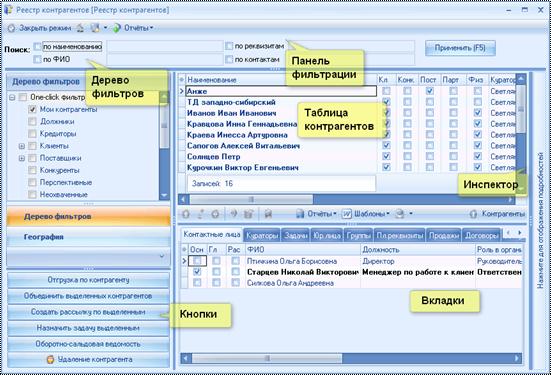
Рис. 3.2. Интерфейс режима «Реестр контрагентов»
3.1.1. Поиск контрагентов
Предусмотрен поиск контрагентов по:
Внимание!
Для отображения всех контрагентов (вне зависимости от кураторства), соответствующих результатам поиска, уберите галочку «Мои контрагенты», расположенную в дереве фильтров.
· Названию копмании (можно вводить не полное название, таким образом, если сюда ввести «спец», то отобразятся контрагенты «СпецБизнес» и «СушиБумСпец», а так же «»)
· ФИО контактного лица (если ввести в это поле «Алексей», то будут выведены все контрагенты, где есть контактные лица с именем «Алексей»)
Внимание!
Преобразование полного имени в краткое и в любые склонения – не производится, т. о. если ввести контакное лицо с именем «Юля», а искать по «Юлия», то этот контрагент в результатах поиска не отобразится.
Для того, чтобы избежать такой ситуации, необходимо зафиксировать в регламенте как именно вводить данные (по полному имени или по краткому).
· По реквизитам (в данном поле можно искать контрагента по ИНН, КПП, номеру расчетного счета и иным реквизитам юр. лица)
· По контактам (в данном поле можно искать контрагента по телефону, адресу, электронной почте и иным контактным данным)
Внимание!
Искать следует без минусов, скобок, пробелов и иных вспомогательных символов. Но в контактных данных контрагента такие символы допускаются.
3.1.2. Инспектор
Инспектор по умолчанию скрыт, для того чтобы его открыть – кликните на панели справа («Нажмите для отображения подробностей»). Внешний вид инспектора представлен ниже:

|
Из за большого объема эта статья размещена на нескольких страницах:
1 2 3 4 5 6 7 8 9 10 11 12 13 14 15 16 17 18 |
