


Партнерка на США и Канаду по недвижимости, выплаты в крипто
- 30% recurring commission
- Выплаты в USDT
- Вывод каждую неделю
- Комиссия до 5 лет за каждого referral
Платежные реквизиты – если касса-счет имеет реальные платежные реквизиты (номер расчетного счета в банке), то их можно указать в данном поле.
Примечание – любая дополнительная информация.
Не может быть отрицательным – если эта галочка установлена, то система будет следить за неотрицательностью сальдо по кассе-счету (невозможно добавить расход или перенос, который приведет к отрицательному остатку, или удалить приход денежных средств (перенос), удаление которого повлечет за собой отрицательный остаток на кассе-счете). Если галочка не установлена, значит система не будет следить за отрицательностью остатка кассы-счета.
Код 1С – при синхронизации с 1С в данном поле указывается код кассы. Если он не указывается, значит синхронизация будет происходить по платежным реквизитам и валюте.
9.2.2. Карточка «Поступления. Факт»
Карточка Поступления. Факт содержит информацию о дате, сумме, способе платежа, в рамках чего произведено поступление (по продаже или по договору или по проекту или по документу) и другие сведения о фактическом поступлении денежных средств.
Карточка Поступления. Факт представлена на Рис. 9.10.
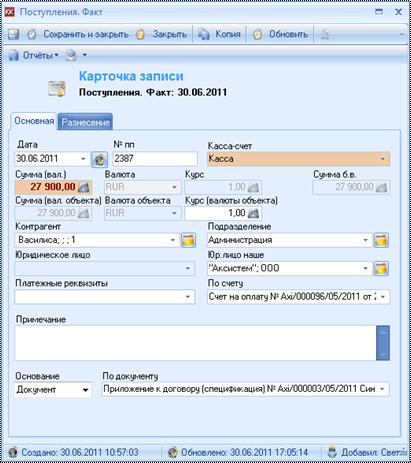
Рис. 9.10. Карточка «Поступления. Факт»
В поступлении указываются следующие поля:
Дата – дата фактического поступления. При создании карточки по умолчанию в данное поле заносится текущая дата.
№ пп – номер платежного поручения по которому пришли денежные средства.
Касса-счет – наименование кассы-счета компании, на который планируется поступление. Если касса-счет – расчетный счет или взаимозачет, то способ расчета автоматически ставится «Безналичный», если касса-счет – выбрать значение «Касса», то способ расчета автоматически ставится «Наличный». Поле обязательно для заполнения.
Сумма (вал.) – сумма денежных средств в валюте.
Валюта – валюта, в которой пришли денежные средства.
Курс – курс валюты на дату поступления.
Сумма б. в. – сумма поступления в базовой валюте (для России – рубль).
Сумма (вал. объекта) – сумма поступления в валюте объекта (например, если указан договор, в котором валюта указана USD, то эта сумма будет в долларах).
Валюта объекта – валюта указанного договора, продажи, проекта, документа и т. д.
Курс (валюты объекта) – в зависимости от этого курса будет рассчитана сумма в валюте объекта (используется при конвертации валют).
Контрагент – контрагент от которого пришли денежные средства.
Юридическое лицо – в данном поле указывается юридическое лицо компании-плательщика.
Платежные реквизиты – наименование банка и расчетного счета контрагента. Выбирается из платежных реквизитов по указанному Юридическому лицу.
Подразделение – в этом поле указывается подразделение вашей компании, являющееся центром доходов. Заполнение данного поля необходимо для составления бюджета план-факт в разрезе центров финансовой ответственности.
Юр. лицо наше – юридическое лицо Вашей компании, на имя которого пришли денежные средства. Зависит от предприятия, указанного в кассе-счете.
По счету – номер и дата счета. Данное поле зависит от значения, заданного в поле Платежные реквизиты.
Примечание – любая текстовая информация.
Основание поступления – в данном поле указывается что является основанием для поступления денежных средств: продажа, договор, проект или документ. После выбора основания рядом с этим полем появится поле для указания конкретной продажи, договора, проекта или документа.
9.2.3. Разнесения поступлений денежных средств
После сохранения фактического прихода система автоматически создает одно разнесение данного поступления по указанному объекту системы (на продажу, договор и т. д.). Если зафиксированное поступление было одновременно по нескольким объектам системы, то пользователю необходимо вручную проставить эти разнесения.
Карточка разнесения фактического поступления представлена на Рис. 9.11
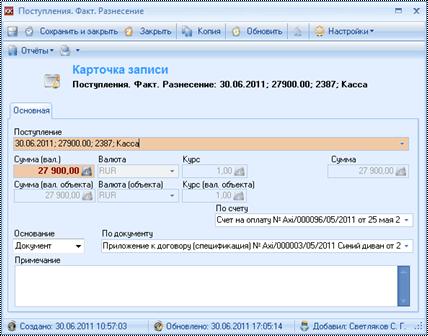
Рис. 9.11. Разнесение фактического поступления
Поступление – указывается фактическое поступление, по которому создается разнесение.
Сумма (вал.) – сумма в валюте поступления, которая приходится на объект системы (продажу, договор, документ, проект).
Валюта – валюта фактического поступления, это поле изменить нельзя.
Курс – курс фактического поступления, это поле изменить нельзя.
Сумма (вал. объекта) – сумма в валюте договора, документа, продажи или проекта, которая будет разнесена (для закрытия плановых поступлений).
Валюта (объекта) – в данном поле указывается валюта документа, договора, продажи или проекта.
Курс (вал. объекта) – в данном поле указывается курс валюты объекта для конвертирования курса валюты поступления в валюту объекта.
Сумма – сумма разнесения в базовой валюте.
Основание поступления – в данном поле указывается что является основанием для поступления денежных средств: продажа, договор, проект или документ. После выбора основания рядом с этим полем появится поле для указания конкретной продажи, договора, проекта или документа.
9.2.4. Фактические расходы
Зафиксировать оплату обязательства можно двумя способами:
· По кнопке Оплатить в режиме Казначейство (в этом случае можно погасить сразу несколько обязательств, если у них одна валюта и получатель, касса-счет, с которого будет оплачен счет, необходимо выбрать в режиме Казначейство).
· По кнопке Создать факт. расход на карточке обязательства (при этом будет открыта карточка Расход Факт).
· Добавление расхода вручную.
Карточка фактического расхода представлена на Рис. 9.12
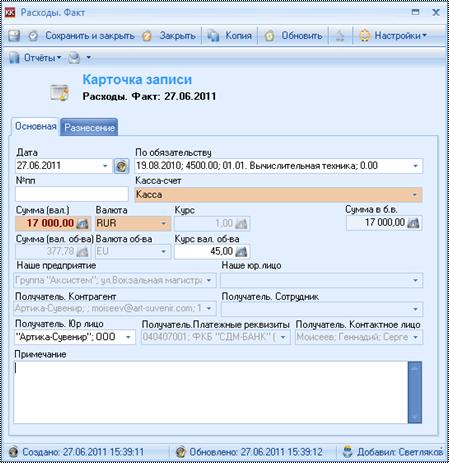
Рис. 9.12. Расход. Факт
Дата – дата оплаты, по умолчанию ставится текущая дата.
По обязательству – указывается обязательство по которому идет оплата (если обязательств несколько, то это поле остается пустым).
№пп – номер платежного поручения, по которому произвелась оплата.
Касса-счет – в данном поле пользователю необходимо указать с какой кассы (или счета) были перечислены деньги.
Валюта – в данном поле пользователю указывается валюта кассы-счета.
Курс – в данном поле выбирается курс валюты кассы-счета на дату оплаты.
Сумма (вал.) – в это поле заносится оплачиваемая сумма в валюте кассы-счета.
Сумма (вал. об-ва) – сумма в валюте обязательства (конвертируется из суммы в валюте по указанным курсам).
Валюта об-ва – валюта обязательства.
Курс вал. об-ва – курс валюты обязательства, по которому сумма в валюте будет конвертирована в сумму валюты обязательства (курс указывается по отношению к базовой валюте).
Сумма – в данном поле рассчитывается сумма в базовой валюте (по указанному курсу).
Примечание – назначение платежа.
Ниже перечислены поля, которые доступны только если не указано обязательство.
Наше предприятие – пользователь указывает предприятие-плательщик (из внутренних предприятий компании).
Наше юр. лицо – пользователь указывает юр. лицо Вашего предприятия от лица которого прошла оплата.
Получатель. Контрагент, Получатель. Сотрудник - в одном из этих полей указывается получатель денежных средств. Если контрагент является физическим лицом, то поле Юр. лицо контрагента становится не доступным, а в поле Контактное лицо автоматически указывается ФИО физического лица. Если у контрагента одно юридическое лицо, платежный реквизит или контактное лицо – они автоматически будут указаны в соответствующих полях карточки.
Получатель. Юр. лицо – юридическое лицо контрагента, на имя которого мы перевели денежные средства.
Получатель. Платежные реквизиты – расчетный счет контрагента, на который мы перевели оплату.
Получатель. Контактное лицо – в этом поле указывается сотрудник контрагента, который подтверждает факт прихода денег.
9.2.5. Разнесения расходов денежных средств
После занесения фактического расхода в систему по обязательству создаются разнесения (можно посмотреть на карточке обязательства – вкладка «Расходы Факт», либо на режиме Управление расходами). По-умолчанию, по одному расходу создается только одно разнесение (если в факт. расходе указано обязательство). Пользователь может на один фактический расход создать несколько разнесений по различным обязательствам.
Карточка разнесения фактического расхода представлена на Рис. 9.13
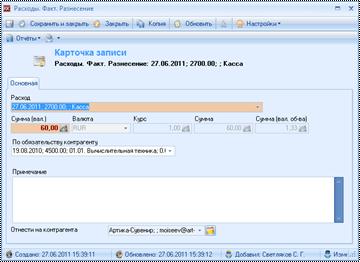
Рис. 9.13. Разнесение фактического расхода
Сумма (вал.) – сумма в валюте фактического расхода, которая приходится на объект системы (продажу, договор, документ, проект).
Валюта – валюта фактического расхода, это поле изменить нельзя.
Курс – курс фактического расхода, это поле изменить нельзя.
Сумма – сумма в базовой валюте, которая приходится на объект системы.
Сумма (вал. об-ва) – сумма в валюте обязательства, по которой будут погашаться плановые расходы.
По обязательству контрагенту, По обязательству сотруднику – в этих полях необходимо указать обязательство по которому создается разнесение.
9.2.6. Карточка переноса денежных средств
В системе можно переносить денежные средства с одной кассы-счета а другую. Это движение денежных средств оформляется в виде переноса.
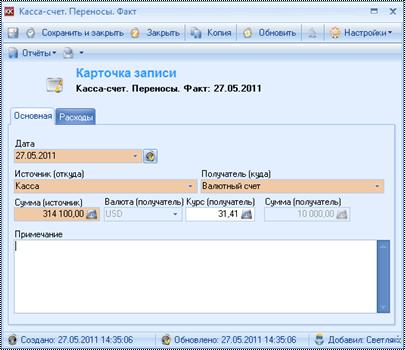
Рис. 9.14. Карточка «Перенос»
В данной карточке заполняются следующие поля:
Дата – дата переноса денежных средств.
Источник (откуда) – касса-счет, откуда списываются денежные средства.
Получатель (куда) – касса-счет, куда переносятся денежные средства.
Сумма (источник) – сумма, которая списывается с кассы-счета источника.
Валюта (получатель) – валюта кассы-счета получателя.
Курс (получатель) – курс валюты на дату переноса. По этому курсу будут конвертироваться валюты.
Сумма (получатель) – сумма, которая будет перенесена на кассу-счет получателя.
Примечание – любая текстовая информация по переносу.
В связи с переносом денежных средств могут возникнуть обязательства (например, оплата услуг банка или стоимость почтового перевода), такие обязательства фиксируются на вкладке Расходы.
9.2.7. Отчеты
Таблица 9.2. Аналитика и отчеты по финансам
|
Название отчета |
Вид |
Описание |
Вызов отчета |
|
Аналитические отчеты | |||
|
Бюджетный классификатор |
CR |
Это печатная форма справочника статей бюджета. Статьи бюджета выбираются из режима Справочник статей бюджета. |
Отчет можно вызвать из режима Справочник статей бюджета |
|
Движения по кассе-счету |
CR |
В данном отчете выводятся все движения по кассе – счету (фактические приходы, расходы и переносы денежных средств) за период. |
Отчет можно вызвать из режима Операции по счетам-кассам |
|
Динамика накопления денежных средств по кассам-счетам |
CR |
В данном отчете показывается динамика доходов и расходов кассам-счетам за период |
Отчет можно вызвать из режима Операции по счетам-кассам |
|
Динамика поступлений |
CR |
В данном отчете показывается динамика доходов по кассам-счетам и по сотрудникам за период |
Отчет можно вызвать из режима Операции по счетам-кассам |
|
Исполнение ДИР (по дням) |
CR |
Детализация бюджета доходов и расходов по дням. Данные плана выбираются по Планированию бюджета. Данные факта выбираются по расходам – обязательствам, отгрузке (акты, накладные, списания со склада). К фактическим расходам относятся расходы-обязательства, к фактическим поступлениям – отгрузка. |
Отчет можно посмотреть в режиме Исполнение ДиР |
|
Исполнение ДИР (по месяцам) |
CR |
Детализация бюджета доходов и расходов по месяцам. Данные плана выбираются по Планированию бюджета. Данные факта выбираются по расходам – обязательствам, отгрузке (акты, накладные, списания со склада). К фактическим расходам относятся расходы-обязательства, к фактическим поступлениям – отгрузка. |
Отчет можно посмотреть в режиме Исполнение ДиР |
|
Исполнние ДДС (по дням) |
CR |
Детализация движений денежных средств по дням. Данные плана выбираются по Поступлениям. План и Расходам. План. Данные факта выбираются по фактическим поступлениям и расходам. Поступления относятся к той статье бюджета, которая указана в объекте (продажа, договор, документ, проект, счет и т. д.) к которому привязано поступление. Расходы относятся к той статье бюджета, которая указана в расходе-обязательстве. |
Отчет можно посмотреть в режиме Исполнение ДДС |
|
Исполнние ДДС (по месяцам) |
CR |
Детализация движений денежных средств по месяцам. Данные плана выбираются по Поступлениям. План и Расходам. План. Данные факта выбираются по фактическим поступлениям и расходам. Поступления относятся к той статье бюджета, которая указана в объекте (продажа, договор, документ, проект, счет и т. д.) к которому привязано поступление. Расходы относятся к той статье бюджета, которая указана в расходе-обязательстве. |
Отчет можно посмотреть в режиме Исполнение ДДС |
|
ПКО |
CR |
Печатная форма приходного кассового ордера. |
Отчет можно вызвать из карточки фактического поступления |
|
РКО |
CR |
Печатная форма расходного кассового ордера. |
Отчет можно вызвать из карточки фактического расхода |
|
Режимы | |||
|
Анализ ДДС по кассе-счету |
OLAP |
В интерфейсе можно посмотреть движение денежных средств по кассе – счету в разрезе по периоду и статьям бюджета по указанной кассе-счету. Данные плана выбираются по Поступлениям. План и Расходам. План. Данные факта выбираются по фактическим поступлениям и расходам. Поступления относятся к той статье бюджета, которая указана в объекте (продажа, договор, документ, проект, счет и т. д.) к которому привязано поступление. Расходы относятся к той статье бюджета, которая указана в расходе-обязательстве. |
Меню «Финансы», режим Операции по кассе-счету, кнопка Анализ ДДС по кассе-счету |
|
Анализ плановых поступлений |
OLAP |
В данном интерфейсе можно посмотреть сколько запланировано поступлений в разрезе периодов и контрагентов. Данные для отчета выбираются по Поступления. План. |
Меню «Финансы», режим Операции по счетам-кассам, кнопка Анализ плановых поступлений |
|
Анализ фактических поступлений |
OLAP |
В данном интерфейсе отражается сколько фактически пришло денег от контрагентов в разрезе по периодам. Данные для отчета выбираются по Поступления. Факт. |
Меню «Финансы», режим Операции по счетам-кассам, кнопка Анализ фактических поступлений |
|
Мои поступления |
OLAP |
Фактические поступления от контрагентов (Поступления. Факт), куратором которых является текущий пользователь, за период. |
Панель навигации, блок Мои показатели, ссылка «Мои поступления» |
|
Моя дебиторка |
OLAP |
В отчете можно посмотреть дебиторскую задолженность по контрагентам, где текущий пользователь является куратором в разрезе месяцев. Дебиторская задолженность считается как отгрузка (акты, накладные, списания со склада) за вычетом фактических поступлений денежных средств от контрагента. |
Панель навигации, блок Мои показатели, ссылка «Моя дебиторка» |
|
Дебиторская задолженность |
OLAP |
В режиме отображается динамика дебиторской задолженности по всем контрагентам. Дебиторская задолженность считается как отгрузка (акты, накладные, списания со склада) за вычетом фактических поступлений денежных средств от контрагента. |
Меню «Продажи», режим Дебиторская задолженность |
|
Исполнение ДДС |
OLAP |
План-факт по движению денежных средств в компании в разрезе статей бюджета. Данные плана выбираются по Поступлениям. План и Расходам. План. Данные факта выбираются по фактическим поступлениям и расходам. Поступления относятся к той статье бюджета, которая указана в объекте (продажа, договор, документ, проект, счет и т. д.) к которому привязано поступление. Расходы относятся к той статье бюджета, которая указана в расходе-обязательстве. |
Меню «Финансы», режим Исполнение ДДС |
|
Исполнение ДиР |
OLAP |
План-факт доходов и расходов компании в разрезе статей бюджета. Данные плана выбираются по Поступлениям. План и Расходам. План. Данные факта выбираются по фактическим поступлениям и расходам. Поступления относятся к той статье бюджета, которая указана в объекте (продажа, договор, документ, проект, счет и т. д.) к которому привязано поступление. Расходы относятся к той статье бюджета, которая указана в расходе-обязательстве. |
Меню «Финансы», режим Исполнение ДиР |
|
Общий анализ ДДС |
OLAP |
В интерфейсе можно посмотреть движение денежных средств по всем кассам – счетам в разрезе по периоду и статьям бюджета всем кассам-счетам. Данные плана выбираются по Поступлениям. План и Расходам. План. Данные факта выбираются по фактическим поступлениям и расходам. Поступления относятся к той статье бюджета, которая указана в объекте (продажа, договор, документ, проект, счет и т. д.) к которому привязано поступление. Расходы относятся к той статье бюджета, которая указана в расходе-обязательстве. |
Меню «Финансы», режим Операции по кассе-счету, кнопка Общий анализ ДДС |
|
Управление дебиторской задолженностью |
Режим |
В режиме отображаются контрагенты, имеющие дебиторскую задолженность, а так же следующие данные по ним: Средняя просрочка оплат Кредитный лимит Текущая задолженность Остаток от лимита Дни задолженности Допустимая отсрочка Остаток от отсрочки Дата последней оплаты Дней с последней оплаты. Из режима можно посмотреть оборотно-сальдовую ведомость по контрагенту, договоры с контрагентом, а так же информацию по выделенному контрагенту |
Панель навигации, блок Анализ деятельности, ссылка «Управление дебиторской задолженностью» |
9.2.7.1. Анализ планов поступлений
Интерфейс режима Анализ планов поступлений представлен на Рис. 9.15
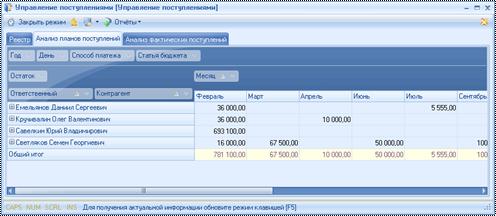
Рис. 9.15. Анализ планов поступлений
Через данный OLAP-интерфейс можно проанализировать плановые поступления по остатку денежных средств на определенный месяц.
9.2.7.2. Анализ фактических поступлений
Интерфейс режима Анализ фактических поступлений представлена ниже (Рис. 9.16)
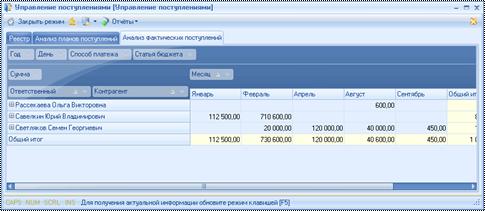
Рис. 9.16. Анализ фактических поступлений
Через данный интерфейс можно проанализировать фактические поступления по сумме поступлений денежных средств на определенный месяц.
9.2.7.3. Анализ ДДС по кассе-счету
Нажав на кнопку Анализ ДДС по кассе-счету в режиме Операции по кассам-счетам, можно посмотреть OLAP-отчет, в котором отражаются суммы прихода, расхода и переноса за период по выделенной кассе.
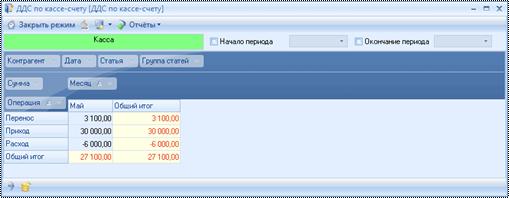
Рис. 9.17. Анализ ДДС по кассе-счету
9.2.7.4. Общий анализ ДДС
Нажав на кнопку Общий анализ ДДС в режиме Операции по кассам-счетам, можно посмотреть OLAP-отчет, по движению денежных средств в разрезе статей бюджета.
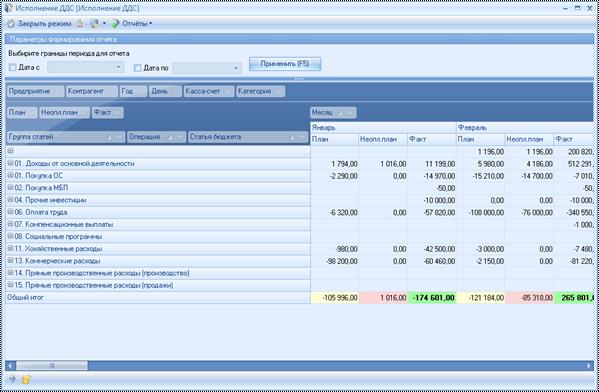
Рис. 9.18. Общий анализ ДДС
9.2.7.5. Движения денежных средств по кассам-счетам
Можно вызвать детализированный отчет по движениям денежных средств по кассе за период. Для этого необходимо указать период и кассу-счет в режиме Операции по кассам-счетам и нажать на кнопку Применить (F5), после чего можно вызвать CR-отчет «Движения по кассе-счету», расположенный на этом режиме.
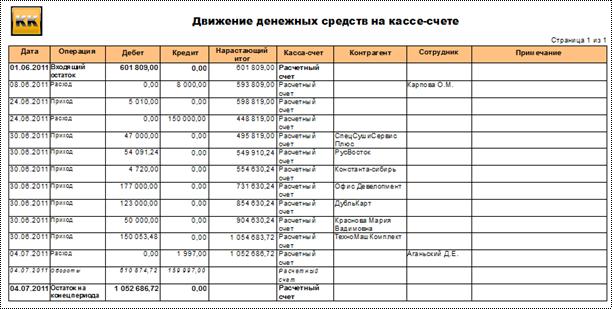
Рис. 9.19. Движения по кассе-счету
9.2.7.6. Динамика накопления денежных средств
Можно вызвать отчет по динамике накопления денежных средств по кассе за период. Для этого необходимо указать период и кассу-счет в режиме Операции по кассам-счетам (в параметрах так же можно указать – в разрезе недель или в разрезе месяцев выводить отчет) и нажать на кнопку Применить (F5), после чего можно вызвать CR-отчет «Динамика накопления денежных средств по кассе-счету», расположенный на этом режиме.
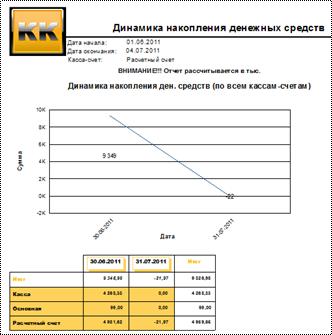
Рис. 9.20. Динамика накопления денежных средств по кассе-счету
9.2.7.7. Динамика поступлений
Можно вызвать отчет по динамике поступлений денежных средств по кассе за период. Для этого необходимо указать период и кассу-счет в режиме Операции по кассам-счетам (в параметрах так же можно указать – в разрезе недель или в разрезе месяцев выводить отчет) и нажать на кнопку Применить (F5), после чего можно вызвать CR-отчет «Динамика поступлений», расположенный на этом режиме.
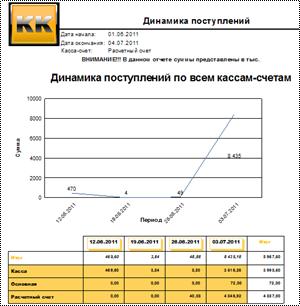
Рис. 9.21. Динамика поступлений
9.2.7.8. Динамика расходов
Можно вызвать отчет по динамике расходов денежных средств по кассе за период. Для этого необходимо указать период и кассу-счет в режиме Операции по кассам-счетам (в параметрах так же можно указать – в разрезе недель или в разрезе месяцев выводить отчет) и нажать на кнопку Применить (F5), после чего можно вызвать CR-отчет «Динамика расходов», расположенный на этом режиме.
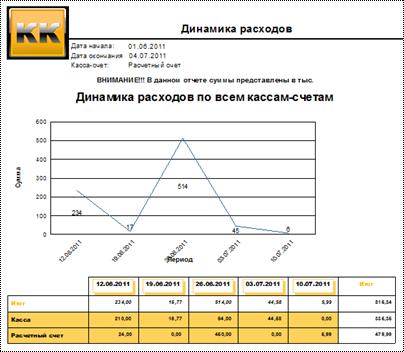
Рис. 9.22. Динамика расходов
9.3. Платежный календарь
Через данный интерфейс можно посмотреть платежный календарь, который строится в зависимости от выбранных параметров по плановым поступлениям и плановым расходам.
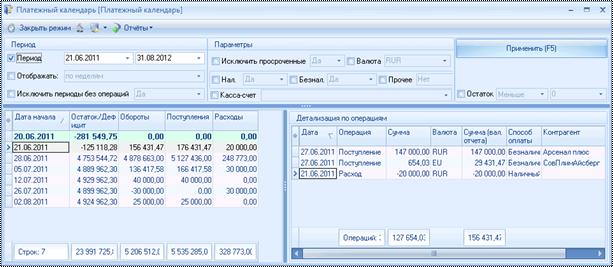
Рис. 9.23. Платежный календарь
В данном интерфейсе возможно выводить платежный календарь в зависимости от выбранных параметров. Опишем эти параметры и то, как они влияют на построение платежного календаря.
Период – выбираются даты начала и окончания периода, за который необходимо строить платежный календарь. Первая строка в платежном календаре будет на один день меньше, чем в указанном периоде, в этой строке собирается фактический остаток денег (если указана касса-счет в параметрах, то остаток будет браться только по этой кассе-счету, иначе – по всем кассам-счетам). Если даты не заполнены, то период будет равен трем месяцам от текущей даты.
Отображение – можно выбрать период отображения:
· По дням;
· По неделям;
· По кварталам;
· По полугодиям;
· По годам.
В зависимости от этого будут рассчитываться периоды отображения. Например, на рисунке выше в графе «Дата начала» отображаются даты понедельников в выбранном периоде, т. к. стоит параметр отображения «по неделям».
Исключить периоды без операций – если в этом параметре поставить «Да», то будут отображаться только те периоды, по которым запланированы поступления или расходы. Если в этом параметре поставить «Нет», то будут отображаться все периоды, в том числе и «нулевые».
Исключить просроченные – если в этом параметре поставить «Да», то все неоплаченные платежи и незакрытые поступления, которые были до даты начала периода, учитываться не будут. Если поставить «Нет», то суммы просроченных поступлений и расходов будут показаны в первом периоде платежного календаря.
Валюта – можно выбрать валюту платежного календаря из справочника валют. Все платежи будут приведены к ней по курсу на дату (если планы были в иных валютах).
Нал., Безнал., Прочее – в этих параметрах нужно указать какие планы отображать в платежном календаре, например, если указать Нал = «Да», а остальные – нет, то будут отображены только планы по наличному расчету. Если указать Нал = «Да» и Безнал = «Да», то будут отображены планы и по наличному расчету и по безналичному расчету, но без взаимозачетов.
Касса-счет – указывается для расчета входящего остатка по определенной кассе-счету. Если не указана, то входящий остаток (фактический) будет рассчитан по всем кассам-счетам.
После указания параметров нужно нажать на кнопку Применить (F5), платежный календарь (таблица слева) будет перерасчитан.
Опишем саму таблицу платежного календаря:
Дата начала – дата начала периода, если отображение укажано по дням – то будет указан каждый день, если по неделям – даты понедельников, если по месяцам – 1 число каждого месяца, если по кварталам – 1е число квартала, если по полугодиям – 1.01. или 1.07. если по годам, то 1.01.
В режиме есть так же скрытая колонка Дата окончания, где указывается окончание периода. При желании можно эту колонку отобразить.
Поступления – сумма плановых поступлений в периоде.
Расходы – сумма плановых расходов в периоде.
Обороты – сумма плановых поступлений за вычетом суммы плановых расходов.
Остаток/Дефицит – сумма остатка или дефицита денежных средств в периоде нарастающим итогом. Отрицательные цифры будут подсвечены красным цветом.
Справа в таблице Детализация по операциям отображаются все плановые расходы и поступления по указанному периоду. Отсюда можно открыть карточку планового расхода или поступления. По первой строке (остаток на начало периода) детализация не отображается.
В режиме так же присутствует возможность фильтрации строк платежного календаря по остаткам (фильтр Остаток). При помощи этого фильтра можно найти периоды в которых остаток/дефицит меньше любой, указанной вами, суммы.
Пример
Если в кассе осталось меньше 10 000 рублей – то это является критичным показателем, то при помощи этого фильтра мы можем найти периоды, где остаток меньше 10 000 рублей.
9.4. Режим «Справочник статей бюджета»
Через данный интерфейс вносятся статьи бюджета, которые сразу определяются в определенную группу статей прихода или расхода денежных средств. Встав курсом мышки на определенную группу статей (Таблица групп статей) можно увидеть все статьи находящиеся в данной группе (Таблица статей)
Интерфейс режима Справочник статей бюджета представлен на Рис. 9.24.
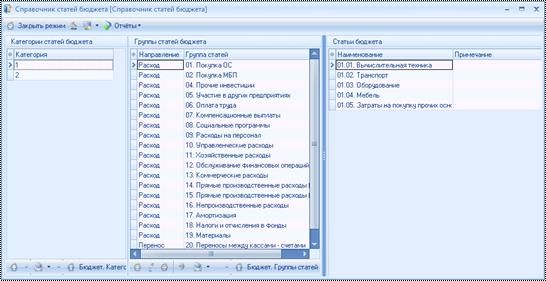
Рис. 9.24. Справочник статей бюджета
Все статьи объединены в группы, поэтому для начала необходимо создать группы статей бюджета с указанием направления статьи (приход/расход), а затем каждую группу наполнить своими статьями.
9.4.1. Карточка «Бюджет. Группы статей»
Данная карточка отражает наименование группы статей и показывает направление группы: доход или расход. Карточка Бюджет. Группы статей представлена на Рис. 9.25.
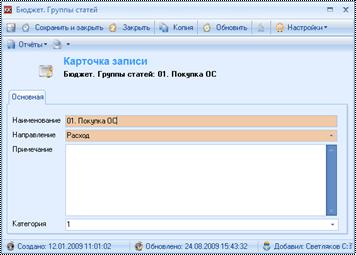
Рис. 9.25. Карточка группа статей бюджета
Рассмотрим основные правила заполнения данной карточки.
Наименование – в данное поле пользователь заносит наименование группы статей бюджета. Рекомендуется заносить наименование вместе с кодом статьи (например, «01. Покупка ОС»).
Направление – пользователь указывает является ли эта статья расходной, либо доходной.
Примечание – любая текстовая информация.
Категория – в данном поле можно указать к какому виду деятельности относится данная группа статей (например, себестоимость продукции, управленческие расходы, внереализационная выручка).
9.4.2. Карточка «Бюджет. Статьи»
Через данную карточку (Рис. 9.26.) задается наименование статьи, отнесение ее к определенной группе статей и отмечается взаимодействие с сотрудником (применима эта статья к сотруднику или нет).
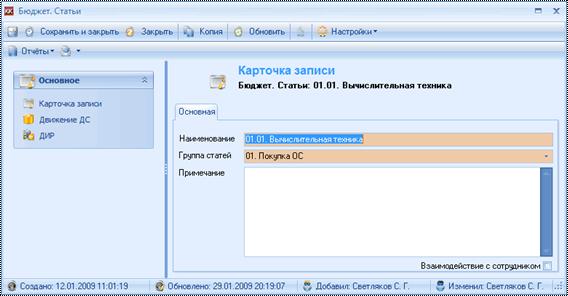
Рис. 9.26. Карточка статьи бюджета
Рассмотрим основные правила заполнения данной карточки.
Наименование – в данное поле пользователь заносит наименование статьи бюджета.
Группа статей – ставится автоматически, но ее можно изменить.
Примечание – любая текстовая информация.
Взаимодействие с сотрудником - наличие данной галочки означает, что данная статья применима относительно сотрудника компании (а не для контрагента).
ВАЖНО!!!
При наличии галочки Взаимодействие с сотрудником после выбора статьи бюджета будут доступны поля Получатель. Сотрудник в карточках обязательств и бюджетов. При отсутствии данной галочки будут доступны поля Получатель. Контрагент.
9.4.3. Отчеты
Таблица 9.3. Аналитика и отчеты по финансам
|
Название отчета |
Вид |
Описание |
Вызов отчета |
|
Аналитические отчеты | |||
|
Бюджетный классификатор |
CR |
Это печатная форма справочника статей бюджета. Статьи бюджета выбираются из режима Справочник статей бюджета. |
Отчет можно вызвать из режима Справочник статей бюджета |
9.5. Режим «Планирование бюджетов»
Интерфейс режима Планирование бюджетов, представлен на Рис. 9.27
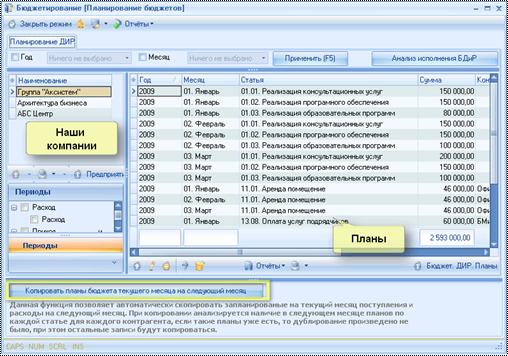
Рис. 9.27. Планирование бюджетов
В данном режиме отражен перечень всех плановых доходов и расходов за определенный период в разрезе вашего предприятия, т. е. выбрав (встав курсором) наименование организации (в таблице Предприятие) в основной таблице (Бюджет. ДИР. Планы) отразятся доходы и расходы соответствующего предприятия.
9.5.1. Карточка «Бюджет. ДИР. Планы»
Карточка Бюджет. ДИР. Планы содержит информацию о запланированных доходах либо расходах определенного предприятия на конкретный период.
Карточка Бюджет. ДИР. Планы представлена на Рис. 9.28.
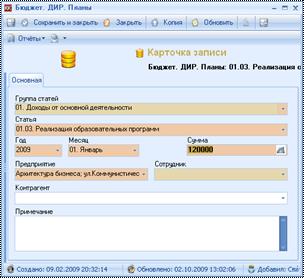
Рис. 9.28. Карточка «Бюджет. ДиР. Планы»
В данной карточке заполняются следующие поля:
Группа статей – через данное поле заносится группа статей бюджета (группы выбираются из древовидного списка, который разделен на приход и расход). Данное поле является обязательным для заполнения.
Статья – наименование статьи. Выпадающий список значений данного поля зависит от поля Группа статей. Данное поле является обязательным для заполнения. В зависимости от статьи становятся видны для заполнения поля Сотрудник или Контрагент.
Год – планируемый год прихода или расхода денежных средств. Данное поле является обязательным для заполнения.
Месяц – планируемый месяц прихода или расхода денежных средств. Данное поле является обязательным для заполнения.
Сумма – планируемая сумма прихода или расхода денежных средств. Данное поле является обязательным для заполнения.
Предприятие – в поле указывается предприятие, на которое формируется ДИР. Поле является обязательным для заполнения.
Сотрудник – ФИО сотрудника. Список выпадающих значений данного поля зависит от значения в поле Предприятие. Видимость данного поля зависит от значения в поле Статья.
Контрагент – наименование, адрес, e-mail контрагента. Видимость данного поля зависит от значения в поле Статья.
Примечание – любая текстовая информация.
9.5.2. Копирование планов бюджета
В системе предусмотрена возможность копирования планов бюджета текущего месяца на следующий месяц. Для этого в режиме Планирование бюджетов необходимо нажать на кнопку  расположенную в нижней части интерфейса.
При этом на следующий месяц не будут переноситься планы бюджетов, если в системе уже существуют планы на следующий месяц по той же статье, с тем же получателем и по тому же предприятию, о чем будет выдано сообщение.
9.5.3. Отчеты
Таблица 9.4. Аналитика и отчеты по финансам
|
Название отчета |
Вид |
Описание |
Вызов отчета |
|
Режимы | |||
|
Анализ исполнения БДиР |
OLAP |
План-факт бюджета доходов и расходов. Данные плана выбираются по Планированию бюджета. Данные факта выбираются по расходам – обязательствам, отгрузке (акты, накладные, списания со склада). К фактическим расходам относятся расходы-обязательства, к фактическим поступлениям – отгрузка. |
Меню «Финансы», режим Планирование бюджетов, кнопка Анализ исполнения БДиР |
9.6. Режим «Исполнение ДиР»
Данный интерфейс представлен в виде OLAP таблицы, посредством которой очень удобно проводить анализ. В данной OLAP таблице отражено фактическое и запланированное исполнение бюджета доходов и расходов за определенный период.
Данные факта выбираются по расходам – обязательствам, отгрузке (акты, реализации). К фактическим расходам относятся расходы-обязательства, к фактическим поступлениям – отгрузка.
Данные плана выбираются по планированию бюджетов.
Интерфейс режима Исполнение ДИР представлен на Рис. 9.29.
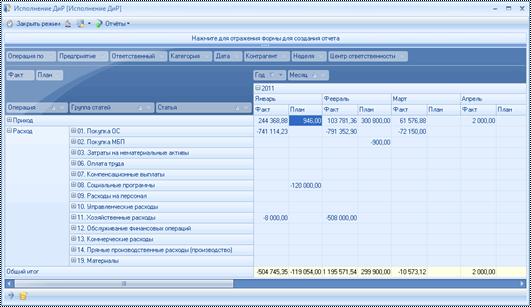
Рис. 9.29. Исполнение ДиР
При двойном клике мышкой в области данных OLAP таблицы (по сумме) открывается интерфейс, в котором представлена детализация бюджета ДИР.
Таблица 9.5. Аналитика и отчеты по финансам
|
Название отчета |
Вид |
Описание |
Вызов отчета |
|
Аналитические отчеты | |||
|
Исполнение ДИР (по дням) |
CR |
Детализация бюджета доходов и расходов по дням. Данные плана выбираются по Планированию бюджета. Данные факта выбираются по расходам – обязательствам, отгрузке (акты, накладные, списания со склада). К фактическим расходам относятся расходы-обязательства, к фактическим поступлениям – отгрузка. |
Отчет можно посмотреть в режиме Исполнение ДиР |
|
Исполнение ДИР (по месяцам) |
CR |
Детализация бюджета доходов и расходов по месяцам. Данные плана выбираются по Планированию бюджета. Данные факта выбираются по расходам – обязательствам, отгрузке (акты, накладные, списания со склада). К фактическим расходам относятся расходы-обязательства, к фактическим поступлениям – отгрузка. |
Отчет можно посмотреть в режиме Исполнение ДиР |
9.7. Режим «Исполнение ДДС»
Данный интерфейс представлен в виде OLAP таблицы, посредством которой очень удобно проводить анализ. В данной OLAP таблице отражено фактическое и запланированное исполнение бюджета движения денежных средств.
План по ДДС расчитвается по плановым поступлениям (которые фиксируются в Продажах, Договорах, Документах, Проектах и т. д.) и плановым расходам (которые заносятся по обязательствам). Заполнение данных карточек было описано в соответствующих разделах данного руководства.
Факт по ДДС рассчитывается по фактическим поступлениям и расходам.
Интерфейс режима Исполнение ДДС представлен на Рис. 9.30.
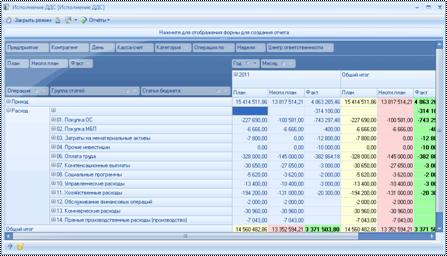
Рис. 9.30. Исполнение ДДС
При двойном клике мышкой в области данных OLAP таблицы (по сумме) открывается интерфейс, в котором представлена детализация бюджета ДДС.
Таблица 9.6. Аналитика и отчеты по финансам
|
Название отчета |
Вид |
Описание |
Вызов отчета |
|
Аналитические отчеты | |||
|
Исполнние ДДС (по дням) |
CR |
Детализация движений денежных средств по дням. Данные плана выбираются по Поступлениям. План и Расходам. План. Данные факта выбираются по фактическим поступлениям и расходам. Поступления относятся к той статье бюджета, которая указана в объекте (продажа, договор, документ, проект, счет и т. д.) к которому привязано поступление. Расходы относятся к той статье бюджета, которая указана в расходе-обязательстве. |
Отчет можно посмотреть в режиме Исполнение ДДС |
|
Исполнние ДДС (по месяцам) |
CR |
Детализация движений денежных средств по месяцам. Данные плана выбираются по Поступлениям. План и Расходам. План. Данные факта выбираются по фактическим поступлениям и расходам. Поступления относятся к той статье бюджета, которая указана в объекте (продажа, договор, документ, проект, счет и т. д.) к которому привязано поступление. Расходы относятся к той статье бюджета, которая указана в расходе-обязательстве. |
Отчет можно посмотреть в режиме Исполнение ДДС |
9.8. Режим «Справочник валют»
Интерфейс режима Справочник валют, представлен на Рис. 9.31
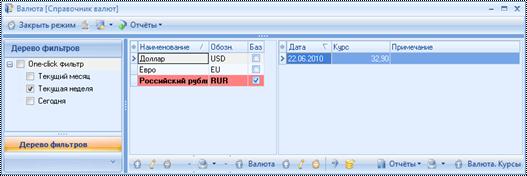
Рис. 9.31. Планирование бюджетов
В данном режиме отражен перечень всех валют, которые может использовать ваша компания (например, если ваша компания работает с поставщиками из Японии, то необходимо будет добавить в этот справочник йены).
9.8.1. Карточка «Валюта»
Карточка Валюты представлена на Рис. 9.32.
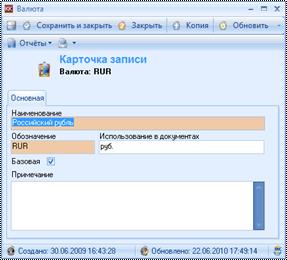
Рис. 9.32. Карточка «Валюта»
В данной карточке заполняются следующие поля:
Наименование – полное название валюты.
Обозначение – обозначение валюты (RUR, EU, USD и т. д.)
Использование в документах – так эта валюта будет отображаться при печати.
Базовая – если стоит эта галочка, то валюта является базовой для предприятия (вся отчетность, планы, взаиморасчеты и пр. в основном ведутся в этой валюте). Для России по требованиям законодательства базовой валютой является Рубль.
Примечание – любая текстовая информация.
9.8.2. Карточка «Курс»
Карточка Курс представлена на Рис. 9.33
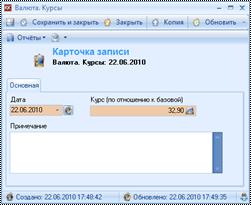
Рис. 9.33. Карточка «Курс»
В данной карточке заполняются следующие поля:
Дата – дата за которую указывается курс.
Курс – курс валюты по отношению к базовой.
Например, если курс доллара 32,90 руб., а базовой валютой является рубль, то в это поле необходимо указать 32,90.
Если курс евро 45 руб., базовой валютой является доллар (32,90 руб.), то нужно будет указать 32,90/45 = 0,73 EU.
Примечание – любая текстовая информация.
ВАЖНО!
При отсутствии курса валюты на текущую дату, будет браться предыдущий курс по этой валюте. При отсутствии курсов этой валюты, курс будет равен 1.
Курс не может быть отрицательным и быть равен 0.
10. Раздел «Утилиты»
В данном пункте Меню представлены основные настройки системы:
· Настройка справочников (при выборе данного режима меню откроется интерфейс, в котором отражены основные справочники данной системы);
· Настройка параметров системы (в этом режиме можно указать основные настройки системы, такие как нумерация, параметры, настройки зависимости стадий продажи от типов и статусов);
· Шаблоны Word (через данный режим можно открывать на редактирование шаблоны Word);
· Шаблоны Excel (через данный режим можно открывать на редактирование шаблоны Excel);
· Шаблоны Outlook (через данный режим можно открывать на редактирование шаблоны Outlook);
· Хранимые файлы (через данный пункт открывается список всех файлов, хранящихся в системе, которые были прикреплены к какому-либо объекту системы – Продажа, Договор, Документ, Проект, Сотрудник, Контрагент и т. д.);
· Журнал действий пользователя в системе (при выборе этого пункта меню откроется интерфейс, в котором отражены все действия всех пользователей системы);
· Импорт из Excel (режим позволяет импортировать данные в систему из Excel);
· OLAP (позволяет создавать пользовательские OLAP-отчеты);
· Ошибки и запросы по работе КК (при выборе данного пункта откроется интерфейс, в котором зафиксированы ошибки, проблемы, запросы по работе с КК и ответы на них).

Рис. 10.1. Пункт меню «Утилиты»
Рассмотрим подробнее работу с каждым из этих режимов.
10.1. Настройка справочников
В данной системе существуют справочники, значения которых постоянно будут использоваться в вашей работе с данной программой. Изначально справочники заполнены данными, но может появиться потребность в изменении значений этих справочников под потребности вашего предприятия, поэтому необходимо просмотреть значения справочников, которые уже есть и при необходимости добавить новые или изменить существующие.

|
Из за большого объема эта статья размещена на нескольких страницах:
1 2 3 4 5 6 7 8 9 10 11 12 13 14 15 16 17 18 |
