


Партнерка на США и Канаду по недвижимости, выплаты в крипто
- 30% recurring commission
- Выплаты в USDT
- Вывод каждую неделю
- Комиссия до 5 лет за каждого referral
На карточке указываются следующие поля:
Отраслевая специализация – наименование отрасли, в которой специализируется контрагент. Выбор отрасли происходит из выпадающего списка, который представлен в форме дерева (все отрасли сгруппированы по специализациям)
Основная отрасль – наличие галочки в данном поле означает, что данная отрасль является основной отраслью, в которой специализируется контрагент. Именно эта отрасль появляется на карточке контрагента впоследствии. При создании карточки, если она является первой, для конкретного контрагента данное поле автоматически заполняется
Услуги, Производство, Торговля, Представительство, Орган власти, Некоммерческая организация – сфера деятельности контрагента в данной отрасли
Примечание – любая дополнительная информация по отрасли
3.1.5.3. Тип цен контрагента
Мы можем определить тип цен (и периоды) по которым мы будем продавать клиенту товары (услуги). Для этого необходимо в Реестре контрагентов выделить нужного контрагента и открыть вкладку Типы цен.
Карточка Типы цен показывает наименование типа цены (оптовая розничная или специальная) и период ее действия. Карточка представлена на Рис. 3.18.
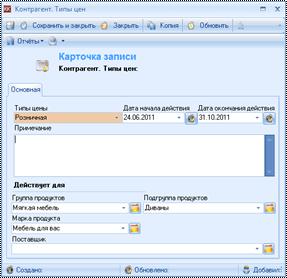
Рис. 3.18. Карточка «Типы цен»
На вкладке указываются следующие поля:
Типы цен – наименование типа цены. На данный момент существует три типа цены: Розничная, Оптовая, Специальная. Данный перечень при необходимости можно расширить.
Дата начала действия – дата, начиная с которой тип указанной цены начинает действовать
Дата окончания действия – дата, до начала которой тип указанной цены имеет силу действия
Примечание – любая дополнительная информация
Группа продуктов/ Подгруппа продуктов – можно выбрать группу и подгруппу продуктов, на которую будет распространяться скидка. Если не указаны – действует на весь ассортимент вне зависимости от группы продукции.
Марка продукта – можно указать марку продукции на которую действует скидка. Если не указана, то скидка будет даваться на все марки продуктов.
Поставщик – скидка будет выдаваться на все товары, которые поставляет указанный поставщик, если не указано – скидка не будет зависеть от поставщика продукта.
3.1.6. Кураторы контрагентов
3.1.6.1. Назначение нескольких кураторов для контрагента
В УБ 3.1 существует возможность назначить нескольких кураторов на одного контрагента, при этом основной куратор указывается на вкладке Основные сведения в карточке Контрагенты.
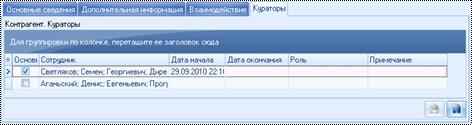
Рис. 3.19. Вкладка «Кураторы» на карточке «Контрагенты»
При смене куратора контрагента в вкладке Основные сведения новый куратор так же попадает на вкладку Кураторы. Так же можно занести сюда дополнительных кураторов вручную. Карточка куратора представлена на
Рис. 3.20. Карточка «Контрагент. Кураторы»
Для назначения временного кураторства по контрагенту необходимо указать период действия кураторства сотрудника (Дата начала, Дата окончания), в этом случае после окончания срока действия временного кураторства сотруднику этот контрагент по фильтру «Мои контрагенты» отображаться не будет. Если даты не указаны (или не указана одна из дат), то период кураторства считается бессрочным.
Можно указать Роль куратора для данного контрагента и заполнить Примечание.
Галочка Основной определяет – будет ли этот куратор основным по контрагенту. При указании другого куратора из списка основным – он будет отображаться на вкладке Основные сведения в карточке контрагента.
3.1.6.2. Временная смена куратора
Временно передать права на контрагентов и задачи можно в модуле Администратор. Подробнее эта функция описана в инструкции по администратору (Пуск ->Программы-> BMicro-> Помощь -> Администратор.pdf), а так же используя вкладку Кураторы в карточке контрагента (была описана выше).
3.1.6.3. Постоянная передача контрагентов куратору
Для передачи контрагентов другому куратору (например, в случае увольнения одного из менеджеров) можно воспользоваться режимом Смена кураторов контрагента, расположенном в Главном меню системы.
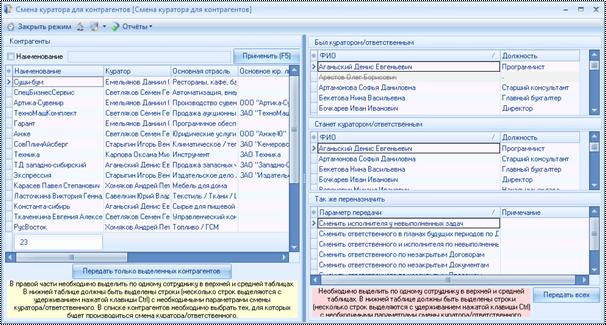
Рис. 3.21.Смена кураторов контрагента
Для передачи нескольких контрагентов другому куратору, необходимо выделить их в таблице, расположенной слева, выделить куратора в таблице справа (средняя таблица), в нижней таблице справа указать что передавать (задачи, планы, договоры, документы, продажи и т. д.). и нажать на кнопку Передать только выделенных контрагентов, расположенную слева.
Для передачи всех контрагентов одного куратора другому куратору необходимо выделить менеджеров чьих контрагентов нужно передать в верхней правой таблице. Выделить куратора кому нужно передать в средней правой таблице. В нижней таблице справа указать что передавать (задачи, планы, договоры, документы, продажи и т. д.). и нажать на кнопку Передать только всех, расположенную справа.
3.1.7. Группы контрагентов
В УБ 3.1 возможно указать контрагенту принадлежность к нескольким группам. Для настройки групп контрагентов можно вкладкой Группы в режиме Реестр контрагентов.
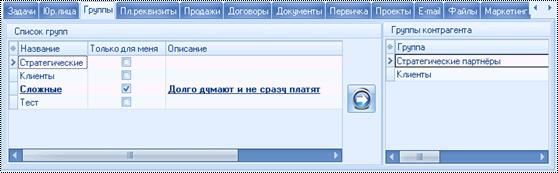
Рис. 3.22.Вкладка «Группы» в режиме «Реестр контрагентов»
В области Список групп отображается весь список групп, доступный текущему пользователю (это все группы без галочки Только для меня, или с галочкой Только для меня, если создавший группу – текущий пользователь).
Чтобы добавить контрагента к группе нужно выделить нужную группу и нажать на кнопку 
Чтобы удалить контрагента из группы, можно выделить группу в области Группа контрагента и нажать на кнопку Delete.
Добавить новую группу к списку групп можно прямо из области Список групп. Карточка Группы. Контрагентов представлена на Рис. 3.23
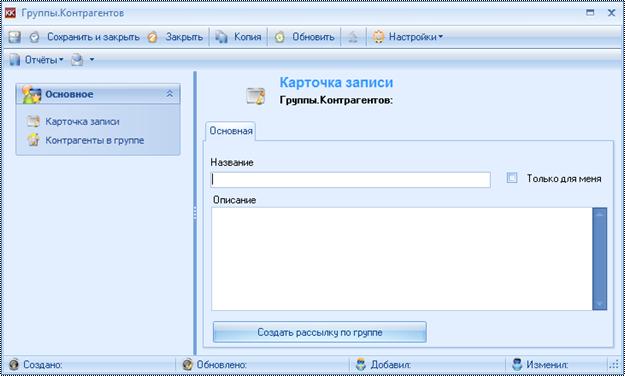
Рис. 3.23.Карточка «Группы. Контрагентов»
В данной карточке необходимо обязательно указать Название группы.
Только для меня – эта группа будет показываться только пользователю, создавшему ее.
На карточке есть кнопка Создать рассылку по группе, по этой кнопке будет создана рассылка для всех контрагентов, относящихся к этой группе.
По ссылке Контрагенты в группе можно посмотреть весь список контрагентов, принадлежащих этой группе.
3.1.8. Отчеты
Таблица 3.2. Аналитика и отчеты по контрагентам
|
Название отчета |
Вид |
Описание |
Вызов отчета |
|
Аналитические отчеты | |||
|
Анализ динамики КБ |
CR |
Анализ динамики клиентской базы показывает прирост и динамику количества контрагентов за указанный период. Данные рассчитываются по дате создания карточки контрагента. |
Отчет вызывается из Панели навигации, блок «Клинтская база», режим Анализ динамики КБ |
|
Анализ динамики прироста КБ |
CR |
Анализ прироста клиентской базы за указанный период в разрезе типа, сотрудника и города контрагента. Данные рассчитываются по дате создания карточки контрагента. |
Отчет вызывается из Панели навигации, блок «Клинтская база», режим Анализ динамики КБ |
|
Жизнь контрагентов |
CR |
В отчете показывается количество и сумма заказов (1 мес, 3 мес, 6 мес, 12 мес), частота покупки (в днях) средняя сумма заказа, дата последнего заказа и дата ожидаемого заказа (вычисляется исходя из частоты покупки и даты последнего заказа) по контрагентам в разрезе по кураторам. Так же в отчете показывается количество выполненных задач менеджером с даты последнего заказа |
Отчет вызывается из режима Реестр контрагентов |
|
История работы с поставщиком |
CR |
В данном отчете можно посмотреть какие товары заказывались у указанного контрагента (если он является поставщиком) и какие товары в настоящий момент заказаны. Данные для отчета выбираются по заказам поставщику. |
Отчет можно вызвать из режима Реестр контрагентов или из карточки Контрагенты. |
|
Карточка контрагента |
Word |
Отчет содержит основные контактные данные по контрагенту, список контактных и юридических лиц, историю задач, договоров, продаж, первичных документов, маркетинговых инициатив. |
Отчет вызывается из режима Реестр контрагентов, либо из карточки Контрагенты |
|
Количество контрагентов по городам |
CR |
Аналитический срез всей клиентской базы по городам, в которых находятся контрагенты (города, указанные на карточке контрагента). |
Отчет можно вызвать из режима Реестр контрагентов |
|
Количество контрагентов по кураторам |
CR |
Аналитический срез всей клиентской базы по кураторам контрагентов (сотрудники, указанные на карточке контрагента). |
Отчет можно вызвать из режима Реестр контрагентов |
|
Количество контрагентов по отраслям |
CR |
Аналитический срез всей клиентской базы по отраслям контрагентов. |
Отчет можно вызвать из режима Реестр контрагентов |
|
Наклейки на конверты |
CR |
Предназначен для вывода наклеек на конверты при отправке документов контрагентам почтой. Данные выбираются из полей Почтовый адрес, Кому, Почтовый индекс на карточке Контрагента. |
Отчет можно вызвать из Реестра контрагентов или из карточки Контрагенты. |
|
Оборотно-сальдовая ведомость |
CR |
Этот отчет может использоваться в качестве акта сверки с клиентами. В нем выбираются данные по отгрузкам (подписанные акты и накладные, выполненные списания со склада) и фактическим поступлениям денежных средств. |
Отчет можно вызвать из Реестра контрагентов, из карточки Контрагенты или по кнопке «Оборотно-сальдовая ведомость (юр. лица)» в режиме Реестр контрагентов. |
|
Потребительская корзина |
CR |
Печатный отчет содержит информацию о продуктах, которые заказывал контрагент. Данные для отчета выбираются из продуктов в счетах. |
Отчет можно вызвать из Реестра контрагентов или из карточки Контрагенты. |
|
Реквизиты юр. лица |
CR |
При помощи данного печатного отчета можно распечатать реквизиты юридического лица контрагента. |
Отчет можно вызвать из карточки юридического лица. |
|
Юридические реквизиты |
Word |
Печатная форма всех юридических реквизитов контрагента. |
Отчет вызывается из режима Реестр контрагентов, либо из карточки Контрагенты |
|
Режимы | |||
|
ABC-анализ клиентской базы |
ABC |
АВС-анализ контрагентов по отгрузке и фактическим поступлениям денежных средств от контрагента. Отгрузка рассчитывается по подписанным актам и накладным и выполненным списаниям со склада. |
Панель навигации, блок Структура клиентской базы, ссылка «ABC-анализ клиентской базы» |
|
Аналитика по конкурентам |
Режим |
В данном отчете можно посмотреть какие конкуренты предлагают нашим клиентам свои товары. Данные выбираются исходя из активных контрагентов по контрагенту (карточка Контрагент-> Панель навигации ->ссылка «Активные конкуренты»). |
Панель навигации, блок Анализ деятельности, ссылка «Аналитика по конкурентам» |
|
Доходность контрагентов |
Таблица | ||
|
Мой ABC-анализ |
ABC |
АВС-анализ контрагентов, куратором которых является текущий пользователь, по отгрузке и фактическим поступлениям денежных средств от контрагента. Отгрузка рассчитывается по подписанным актам и накладным и выполненным списаниям со склада. |
Панель навигации, блок Мои показатели, ссылка «Мои ABC-анализ» |
|
Моя отгрузка (анализ) |
OLAP |
Отгрузка по контрагентам, куратором которых является текущий пользователь, в разрезе по продуктам и месяцам. Отгрузка рассчитывается по подписанным актам и накладным и выполненным списаниям со склада. |
Меню «Продажи», режим Реестр контрагентов, кнопка Отгрузка по контрагенту |
|
Оборотно-сальдовая ведомость |
Режим |
Этот отчет может использоваться в качестве акта сверки с клиентами. В нем выбираются данные по отгрузкам (подписанные акты и накладные, выполненные списания со склада) и фактическим поступлениям денежных средств. |
Отчет можно вызвать из карточки Контрагенты по ссылке «Оборотно-сальдовая ведомость» |
|
Оборотно-сальдовая ведомость (по юр. лицам) |
CR |
Этот отчет может использоваться в качестве акта сверки с клиентами. В нем выбираются данные по отгрузкам (подписанные акты и накладные, выполненные списания со склада) и фактическим поступлениям денежных средств, отдельно по юр. лицам контрагента. |
Отчет можно вызвать из карточки Контрагенты по ссылке «Оборотно-сальдовая ведомость (юр. лица)», а так же из карточки Юридические лица по ссылке «Оборотно-сальдовая ведомость» |
|
Оборотно-сальдовая ведомость (по договорам) |
CR |
Этот отчет может использоваться в качестве акта сверки с клиентами. В нем выбираются данные по отгрузкам (подписанные акты и накладные, выполненные списания со склада) и фактическим поступлениям денежных средств. Отдельно по договорам контрагента. |
Отчет можно вызвать из карточки Контрагенты по ссылке «Оборотно-сальдовая ведомость (договоры)» или из карточки Договоры. |
|
Отгрузка по контрагенту |
OLAP |
Отгрузка по всем контрагентам в разрезе по продуктам и месяцам. Отгрузка рассчитывается по подписанным актам и накладным и выполненным списаниям со склада. |
Панель навигации, блок Клиентская база, ссылка «Структура базы контрагентов» |
|
Структура базы контрагентов |
OLAP |
Группировка всех контрагентов по отраслям и отраслевым специализациям. Так, что по каждой отрасли можно посмотреть количество контрагентов, работающих в этой области. |
Можно посмотреть в режиме Реестр контрагентов по соответствующей кнопке. |
3.1.8.1. Отгрузка по контрагенту
При нажатии на кнопку Отгрузка по контрагенту в режиме Реестр контрагентов открывается режим Отгрузка по контрагенту, который представляет из себя OLAP – таблицу по отгруженным клиенту товарам (Рис. 3.24).
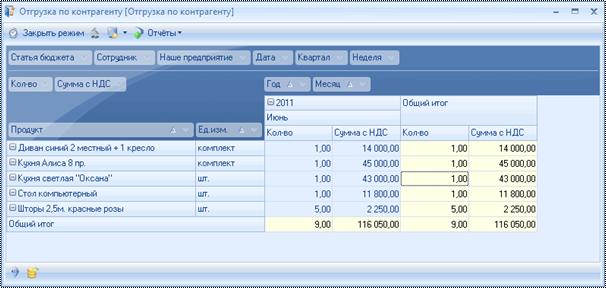
Рис. 3.24. Интерфейс режима «Отгрузка по контрагенту»
В данный режим попадают данные из подписанных актов и реализаций.
При двойном клике мышкой в области данных (по какой-либо сумме или количеству) открывается интерфейс с детализацией отгрузки.
Данный интерфейс предназначен только для просмотра данных, менять, добавлять, удалять из него информацию нельзя. Детализация отражает подробности отгрузки: когда, что, по какому документу, в каком количестве, на какую сумму, кому и другие данные по отгрузке.
3.1.8.2. Оборотно-сальдовая ведомость и Акт сверки
При нажатии на кнопку Оборотно-сальдовая ведомость в режиме Реестр контрагентов открывается одноименный режим, в котором можно посмотреть подписанные первичные документы и поступления денежных средств от контрагента за период. Параметры для этих отчетов (период и юр. лицо Вашей компании) вводятся из режимов Оборотно-сальдовой ведомости (в т. ч. в режимах по ссылкам из карточки Контрагента).
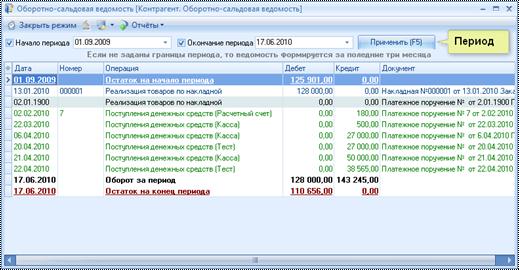
Рис. 3.25. Интерфейс режима «Оборотно-сальдовая ведомость»
В данный режим попадают данные из подписанных актов, выполненных реализаций и возвратов товаров, поступлений на склад, а так же из фактических поступлений и расходов денежных средств.
На панели фильтрации в данном режиме можно указать начало и окончание периода, если они не заданы, то будут отображены данные только за последние 3 месяца.
Так же можно указать наше юр. лицо по которому следует сформировать оборотно-сальдовую ведомость.
Распечатать оборотно-сальдовую ведомость и акт сверки можно из карточки контрагента (по кнопке Отчеты).
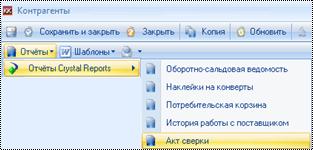
Рис. 3.26. CR-отчеты по контрагенту
Форма оборотно-сальдовой ведомости представлена на Рис. 3.27
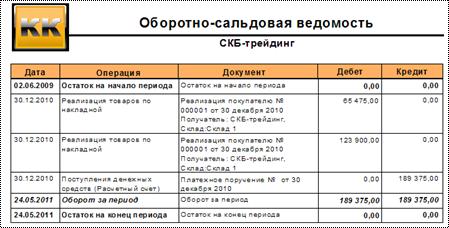
Рис. 3.27. Оборотно-сальдовая ведомость
Форма акта сверки представлена на Рис. 3.28

Рис. 3.28. Акт сверки
3.1.8.3. Потребительская корзина
Данный отчет открывается из карточки контрагента по кнопке Отчеты. В нем можно посмотреть что конкретно приобретает контрагент и с какой периодичностью. Отчет можно использовать при планировании реализаций (планирование по продуктам).
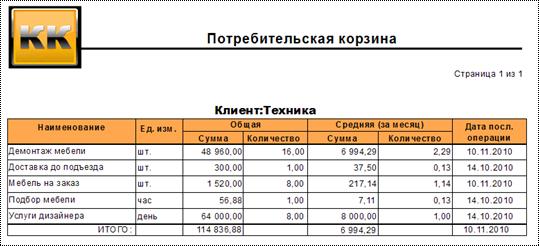
Рис. 3.29. Потребительская корзина
В данном отчете отображаются покупаемые продукты и услуги (по выполненным реализациям и подписанным актам).
3.1.8.4. История работы с поставщиком
В данном отчете можно посмотреть сводный отчет по заявкам поставщику: сколько заявок было обработано, на какую сумму, когда был сделан заказ, когда заказ был доставлен, что заказывалось и т. д.

Рис. 3.30. История работы с поставщиком
3.1.8.5. Количество контрагентов по отраслям/городам/кураторам
Отчеты «Количество контрагентов по…» довольно похожи друг на друга, отличаются срезами данных (по отраслям, по городам или по кураторам). Представляют собой круговую диаграмму по которой можно определить сегмент рынка, с которым работает ваша компания. Этот отчет может оказаться полезным для анализа рынка и определения рыночной ниши.
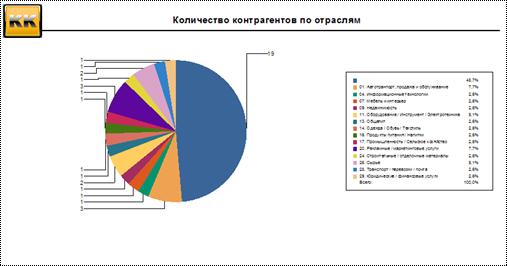
Рис. 3.31. Количество контрагентов по отраслям
3.1.8.6. Жизнь контрагентов
Это уникальный отчет, способный дать картину по клиентам менеджеров: у кого клиенты «оживают», а у кого – наоборот. Данные представлены по количеству заказов, их частоте, среднему заказу в месяц. Здесь так же можно увидеть дату последнего заказа, ожидаемого заказа и количество задач с даты последнего заказа (т. е. как активно менеджер взаимодействует с клиентами). Так же здесь есть категория менеджера, сочетающая в себе ABC (количественный) и XYZ (по частоте) анализ.
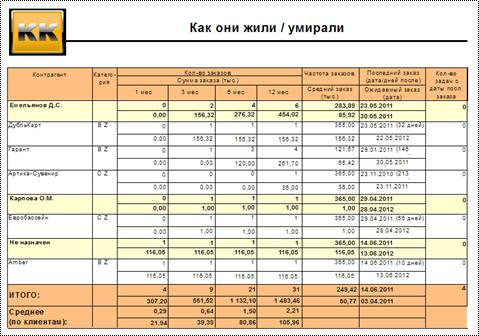
Рис. 3.32. Жизнь контрагентов
Данные для отчета выбираются по подписанным актам и реализациям.
3.1.8.7. Анализ динамики клиентской базы
Анализ динамики клиентской базы покажет как приращивается количество новых клиентов (по дате создания) за период. Доступно несколько аналитических срезов:
· по менеджерам
· по городам
· по типу
Для того, чтобы просмотреть отчет, необходимо ввести период, за который его необходимо сформировать, а затем нажать на кнопку «Применить (F5)»
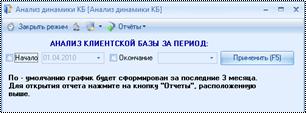
Рис. 3.33. Параметры отчета «Анализ клиентской базы»
В отчете «Количество контрагентов за период» можно посмотреть общее количество пришедших контрагентов (прирост) и всего контрагентов в базе (Динамика).
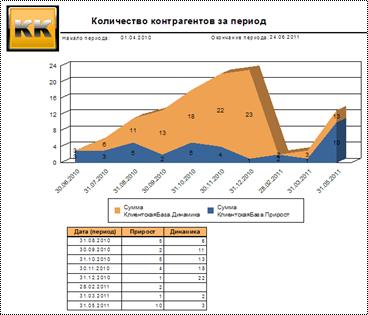
Рис. 3.34. Анализ клиентской базы
В отчете «Анализ прироста клиентской базы» можно посмотреть общее количество пришедших контрагентов (прирост) по следующим среам:
· по менеджерам
· по городам
· по типу
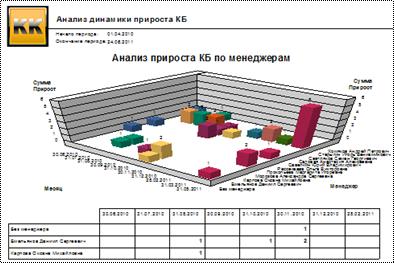
Рис. 3.35. Анализ прироста клиентской базы
3.1.8.8. Доходность контрагентов
Информативный отчет, из которого можно понять насколько прибыльно работать с контрагентом за указанный период.
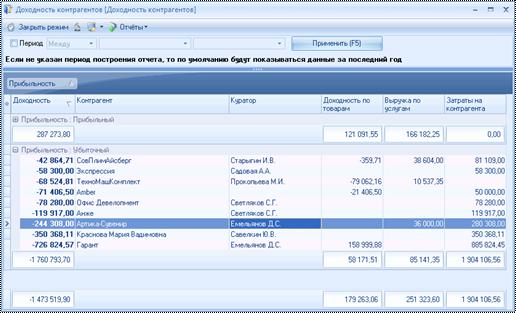
Рис. 3.36. Доходность контрагентов
В колонке Доходность отображается сумма: сумма актов (выручка по услугам) и доходность по товарам (сумма реализаций за вычетом себестоимости товаров) минус непрямые затраты на контрагента (по полю Отнести на контрагента в карточке расхода-обязательства).
3.1.8.9. Структура базы контрагентов
Режим Структура базы контрагентов представляет из себя OLAP таблицу. В ней можно проанализировать количество контрагентов и приход денежных средств по ним в разрезе отраслей и менеджеров.
При помощи этого отчета можно посмотреть сколько контрагентов в отрасли обрабатывается кураторами, и сколько денег они платят.
Режим Структура базы контрагентов представлен на Рис. 3.37.
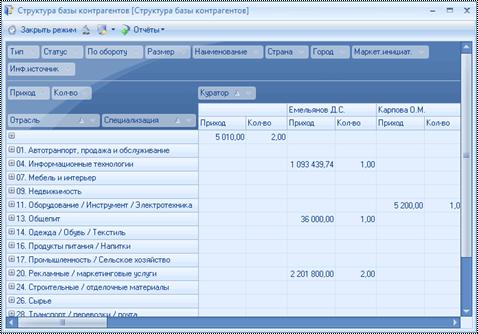
Рис. 3.37. Режим «Структура базы контрагентов»
Кликнув два раза мышкой в области данных OLAP таблицы (по количеству либо по приходу) откроется интерфейс, в котором можно будет просмотреть детализацию структуры базы контрагентов
3.1.8.10. АВС - анализ
В данном режиме отражен АВС – анализ отгрузки и АВС – анализ поступлений по контрагентам. Анализ ABC - это способ исследования, заключающийся в разделении контрагентов на категории A, B и C, составляющие в структуре отгрузки и поступлений 70, 20 и 10% соответственно. ABC-анализ используется для ранжирования клиентов. Таким образом, с помощью данного интерфейса становится возможным оценить, какой контрагент наиболее важен для вашей компании и на кого из контрагентов следует делать наибольший упор.
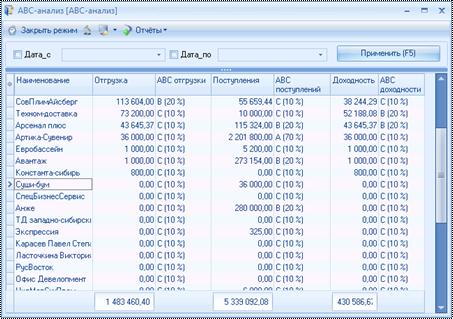
Рис. 3.38. Режим «АВС-анализ»
3.1.8.11. Аналитика по конкурентам
Посмотреть аналитику по конкурентам можно через Панель навигации системы, блок «Аналитика», ссылка «Аналитика по конкурентам».
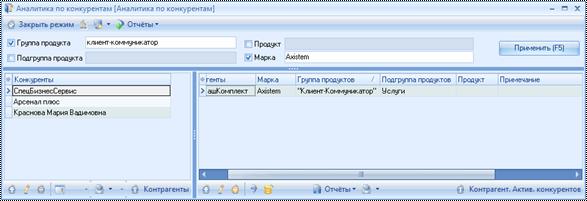
Рис. 3.39. Режим «Аналитика по конкурентам»
В этом режиме можно ввести группу продукта, подгруппу продукта, продукт или марку, при этом в левой части таблицы отображаются конкуренты Вашей компании, а справа – клиенты Вашей компании, с которыми эти конкуренты работают по указанному продукту/группе продуктов/марке продукта.
Если не указывать никаких фильтров, то будет сформирован полный перечень конкурентов и клиентов с которыми они взаимодействуют по всем продуктам.
3.2. Режим «Реестр контактных лиц»
В данном интерфейсе отражен перечень всех контактных лиц всех контрагентов. По каждому контактному лицу можно просмотреть общие сведения по контрагенту, просмотреть или зафиксировать задачи с ним, его детей или прикрепить файлы.
Интерфейс режима Реестр контактных лиц, показан на Рис. 3.40.
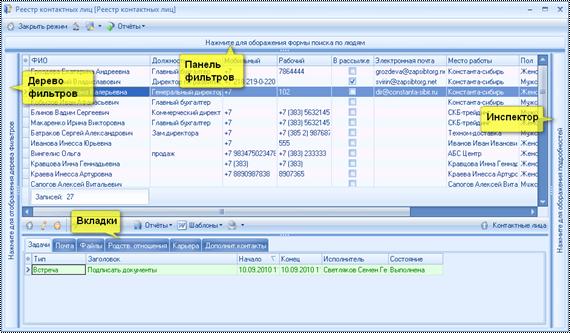
Рис. 3.40. Реестр контактных лиц
Интерфейс Реестра контактных лиц можно разделить на четыре области:
· Панель фильтрации
· Дерево фильтров
· Таблица контактных лиц
· Вкладки
3.2.1. Карточка «Контактные лица»
Карточка для добавления нового контактного лица содержит информацию не только общего плана (ФИО, должность, раб. телефон), но и позволяет более детально описать контактное лицо, например, зафиксировать его день рождения или указать наличие детей и др.
Для физического лица контактное лицо создается автоматически. При этом данные на карточке контактного лица и на карточке контрагента всегда дублируются (не важно в какой карточке были сделаны изменения).
Карточка контактного лица представлена на Рис. 3.41.
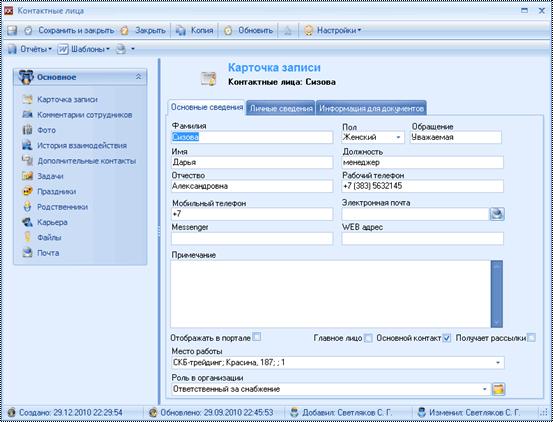
Рис. 3.41. Карточка контактного лица
Карточка состоит из трех вкладок:
· Основные сведения (общие сведения по контактному лицу, позволяющие с ним связаться в рабочее время),
· Личные сведения (информация о месте проживания контактного лица и указание его паспортных данных),
· Информация для документов (если контактное лицо участвует в подписании каких либо документов, например, договоров, актов, счетов и т. п., то необходимо заполнить все поля данной вкладки, т. к. при формировании печатных отчетов они обязательно потребуются).
Панель навигации позволяет быстро переключаться между различными режимами и аналитиками по контактному лицу. При помощи Панели навигации, например, можно просмотреть историю взаимодействия с контактным лицом, указать праздники с которыми необходимо данное контактное лицо поздравить, указать детей, просмотреть карьеру (историю смены мест работы контактного лица), и т. п.
В карточке контактного лица обязательно нужно заполнить поля на вкладке Основные данные: Фамилия, Имя, Отчество.
Если контактное лицо является первым лицом компании-контрагента, то необходимо установить галочку Главное лицо.
3.2.1.1. Вкладка «Основные сведения»
Вкладка Основные сведения отображена на Рис. 3.41. На вкладке указываются следующие поля:
Фамилия, Имя, Отчество – фамилия, имя, отчество контактного лица соответственно.
Пол – в данном поле выбирается пол контактного лица, в зависимости от пола заполняется обращение.
Обращение - Значение данного поля может быть использовано впоследствии в шаблоне документов, например, зная, значение данного поля, можно автоматически подставлять в шаблон письма обращение «Уважаемый» или «Уважаемая».
Обращение – обращение к физическому лицу. По умолчанию после выбора пола заполняется «Уважаемый» или «Уважаемая».
Должность – наименование должности, которую занимает данное контактное лицо
Рабочий телефон – номер рабочего телефона данного контактного лица. При создании карточки из интерфейса Реестр контактных лиц, после указания места работы контактного лица в данное поле автоматически заносится поле Телефон или Телефон2, указанный на карточке контрагента. При создании карточки из интерфейса Реестр контрагентов данное поле заполняется автоматически номером телефона из карточки контрагента (поле Телефон или Телефон 2 на карточке Контрагент).
Мобильный телефон – номер мобильного телефона контактного лица.
Электронная почта – e-mail контактного лица.
Messenger – в данное поле заносится номер учетной записи контактного лица (например, номер ICQ или QIP или Google Talk или др.).
Web адрес – ссылка на Web сайт.
Примечание – данное поле, может содержать информацию, которая отражает характеристики контактного лица или информацию, какого плана рассылки хочет получать контактное лицо.
Основной контакт – наличие данной отметки означает, что именно это контактное лицо является основным при взаимодействии с Вашей компанией. У контрагента может быть только одно основное лицо. Если контактное лицо является первым (или единственным) контактным лицом контрагента, то галочка ставится автоматически.
Получает рассылки – наличие данной отметки означает, что данному контактному лицу можно высылать по электронной почте информацию (например, информационные рассылки, прайс-листы или коммерческие предложения).
Место работы – компания, в которой работает данное контактное лицо.
Роль в организации – по названию должности может быть не ясно чем конкретно занимается данное контактное лицо, в этом случае можно указать роль сотрудника в организации, например: руководитель организации, ответственный за продажи, ответственный за снабжение, ответственный за управление финансами, ответственный за ИТ, куратор проекта и т. п.
1.1.1.1 Вкладка «Личные сведения»
Вкладка Личные сведения представлена на Рис. 3.42
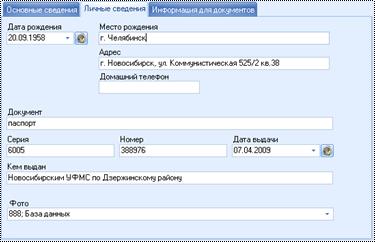
Рис. 3.42. Карточка контактного лица, вкладка «Личные сведения»
На вкладке указываются следующие поля:
Дата рождения – в поле указывается дата рождения контактного лица. Данное поле необходимо заполнять, если ваша компания поздравляет своих клиентов с днем рождения.
Место рождения – наименование города, села, поселка или др.
Адрес – адрес фактического проживания контактного лица.
Домашний телефон – номер домашнего телефона контактного лица.
Документ – наименование документа, удостоверяющего личность.
Серия, Номер, Дата выдачи – серия, номер, дата выдачи документа.
Кем выдан – наименование органа, выдавшего данный документ.
Фото – здесь отображается ссылка на файл с фотографией контактного лица. Фотографии вносятся через ссылку «Фото» на Панели навигации карточки контактного лица.
1.1.1.2 Вкладка «Информация для документов»
Вкладка Информация для документов представлена на Рис. 3.43
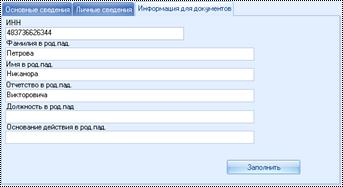
Рис. 3.43. Карточка контактного лица, вкладка «Информация для документов»
На вкладке указываются следующие поля:
Фамилия в род. пад., Имя в род. пад., Отчество в род. пад., Должность в род. пад., Основание действия в род. пад. – данные поля заполняются в том случае, когда контактное лицо подписывает документы (счета, акты, накладные, счета-фактуры), договора. В это поле вносятся ФИО в родительном падеже ().
Заполнить эти поля можно при помощи кнопки Заполнить.
Внимание!
Если фамилия, имя или отчество не русские, то они не будут заполнены автоматически (требуется внести вручную).
Должности в родительном падеже не заполняются.
3.2.2. Отправка письма контактному лицу
Для отправки письма контактному лицу необходимо зайти в карточку контактного лица и нажать на кнопку  , расположенную около поля Электронная почта. После этого на экране появится окно, где пользователю предлагается выбрать: отправить письмо без использования шаблона, или с использованием шаблона.
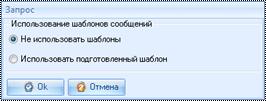
Рис. 3.44. Выбор параметров отправки
Если Вы хотите просто отправить письмо с произвольным содержанием, то нужно выбрать пункт «Не использовать шаблоны».
Если Вы хотите отправить письмо по указанному шаблону, то нужно выбрать пункт «Использовать подготовленный шаблон».
3.2.2.1. Без использования шаблона
Если вы выбрали пункт «Не использовать шаблоны», то после нажатия на кнопку ОК откроется окно MS Outlook, в котором будет введен адрес получателя, тему письма и сообщение Вам необходимо заполнить самостятельно.
3.2.2.2. С использованием шаблона
При выборе пункта «Использовать подготовленный шаблон» на экране появится окно, в котором двойным кликом нужно выбрать шаблон сообщения
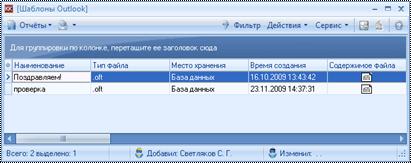
Рис. 3.45. Шаблоны отправки сообщения
После этого письмо в соответствии с выбранным шаблоном будет отправлено.
В зависимости от настроек безопасности Outlook может выдать следующее сообщение:

Рис. 3.46. Сообщение при отправке
Это сообщение возникает для блокировки нежелательной массовой рассылки сообщений (например, которая может проводиться вирусом). Если возникло это сообщение, поставьте галочку Разрешить доступ и выберите время на которое можно разрешить доступ (для отправки одного письма 1 минуты вполне достаточно).
3.2.3. Добавить фотографию контактного лица
Для добавления фотографии контактного лица необходимо зайти по ссылке «Фото» в карточке контактного лица и добавить туда файл с фотографией в формате. jpg, .png, .gif. На второй вкладке файла необходимо поставить галочку Фото.
3.2.4. Вкладки на интерфейсе режима «Реестр контактных лиц»
Вкладки по контактному лицу подробно отражают общие сведения, информацию о детях, задачах, прикрепленных файлах.
Перечислим все вкладки по контактному лицу в следующей таблице (Таблица 3.3).
Таблица 3.3. Вкладки по контактному лицу
|
Вкладка |
Описание |
|
Задачи |
Через данную вкладку можно фиксировать задачи по контактному лицу. В качестве задач может выступать звонок, встреча или любое другое действие. Работа с задачами описана в п.0. |
|
Почта |
В данной вкладке отображаются письма, загруженные по данному контактному лицу из Outlook. |
|
Файлы |
Данная вкладка отражает список файлов, которые прикреплялись к контактному лицу. Работа с файлами описана в п.2.5. |
|
Родственные отношения |
На данной вкладке отражен перечень родственников контактного лица |
|
Карьера |
На данной вкладке отображаются места работы контактного лица, должности и период его работы в данных компаниях. Данные на вкладку заносятся автоматически. |
|
Дополнительные контакты |
На данной вкладке можно занести не ограниченное количество телефонов, ICQ, факсов и других контактных данных по контактному лицу. |
Принципы работы с некоторыми из вкладок аналогичны работе в соответствующих разделах (за исключением того, что на вкладках отображаются только объекты системы, связанные с текущим контрагентом, выделенным в таблице контрагентов. Поэтому опишем только вкладки, специфичные для режима Реестр контактных лиц.
3.2.4.1. Родственные отношения
Если есть необходимость хранения информации о родственниках контактного лица, то их можно фиксировать через вкладку Родственные отношения (Рис. 3.47).

Рис. 3.47. Вкладка «Родственные отношения»
Карточка для занесения родственника представлена на Рис. 3.48.
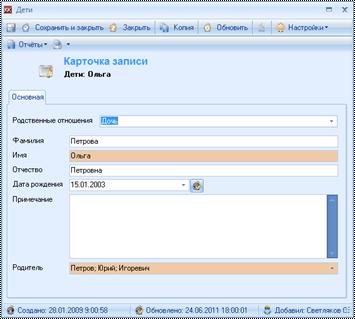
Рис. 3.48. Карточка «Родственники»
На карточке указываются следующие поля:
Фамилия, Имя, Отчество – фамилия, имя, отчество соответственно. Поле Имя является обязательным для заполнения
Дата рождения - в поле указывается дата рождения ребенка
Родственные отношения – в какой степени родства по отношению к контактному лицу относится этот родственник (дочь, сын, муж, жена, бабушка и т. д.)
Примечание – в данном поле может содержаться любая информация, которая имеет отношение к ребенку
Родитель – ФИО контактного лица. Значение данного поля подставляется автоматически при создании карточки. Данное поле является обязательным для заполнения
3.2.4.2. Карьера
Контактное лицо может переходить с одного места работы на другое, менять должность и т. д. в следствие этого может возникнуть необходимость фиксировать место его работы и занимаемые должности. Карьера фиксируется автоматически при изменении места работы или должности контактного лица. Посмотреть карьеру можно вкладке Карьера.
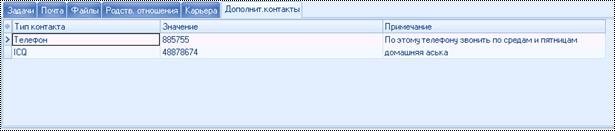
Рис. 3.49. Вкладка «Карьера»
3.2.4.3. Дополнительные контакты
Если все контакты контактного лица не помещаются на карточку (например, у него 2 мобильных телефона и 3 e-mail), то эти контактные данные мы можем внести на вкладке Дополнительные контакты.

Рис. 3.50. Вкладка «Дополнительные контакты»
3.2.5. Отчеты
Таблица 3.4. Аналитика и отчеты по контактным лицам
|
Название отчета |
Вид |
Описание |
Вызов отчета |
|
Аналитические отчеты | |||
|
Информация о контакте |
Word |
Содержит основные данные о контактном лице. |
Отчет вызывается из режима Реестр контактных лиц, либо из карточки Контактного лица |
3.3. Режим «Управление задачами»
В качестве задач могут рассматриваться звонки, встречи, письменные работы, или какие-либо иные действия, которые необходимо произвести сотрудникам компании.
Интерфейс режима Управление задачами (представление «Задачи списком») представлен на Рис. 3.51
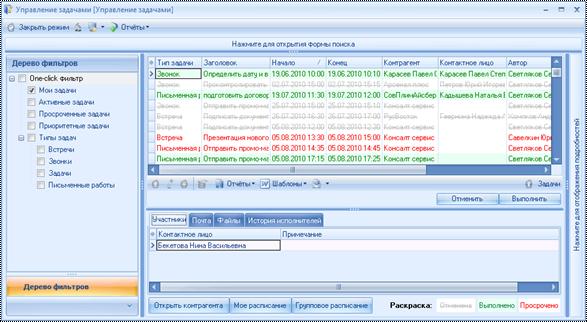
Рис. 3.51. Режим «Управление задачами»
В данном режиме отражен перечень всех задач по взаимодействию с контрагентами. В основной таблице (Задачи) данного интерфейса отражено краткое название задачи, планируемое время взаимодействия, контрагент, на которого нацелена задача, автор и состояние, в котором в данное время находится задача. Более подробную информацию по задаче можно получить, вставая на различные вкладки, расположенные под Таблицей задач.
Данный интерфейс содержит пять основных областей:
· Панель фильтрации,
· Таблица задач,
· Дерево фильтров,
· Инспектор,
· Вкладки.
Необходимо обратить внимание, в нижней части интерфейса данного режима существует три кнопки:
· Открыть контрагента – позволяет посмотреть карточку контрагента по которому назначена задача,
· Мое расписание – задачи текущего пользователя в виде органайзера,
· Групповое расписание – задачи группы пользователей в виде органайзера (группа пользователей настраивается разработчиками в Дизайнере интерфейсов и не может быть изменена пользователем).
· Отменить – по данной кнопке можно отменить выделенную задачу.
· Выполнить – по данной кнопке можно закрыть задачу не открывая карточку. На экране появится форма, в которой можно указать все необходимые поля.
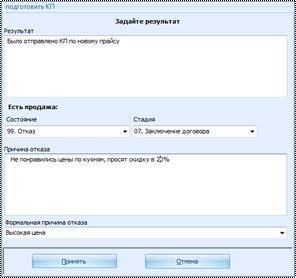
Рис. 3.52. Закрытие задачи
Если в задаче указана продажа, то в этой форме будут отображаться поля Состояние, Стадия, Причина отказа, иначе будет отображаться только Результат.
В поле Результат необходимо написать результат выполнения задачи (например, для задачи «Встреча» логично будет написать результат проведения встречи, о чем договорились, к чему пришли и т. д.)
Для продажи можно сменить состояние и поставить стадию. Если задача завершилась неуспешно – то можно написать причину отказа и указать формальную причину отказа.
Если окно было вызвано ошибочно – нажмите на кнопку Отмена, чтобы подтвердить закрытие задачи – нажмите Принять.
Если в задаче указан контрагент, и настройки системы разрешают продолжение работ по задачам – то будет выведено сообщение «Хотите ли вы продолжить работу с данным контрагентом?», если выбрать «Да», то будет создана новая задача, в поле Результат предыдущей будет указан результат, введенный в форме.
3.3.1. Органайзеры («Мое расписание» и «Групповое расписание»)
Расписание задач можно увидеть на двух представлениях режима Управление задачами: Мое расписание, Групповое расписание.
Для отображения задачи в представлениях Мое расписание или Групповое расписание необходимо при заполнении карточки задачи установить галочку «Отображать в расписании». Все задачи с отметкой «Отобразить в расписании» отображаются в виде органайзера (Рис. 3.53).
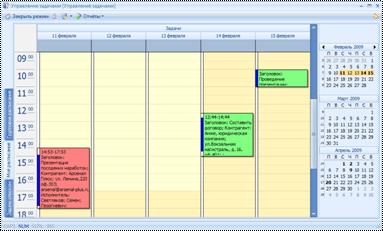
Рис. 3.53. Расписание-органайзер
В данном представлении можно увидеть планируемое время начала, заголовок и контрагента, с которым планируется вести взаимодействие только тех задач, в которых стоит отметка Отобразить в расписании. Данный интерфейс очень нагляден для восприятия. Область видимости данных в этом интерфейсе можно изменить и отражать не конкретный день, а например, неделю. Для этого в области просмотра данных необходимо вызвать контекстное меню (кликнуть правой кнопкой мыши) и выбрать нужный вид отображения данных.
В расписании отражено планируемое время выполнения задачи (план начала и план окончания), наименование задачи, контрагент и исполнитель. Карточка задачи открывается двойным кликом по задаче.
3.3.2. Карточка «Задачи»
Карточка Задачи содержит подробную информацию о действиях, которые необходимо совершить в отношении контрагента (позвонить, встретиться, поздравить с днем рождения), времени совершения этих действий, как запланированного, так и фактического. В карточке можно указать ответственного за все эти действия (поле Исполнитель) и отправить ему письмо по электронной почте о том, что ему назначена задача. Также задачу можно привязать к продаже или к договору или к маркетинговой инициативе. Карточка Задачи представлена на Рис. 3.54
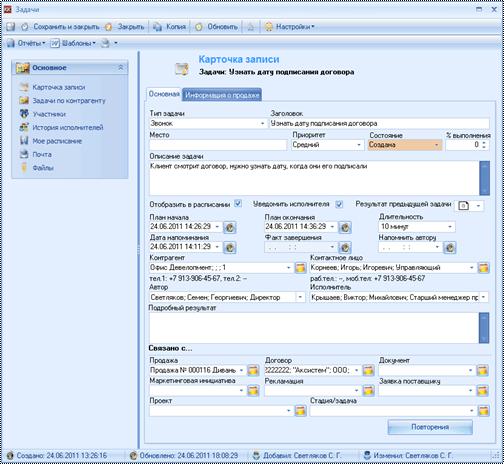
Рис. 3.54. Карточка задачи
На вкладке Основная карточки задачи находятся основные данные по задаче, описание, исполнитель, даты и время начала и окончания задачи и т. д.
На вкладке Участники можно добавить одного или нескольких сотрудников, которые так же участвуют в выполнении задачи.
Рассмотрим основные правила заполнения карточки Задачи.
Тип задачи – в данном поле указывается тип задачи, это может быть Звонок, Встреча, Задача или Письменная работа, но выпадающие значения данного поля можно изменить или добавить новые (в справочнике «Задачи. Типы» в режиме Настройка справочников). При создании новой задачи тип по умолчанию стоит «Звонок».
Заголовок – в поле прописывается краткая тема задачи, например, «согласование договора».
Место – в этом поле можно указать где должна быть выполнена задача, например, если это презентация клиенту, то мы можем провести ее у себя в офисе, либо в офисе у клиента. Это и нужно заполнить в данном поле. Если место не имеет значения – его заполнять не нужно.
Состояние задачи – отражает текущее состояние задачи (в работе, выполнена, отменена и т. п.). По умолчанию при создании задачи стоит статус «Создана». Если задача переводится в статус «Выполнена», то автоматически подставляется текущая дата и время в поле Факт завершения.
Перевод задачи в указанное состояние подразумевает выбор указанного состояния в поле Состояние. Например, перевести задачу в состояние «Выполнено» означает, что необходимо зайти в карточку задачи и в поле Состояние, выбрать «Выполнено»
Приоритет – в данном поле пользователь может указать приоритет выполнения задачи, от которого зависит срочность исполнения (задачи бывают первоочередными (приоритет – высокий), обычными (приоритет – средний) и не срочными (приоритет – низкий)).
% выполнения – процент, отображает насколько выполнена задача. Ставится пользователем.
Описание задачи – в данном поле задача описывается более подробно, т. е. описываются детали, что и как нужно сделать.
Отобразить в расписании – если эта галочка стоит, то данная задача будет видна в органайзерах, если ее снять – то задача в органайзере отображаться не будет.
Уведомить исполнителя – если эта галочка стоит, то исполнителю будет выдано напоминание о задаче (время напоминания указывается в поле Дата напоминания).
Результат предыдущей задачи – если задачи были созданы копированием, то в данном поле будет отображаться результат выполнения предыдущей задачи.
План начала - плановая дата начала задачи. При создании карточки данное поле заполняется значением текущей датой и временем. Если вы изменили дату начала, то поле Дата напоминания автоматически пересчитается (станет на 15 минут раньше плановой даты)
План окончания - плановая дата окончания задачи. Данное поле вычисляется автоматически, если выбрать значение из поля Длительность. При заполнении поля План окончания вручную - значение в поле Длительность обнуляется

|
Из за большого объема эта статья размещена на нескольких страницах:
1 2 3 4 5 6 7 8 9 10 11 12 13 14 15 16 17 18 |
