


Партнерка на США и Канаду по недвижимости, выплаты в крипто
- 30% recurring commission
- Выплаты в USDT
- Вывод каждую неделю
- Комиссия до 5 лет за каждого referral
· Смешанной списание (по продуктам и комплектам) – при выборе этой строки будет списано готовых продуктов столько, сколько есть на складе, остальное будет списано комплектующими.
Подробнее работа со списаниями со склада описана в п.5.5.
3.4.2.7. Конкуренты
На данной вкладке отражены наименования компаний, которые являются конкурентами вашей компании по данной продаже (участвуют в тендере, пытаются продать свои товары или услуги указанному контрагенту и т. п.).
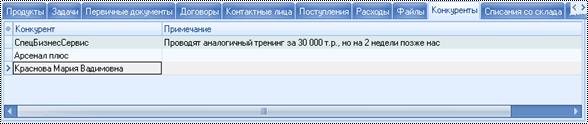
Рис. 3.81. Вкладка «Конкуренты»
Карточка для добавления нового конкурента представлена на Рис. 3.82.
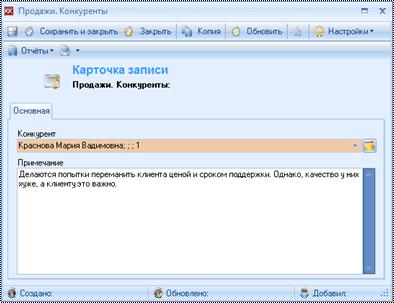
Рис. 3.82. Карточка «Продажи. Конкуренты»
На вкладке указываются следующие поля:
Конкурент – наименование компании конкурента. В выпадающем списке доступны только те контрагенты, у которых в карточке проставлена галочка Конкурент.
Примечание – люб текстовая информация относительно конкурента.
3.4.2.8. Напоминания
На продажу можно назначить несколько напоминаний, разным сотрудникам. Создать напоминание можно прямо из карточки продажи (по кнопке Напоминание), либо через вкладку Напоминание на режиме управления продажами.
В карточке напоминания необходимо указать сотрудника и дату напоминания.
3.4.3. Копирование продаж
В системе есть возможность копирования продажи. Для этого в режиме Управление продажами необходимо выделить курсором мыши продажу, которую нужно скопировать и нажать на кнопку  расположенную выше Вкладок. После этого на экране возникнет окно настройки параметров копирования (Рис. 3.83)
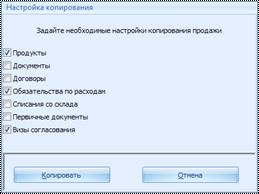
Рис. 3.83. Настройка параметров копирования
В данном окне необходимо указать параметры копирования продажи (какие из связанных с продажей объектов необходимо копировать). После окончания настройки копирования необходимо нажать на кнопку  .
.
Например, если нужно скопировать только саму карточку продажи – то в указанной форме не должно стоять ни одной галочки. Если необходимо скопировать продажу с продуктами и приложениями (документами), то нужно указать галочки «Продукты» и «Документы».
3.4.4. Планирование продаж
Для работы с воронкой продаж и оценки работы отдела продаж необходимо планировать продажи. Это возможно сделать через Панель навигации, блок Анализ деятельности, по ссылке «Планирование», режим Планирование продаж.
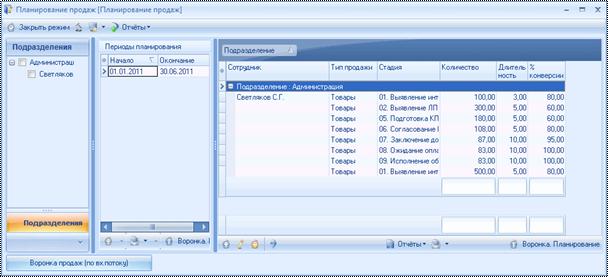
Рис. 3.84. Планирование продаж
Для планирования продаж нам необходимо вначале ввести период планирования продаж
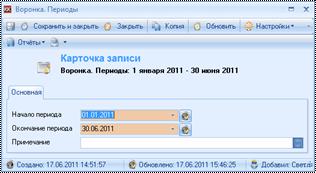
Рис. 3.85. Карточка «Воронка. Периоды»
В данной карточке вносятся начало и окончание периода планирования, в поле Примечание может вноситься любая дополнительная информация.
После занесения периода продаж можно приступать к планированию самих продаж
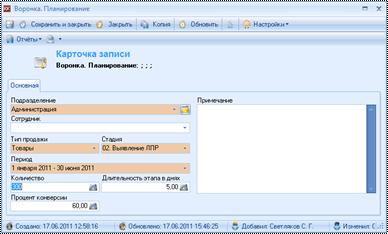
Рис. 3.86. Карточка «Планирование продаж»
Опишем правила заполнения в этой карточке.
Подразделение – подразделение на которое заносится план, обязательно для заполнения.
Сотрудник – чтобы внести персональный план – укажите в этом поле сотрудника. Если сотрудник не будет указан, то этот план будет применен ко всему подразделению (для тех сотрудников, у кого нет персональных планов).
Тип продажи – обязательно для заполнения, выбирается тип продажи из справочника.
Стадия – указывается стадия продажи, на которую строится план.
Период – указывается занесенный период планирования (количественные показатели должны быть за весь этот период).
Количество – количество продаж, приходящие на указанную стадию.
Длительность этапа в днях – плановая длительность этапа.
Процент конверсии – сколько из продаж, указанных в поле Количество должны успешно перейти на следующий этап.
Пример заполнения плана по продажам:
Период: 01.01.2011 – 01.02.2011
Подразделение: Отдел продаж
Тип продажи: Товары
|
Стадия |
Количество (вход) |
Плановая длительность |
Процент конвертации |
|
01. Выявление интереса |
500 |
3 |
80 |
|
02. Выявление ЛПР |
400 |
5 |
60 |
|
03. Обсуждение потребностей |
240 |
5 |
80 |
|
04. Презентация |
192 |
3 |
70 |
|
05. Подготовка КП |
134 |
2 |
97 |
|
06. Согласование КП |
130 |
5 |
95 |
|
07. Заключение договора |
124 |
5 |
80 |
|
08. Ожидание оплаты |
99 |
5 |
100 |
|
09. Исполнение обязательств |
99 |
20 |
100 |
План, представленный в таблице, говорит о том, что прийти на этап «Выявление интереса» за месяц должно 500 продаж. Из них 80% должны перейти на следующий этап (400 продаж на этапе «Выявление ЛПР»). С этапа «Выявление ЛПР» 60% продаж должны перейти на этап «Обсуждение потребностей» (400*0,6 = 240 продаж) и т. д.
Сумма плановой длительности (53 дня) говорит о том, что средняя продажа в плановой воронке продаж должна составлять 53 дня.
Итого: за 53 дня из 500 пришедших продаж 99 должны завершиться успешно.
Примечание:
Воронка продаж описана в п.3.4.5.1
3.4.5. Отчеты
Таблица 3.8. Аналитика и отчеты по продажам
|
Название отчета |
Вид |
Описание |
Вызов отчета |
|
Аналитические отчеты | |||
|
Анализ длительности продаж |
CR |
В отчете показывается рейтинг по менеджерам в зависимости от суммы продаж, доля суммы и количества продаж по каждому менеджеру (какую долю продаж выполняет каждый менеджер), по этим данным можно выявить «Звезд». Так же в этом режиме отображается длительность завершенных и отказных продаж – минимальное, максимальное и среднее количество дней, а так же указывается доля минимальных и максимальных по длительности продаж. |
Отчет можно посмотреть из режима Управление продажами |
|
Анализ первичных продаж |
CR |
В данном отчете можно посмотреть сколько первичных продаж по каким сотрудникам было и сколько всего продаж было у этих сотрудников за период. Под первичными продажами понимается первый договор, продажа, документ, проект или счет контрагенту. |
Панель навигации, блок Анализ деятельности, ссылка «Анализ продаж», пункт «Анализ первичных продаж» |
|
Коммерческое предложение |
Word |
Печатная форма коммерческого предложения, которое может отправляться клиентам, содержит рекламный текст и перечень продуктов в продаже. |
Отчет вызывается из режима Управление продажами, либо из карточки Продажи |
|
Режимы | |||
|
Анализ изменения состояний по продажам |
OLAP |
В данном интерфейсе можно посмотреть сколько продаж перешли в какие состояния (и стадии) в выбранном периоде. |
Панель навигации, блок Анализ деятельности, ссылка «Изменение состояний», пункт «Изменение состояний по продажам» |
|
Воронка продаж |
OLAP |
Отчет показывает сколько продаж в каких статусах в настоящий момент находится. |
Панель навигации, блок Анализ деятельности, ссылка «Анализ продаж», пункт «Воронка продаж (по вх. потоку)» |
|
Динамика продаж по месяцам |
График |
График, отображающий динамику продаж (изменение количества продаж) в разрезе месяцев. |
Панель навигации, блок Анализ деятельности, ссылка «Графики», пункт «Динамика продаж (по месяцам)» |
|
OLAP-анализ продаж |
OLAP |
В отчете можно посмотреть количество и сумму продаж по всем основным аналитикам продажи. |
Панель навигации, блок Анализ деятельности, ссылка «OLAP-анализ», пункт «OLAP-анализ продаж» |
3.4.5.1. Воронка продаж
Для анализа продаж в системе предусмотрено формирование воронки продаж. Открыть воронку продаж можно, открыв режим Воронка продаж (по вх. потоку), на Панели навигации, блок Анализ деятельности, пункт «Анализ продаж». Воронка продаж представлена на Рис. 3.87
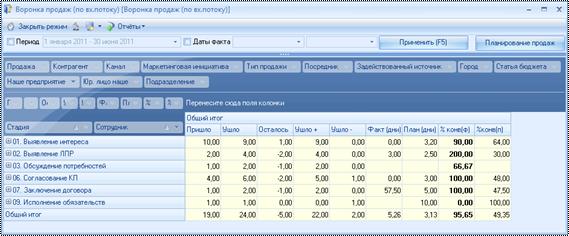
Рис. 3.87. Настройка воронки продаж
Для того, чтобы отобразить данные по плану и факту – укажите параметр Период и нажмите кнопку Применить (F5). Если будут указаны Даты факта, то план выбираться не будет, однако, будет выбираться факт по продажам.
В этом интерфейсе заполняется таблица по входящему потоку (т. е. если пришло 100 продаж, то сколько из них перешло на другие этапы, сколько – ушло безвозвратно и на каких стадиях).
В таблице есть все возможные фильтры, для составления различных срезов воронки.
3.4.5.2. Анализ изменения статусов по продажам
Просмотреть количество переходов статусов из одного состояния в другое можно через OLAP – интерфейс, который открывается через Панель навигации интерфейса системы (расположена слева от интерфейсов режимов), блок Анализ деятельности, пункт Изменение по статусам. После клика на данном пункте на экране появится список (Рис. 3.88) в котором необходимо выбрать Анализ изменения статусов по продажам.
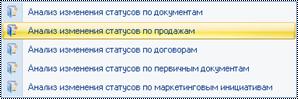
Рис. 3.88. Изменение по статусам
После этого на экране появится режим, представленный на Рис. 3.89
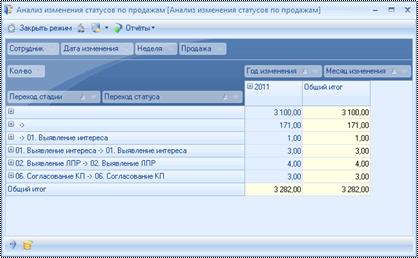
Рис. 3.89. Изменение по статусам продаж
Кликнув два раза мышкой в области данных OLAP таблицы (по количеству) откроется интерфейс, в котором можно будет просмотреть детализацию истории изменения статусов.
3.4.5.3. Анализ первичных продаж
В данном интерфейсе можно посмотреть отчет по количеству и по суммам первичных продаж. Первичными являются те продажи, которые для клиента – первые.
Так же в отчете можно посмотреть долю первичных продаж за период по отношению к общему количеству продаж.
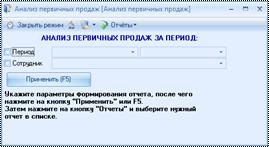
Рис. 3.90. Параметры анализа первичных продаж
Период – период построения отчета.
Сотрудник – сотрудник, по которому будет строится отчет. Если не указан – отчет будет построен по всем менеджерам.
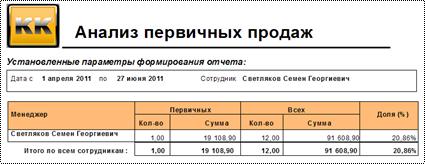
Рис. 3.91. Анализ первичных продаж
3.4.5.4. Анализ длительности продаж
В этом отчете в разрезе менеджеров можно посмотреть:
· Доли суммы и количества продаж по каждому менеджеру от общего количества продаж;
· Сумму и количество продаж за период;
· Максимальную, минимальную и среднюю длительности продаж (с указанием доли завершенных и доли отказных продаж).
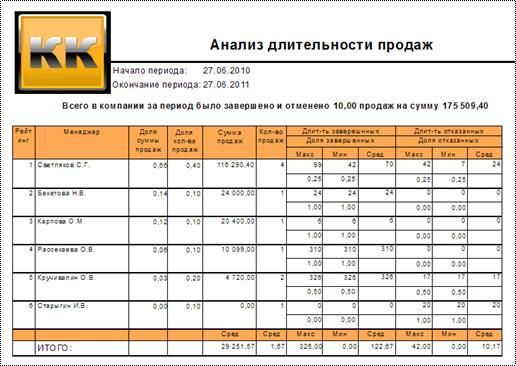
Рис. 3.92. Анализ длительности продаж
3.4.5.5. Динамика продаж по месяцам
Для формирования отчета по динамике продаж можно заполнить некоторые параметры: Период, Контрагент, Продукт, Наше предприятие, Сотрудник.
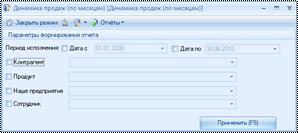
Рис. 3.93. Параметры динамики продаж по месяцам
Сам отчет по динамике продаж представлен ниже:
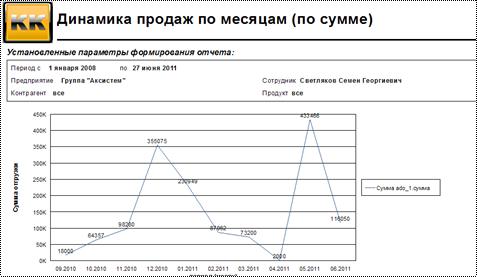
Рис. 3.94. Динамика продаж по месяцам
3.4.5.6. Доходность
Открыть отчет можно из Панели навигации, блок Анализ деятельности, пункт Анализ доходности, подпункт Анализ доходности по продажам.
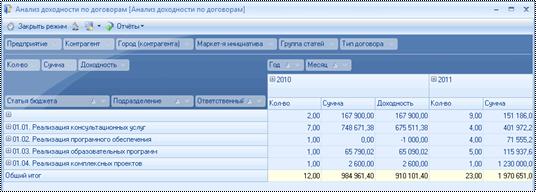
Рис. 3.95. Анализ доходности по продажам
В данном отчете можем посмотреть количество, сумму и доходность по продажам в разрезе статей бюджета, подразделений, ответственных, маркетинговых инициатив и т. д.
3.4.5.7. OLAP-анализ продаж
Данный отчет позволяет фильтровать и смотреть аналитику по продажам в различных срезах.
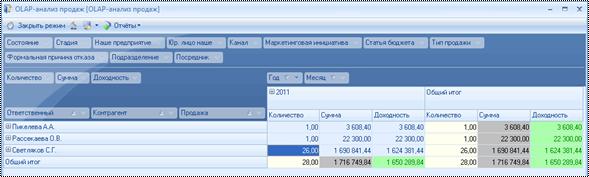
Рис. 3.96. OLAP-анализ продаж
3.5. Режим «Дебиторская задолженность»
В данном режиме можно посмотреть и проанализировать динамику дебиторской задолженности клиентов.
Интерфейс режима Дебиторская задолженность представлен на Рис. 3.97.
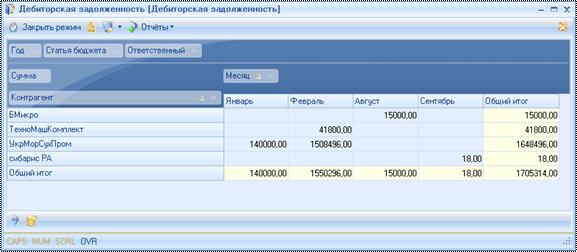
Рис. 3.97. Дебиторская задолженность
Режим Дебиторская задолженность представлен в виде OLAP-таблицы, в которой отражены суммы, задолженности покупателей перед Вашей компанией.
По дебиторской задолженности, представленной на Рис. 3.97. видно, что в январе клиент УкрМорСухПром был должен нам 140 000 руб., в феврале его долг был уже 1 508 496 руб, но к августу эта задолженность была полностью погашена.
3.6. Режим «Счета на оплату»
В данном режиме менеджеры могут выписывать счета на оплату клиентам. Интерфейс режима Счета на оплату представлен на Рис. 3.98.
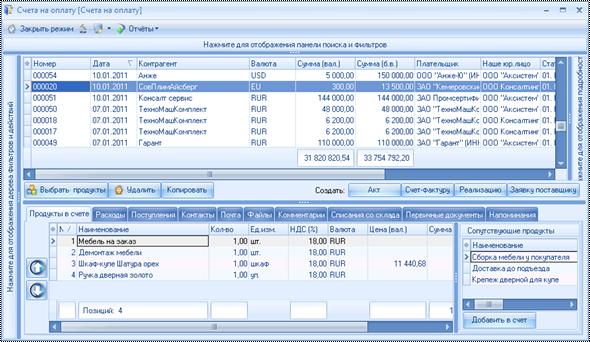
Рис. 3.98. Реестр первичных документов, Счета на оплату
Данный интерфейс содержит несколько основных областей:
· Таблица документов,
· Панель фильтрации,
· Дерево фильтров,
· Инспектор
· Панель кнопок,
· Вкладки.
Выше вкладок находятся 4 кнопки, которые позволяют создавать по счету акты, накладные, счета-фактуры и заявки поставщику.
Заявки поставщику могут создаваться на основе нескольких выделенных счетов.
Так же на этой панели находятся кнопки:
· Копировать счет, которая позволяет скопировать текущий (выделенный в Таблице счетов) счет,
· Удалить, которая удаляет выделенный счет (если он не подписан и по нему не было поступления денег),
· Выбрать продукты, которая позволяет выбирать продукты из прайс-листа.
3.6.1. Карточка первичного документа
Карточка Счета представлена на Ошибка! Источник ссылки не найден..
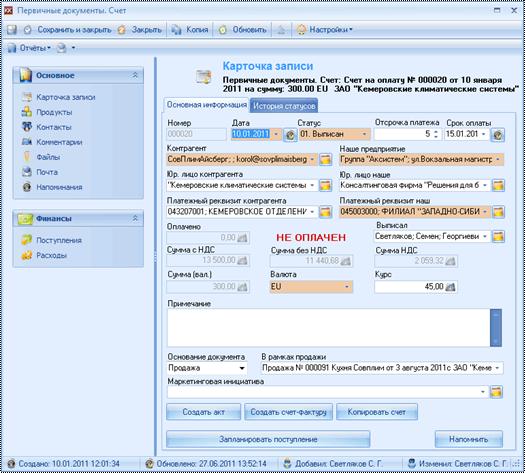
Рис. 3.99. Карточка «Счет»
В данной карточке существует две вкладки:
· Основная информация (номер, дата, платежные реквизиты сторон и общая сумма по первичному документу),
· История статусов (на вкладке автоматически формируется перечень статусов, в которых находился первичный документ, дата и время постановки статуса и ФИО сотрудника, который эти статусы ставил).
Продукты в счете можно указать через ссылку «Продукты» на Панели навигации карточки счета, либо через режим Счета на оплату.
3.6.1.1. Вкладка «Основная информация»
Данная вкладка представлена на Рис. 3.99.
На вкладке указываются следующие поля:
Номер – индивидуальный номер документа в системе. Номер счету присваивается только автоматически после сохранения карточки. Нумерация идет по порядку, начиная с 1 в формате предварительных нулей (например, «000001»), размер номера - 6 знаков, в разрезе юридического лица Вашей компании.
Дата – дата создания (выписки) документа. По умолчанию при создании карточки в данное поле подставляется текущая дата. Данное поле является обязательным для заполнения
Статус – поле карточки определяет текущее состояние данного первичного документа. По умолчанию статус находится в состоянии «Выписан». Первичный документ может также находиться в статусе «Аннулирован» или «Подписан». Мы предлагаем использовать статусы следующим образом:
· Выписан – в случае когда счет был отправлен клиенту, но клиент не подтвердил, что он будет его оплачивать.
· Подписан – клиент согласился с условиями оплаты, и подтвердил, что будет оплачивать счет.
· Аннулирован – клиент отказался от оплаты счета (возможно, в следствие несогласия с условиями оплаты, или отказа от заказа).
Отсрочка платежа – это срок (в днях) в который клиент должен оплатить счет.
Срок оплаты – это максимально допустимая дата оплаты счета, можно сказать, что это дата до которой счет является действительным. Вычисляется по формуле: Дата + Отсрочка платежа.
Контрагент – наименование контрагента. Поле заполняется автоматически при создании карточки из Реестра контрагентов. Поле является обязательным для заполнения.
Юр. лицо контрагента – название юридического лица контрагента, которому выставляется счет. Для физических лиц юр. лицо не указывается.
Платежные реквизиты контрагента – расчетный счет и банк контрагента. Значения данного поля зависят от значения поля Контрагент, не является обязательным для заполнения.
Наше предприятие – наименование вашей компании. Поле является обязательным для заполнения.
Юр. лицо наше – пользователю необходимо указать от какого юридического лица выписывается счет, на имя этого юридического лица клиент должен будет совершить оплату.
Платежный реквизит наш – расчетный счет и банк Вашего предприятия, куда клиент должен будет перечислить сумму, указанную в счете. Значения данного поля зависят от поля Юр. лицо наше. Поле является обязательным для заполнения.
Оплачено – сумма в базовой валюте (для России – рубли), которая уже была оплачена контрагентом по указанному счету. Если оплаченная сумма меньше суммы счета, то на карточке будет выведена надпись «Не оплачен».
Сумма с НДС – автоматически вычисляемое поле. Вычисляет сумму в базовой валюте (для России – рубль) товаров и услуг по всем продуктам с учетом НДС. Данное поле является конечной суммой документа, которую клиент должен оплатить.
Сумма НДС – автоматически вычисляемое поле. Вычисляет сумму НДС в базовой валюте (для России – рубль) по всем продуктам.
Сумма без НДС – автоматически вычисляемое поле. Вычисляет сумму товаров и услуг в базовой валюте по всем продуктам. Данное поле является конечной суммой документа без учета НДС.
Валюта – указывается валюта в которой выписывается счет, по умолчанию ставится базовая валюта (для России – рубль).
Сумма (вал.) – сумма счета в указанной валюте, рассчитывается по сумме продуктов в валюте с конвертацией курсов.
Курс – курс указанной валюты. Заполняется автоматически при смене валюты – курс на дату счета (или предыдущий курс), можно изменить вручную.
Выписал – ФИО сотрудника, выписавшего счет. По умолчанию указывается сотрудник, создавший карточку счета.
Примечание – любая дополнительная информация по документу.
Основание документа – в данном поле нужно выбрать что является основанием для счета (продажа, договор, документ, проект), тогда появится поле, где можно указать основание для счета.
По кнопкам Создать акт, Создать счет-фактуру– создаются акт и счет-фактура соответственно, которые заполняются данными из счета.
Кнопка Копировать счет копирует счет вместе с продуктами на текущую дату.
По кнопке Запланировать поступление создается плановое поступление денежных средств на текущую дату + 5 дней.
3.6.1.2. Вкладка «История статусов»
На данной вкладке можно посмотреть историю изменения статусов: кем, когда и в какой статус был переведен счет. Данные на этой вкладке создаются автоматически при изменении статуса счета.
3.6.2. Занесение продуктов в счет
Строка первичного документа – это продукты первичного документа. Заполнить продукты можно перейдя по ссылке «Продукты» на Панели навигации карточки счета, либо через вкладку «Продукты в счете» в режиме Счета на оплату. При этом занести продукты можно несколькими способами:
- Вручную (в этом случае необходимо заполнить карточку продукта самостоятельно); Массовый выбор продуктов (при помощи кнопки Выбрать продукты).
Для массового выбора продуктов необходимо нажать на кнопку Выбрать продукты, после чего на экране появится интерфейс выбора продуктов из прайс-листа.
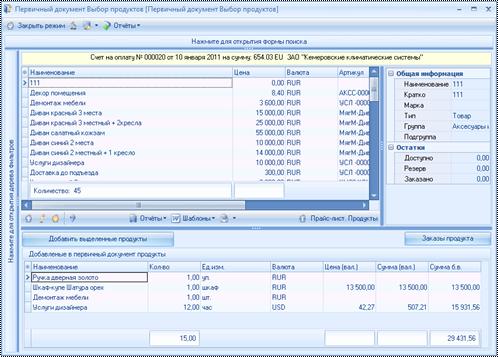
Рис. 3.100. Выбор продуктов из прайс-листа
Чтобы добавить продукты из этого интерфейса необходимо выбрать продукт в верхней таблице (продукты из прайс-листа) и нажать на кнопку Добавить выделенные продукты.
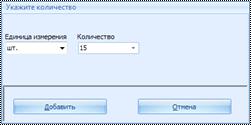
Рис. 3.101. Выбор количества
В появившемся окне необходимо указать единицу измерения и количество продукта.
Для просмотра заказов этой позиции номенклатуры, нажмите на кнопку Заказы продуктов.
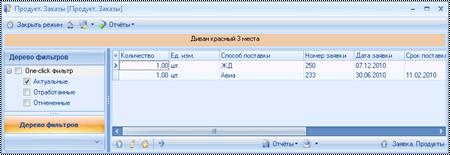
Рис. 3.102. Заказы продуктов
Для заполнения продуктов вручную нужно создать карточку Строка первичного документа (Рис. 3.103).
В карточке автоматически скрываются некоторые поля, так, если валюта – базовая, то скрывается блок «Стоимость в базовой валюте», если не указана ставка НДС, то не отображаются поля по НДС, если не указана скидка, то скрываются поля по скидке.
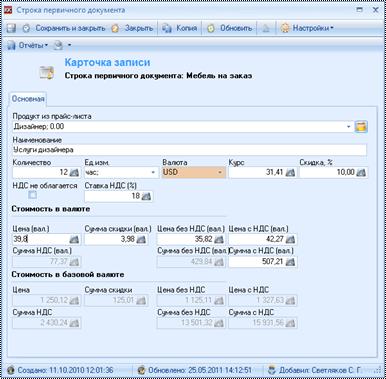
Рис. 3.103. Карточка «Строка первичного документа»
Рассмотрим заполнение основных полей данной карточки.
Продукт – продукт выбирается пользователем из прайс-листа компании.
Наименование – наименование продукта, которое будет отображаться в печатной форме первичного документа.
Количество – в данном поле указывается количество продукта.
Ед. изм. – единица измерения, подставляется из прайс-листа.
Валюта – указывается валюта цены продажи из прайс-листа.
Курс – указывается курс указанной валюты на дату первичного документа. Курс может быть изменен вручную, но он не может быть меньше 1.
Скидка, % - по умолчанию подставляется действующая на дату счета скидка контрагента, но менеджер может вручную изменить процент скидки. В зависимости от скидки рассчитываются поля Сумма скидки, Цена без НДС, Цена с НДС, Сумма без НДС, Сумма с НДС.
Ставка НДС – указывается ставка НДС (выбирается соответственно налогообложению в юр. лице нашей компании).
НДС не облагается – если поставить эту галочку, то в печатной форме первичного документа будет стоять строка «Без НДС», иначе (даже если ставка НДС равна нолю) будет выведена сумма НДС.
Цена (вал.) – цена в указанной валюте без скидки.
Сумма скидки (вал.) – сумма скидки на единицу продукции.
Цена без НДС (вал.) – указывается цена продажи продукта из прайс-листа в указанной валюте с учетом скидки.
Цена с НДС (вал.) – цена продажи продукта с НДС (Цена без НДС (вал.) увеличивается на ставку НДС).
Сумма НДС (вал.) – сумма НДС в указанной валюте, рассчитывается исходя из ставки НДС, количества продукта и его цены с учетом скидки.
Сумма без НДС (вал.) – сумма без НДС в указанной валюте рассчитывается по формуле: Цена без НДС (вал.) * Количество.
Сумма с НДС (вал.) – сумма с НДС в указанной валюте рассчитывается по формуле: Цена с НДС (вал.) * Количество.
Цена без НДС, Цена с НДС, Сумма НДС, Сумма без НДС, Сумма с НДС – Цены и суммы в базовой валюте, пересчитанные соответственно указанному курсу. Например, Цена без НДС = Цена без НДС (вал.) * Курс.
При изменении цены в валюте (поле Цена без НДС (вал.)) пересчитывается сумма (вал.)
При изменении суммы (Сумма с НДС (вал.)) пересчитывается цена (вал.)
При изменении количества пересчитывается сумма (вал.)
При изменении ставки НДС пересчитываются все цены и суммы с НДС.
При изменении любого поля в валюте пересчитываются соответствующие поля в базовой валюте
3.6.3. Вкладки на интерфейсе режима «Счета на оплату»
Таблица 3.9. Вкладки по первичным документам
|
Вкладка |
Описание |
|
Продукты в счете |
Вкладка отражает перечень продуктов счета. |
|
Расходы |
На вкладке отображаются плановые и фактические расходы по счету. |
|
Поступления |
На вкладке отображаются плановые и фактические поступления по счету |
|
Контакты |
На данной вкладке можно указать дополнительных контактных лиц (как контактных лиц контрагента, так и сотрудников вашей компании) |
|
Почта |
Список всех писем, выгруженных из Outlook, привязанных к счету. |
|
Файлы |
Данная вкладка отражает список файлов, которые прикреплялись к счету (это могут быть прикрепленные скан-копии счета, спецификации и т. п.). Работа с файлами описана в п.2.5. |
|
Комментарии |
Любые комментарии сотрудников по счету. |
|
Реализации |
На вкладке отображаются реализации по счету. |
|
Первичные документы |
На вкладке отображаются первичные документы (акты и счета-фактуры), созданные на основании счета |
|
Напоминания |
На вкладке отображаются напоминания по счету. |
3.6.3.1. Поступления (планирование поступлений по счету)
В таблице, расположенной слева, указываются плановые поступления от счета, через эту вкладку можно создать график получения платежей от контрагента.
Карточка для добавления планового поступления по счету представлена на Рис. 3.104. Карточка для добавления фактических поступлений будет рассмотрена в п.Ошибка! Источник ссылки не найден..
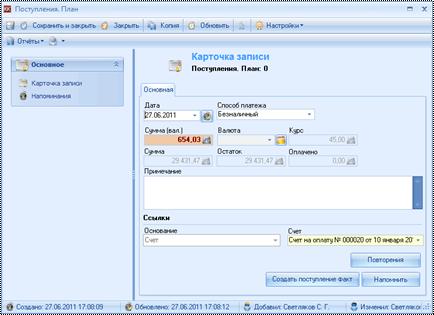
Рис. 3.104. Карточка «Поступления. План»
При помощи кнопки Повторения можно запланировать повторения этого поступления (например, если оплата совершается равными частями в течение 6 месяцев).
При помощи кнопки Создать поступление факт можно создать фактическое поступление денег по указанному основанию.
При помощи кнопки Напомнить можно создать напоминание о том, что должны прийти деньги от контрагента и нужно напомнить о приближении даты платежа.
В карточке следующие поля:
Дата – планируемая дата поступления денежных средств. По умолчанию при создании карточки в данном поле ставится текущая дата.
Способ платежа – наименование способа расчета (наличный, безналичный, взаимозачет). По умолчанию при создании карточки в данном поле стоит «Безналичный».
Сумма (вал.) – планируемая сумма поступления на заданную дату в валюте документа. Поле является обязательным для заполнения.
Валюта – валюта документа, нужна в карточке в качестве информативного поля, планировать поступления можно только в валюте счета.
Курс – курс валюты документа на дату счета (т. к. планируем для будущего периода, в котором не известен курс).
Сумма – планируемая сумма поступления в базовой валюте на заданную дату. Поле заполняется по формуле: Сумма (вал.)*Курс
Остаток – сумма в базовой валюте, которую еще не оплатил контрагент. Данное поле заполняется автоматически, при вносе фактических поступлений по счету на карточке Поступления. Разнесения.
Оплачено – фактическая сумма поступления денежных средств в базовой валюте. Данное поле заполняется автоматически, при вносе фактических поступлений по счету на карточке Поступления. Разнесения.
Примечание – Любая текстовая информация о планируемом поступлении.
По счету– наименование счета. Данное поле заполняется автоматически при создании карточки.
3.6.3.2. Реализации
На данной вкладке отражены реализации продуктов со складов. Добавить реализацию можно вручную, или воспользовавшись кнопкой Добавить реализацию.
После нажатия Добавить реализацию система предлагает выбрать склад и параметры списания:
· Списать продукты (не списывать по комплектам) – при выборе этого пункта будут списаны только готовые продукты в количестве, в котором они есть на складе.
· Списать по комплектам – при выборе данного пункта будут списаны комплекты в количестве, соответствующем количеству продуктов. Например, если в счете было 3 комплекта (одна строка из прайс-листа), в каждом из которых 1 диван и 2 кресла, то в реализации будет указано две строки: 3 дивана и 6 кресел.
· Смешанной списание (по продуктам и комплектам) – при выборе этой строки будет списано готовых продуктов столько, сколько есть на складе, остальное будет списано комплектующими.
Подробнее работа со списаниями со склада описана в п.5.5.
3.6.4. Интерфейс «Планирование первичных документов»
Планировать первичные документы имеет смысл, когда сотрудникам необходимо поставить план типа «Выписать в январе 2010 года счетов на сумму 100 000 руб, или в количестве 55 штук». В системе можно создавать планы сотрудникам как по количеству, так и по сумме первичных документов.
Открыть интерфейс для внесения плановых значений можно из Панели навигации интерфейса системы (расположена слева от интерфейсов режимов), раздел Анализ деятельности, пункт Планирование первичных документов.
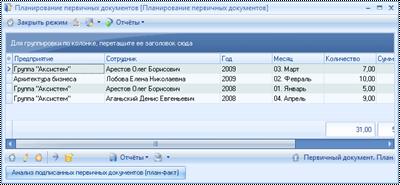
Рис. 3.105. Режим «Планирование первичных документов»
В данном интерфейсе отражены все существующие планы на сотрудников компании. Планы заносятся по каждому сотруднику на определенный месяц.
В нижней части интерфейса расположена кнопка Анализ подписанных первичных документов (план-факт), при нажатии на которую открывается интерфейс, в котором можно оценить выполнение плана сотрудниками предприятия.
3.6.4.1. Карточка «Первичный документ. План»
Карточка Первичный документ. План содержит информацию о сотруднике, типе запланированного первичного документа, периоде выполнения, отражает значения количества и суммы документа.
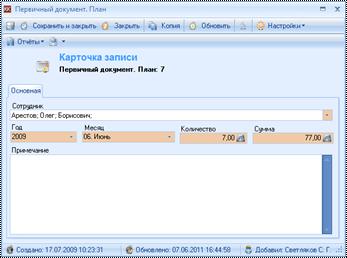
Рис. 3.106. Карточка «Первичный документ. План»
Планы создаются на определенного сотрудника на конкретный месяц. Первичные документы можно планировать в разрезе типов.
Рассмотрим заполнение полей в данной карточке.
Сотрудник – ФИО сотрудника, для которого строится план. Данное поле является обязательным для заполнения.
Год – планируемый год подписания первичного документа. Данное поле является обязательным для заполнения.
Месяц – планируемый месяц подписания первичного документа. Данное поле является обязательным для заполнения.
Количество – планируемое количество для выполнения. Данное поле является обязательным для заполнения.
Сумма – планируемая сумма первичного документа. Данное поле является обязательным для заполнения.
Если вы хотите планировать только количество, то в поле Сумма необходимо указать 0.
Если вы хотите планировать только сумму, то в поле Количество необходимо указать 0.
Примечание – любая дополнительная информация.
3.6.4.2. План-факт. Количество/Сумма первичных документов
Одновременный просмотр плановых и фактических значений количества или суммы по первичным документам на определенного сотрудника происходит в OLAP – таблице, расположенной на интерфейсе План-факт.
Данный интерфейс состоит из двух вкладок: Количество первичных документов и Сумма первичных документов.
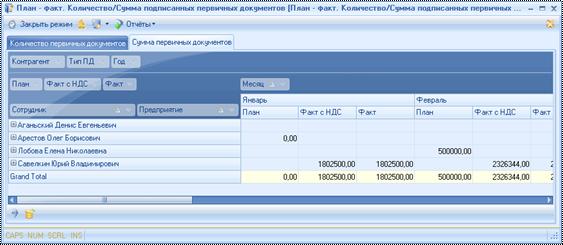
Рис. 3.107. План-факт. Количество/Сумма подписанных первичных документов
Кликнув два раза мышкой в области данных OLAP таблицы (по количеству или по сумме) откроется интерфейс, в котором можно будет просмотреть детализацию документов
3.6.5. Отчеты
Таблица 3.10. Аналитика и отчеты по первичным документам
|
Название отчета |
Вид |
Описание |
Вызов отчета |
|
Аналитические отчеты | |||
|
Анализ исполнения плана по подписанным ПД (кол-во) |
CR |
Количество планируемых и фактических первичных документов в статусе «Подписано» за период. Плановые первичные документы выбираются из режима Планирование первичных документов, фактические из реестров первичных документов (Реестр актов, Реестр накладных, Счета на оплату, Реестр счетов-фактур). |
Отчет можно посмотреть из режима Планирование первичных документов, перейдя по кнопке «Анализ исполнения плана (график)» |
|
Анализ исполнения плана по подписанным ПД (сумма) |
CR |
Сумма планируемых и фактически подписанных первичных документов за период. Плановые первичные документы выбираются из режима Планирование первичных документов, фактические из реестров первичных документов (Реестр актов, Реестр накладных, Счета на оплату, Реестр счетов-фактур). |
Отчет можно посмотреть из режима Планирование первичных документов, перейдя по кнопке «Анализ исполнения плана (график)» |
|
Счет |
CR |
Печатная форма счета. |
Отчет можно посмотреть в режиме Счета на оплату, либо через карточку счета. |
|
Счет без НДС |
CR |
Печатная форма счета (без НДС) |
Отчет можно посмотреть в режиме Счета на оплату, либо через карточку счета. |
|
Режимы | |||
|
Изменение состояний по первичным документам |
OLAP |
В данном интерфейсе можно посмотреть сколько первичных документов перешли в какие состояния в выбранном периоде. |
Панель навигации, блок Анализ деятельности, ссылка «Изменение состояний», пункт «Изменение состояний по документам» |
|
OLAP-анализ счетов |
OLAP |
В данном интерфейсе можно посмотреть количество и суммы подписанных счетов по различным аналитическим срезам. |
Панель навигации, блок Анализ деятельности, ссылка «OLAP-анализ», пункт «OLAP-анализ счетов» |
3.6.5.1. Анализ изменения статусов по первичным документам
Просмотреть количество переходов статусов из одного состояния в другое можно через OLAP – интерфейс, который открывается через Панель навигации интерфейса системы (расположена слева от интерфейсов режимов), блок Анализ деятельности, пункт Изменение по статусам. После клика на данном пункте на экране появится список в котором необходимо выбрать Анализ изменения статусов по первичным документам.
После этого на экране появится режим, представленный ниже.
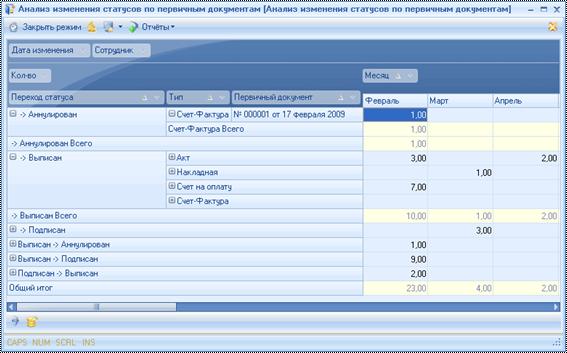
Рис. 3.108. Анализ изменения статусов по первичным документам
Кликнув два раза мышкой в области данных OLAP таблицы (по количеству) откроется интерфейс, в котором можно будет просмотреть детализацию истории изменения статусов.
3.6.5.2. Печать счета
Для вызова печатной формы счета нужно зайти в карточку счета, нажать на кнопку Отчеты, и в раскрывшемся списке выбрать пункт «Счет».
Либо можно нажать на кнопку Отчеты, расположенную ниже таблицы счетов в режиме Счета на оплату.
Печатная форма счета изначально в системе представлена следующим образом
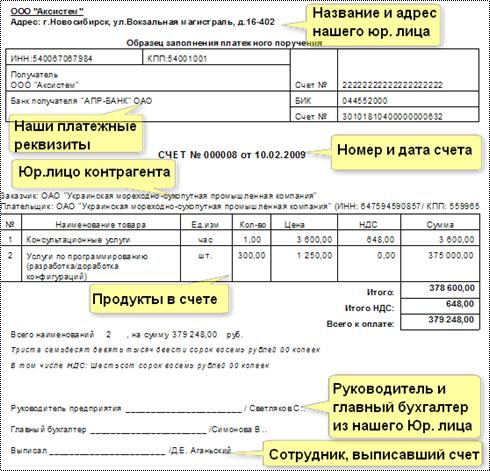
Рис. 3.109. Печатная форма счета
3.6.5.3. OLAP-анализ счетов
Данный отчет позволяет фильтровать и смотреть аналитику по счетам в различных срезах.
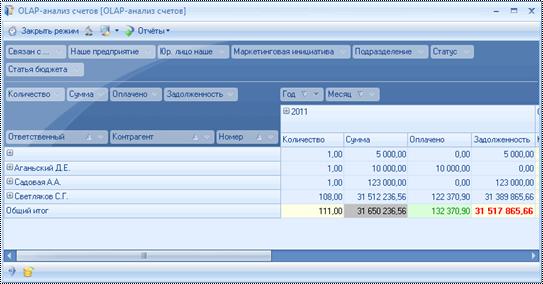
Рис. 3.110. OLAP-анализ счетов
3.7. E-mail
В УБ 3.1 есть возможность выгрузки почты из MS Outlook. Для выгрузки писем из Oulook настройте модуль Клиент-Коммуникатора «Сканер Outlook» (Пуск->Программы->BMicro->Сканер Outlook). Зайдите в модуль под своим логином и паролем.
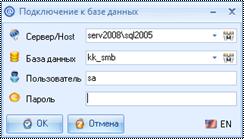
Рис. 3.111. Вход в сканер Outlook
Значок сканера появится в трее (панель возле часов). Окно сканера выглядит следующим образом:
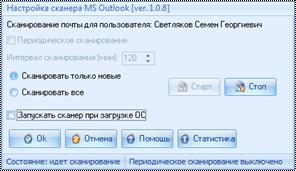
Рис. 3.112. Сканер Outlook
Галочка Периодическое сканирование доступно если сканирование в настоящий момент не производится (доступна кнопка Старт).
Сканировать только новые – будет переносить только новые сообщения.
Сканировать все - будет сканировать все сообщения в Outlook.
Запускать сканер при загрузке ОС - будет запускать сканер автоматически при входе в систему.
Кнопки Старт и Стоп – начать и закончить сканирование почты.
ВНИМАНИЕ!!!
В Клиент-коммуникатор будут перенесены письма только при соблюдении двух условий:
1) У текущего пользователя указан адрес электронной почты (той, из которой производится сканирование)
2) У отправителя письма – контактного лица клиента – так же указан адрес электронной почты.
Перед началом выгрузки почты Outlook может выдать сообщение
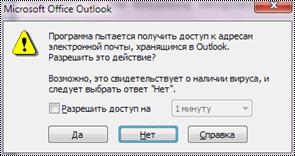
Рис. 3.113. Антиспам Outlook
В этом окне необходимо выбрать период, на который Клиент-Коммуникатору выдается доступ на действия файлов. Это – стандартное ограничение Outlook, служащее защитой от массовой отправки спама вирусами и троянами.
Все перегруженные письма будут отображаться в режиме E-mail, привязывать их к объектам системы (счетам, продажам и т. д.) необходимо вручную.
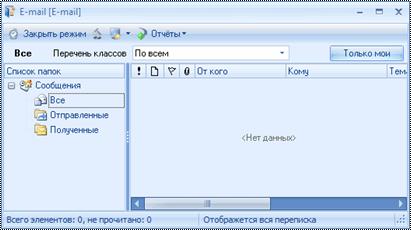
Рис. 3.114. Режим «E-mail»
3.8. Режим «Управление рекламациями»
Под рекламацией понимается претензия по поводу ненадлежащего качества или количества поставляемого товара, требование об устранении недостатков, снижении цены, возмещении убытков или причинённого ущерба.
Интерфейс режима Управление рекламациями представлен на Рис. 3.115.
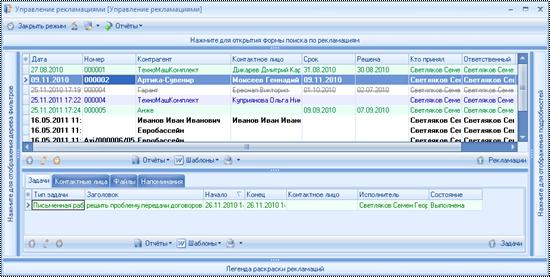
Рис. 3.115. Режим «Управление рекламациями»
Данный интерфейс состоит из нескольких основных областей:
· Панель фильтрации (возможность фильтрации рекламаций по периоду фиксации и по сути претензии);
· Дерево фильтров (формируется автоматически по всем сотрудникам и статусам рекламаций);
· Таблица рекламаций (в ней отображены все претензии к компании);
· Инспектор;
· Вкладки (необходимы для быстрого доступа к задачам и файлам по рекламации).
3.8.1. Карточка «Рекламации»
Карточка для регистрации рекламации представлена на Рис. 3.116.
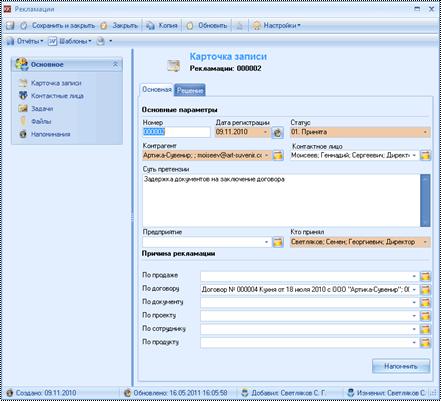
Рис. 3.116. Карточка рекламации
В карточке данные располагаются на двух вкладках:
· Основная (на данной вкладке фиксируются основные данные по рекламации: Суть претензии, причина рекламации, контрагент, статус и т. д.)
· Решение (на данной вкладке ответственный может написать свое резюме по рекламации).
Панель навигации позволяет быстро перейти к задачам, контактным лицам и файлам, связанным с рекламацией.
3.8.1.1. Вкладка «Основная»
Вкладка Основная карточки Рекламации представлена на Рис. 3.116. Рассмотрим основные правила заполнения карточки Рекламации.
Номер – номер под которым зарегистрирована рекламация, устанавливается автоматически системой.
Дата регистрации – пользователю необходимо указать дату регистрации рекламации. По умолчанию система ставит текущую дату.
Статус – отражает текущее состояние рекламации (в работе, устранена, отменена, принята и т. п.).
Перевод рекламации в указанное состояние подразумевает выбор указанного состояния в поле Статус. Например, перевести рекламацию в состояние «В работе» означает, что необходимо зайти в карту рекламации и в поле Статус, выбрать «В работе».
Контрагент – в данном поле указывается контрагент, от которого пришла претензия.
Контактное лицо – сотрудник контрагента, с которым можно связаться относительно рекламации.
Суть претензии – в данное поле заносится суть претензии от контрагента (текст и смысл претензионного письма или заявления). Если рекламация пришла в письменном виде, то можно прикрепить скан-копию рекламации как файл, а в данном поле изложить лишь краткие тезисы предъявленной претензии и сослаться на то, что полный текст рекламации находится в скан-копии.
Предприятие – наше предприятие, на которое пришла рекламация.
Кто принял – в этом поле ставится ФИО сотрудника, который принял рекламацию. По умолчанию здесь проставляется ФИО сотрудника, создавшего рекламацию.
Причина рекламации – в этих полях необходимо указать относительно чего возникла претензия (например, если претензия связана с продажей некачественной продукции по договору поставки, то следует указать Продажу, Продукт и Договор в соответствующих полях).
Кнопка Напомнить создает напоминание о рекламации.
3.8.1.2. Вкладка «Решение»
Вкладка Решения карточки Рекламации представлена на Рис. 3.117. На этой вкладке указывается сотрудник, который должен решить рекламацию, так же срок решения (до какого числа необходимо разобраться с указанной проблемой), факт решения и результат – каким образом была решена ситуация, указанная в рекламации.
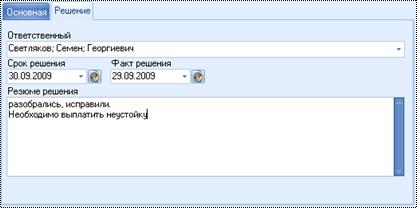
Рис. 3.117. Карточка рекламации, вкладка «Решения»
Рассмотрим основные правила заполнения карточки Рекламации.
Ответственный – ФИО сотрудника, который должен разобраться с претензией.
Срок решения – необходимо указать дату, до которой необходимо разобраться с претензией.
Факт решения – пользователю необходимо самостоятельно проставить дату когда претензия была решена.
Резюме решения – описание и результат принятого решения для устранения проблемы.
3.8.2. Контактные лица
Если по претензии необходимо контактировать с несколькими сотрудниками (как нашими, так и контрагента), то их можно указать, перейдя по ссылке «Контактные лица» на Панели навигации карточки Рекламации.
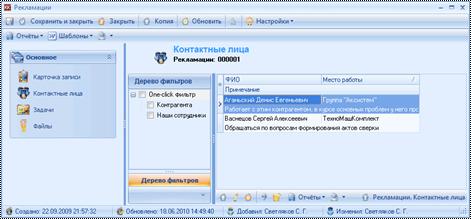
Рис. 3.118. Карточка рекламации, ссылка «Контактные лица»
Карточка заполнения контактного лица представлена ниже.
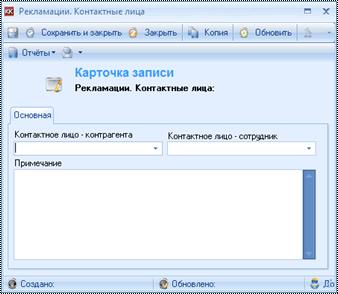
Рис. 3.119. Карточка контактного лица по рекламации
В данной карточке может быть указан либо сотрудник нашей компании, либо сотрудник компании – контрагента.
В поле Примечание необходимо указать по каким вопросам обращаться к данному сотруднику, какую часть работы он может сделать, что нужно выяснить и т. д.
3.8.3. Планирование работ по рекламации
Планирование работ по рекламации производится через назначение задач. Нампример, если сотрудник, ответственный за решение рекламации, понимает, что для решения рекламации ему нужно созвониться с контрагентом, уточнить детали у своих сотрудников, и написать письменный ответ, то он создаст три соответствующих задачи.
Для планирования работ по рекламации можно воспользоваться ссылкой «Задачи» на Панели навигации в карточке рекламации, либо вкладкой Задачи в интерфейсе Управление рекламациями.
3.8.4. Вкладки на интерфейсе режима «Управление рекламациями»
Вкладки на интерфейсе режима «Управление продажами» отражают информацию, которая была получена в процессе продажи. Через вкладки можно просмотреть продукты по продаже, поступления (плановые и фактические) и расходы (плановые и фактические), документы, файлы, задачи, которые выполнялись в ходе продажи и др.
Таблица 3.11. Вкладки по рекламациям
|
Вкладка |
Описание |
|
Задачи |
Через данную вкладку можно планировать работы по рекламации и отмечать, кто из сотрудников будет их выполнять. В качестве задач может выступать звонок, встреча или любое другое действие. Работа с задачами описана в п.0. |
|
Контактные лица |
Список контактных лиц (сотрудников и контактных лиц контрагента), которых необходимо привлечь к работе над рекламацией. |
|
Файлы |
Данная вкладка отражает список файлов, которые прикреплялись к рекламации (там может содержаться, например, скан-копия претензионного письма) Работа с файлами описана в п.2.5. |
|
Напоминания |
Список напоминаний по рекламации. |
3.8.5. Отчеты
Таблица 3.12. Аналитика и отчеты по рекламациям

|
Из за большого объема эта статья размещена на нескольких страницах:
1 2 3 4 5 6 7 8 9 10 11 12 13 14 15 16 17 18 |
