


Партнерка на США и Канаду по недвижимости, выплаты в крипто
- 30% recurring commission
- Выплаты в USDT
- Вывод каждую неделю
- Комиссия до 5 лет за каждого referral
Ведите историю изменений конфигурации (это поможет Вам при обращении к разработчикам).
· Вы можете обратиться к разработчикам ®», чтобы сэкономить свое время.
1.6. Организация внедрения системы «КлиК: УБ 3.1»
Для внедрения системы «Клиент-Коммуникатор: Управление бизнесом 3.1» необходимо решить ряд организационных вопросов:
1) Необходимо назначить ответственного за внедрение системы. Этот человек должен отвечать за:
a. результаты внедрения;
b. решение организационных вопросов;
c. первоначальное заполнение базы (или организацию процесса заполнения базы);
d. коммуникации с компанией-разработчиком системы (®» - вопросы по конфигурации, БМикро – вопросы по платформе) или поставщиком-внедренцем, а так же системным администратором (установка SQL Server, Клиент-Коммуникатора, настройка доступа и т. д.);
e. настройка прав доступа, заведение пользователей в систему;
f. тестирование и настройка системы (либо контроль за этим процессом).
Примечание
Ответственным за проект внутри компании рекомендуем выбирать начальника отдела продаж или коммерческого директора. Это должен быть сотрудник, напрямую заинтересованный в результатах внедрения. В дальнейшем этот сотрудник будет основным носителем знаний о возможностях и особенностях системы со стороны Вашей компании.
2) Определить пользователей, которые будут работать в системе, количество и вид лицензий. Например, в системе должны работать: руководитель предприятия, главный бухгалтер, 5 менеджеров. Итого: 7 человек. При этом всем менеджерам нет необходимости находиться в базе постоянно, а достаточно будет 3 одновременных подключения на всех. Таким образом, необходимо 3 конкурентных лицензии + 2 обычные лицензии.
3) Необходимо составить регламент работы в системе. В регламенте должны описываться основные бизнес-процессы предприятия, особенности и последовательность действий пользователей в системе. В нем должны оговариваться такие пункты, как:
a. Каких контрагентов следует вносить в систему;
b. Какие виды прцоессов существуют в компании и какими варианты стадий им соответствуют;
c. Как будут оцениваться результаты работы менеджеров (с использованием KPI);
d. Как и кем производится планирование;
e. Порядок заключения договора, формирования спецификаций, выписки счета и отгрузки;
f. Какие документы должны формироваться из системы, включая их внешний вид;
g. Какая аналитика, кем и когда должна быть получена;
Примечание
Примеры регламентов по работе в системе можно найти в Библиотеке.
4) Первоначальное заполнение данных;
5) Тестирование на рабочей группе
Примечание
Тестирование прототипа системы на узкой рабочей группе позволяет выявить важные моменты в логике и эргономике решения, которые могут потребовать доработки. При этом в дальнейшем в момент начала полномасштабной эксплуатации члены этой проектной группы будут являться лояльными носетилями знаний о функционале системы, что заметно снизит затраты времени и ресурсов на освоение решения всеми сотрудниками.
6) Обучение пользователей работе в системе на уже внесенных данных.
Примечание
Обучение может проводиться как ответственным за внедрение сотрудником (на основе документации по системе), либо сотрудником ®» (это обучение является платным).
7) Сбор обратной связи и формирование требований на доработки/развитие.
1.7. Контактные данные ®» и порядок обращения
Web-адрес: http://*****/
Телефоны:
Отдел продаж: (3
Тех. поддержка: (3
Отдел разработки: (3
Факс: (3
Электронная почта:
Тех. поддержка: *****@***ru
Запрос лицензий: *****@***ru
Продажи и общие вопросы: *****@***ru
Адрес:
Россия, , оф.402
Почта:
Россия, г. Новосибирск-4, а/я 214 для
При первом обращении необходимо указывать:
· Название вашей компании;
· Город;
· Фамилию, Имя и Отчество;
· Контактные данные (телефон, электронную почту, skype, icq и т. д.);
· Конфигурацию, версию и дату релиза (Клиент-коммуникатора и конфигурации):
- Клиент-Коммуникатор 6.5 / 7.0 (версия системы);
- Дату релиза Клиент-коммуникатора можно посмотреть: пункт Меню «Стандартные», пункт О программе;
- УБ /ПСБ /BTL/ ВЭД (конфигурация);
- 3.0/ 3.1 (версия конфигурации);
- Дату релиза конфигурации можно посмотреть: пункт Меню «Утилиты», режим Настройка параметров системы, вкладка Системные константы, строка «Дата релиза»
· Название компании-поставщика.
При обращении в службу технической поддержки укажите так же:
· Полное описание проблемы/вопрос (должно включать названия режимов/карточек; порядок действий, после которого возникла ошибка; что именно необходимо было сделать и т. д.)
· Приложите текст или скриншот ошибки;
1.8. Содержание глав руководства
Опишем вопросы, которые будут рассматриваться в настоящем руководстве пользователю.
Общий интерфейс программы
В данном разделе описаны правила работы с режимами и карточками в системе Клиент – Коммуникатор. Для того, чтобы использовать предлагаемую функциональность системы в полном объеме – необходимо изучить данный раздел руководства.
Здесь Вы познакомитесь с описанием общего интерфейса программы (Панель навигации, Панель информации, Лента), правилами заполнения полей в карточках и общими принципами работы с ними, возможностями работы с режимами: настройка персонального отображения таблиц (настроить режим так, как Вам будет это удобно), отображение/скрытие колонок, группировки и сортировками записей, фильтрация и т. д. Так же в этом разделе Вы узнаете как вызывать печатные отчеты, экспортировать данные в Excel, настраивать OLAP-таблицы (аналог сводных таблиц в Excel), работать с файлами.
Так же в данном разделе Вы узнаете о горячих клавишах, которые могут быть использованы в системе Клиент – Коммуникатор (кроме стандартных сочетаний, используемых любыми Windows – приложениями) и цветовой индикации (раскраске) строк в различных интерфейсах системы (например, что означает, если задача выделена красным).
Продажи
В данном разделе описаны режимы пункта Меню «Продажи», предназначенного для работы менеджеров по продажам.
Реестр контрагентов. В этом разделе Вы научитесь создавать контрагентов (поставщиков, клиентов, конкурентов, физических лиц) и контактных лиц по ним, заносить данные о юридических лицах (юридических реквизитах) и платежных реквизитах (расчетный счет, банк). Узнаете как система позволяет проводить анализ клиентской базы, увидите какие аналитические отчеты по контрагентам существуют в системе.
Реестр контактных лиц. В данном разделе Вы познакомитесь с заполнением карточки контактного лица (сотрудники контрагента), узнаете основные особенности работы с контактными лицами.
Управление задачами. В этом разделе находится задачник для сотрудников (когда кому нужно позвонить, что сделать, кому отправить коммерческое предложение и т. д.). Работа с этим разделом позволит пользователям улучшить распределение своего времени, не забыть о каких-либо намеченных заданиях, встречах, планировать свое рабочее время. В целом – этот раздел является очень полезным инструментом тайм-менеджмента. Для руководителя отдела продаж существует так же возможность планировать количество задач сотрудникам (например, в этом месяце необходимо обзвонить 300 контрагентов, разослать 50 коммерческих предложений, провести 20 презентаций).
Управление продажами. Под продажами понимается весь процесс от начала переговоров с клиентом (предложение ему своих товаров/услуг) и до заключения сделки (непосредственно продажи), либо отказа. В качестве продажи так же может выступать работа по тендеру или оформление заявки от покупателя. Работа с этим разделом рекомендуется, если Ваша компания использует довольно сложные процессы продаж (в случае когда продажа продукта заключается только в выписке счета и расходной накладной – этот механизм управления продажами компании является не столь актуальным), например, если перед заключением договора и совершением непосредственно продажи продукта или услуг требуется серьезная проработка контрагента, ведутся переговоры, проводятся презентации. При помощи этого механизма управления сбытом компания может оценить насколько эффективно работает отдел продаж, какие основные возражения и вопросы возникают у клиентов, сколько продаж из всех были успешно завершены в определенном периоде (воронка продаж) и многое другое.
Дебиторская задолженность. В данном интерфейсе можно посмотреть отчет по динамике накопления (или снижения) дебиторской задолженности в разрезе контрагентов.
Счета на оплату. В этом разделе описано каким образом менеджер может выписать счет клиенту, распечатать его, запланировать график поступлений и отследить оплаченность счета. Так же в этом разделе говорится о некоторых аналитиках по счетам.
Управление рекламациями. Под рекламацией понимается претензия по поводу ненадлежащего качества или количества поставляемого товара, требование об устранении недостатков, снижении цены, возмещении убытков или причинённого ущерба. По своей сути этот раздел является электронным представлением книги жалоб и предложений. Управление обращениями клиентов позволит Вашей компании повысить качество своей работы, более гибко реагировать на потребности клиентов, не оставлять без внимания иногда очень критичные замечания, претензии и предложения. Механизм рекламациями позволяет отслеживать обратную связь от клиентов.
E-mail. В данном разделе можно посмотреть все письма, загруженные в систему при интеграции с Outlook.
Мой органайзер. В данном разделе отображаются все задачи текущего пользователя в виде органайзера.
Документы
В данном разделе описаны режимы пункта Меню «Документы», предназначенного для работы с документооборотом компании.
Управление договорами. Каждой компании необходимо знать какие договоры есть, сроки их действия (чтобы не продолжать платить по закрытому договору), а так же управлять процессом согласования и подписания договоров. Так же в системе существует возможность распечатки типовой формы договора купли-продажи (форму договора каждая компания должна отредактировать под себя). Порядок в этой части работы Вашей компании – одна из главных составляющих успешной работы.
Реестр документов. Изначально документами предполагается оформлять приложения к продажам и договорам. Но при внедрении системы Вами может быть заложена немного иная схема работы с документами. Например, в качестве документов можно фиксировать спецификации товаров, технические задания, приказы и распоряжения, служебные записки и т. п.
Реестры первичных документов. Под первичными документами в системе понимаются: Счета (описаны в другом разделе), Акты, Счета-фактуры. Выписка этих документов и особенности работы с ними описаны в данном разделе.
Управление визами. Под визами понимаются визы согласования договоров, документов, продаж, проектов. Необходимы в случае использования процесса согласования этих объектов (документов, договоров, продаж и проектов) с другими сотрудниками компании (например, менедежр продаж не может подписать договор без визы руководителя компании).
Библиотека. В данном режиме находятся основные регламенты по работе с системой, могут храниться так же инструкции, приказы, техническая документация, должностные инструкции и прочие документы, необходимые для работы сотрудников вашей компании.
Продукты
В данном разделе описаны режимы пункта Меню «Продукты», предназначенного для работы с продуктами и услугами компании, создания заявок поставщику и складских операций.
Настройки прайс-листа. Данный интерфейс позволяет создавать группы и подгруппы номенклатуры, создавать торговые марки и определять основные типы цен, которые могут быть использованы в прайс-листе.
Каталог продукции. Данный интерфейс представляет собой справочник номенклатуры, в котором можно указать закупочные цены (и поставщиков), продажные цены, единицы измерения, комплектации продуктов, аналоги, сопутствующие товары и основные характеристики продуктов и услуг. Из данного интерфейса можно распечатать прайс-лист и ценники.
Складские операции. Под складскими операциями понимаются три интерфейса: поступление продуктов на склад (в том числе и возвраты от клиентов), списания продуктов со склада (в том числе реализация, брак и возвраты поставщикам), перемещение продуктов по складам (перенос продуктов с одного склада вашей компании в другой). В этом разделе описана технология работы со складами и складскими операциями в системе Клиент - Коммуникатор.
Управление складскими остаткми. В данном разделе настоящего руководства описано как можно посмотреть остатки продуктов на складах Вашей компании. Данный интерфейс предназначен для использования менеджерами по снабжению и кладовщиками. Просмотр остатков по продуктам для менеджеров продаж возможен из интерфейса выбора продуктов, или из прайс-листа.
Заявки поставщику. В данном разделе можно создавать и распечатывать заявки поставщикам на закуп продуктов. Интерфейс предназначен для работы менеджеров по снабжению.
Управление производством. В данном разделе описывается управление производством: как поставить план на производство или комплектацию продуктов, как создать списание со склада комплектующих и принять на склад готовый продукт, как рассчитывается себестоимость производства.
Проекты
В данном разделе описаны режимы пункта Меню «Проекты», предназначенного для работы над проектами, выполняемыми вашей компанией.
Управление проектами. В данном разделе описаны принципы работы с проектами в системе Клиент – Коммуникатор. Ведение проектов позволит менеджерам по проектам всегда видеть что уже сделано по проекту, что еще предстоит сделать и какие вопросы возникают у сотрудников при работе над проектом, какие ресурсы необходимы для выполнения проекта и какой доход принесет вашей компании этот проект. Использование данного инструментария системы позволит повысить качество работы над проектами, систематизирует их. В качестве проектов могут фиксироваться такие проекты как «Разработка программного обеспечения», «Разработка корпоративного дизайна» или инвестиционные проекты «Открытие нового подразделения».
Отчет по моим назначениям – в данном интерфейсе исполнитель может посмотреть список своих назначений по проектам (список работ, которые ему предстоит выполнить) и отметить то, что уже сделано, написать отчет по выполнению, задать вопросы относительно выполнения работы, указать комментарии, прикрепить файлы и т. д.
Отчет по назначениям для руководителя – руководитель проекта может посмотреть какие из назначений были выполнены, подтвердить выполнение или отправить на доработку. В этом интерфейсе менеджер проекта может посмотреть чем занимаются исполнители в настоящий момент времени и насколько фактические трудозатраты отклоняются от плановых.
Загрузка ресурсов в проектах. В данном интерфейсе в виде органайзера можно посмотреть расписание сотрудников по проектам.
Маркетинг
В данном разделе описаны режимы пункта Меню «Маркетинг», предназначенного для управления маркетинговыми инициативами (проектов, действий и акций по продвижению продукции вашего предприятия).
Управление маркетинговыми инициативами. Под маркетинговой инициативой понимается любое действие по продвижению продукции или услуг предприятия (размещение баннера или рекламы, проведение презентаций (не в рамках продажи), холодные звонки, публикации статей, рассылки и т. п.) В данном разделе Вы узнаете как зафиксировать маркетинговую инициативу, посчитать затраты на нее, проанализировать фактическую эффективность действия этой маркетинговой инициативы.
Информационные источники. Это справочник, в котором можно указать какими информационными источниками может пользоваться ваша компания (например, ДубльГис, газеты, журналы, сайты, типографии, печатные листовки и т. п.). В данном разделе описано так же каким образом оценить отдачу от использования данного информационного источника.
Управление рассылками. В этом разделе Вы узнаете как организовать массовую рассылку писем, выбрать получателей, создать шаблон для отправки письма.
Финансы
В данном разделе описаны режимы пункта Меню «Финансы», предназначенного для управления финансами и бюджетирования в вашей компании.
Операции по кассам-счетам. В данном разделе Вы познакомитесь с понятием Кассы-счета, узнаете как можно посмотреть движения денежных средств по кассе, создать переносы денежных средств с одной кассы-счета на другой, зафиксировать поступления и расходы денег
Казначейство. В данном режиме описывается работа с интерфейсом, который позволяет планировать текущие оплаты (например, составить список того, что нужно оплатить сегодня), исходя из того, какие оплаты были запланированы и наличия денежных средств.
Платежный календарь. В данном режиме отображаются плановые поступления и расходы, а так же показываются кассовые разрывы.
Справочник статей бюджета. В данном разделе описано, каким образом можно занести свои статьи бюджета в Клиент-Коммуникатор (предполагается, что статьи бюджета уже были разработаны в Вашей компании). По построению системы бюджетирования в компании написано не мало книг, поэтому в этом руководстве будут описаны только инструменты реализации бюджетирования, но не теория бюджетирования.
Планирование бюджетов. В данном разделе описано как через систему Клиент-Коммуникатор можно заносить планы по статьям бюджета.
Исполнение ДиР. В данном режиме описан интерфейс, через который можно посмотреть уже сформированный (план-факт) бюджет доходов и расходов в разрезе статей бюджета. ДиР формируется по отгрузкам (акты и реализации) и планам доходов и расходов.
Исполнение ДДС. В данном режиме описан интерфейс, через который можно посмотреть уже сформированный (план-факт) бюджет движения денежных средств в разрезе статей бюджета. ДДС формируется по оплатам и поступлениям денег (как плановым, так и фактическим).
Справочник валют. Если Ваша компания может работать не только с рублями (например, у вас есть поставщики, которые отгружают вам продукцию в долларах), то вам необходимо в данном интерфейсе указать эти валюты. Курсы валют так же заносятся через этот интерфейс (пока автоматическая фиксация курсов валют не реализована).
Персонал
В данном разделе описаны режимы пункта Меню «Персонал», предназначенного для управления персоналом Вашей компании.
Структура предприятия. В этом интерфейсе можно создать свое предприятие (или несколько своих предприятий), указать их юридические и платежные реквизиты, создать подразделения и должности сотрудников. Это – очень важный пункт для правильной работы системы Клиент – Коммуникатор.
Управление пресоналом. В данном разделе вы узнаете как занести сотрудника в систему, (создать и заполнить карточку сотрудника) указать его основные сведения (телефоны, адрес, паспортные данные и т. п.), создать график отпусков, занести данные о проведении аттестации и др. Занесение пользователей в систему (добавление им логина и пароля для входа в Клиент – Коммуникатор) описано в инструкции по Администратору, которую можно посмотреть в Пуск->Программы->BMicro->Помощь->Администратор.pdf.
Справочник сотрудников. Данный интерфейс необходим всем сотрудникам компании, сюда вынесены все необходимые данные (рабочий телефон, полное ФИО, должность) для того, чтобы любой сотрудник компании мог посмотреть телефон другого сотрудника и позвонить ему, либо посмотреть полное ФИО. Просмотр карточки из этого интерфейса не доступен, а это означает, что личные данные сотрудника – останутся засекречены.
График отпусков. Данный режим необходим при планировании графика отпусков в Вашей компании.
KPI (показатели). В данном разделе описывается как занести показатели эффективности работы сотрудников, а так же смотреть план-факт по плановым и фактическим показателям.
Dashboard (панель индикаторов). Данный интерфейс предназначен для анализа различных показателей KPI в системе.
Утилиты
В данном разделе описаны режимы пункта Меню «Утилиты», в котором собраны дополнительные функции и настройки системы Клиент-Коммуникатор.
Настройка справочников. В данном разделе описано заполнение справочников системы, которые каждая компания должна настроить под свои подребности.
Настройка параметров системы. В данном разделе описано заполнение системных констант (возможных настроек системы), настройки нумерации и зависимостей стадий и статусов продаж по типам.
Настройка групп контрагентов. В данном разделе описывается как создавать группы контрагентов и создать рассылку по контрагентам в этой группе.
Хранимые файлы. В хранимых файлах хранятся все файлы, которые были прикреплены к продажам, договорам, контрагентам, контактным лицам, проектам и иным объектам системы. В данном интерфейсе можно быстро найти любой файл, который хранится в системе.
Шаблоны Word. В данном разделе описано каким образом можно создавать печатные отчеты, которые будут выводиться в Word (например, печатная форма договора или заявки поставщикам).
Шаблоны Excel. В данном разделе описано каким образом можно создавать печатные отчеты, которые будут выводиться в Excel.
Шаблоны Outlook. В данном разделе описано каким образом можно создавать шаблоны для отправки писем через Outlook.
Режим «Журнал действий пользователя в системе». В данном разделе описан интерфейс для просмотра логов (кто из пользователей какие данные изменял, удалял или добавлял). Настройка логирования описана в инструкции к Конфигуратору. Посмотреть ее можно в Пуск->Программы->BMicro->Помощь->Конфигуратор.pdf.
Импорт из Excel. В этом разделе описано как импортировать данные из Excel и создавать шаблоны для импорта. Этот раздел необходим для изучения при начальном заполнении базы. В системе уже созданы несколько шаблонов импорта (для контрагентов, контактных лиц, продуктов, банков, сотрудников), работа с этими шаблонами и правила заполнения таблиц в Excel так же описана в этом разделе.
OLAP. В данном разделе описано каким образом можно создавать свои сводные таблицы по данным, имеющимся в системе.
Режим «Ошибки и запросы по работе КК». В этом разделе описано как фиксировать историю обращений к разработчикам (®) при возникновении ошибок, предложений или вопросов по работе с системой Клиент – Коммуникатор и ответы разработчиков на эти запросы. Фиксирование вопросов необходимо для накопления базы знаний по компании (чтобы не обращаться по одному и тому же вопросу несколько раз).
Панель навигации
В данном разделе описаны аналитики, расположенные на Панели навигации, описано их назначение, а так же настройка фильтров и параметров.
Аналитика и отчеты
В данном разделе перечислены все аналитические отчеты и печатные отчеты (печатные формы), которые существуют в системе Клиент-Коммуникатор. Отчеты разбиты по блокам, в зависимости от основного объекта (продажи, договоры, задачи и т. д.), по которыму они строятся.
В каждом из блоков находится таблица, в которой содержится название и описание отчета, вид отчета (CR (Crystal Report), Word, Режим, OLAP, График), откуда можно вызвать этот отчет.
1.9. Список терминов и сокращений
|
Определение |
Сокраще-ние |
Понятие |
|
Атрибут |
Характеристика объекта, представленная на карточке различными способами ввода данных: текстовое поле, сылочное поле и т. д. Данный термин употребляется при необходимости подчеркнуть, что работа должна производиться с самим полем, а не со значением этого поля. | |
|
Библиотека |
Раздел системы, в котором содержатся различные материалы, представленные в виде файлов. В системе материалы можно разносить файлы по группам и типам. | |
|
Бюджет |
Схема доходов и расходов предприятия, устанавливаемая на определённый период времени (год и месяц). | |
|
Виза согласования |
Резюме согласующего по поводу согласовываемого объекта системы (Продажа, Договор, Проект, Документ). В системе при помощи Виз согласования производится процесс согласования документа. | |
|
Главное меню |
Меню системы, которое открывается при нажатии на кнопку | |
|
Группировка |
Объединение данных по какому-либо атрибуту (например группировка по типам предполагает, что в таблице значений записи будут сгруппированы по существующим типам, левее названия типа будет стоять значок «+», при нажатии на который можно будет просмотреть все записи с данным типом). | |
|
Движение денежных средств |
ДДС |
Бюджет, определяющий планируемый результат деятельности организации или предприятия от операций, связанных с притоком или оттоком денежных средств или их эквивалентов. |
|
Договор |
Соглашение между Предприятием (вашей компанией) и Контрагентом (клиент, поставщик, конкурент), устанавливающее, изменяющее или прекращающее какие-либо права и обязанности. | |
|
Документ |
Документом может являться наряд-заказ, коммерческое предложение, спецификация или иные виды внутренних документов компании. Изначально в системе предполагается фиксировать в виде документов приложения к продажам и договорам. | |
|
Доходы и расходы |
ДИР |
Бюджет, определяющий планируемый финансовый результат от операционной деятельности организации или предприятия (операционная деятельность - это деятельность, создающая выручку компании, а также прочая деятельность за исключением инвестиционной или финансовой деятельности). Для составления БДР используется принцип начисления, то есть доходы и расходы отражаются в том периоде, к которому они относятся. В БДР производственного предприятия принято выделять следующие виды расходов: расходы на производственную деятельность, коммерческие расходы, управленческие расходы. |
|
Задача |
Задача сотруднику компании на произведение каких-либо коммуникаций с клиентом (звонок, встреча), выполнение какого-либо действия, либо подготовку документа. Типы задачи могут настраиваться под конкретное предприятие непосредственно пользователями. | |
|
Инспектор |
Часть интерфейса, в котором отображаются данные в виде вертикальной таблицы. Инспекторы расположены на всех основных интерфейсах системы (панель «Подробности») | |
|
Интерфейс |
Внешнее представление (то, что видит пользователь на экране) какого-либо режима, окна, меню, карточки или иного объекта, предназначенного для внешнего представления данных. | |
|
Информационный источник |
ИИ |
Под информационными источниками в рамках системы понимаются способы донесения информации до потенциальных покупателей (объявление в газете, холодные обзвоны, рассылка и т. п.). |
|
Казначейство |
Режим, позволяющий управлять расходными обязательствами и оплатами предприятия, учитывая при этом наличие денежных средств по кассам-счетам компании. | |
|
Карточка |
Объект интерфейса, через который производится редактирование и добавление данных в систему (например, на карточке Контрагенты представлены все данные по контрагенту, их можно изменить). | |
|
Касса-счет |
КС |
Под счетами-кассами понимаются все возможные расчетные счета предприятия, касса и взаимозачеты. |
|
Клиент-Коммуникатор |
КК, КлиК |
Платформа, на которой разработана конфигурация УБ 3.1., производитель – компания BMicro. |
|
Контактное лицо |
КЛ |
Сотрудник компании-контрагента, с которым возможно взаимодействовать в процессе продаж, проекта, договора или ином другом процессе компании. |
|
Контекстное меню |
Меню, которое вызывается при клике правой клавишей мыши на каком-либо объекте (например, при клике правой клавишей мыши в Таблице записей и при клике правой клавишей мыши на Подвале таблицы записей – контекстные меню будут выводиться разные). | |
|
Контрагент |
КА |
В рамках системы под контрагентами понимаются клиенты, поставщики и конкуренты компании (т. е. все компании и организации с которыми взаимодействует предприятие) |
|
Лента |
Элемент интерфейса системы, на котором расположены кнопки, при нажатии на которые можно перейти к соответствующим режимам. | |
|
Маркетинговая инициатива |
МИ |
Под маркетинговой инициативой понимается любое действие по продвижению продукции или услуг предприятия (размещение баннера или рекламы, проведение презентаций (не в рамках продажи), публикации статей, рассылки и т. п.) |
|
Меню |
Строка в верхней части общего интерфейса программы, предназначенная для перехода по основным разделам системы. | |
|
Объекты системы |
Договор, продажа, документ, контрагент, проект и т. д. | |
|
Отчет |
В системе существуют два вида отчетов: отчеты Word (их можно редактировать) и отчеты Crystal Report (их нельзя редактировать). Описание существующих отчетов приводится в настоящем руководстве. | |
|
Панель навигации |
Панель навигации представляет собой набор ссылок, сгруппированных по логическим блокам. В системе существует две Панели навигации – в интерфейсе системы и в карточке. По тексту будет уточнено какой именно панелью навигации необходимо воспользоваться. Внешний вид Панели навигации описан в п. 2.1.3. | |
|
Первичный документ |
ПД |
Счет, акт, накладная или счет-фактура. |
|
Поле |
Элемент интерфейса, предназначенный для ввода значений. | |
|
Предприятие |
Внутренняя компания, ваша компания. | |
|
Продажа |
Под продажами понимается процесс от начала переговоров с клиентом (предложение ему своих товаров/услуг) и до заключения сделки (непосредственно продажи) либо отказа. | |
|
Продукт |
Продукт, оборудование, товар или услуга предприятия. | |
|
Проект |
Это уникальная деятельность, имеющая начало и конец во времени, направленная на достижение определённого результата/цели, создание определённого, уникального продукта или услуги, при заданных ограничениях по ресурсам и срокам, а также требованиям к качеству и допустимому уровню риска. | |
|
Рассылка |
Массовая отправка сообщений указанной группе лиц – получателей рассылки. | |
|
Расходы-обязательства |
РО |
Счета от контрагентов. |
|
Режим |
Совокупность элементов интерфейса пользователя (таблиц записей, графиков, вкладок, фильтров, кнопок и т. д.), предназначенная для отображения данных. | |
|
Реквизит |
Элемент карточки документа (или иного объекта системы). | |
|
Рекламация |
Под рекламацией понимается претензия по поводу ненадлежащего качества или количества поставляемого товара, требование об устранении недостатков, снижении цены, возмещении убытков или причинённого ущерба. | |
|
Согласование |
Процедура утверждения документа (или иного объекта системы), связанная с последовательным (или параллельным) утверждением документа несколькими лицами. | |
|
Сортировка |
Упорядочивание данных. | |
|
Сплиттер |
Объект интерфейса, изображеный в виде полосок, со знаком «…», которые позволяют скрывать, открывать и изменять размеры определенных частей интерфейса. Работа со сплиттерами описана в п.2.2.1. | |
|
Справочник |
Это группа однотипных записей (которых может быть конечное количество), которые далее используются в выпадающих списках при заполнении карточек. | |
|
Стадия-Задача |
Стадия или Задача, возникающая в рамках проекта. | |
|
Сумма б. в., Цена б. в. |
Сумма или цена в базовой валюте. Для России базовой валютой является рубль. | |
|
Таблица записей |
Таблица, в которой отображены записи (например в Таблице контрагентов отображены записи о контрагентах). | |
|
Текущая запись |
Запись, выделенная в Таблице записей в настоящий момент. | |
|
Фильтр |
Объект интерфейса, позволяющий выделить из всех записей только те, которые удовлетворяют условиям фильтрации. | |
|
Шаблон |
Образец, по которому нужно формировать отчеты Word, Excel, сообщения в Outlook. | |
|
KPI |
Показатель эффективности работы сотрудников | |
|
Crystal Report |
CR |
Вид печатных и аналитических отчетов |
 в левом верхнем углу интерфейса системы.
2. Общий интерфейс программы
2.1. Описание интерфейса программы
На Рис. 2.1 изображен общий интерфейс программы Клиент – Коммуникатор.
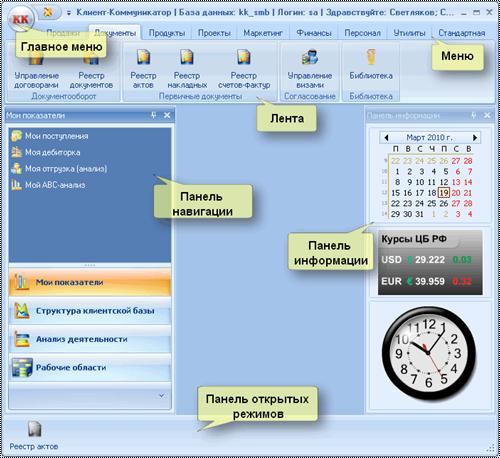
Рис. 2.1. Интерфейс программы
Сверху находится общее Меню программы и Лента, в которой отображаются разделы выбранного пункта меню (далее - режимы).
При нажатии на кнопку  (в верхнем левом углу экрана) появится Главное меню программы (Рис. 2.2).
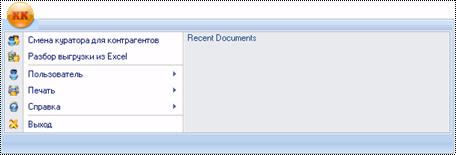
Рис. 2.2. Главное меню
Справа на общем интерфейсе программы находится Панель навигации, позволяющая быстро переходить к различным аналитикам, существующим в системе. В Панели навигации существует несколько блоков:
· Мои показатели;
· Структура клиентской базы;
· Анализ деятельности;
· Рабочие области.
Слева находится Панель информации, на которой можно увидеть текущее время, дату и курсы валют.
При открытии какого-либо режима закладка на него появляется на Панели открытых режимов снизу, что позволяет быстро переключаться между открытыми режимами.
2.1.1. Меню и Лента
Меню программы содержит восемь основных пунктов (Рис. 2.3):
Продажи (содержит режимы взаимодействий с контрагентами, описан в Главе 3); Документы (содержит режимы, связанные с документооборотом компании, описан в Главе 4); Продукты (содержит режимы, связанные с продуктами, товарами и услугами компании, описан в Главе 5); Проекты (содержит режимы, связанные с управлением проектами, описан в Главе 5.9); Маркетинг (содержит режимы, связанные с маркетинговыми кампаниями, инициативами, продвижением продукции, описан в Главе 7); Финансы (содержит режимы, связанные с финансами и планированием бюджетов компании, описан в Главе 8); Персонал (содержит режимы, связанные с внутренней деятельностью компании и данными о ней, описан в Главе 8.4); Утилиты (содержит основные настройки системы, описан в Главе 10); Стандартная. Позволяет пользователю:· Сменить пароль на вход в систему (Управление паролем);
· Включить/ отключить Панель навигации (Панель навигации);
· Включить/ отключить Панель информации (Панель информации);
· Изменить оформление системы (Тема оформления);
· Просмотреть основные сведения о программе (О программе);
· Выйти из программы (Выход);

Рис. 2.3. Меню системы Клиент – Коммуникатор
Лентой называется список режимов в каждом пункте Меню. Например, лента для пункта Меню «Продажи» выглядит следующим образом:

Рис. 2.4. Лента (пункт меню «Продажи»)
2.1.2. Настройка интерфейса программы
Настроить внешний вид интерфейса можно в пункте Меню «Стандартная» (Рис. 2.5)
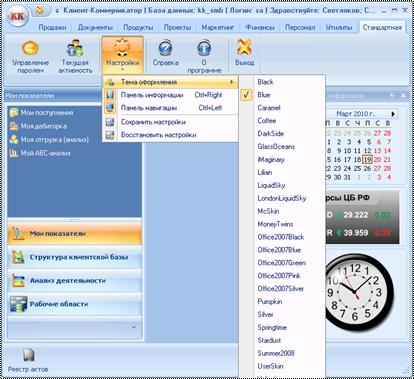
Рис. 2.5. Пункт меню «Стандартные»
Рассмотрим подробнее функции, представленные в данном пункте Меню.
1. Управление паролем – позволяет сменить пароль.
2. Текущая активность – позволяет посмотреть сколько пользователей находятся в Клиент-Коммуникаторе в настоящий момент.
3. Настройки:
o Тема оформления – позволяет сменить оформление программы. Для выбора оформления необходимо подвести мышь к пункту «Тема оформления» и в появившемся списке кликнуть на нужное.
o Панель навигации – Включает/ отключает Панель навигации (отмечена на Рис. 2.1)
o Панель информации - Включает/ отключает Панель информации (отмечена на Рис. 2.1)
o Сохранить настройки – сохраняет настройки интерфейса пользователя.
o Восстановить настройки – восстанавливает настройки по - умолчанию.
4. О программе – показывает основные сведения о программе (версия, производитель).
5. Выход – позволяет выйти из программы.
2.1.3. Панель навигации
Панель навигации представлена на Рис. 2.6.
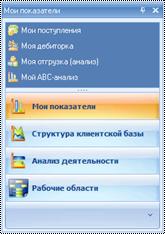
Рис. 2.6. Панель навигации
Чтобы Панель навигации автоматически скрывалась, если она не активна, пользователю необходимо кликнуть на значок  в правом верхнем углу Панели навигации, при этом значок изменится (
 ).
).
Чтобы отключить автоматическое скрытие Панели навигации необходимо пользователю необходимо кликнуть на значок  в правом верхнем углу Панели навигации, при этом значок изменится (
 ).
).
Чтобы закрыть Панель навигации можно нажать на значок  в правом верхнем углу Панели навигации.
Панель навигации состоит из четырех основных блоков:
· Мои показатели;
· Клиентская база;
· Анализ деятельности;
· Анализ товарооборота
Чтобы зайти в нужный блок необходимо кликнуть по его названию левой клавишей мыши. По-умолчанию отображается блок «Мои показатели».
Мои показатели
В блоке «Мои показатели» можно посмотреть:
1. Мои поступления (поступления денежных средств по объектам учета, в которых текущий пользователь является ответственным или куратором);
2. Моя дебиторка (дебиторская задолженность перед контрагентами, у которых текущий пользователь является куратором);
3. Моя отгрузка (анализ отгрузки по первичным документам и складским операциям, где текущий пользователь является куратором);
4. Мой АВС-анализ (АВС-анализ по клиентам, у которых текущий пользователь является куратором).
5. Поступления по моим заявкам – в данном интерфейсе отображаются поступления на склад, которые были сделаны по заявкам на доставку, созданным текущим пользователем.
6. Мои показатели и ЗП – в данном интерфейсе отображаются планы по KPI для текущего пользователя.
Структура клиентской базы
В блоке «Структура клиентской базы» можно посмотреть:
1. ABC-анализ (отгрузка и поступления от контрагентов);
2. Структура базы контрагентов (структура базы контрагентов по отраслевой специализации, с поступлениями денежных средств);
3. Анализ динамики КБ (анализ динамики клиентской базы);
4. Анализ отгрузки (показывает продажу продуктов и услуг по контрагентам);
Анализ деятельности
В блоке «Анализ деятельности» можно посмотреть:
1. Управление дебиторской задолженностью (в данном интерфейсе отображаются клиенты-дебиторы, а так же основные показатели по ним: средняя просрочка платежей, кредитный лимит, допустимая отсрочка, превышения кредитного лимита и т. п.);
2. Анализ предоставляемых скидок (в данном интерфейсе можно посмотреть отчеты по скидкам в различных группировках: по клиентам, по менеджерам, по продуктам и т. д.)
3. Анализ продаж:
a. Анализ первичных продаж (сколько продаж было по новым клиентам)
b. Воронка продаж по вх. потоку (таблица по воронке продаж, сторится по входящему потоку за период, т. е. из 100 клиентов, которые пришли за указанный период, 80 перешли на стадию рассмотрения коммерческого предложения, из них 50 приступили к подписанию договора и т. д.)
c. Динамика продаж по месяцам (в данном интерфейсе можно посмотреть на колебания количества и суммы продаж по месяцам)
d. Аналитика по конкурентам (в данном интерфейсе можно посмотреть какие конкуренты продают продукты, аналогичные нашим)
e. Динамика договоров по месяцам (в данном интерфейсе можно посмотреть на колебания количества и сумм подписанных договоров по месяцам)
4. Планирование и контроль (планирование продаж, задач, количества и суммы счетов, договоров, реализации (по группам продуктов));
5. Анализ изменения состояний:
a. Анализ изменения статусов по проектам;
b. Анализ изменения статусов по документам;
c. Анализ изменения статусов по продажам;
d. Анализ изменения статусов по договорам;
e. Анализ изменения статусов по первичным документам;
f. Анализ изменения статусов по маркетинговым инициативам.
6. Анализ исполнения задач (количество задач по сотрудникам, с указанием статусов этих задач, их длительности);
7. Маркетинг:
a. АВС - анализ информационных источников (анализ по затратам, продажам и откликам от маркетинговых инициатив в разрезе информационных источников)
b. АВС – анализ маркетинговых инициатив (анализ по затратам, продажам и откликам маркетинговых инициатив)
c. Результаты маркетинговых инициатив (режим, в котором собраны воедино фактический отклик, объем продаж, затраты по маркетинговым инициативам)
8. Анализ доходности:
a. По продажам
b. По договорам
c. По документам
d. По проектам
e. По реализациям
f. По контрагентам
9. OLAP-анализ объектов (OLAP-таблицы с набором всевозможных фильтров, позволяющих строить самые разные аналитики по количеству и суммам):
a. По продажам
b. По договорам
c. По документам
d. По проектам
e. По счетам на оплату
f. По актам
g. По рекламациям
10. Анализ работы сотрудников (в данном интерфейсе можно посмотреть сколько какие сотрудники выписали счетов, выполнили задач, подписали документов и договоров и т. д.)
11. Анализ исполнения проектов:
a. OLAP история исполнения работ по проектам (в данном интерфейсе собрано фактическое время работы над проектами по сотрудникам)
b. OLAP план-факт по задачам проекта (в данном интерфейсе можно посмотреть переработки по задачам проектов);
c. Сводный план-факт по проектам (OLAP таблица по поступлениям, расходам и трудоемкости по проектам).
Чтобы открыть один из «вложенных» режимов необходимо кликнуть на значок  правее надписи с соответствующим пунктом. Например, чтобы просмотреть планирование и контроль необходимо кликнуть на значок
  правее надписи «Планирование и контроль». При этом на экране появится список интерфейсов для планирования продаж, задач, первичных документов и договоров.
Анализ товарооборота
В блоке «Анализ товарооборота» можно посмотреть:
1. Аналитики по товародвижению (в данном интерфейсе показаны суммы и количество проданных продуктов, и доходность по ним);
2. Анализ товарооборота (оборачиваемость, сумма продажи, количество оборотов за период, товарные запасы в днях и предполагаемая дата заказа продукции);
3. Оборачиваемость продуктов (оборачиваемость, доходность продуктов, товарные запасы);
4. Анализ продаж и доходности по группам (сумма и доходность проданных продуктов по группам);
5. АВС-анализ продуктов прайс (АВС-анализ по сумме проданных продуктов);
6. Анализ реализации (анализ количества отгруженных продуктов по сотрудникам);
Подробнее про эти отчеты можно прочитать в Главе 11 (Аналитика и отчеты).
2.2. Общие принципы работы с режимами в КК
Рассмотрим общие принципы работы с системой на основе режима Реестр контрагентов. Этот режим представлен на Рис. 2.7.
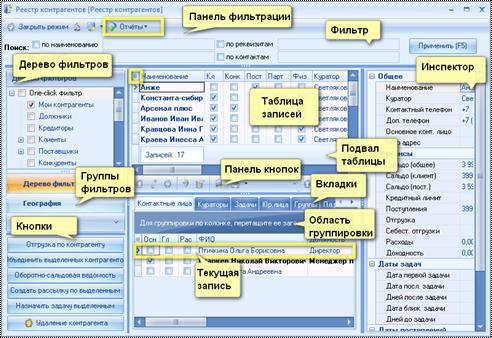
Рис. 2.7. Интерфейс режима «Реестр контрагентов»
В общем случае в интерфейсе могут содержаться следующие области:
· Панель фильтрации/ Панель фильтров;
· Дерево фильтров и группы фильтров;
· Таблица записей (в данном случае – Таблица контрагентов);
· Кнопки;
· Инспектор;
· Вкладки.
2.2.1. Работа со сплиттерами
В интерфейсах могут быть расположены сплиттеры, которые позволяют пользователю настроить внешний вид режима «под себя».
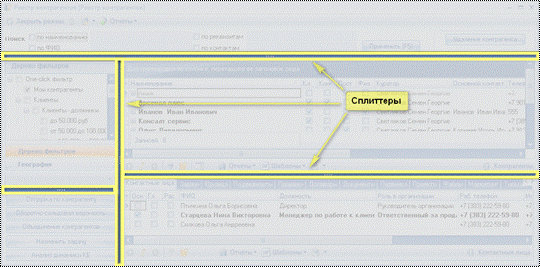
Рис. 2.8. Сплиттеры в режиме «Реестр контрагентов»
Например, в Реестре контрагентов находится четыре сплиттера:
1) между Деревом фильтров и Таблицей контрагентов (вертикальный сплиттер, который позволяет скрывать, отображать или изменять размеры Дерева фильтров);
2) между Таблицей контрагентов и Вкладками (горизонтальный сплиттер, позволяющий скрывать, отображать или изменять размеры области Вкладок);
3) между Панелью фильтров и Таблицей контрагентов (горизонтальный сплиттер, позволяющий скрывать Панель фильтров);
4) между Деревом фильтров и Панелью кнопок (горизонтальный сплиттер, позволяющий скрывать Панель кнопок).
Внешний вид горизонтального сплиттера представлен на Рис. 2.9.

Рис. 2.9. Горизонтальный сплиттер

|
Из за большого объема эта статья размещена на нескольких страницах:
1 2 3 4 5 6 7 8 9 10 11 12 13 14 15 16 17 18 |
