


Партнерка на США и Канаду по недвижимости, выплаты в крипто
- 30% recurring commission
- Выплаты в USDT
- Вывод каждую неделю
- Комиссия до 5 лет за каждого referral
Справочники в режиме Настройка справочников разделены по вкладкам:
· Перечисления;
· География;
· Отрасли;
· Банки;
· Праздники;
· Налогообложение.
10.1.1. Перечисления
ВАЖНО!
Справочники, выделенные желтым цветом, являются системными (их значения используются на программном уровне), поэтому пользователь не может их изменить. При необходимости изменения таких справочников можно связаться с разработчиком системы, который поможет вам. Кардинально изменять эти справочники не рекомендуется, т. к. это может привести к нарушению логики работы системы (о возможности внесения каких-либо изменений в эти Вас может проконсультировать разработчик).
На вкладке Перечисления отражены справочники и их значения, которые потом будут использоваться в выпадающих списках на карточках объектов системы.
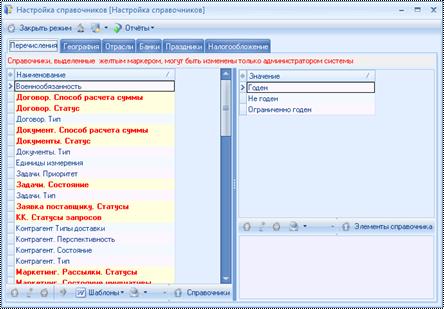
Рис. 10.2. Интерфейс «Настройка справочников», вкладка «Перечисления»
В Списке справочников отображен полный перечень существующих в системе справочников.
В каждом справочнике должны быть записаны Значения справочника (именно они будут отображаться в выпадающих списках или окнах выбора данных).
Например, справочник «Единицы измерения», значения справочника: кг., м., литр, упаковка.
При этом на карточке Продукты в поле «Ед. изм.» в выпадающем списке будут доступны значения: кг., м., литр, упаковка (т. е. те значения, которые мы указали в таблице «Значения справочников»).
10.1.2. География
На вкладке География представлены данные о странах и городах в этих странах.
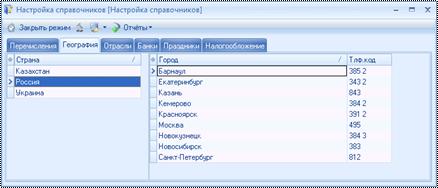
Рис. 10.3. Интерфейс «Настройка справочников», вкладка «География»
В карточке страны указывается телефонный код страны (например, для России телефонный код «+7»), этот код будет подставляться в телефонах карточки контрагента.
В карточке города указывается телефонный код города (например, для Новосибирска телефонный код «383»), этот код будет подставляться в телефонах карточки контрагента.
10.1.3. Отрасли
На вкладке Отрасли представлены данные об отраслях и отраслевых специализациях. Эти отрасли и специализации будут доступны для заполнения отраслей контрагентов, могут совпадать с рубриками Дубль гиса.
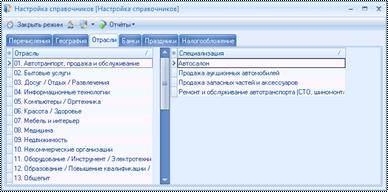
Рис. 10.4. Интерфейс «Настройка справочников», вкладка «Перечисления»
10.1.4. Банки
На вкладке Банки находится список банков и их реквизиты.
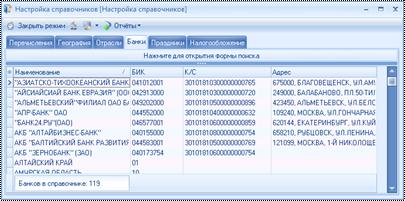
Рис. 10.5. Интерфейс «Настройка справочников», вкладка «Банки»
10.1.5. Праздники
На вкладке Праздники можно создать список праздников, с которыми необходимо поздравить контактных лиц контрагентов. Если в карточке праздника поставить галочку Не рабочий, то в системе этот день будет считаться не рабочим.
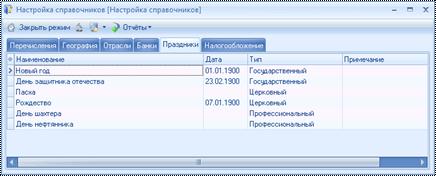
Рис. 10.6. Интерфейс «Настройка справочников», вкладка «Праздники»
10.1.6. Налогообложение
В данном разделе можно ввести различные виды налогообложений по НДС.
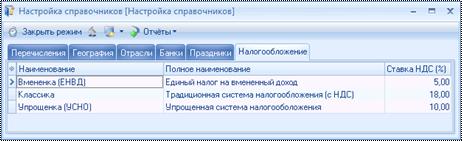
Рис. 10.7. Интерфейс «Настройка справочников», вкладка «Перечисления»
Изначально в системе находятся три записи:
· Вмененка (НДС 5%);
· Классика (НДС 18%);
· Упрощенка (НДС 10%).
10.2. Настройка параметров системы
Данный раздел необходим для настройки системы, содержит четыре пункта:
· Системные константы (список настроек системы, таких как – вопросы при создании контрагента, способ расчета себестоимости и т. д.)
· Ассоциирование E-mail (предустановка для выгрузки писем из Outlook)
· Нумерация
· Зависимости стадий продаж от типов и статусов
Кроме этого опишем еще настройки для отправки уведомлений по задачам и назначениям на проекты.
10.2.1. Системные константы
Системные константы – это основные настройки системы. Опишем их настройку и назначение.
Таблица 10.1. Список системных констант
|
Наименование |
Значение по умолчанию |
Примечание |
|
Ответственный за обработку рекламаций по работе КК |
*****@***ru |
Е-mail адрес специалиста ®», получаюшего извещение по поступлении ошибки или запроса по работе КК. |
|
Дата релиза КК: Управление бизнесом |
КК:УБ 6.5 / 3.1 |
Дата и номер релиза конфигурации "Управление бизнесом". Данное значение не может быть изменено пользователем! При обращении к специалистом необходимо указывать дату и номер релиза. |
|
Создаваемый тип контрагента |
2 |
Указывает будет ли задаваться вопрос какого контрагента Организацию или Физ. лицо создавать. Варианты значений: 0 - Создаётся только ОРГАНИЗАЦИИ 1 - Создаются только ФИЗИЧЕСКИЕ ЛИЦА 2 - При создании контрагента задаётся вопрос: кого создавать |
|
Предложение дальнейших действий из карточки контрагента |
1 |
Указывает будет ли появляться сообщение с предложением создать контактное лицо (для контрагента-организации) и продажи, задачи (для физ лица). Варианты значений: 0 - предложение не появляется 1 - предложение появляется |
|
Предложение дальнейших действий из карточки контактного лица |
1 |
Указывает будет ли при создании контактного лица появляться сообщение с предложением создать продажу Варианты значений: 0 - предложение не появляется 1 - предложение появляется |
|
Возможность создавать нескольких КЛ по физ. лицу |
1 |
Если контрагент заносится как физ. лицо - нужно ли разрешать или запрещать создавать нескольких контактных лиц по нему? 0 - не разрешать 1 - разрешать |
|
Предложение дальнейших действий из карточки задачи |
1 |
Указывает будет ли при создании задачи появляться сообщение с предложением создать продажу или создать новую задачу (по выполненной предыдущей) Варианты значений: 0 - предложение не появляется 1 - предложение появляется |
|
Предложение создать Задачу из карточки Продажи |
1 |
Указывает будет ли при создании продажи появляться сообщение с предложением создать задачу Варианты значений: 0 - предложение не появляется 1 - предложение появляется |
|
Планирование поступлений из карточки Счета на оплату |
1 |
Указывает будет ли на карточке Счета при нажатии Сохранить Закрыть появляться сообщение с предложением запланировать поступление или просто без сообщения создать поступление план Варианты значений: 0 - предложение не появляется 1 - предложение появляется 2 - предложение не появляется, но план поступление создается |
|
Поступление на склад по заявке (группировка продуктов) |
0 |
Группировать ли одинаковые продукты при создании поступления на склад по заявке? 0 - не группировать (будут перенесены все продукты в выделенных заявках) 1 - группировать (продукты по выделенным заявкам будут сгруппированы, одинаковые позиции будут "схлопнуты" в одну). |
|
Параметры отправки уведомлений |
1 |
Отправка уведомлений пользователям о новой задаче или назначении на проект. 0 - не отправлять уведомления 1 - отправлять без аутентификации (через xp_smtp_sendmail), для этого заполните так же контстанту SMTP-server (xp_smtp_sendmail) 2 - отправлять с аутентификацией (через Database mail), для этого настройте профиль Database mail (по инструкции настройки Database mail, которую можно найти в разделе Библиотека) и укажите его название в константе Профиль Database Mail |
|
SMTP-server (xp_smtp_sendmail) |
192.168.0.1 |
IP-адрес или имя SMTP-сервера, через который система будет оправлять электронные сообщения. |
|
Профиль Database Mail |
YA |
это имя используемого профиля Database Mail для отправки сообщений в SQL Management Studio |
|
Метод учета себестоимости |
2 |
0 - не расcчитывать 1 – средняя 2 – ФИФО 3 - ЛИФО |
|
Ценообразование. Пересчет цен |
1 |
Определяет расчет цен по умолчанию (расчет цен можно настроить уникально для каждой группы, подгруппы (всех уровней), продукта). 0 - фиксированная цена (цена не меняется при поступлении на склад и по кнопкам пересчета цен) 1 - Расчитываемая цена (необходимо будет указать процент наценки в системной константе "Ценообразование. Процент наценки") 2 - Расчитываемая цена с пересчетом при поступлении продукта на склад |
|
Ценообразование. Процент наценки |
50.05 |
Укажите процент наценки по продуктам (только цифры, без пробелов, процента, через точку), который будет указываться по умолчанию. Проценты наценки можно настроить уникальными для групп, подгрупп (всех уровней) и продукта. |
10.2.2. Ассоциирование E-mail
Ассоциирование e-mail это основные настройки для выгрузки из Outlook. Они уже настроены и менять их не рекомендуется.
В списке указываются классы и поля в которых может содержаться электронный адрес отправителя или получателя (контрагент или физ. лицо).
10.2.3. Нумерация
В данной вкладке производится настройка нумерации. По умолчанию доступна нумерация для:
· Счета;
· Акты;
· Счет-фактуры;
· Договоры;
· Документы;
· Склад. Списание (в т. ч. реализации, списания со склада, возвраты поставщикам, брак);
· Склад. Поступления (в т. ч. поступления от поставщиков, оприходования, возвраты от покупателей);
· Рекламации;
· Склад. Перемещение;
· Производство;
· Проекты;
· Заявки поставщику;
· Продажи.
Настройка нумерации состоит из двух этапов:
1) Настройка правил нумерации (выполняется разработчиками или компаниями-продавцами Клиент-Коммуникатор: УБ 3.1), изначально настроена для всех основных объектов.
2) Настройка нумерации по юр. лицам компании (производится Ответственным сотрудником со стороны Вашей компании).
Опишем оба этих пункта.
10.2.3.1. Настройка параметров нумерации по классам
В этом пункте разберем технические параметры для настройки нумерации. Вначале следует сказать, что для нумерации в классе «Нумерация» собирается SQL-код для нумерации по юр. лицу. Этот SQL код генерируется по параметрам, введенным как в карточке нумерации по юр. лицам (префиксы, суффиксы, разделители, галочки), так и по настройкам нумерации самого класса (названия полей, фильтры, номер класса и т. д.). Затем этот сгенерированный заранее код по нумерации (генерируется он автоматически при изменении каких-либо параметров нумерации) вызывается при добавлении записи продажи, счета, акта, документа и т. д. и таким образом происходит нумерация объектов системы.
ВНИМАНИЕ!!!
Настройка параметров нумерации уже настроена по-умолчанию, поэтому, если вы не уверены в корректности своих изменений – рекомендуем не изменять эти настройки.
В настоящем пункте рассмотрим настройку нумерации для классов. Эта настройка происходит через карточку Нумерация. Классы, которую можно открыть через режим Настройки параметров системы, вкладка Нумерация (таблица слева). Карточка Нумерация. Классы представлена ниже
Рис. 10.8. Карточка «Нумерация. Классы»
Опишем правила заполнения полей в этой карточке.
Наименование – в это поле следует ввести название объекта для нумерации.
Код класса – это номер нумеруемого класса из конфигуратора (103 – счета, 87 – договоры и т. д.)
Номер – номер поля, в котором хранится номер документа (для счета это атрибут с номером 400 в конфигураторе, значит в данном поле нужно писать p400, приставка «p» перед номером обязательна).
Дата – номер поля, в котором хранится дата документа.
Наше юр. лицо – номер поля, в котором хранится ссылка на наше юр. лицо (собственное юр. лицо вашей компании).
Родительские объекты – если необходимо нумеровать в пределах родительского класса (например, документы нумеруем в рамках договора/продажи/проекта), то следует в данном поле написать код для сравнения родительских объектов. Например так:
(isnull(N. p405, 0) = isnull(T. p405, 0)
or isnull(N. p683, 0) = isnull(T. p683, 0)
or isnull(N. p1294, 0) = isnull(T. p1294, 0)
or isnull(N. p3915, 0) = isnull(T. p3915, 0)
or isnull(N. p2337, 0) = isnull(T. p2337, 0))
Разберем основные правила:
1) весь код должен содержаться в скобках (дополнительная скобка в начале кода и в конце кода)
2) N. – префикс таблицы уже существующих записей (например, счетов), T. – префикс таблицы вставляемой записи (например, новый счет).
3) P405, p683, p1294 в указанном коде – это номера атрибутов родительских объектов (В рамках продажи, По договору, По проекту, По документу и т. д.)
4) Ссылки на родительские объекты необходимо проверять на незаполненность: isnull(N. p405, 0). В нашем случае, если поле p405 не заполнено, то вместо его значения будет подставлен 0.
5) Родительские объекты перечисляются через оператор OR, что означает, что если хоть один из них совпадет – то условие выполнится.
Класс – в это поле вводится номер класса из конфигуратора с приставкой «dbo. Attr», для счетов, актов, счетов-фактур вводится номер родительского класса (Первичные документы, dbo. Attr88).
Объединение с родительским классом – сюда вводится код с объединением родительского класса с подклассами, например, для Счета (103) родительский класс – Первичные документы (88), значит нам необходимо написать объединение 88 класса со 103. Если подклассов нет (например, для договоров) – поле заполнять не нужно. Пример кода:
join dbo. attr103 a103 with (nolock) ON a103.ObjectID = N. ObjectID
Разберем основные правила:
1) Join – полное объединение двух таблиц
2) Dbo. attr*** - таблица подкласса (dbo. attr103 – таблица для класса «Счета»)
3) a103 – псевдоним для таблицы Attr103.
4) With (nolock) – эта запись означает, что при считывании из таблицы блокировки (deadlock) устанавливаться не будут.
5) On a103.ObjectID = N. ObjectID – эта часть отвечает за параметры объединения (на основе совпадения значений в каких полях будет присоединяться таблица Attr103 с псевдонимом a103 к таблице Attr88 с псевдонимом N)
Длина префикса – указывается номер поля «Длина префикса» из класса, указанного в поле Класс с приставкой «p».
Длина суффикса – указывается номер поля «Длина суффикса» из класса, указанного в поле Класс с приставкой «p»..
Тип объекта – если при нумерации следует отдельно нумеровать по типам объекта (типам документов, видам движения, типам продаж и т. д.), то следует в этом поле указать номер атрибута, где хранится этот тип с приставкой «p».
10.2.3.2. Настройка нумерации (объектов системы по юр. лицам)
Настройка нумерации производится для каждого юридического лица вашей компании. Для настройки нумерации откройте карточку вашего юридического лица и перейдите на вкладку «Нумерация», там находится весь список нумеруемых объектов (счета, акты, счета-фактуры, списания со склада, документы, договоры и т. д.). Они заполнены данными по умолчанию, но настройки нумерации можно изменить. Для этого откроем карточку нумерации, она представлена на Рис. 10.9.
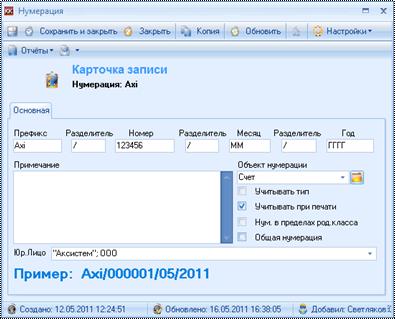
Рис. 10.9. Карточка «Нумерация»
Опишем заполнение полей карточки. При заполнении маски номера внизу приводится пример номера.
Все что идет перед номером – называется префиксом, все что идет после номера – называется суффиксом
Префикс – В данное поле вносится префикс для нумерации. Он должен состоять из символов.
Разделитель – разделитель префикса от номера. Может быть любой символ (или может отсутствовать).
Номер – в данном поле важно количество символов для номера (например, 123456 – 6 символов, – 8 символов).
Разделитель 2 – разделитель между номером и суффиксом.
Месяц – если в этом поле есть символы, то в суффиксе будет выводиться месяц создания документа.
Разделитель 3 – разделитель между месяцем и годом в суффиксе.
Год – если введено два символа, то будут выводиться только два последних символа года (10, 11 и т. д.), если указаны четыре символа – то год будет выводиться полностью.
Примечание – любая текстовая информация.
Объект нумерации – из списка выбираем что будем нумеровать (счета, акты, документы и т. д.)
Учитывать тип – если установлена эта галочка, то нумерация будет вестись отдельно для разных типов (например, в списании со склада – по видам движения нумерация будет отдельной, по типам договоров, типам продаж и т. д.)
Учитывать при печати – если стоит эта галочка, то в печатных формах первички будет выводиться номер вместе с префиксом и суффиксом. Если галочки не стоит – будет выводиться только номер (без суффикса и префикса).
Нумерация в пределах род. класса – галочка доступна для документов. В зависимости от родительского объекта (договор, продажа, проект) нумерация будет начинаться с 1.
Общая нумерация – сквозная нумерация.
Юр. лицо – наше юр. лицо, для которого настраивается нумерация.
ВНИМАНИЕ!!!
Если в нумеруемом документе не будет указано наше юр. лицо, то нумерация будет в формате «000001».
10.2.4. Зависимости статусов/стадий от типов продаж
Эта настройка поможет Вам организовать различные схемы работы по продажам в зависимости от типов продаж. Интерфейс для настройки зависимости представлен на Рис. 10.10
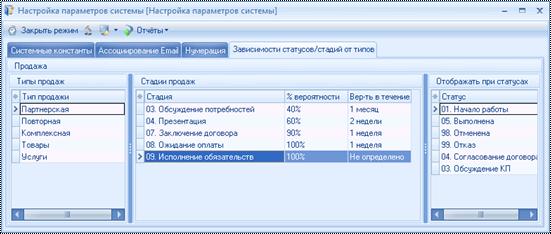
Рис. 10.10. Зависимость стадий продаж от типов
Примечание
Типы продаж можно задать в справочнике «Продажи. Типы»
Стадии продаж можно задать в справочнике «Продажи. Стадии»
Статусы продаж можно задать в справочнике «Продажи. Состояние»
В данном интерфейсе слева отображаются все типы продаж. По каждому типу продаж следует внести стадии, по которым может проходить продажа в рамках этого типа продаж (например, для продажи «Партнерская» не нужна стадия «02. Выявление ЛПР» и «01. Выявление потребности», т. к. это делает партнер, передающий нам лид).
Для каждой стадии можно указать процент вероятности завершения сделки и период за который сделка вероятно завершится. При смене стадии эти значения будут автоматически подставляться в карточку продажи.
Карточка стадии продажи представлена ниже.
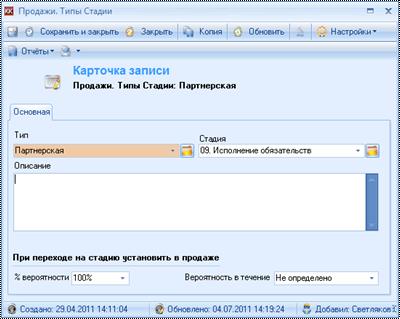
Рис. 10.11. Стадия продажи
В этой карточке необходимо указать Тип продажи и Стадию продажи. Значения % вероятности и Вероятность в течение – будут автоматически подставляться в карточку продажи при смене стадии.
Затем необходимо настроить отображение стадий в зависимости от статуса продажи.
Пример
При статусах «01. Начало работы», «98. Отменена» и «99. Отказ» следует отображать весь список стадий, а при статусе «04. Согласование договора» следует отображать только стадии: «07. Заключение договора», «08. Ожидание оплаты» и «09. Исполнение обязательств».
Это означает, что в таблицу, расположенную справа в интерфейсе Зависимости статусов/стадий от типов следует для всех стадий внести статусы «01. Начало работы», «98. Отменена» и «99.Отказ», а статус «04. Согласование договора» следует указать только для стадий «07. Заключение договора», «08. Ожидание оплаты» и «09. Исполнение обязательств».
После таких настроект в продаже будет происходить следующее:
При указании Типа и состояния продажи будет перефильтровываться список доступных стадий (стадии по типу и стадии, отображаемые при установленном статусе). При выборе новой стадии будет автоматически обновляться % вероятности, Вероятность в течение и Сумма с учетом вероятности.
Любые изменения состояния продажи или стадии продажи фиксируются в истории статусов и необходимы для расчета воронки продаж.
10.3. Шаблоны Word
10.3.1. Интеграция с Microsoft Word
Для того, что бы появилась возможность создавать шаблоны Word, необходимо провести интеграцию MS Word с Клиент - Коммуникатором.
1) Необходимо проверить, что уровень безопасности в Word установлен ниже высокого. Это можно сделать следующим образом:
a. откройте любой документ Word;
b. в пункте главного меню «Сервис» выберите пункт «Макросы», подпункт «Безопасность» (Рис. 10.12);

Рис. 10.12. Пункт меню «Сервис» - «Макросы»- «Безопасность»
c. в появившемся окне (Рис. 10.13) укажите уровень безопасности «Средний» или «Низкий»;
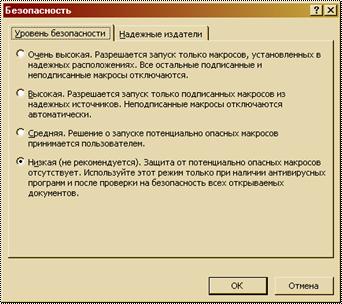
Рис. 10.13. Управление безопасностью
2) Настроить интеграцию с WinWord. Это можно сделать следующим образом:
a. откройте Клиент-Коммуникатор;
b. в Главном меню программы выберите пункт «Пользователь», подпункт «Произвести интеграцию с WinWord» (Рис. 10.14).
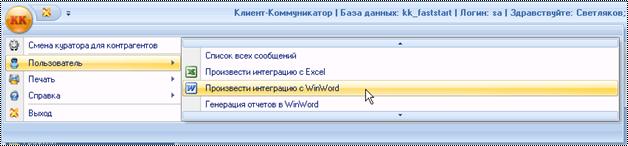
Рис. 10.14. Пункт главного меню «Интеграция с WinWord»
c. если оба шага были выполнены верно, то на экране появится сообщение, представленное на Рис. 10.15.
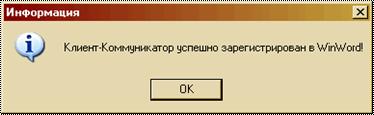
Рис. 10.15. Интеграция успешно завершена
ВАЖНО!
После настройки интеграции необходимо перезапустить Клиент – Коммуникатор.
10.3.2. Создание шаблона
После интеграции при открытии документа MS Word в меню появится новый пункт – Клиент – Коммуникатор (Рис. 10.16).

Рис. 10.16. Главное меню Word
Затем создаем внешний вид отчета средствами Word (рисуем таблицы, пишем текст и т. д.) и заполняем шаблон атрибутами Клиент-Коммуникатора, значение которых необходимо выносить в отчет. Для этого выбираем пункт меню «Клиент – Коммуникатор», пункт «Шаблоны отчетов», подпункт «Добавить атрибут в шаблон» (Рис. 10.17).
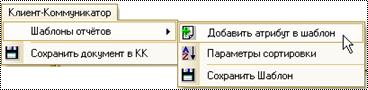
Рис. 10.17. Добавление атрибута в шаблон
После этого на экране появится окно выбора базового класса системы (Рис. 10.18).
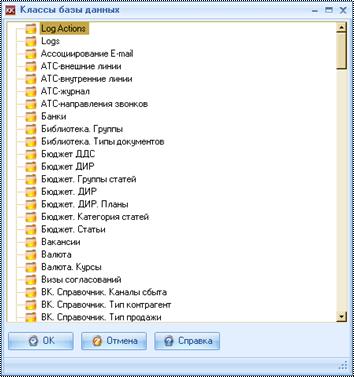
Рис. 10.18. Выбор базового класса системы
В данном окне нужно выделить мышкой нужный класс и нажать на кнопку ОК. После этого появится окно для выбора атрибута, который нужно вставить (Рис. 10.19).
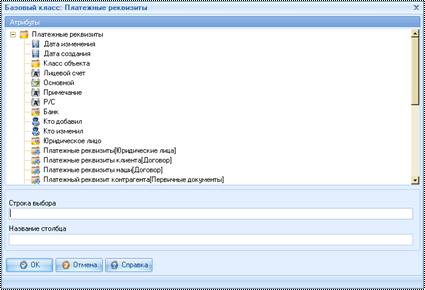
Рис. 10.19. Выбор атрибута
В данном окне отображаются не только поля, выведенные на карточке в системе, но и ссылки на них из других объектов системы. Для выбора реквизита необходимо встать на него мышкой (в Строке выбора при этом должна появиться запись типа «Платежные реквизиты -> Р/С») и нажать на кнопку «ОК».
Если вы выбрали ссылочный класс (значок  около названия атрибута), то система предложит вам выбрать атрибут из данного класса.
После этого в документе Word появится поле указанного Вами атрибута. Пример шаблона Word представлен на Рис. 10.20.
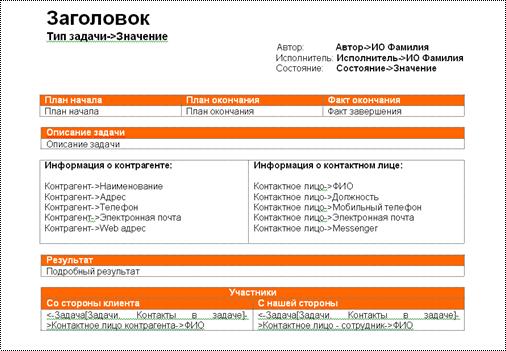
Рис. 10.20. Шаблон Word
10.3.3. Сортировка данных в таблицах MS Word
Для того чтобы при загрузке шаблона из Клиент-Коммуникатора, в таблицах, построенных в шаблоне данные сортировались, например так же как в режиме, необходимо произвести настройку параметров сортировки после создания всех таблиц и вставки атрибутов.
ВАЖНО!
Настройки сортировки для таблиц необходимо производить только в том случае, если Вы закончили формировать таблицу или шаблон. Если вы не планируете сохранять шаблон в базу данных, не устанавливайте параметры сортировки, так как они имеют смысл только для шаблонов, сохраняемых в базу данных.
Алгоритм действий
Выбираем пункт меню в MS Word Клиент-Коммуникатор -> Сортировка -> Параметры.
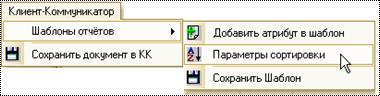
Рис. 10.21. Настройка сортировки
После этого на экране появится окно со списком таблиц.
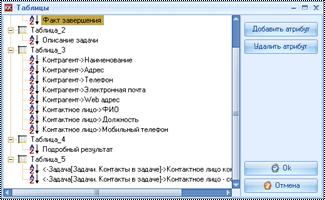
Рис. 10.22. Настройка сортировки
В данном окне необходимо добавить атрибуты, по которым ведется сортировка данных (при помощи кнопки Добавить атрибут). При клике на название поля меняется сортировка (по умолчанию ставиться – по возрастанию (AZ), при клике – по убыванию (ZA)).
10.3.4. Сохранение шаблона в Клиент-Коммуникатор
Далее сохраните шаблон в базу данных (пункт меню Клиент-Коммуникатор -> Шаблоны отчетов -> Сохранить Шаблон, Рис. 10.23).
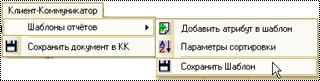
Рис. 10.23. Сохранить шаблон
Затем необходимо задать название шаблона
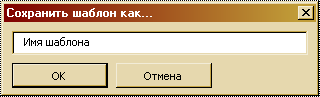
Рис. 10.24. Название шаблона
10.3.5. Вызов шаблона
Шаблон можно вызвать по кнопке Шаблоны Word:
· в режиме, для которого был создан шаблон (название базового класса);
· из карточки записи.
10.4. Шаблоны Outlook
10.4.1. Настройки Outlook
Для того, что бы появилась возможность создавать шаблоны Outlook, необходимо провести настройки.
Необходимо указать способ редактирования RTF. Это можно сделать следующим образом:
1) откройте Outlook;
2) в пункте главного меню «Сервис» выберите пункт «Параметры» (Рис. 10.25);
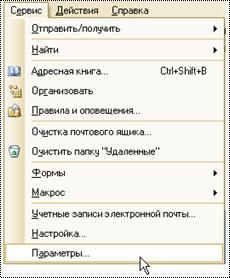
Рис. 10.25. Пункт меню «Сервис» - «Параметры»
3) в появившемся окне (Рис. 10.26) перейдите на вкладку «Сообщение», в поле «Создать сообщение в формате» укажите «Формат RTF», поставьте галочку «Использовать Microsoft Office Word как редактор сообщений»;
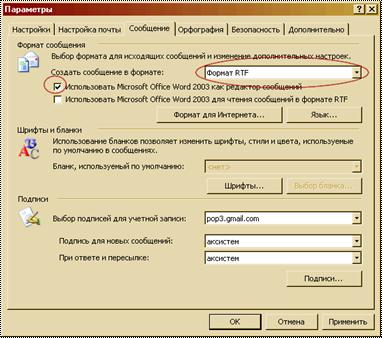
Рис. 10.26. Управление безопасностью
10.4.2. Создание шаблона
Создайте новое сообщение. Введите текст сообщения и настройте его внешний вид. После этого можно добавить поля из Клиент – Коммуникатора. Например, создадим шаблон Outlook для рассылки поздравлений с праздниками.
Для этого откроем в созданном сообщении пункт меню «Клиент-Коммуникатор» -> «Шаблоны отчетов» -> «Добавить атрибут в шаблон» (Рис. 10.27).
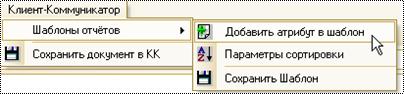
Рис. 10.27. Добавить атрибут в шаблон
После этого на экране появится окно выбора основного класса шаблона (Рис. 10.28).
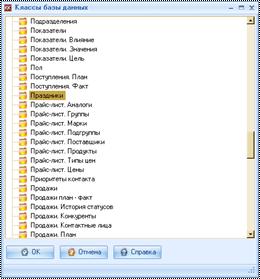
Рис. 10.28. Интеграция успешно завершена
Выберем в данном окне класс «Праздники» (именно из него далее будут набираться поля в шаблон) и нажмем ОК. После этого на экране появится окно выбора атрибута (Рис. 10.29).
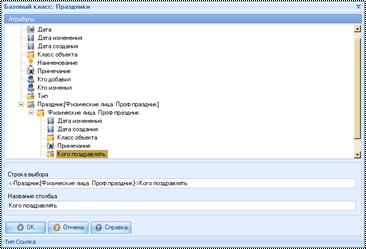
Рис. 10.29. Главное меню Word
Укажем в нем атрибут «Кого поздравлять» и нажать на кнопку ОК, т. к. атрибут является ссылочным, система предложит выбрать атрибут из этого класса. Нам нужно выбрать атрибут «Фамилия ИО» и нажать на кнопку ОК.
Если вы выбрали ссылочный класс (значок около названия атрибута), то система предложит вам выбрать атрибут из данного класса.
После этого в шаблоне отобразится поле «Фамилия ИО», которое при формировании письма из системы будет заполняться ФИО получателя.
Аналогично описанным действиям вставим в шаблон «Название» праздника и «Праздник – Примечание» (будем считать, что в примечании содержится текст поздравления).
Полученный шаблон представлен на Рис. 10.30 (для наглядности вставленные поля были выделены курсивом и подчеркнуты).
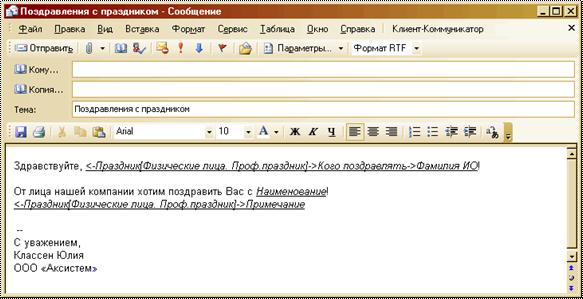
Рис. 10.30. Шаблон Outlook
10.4.3. Сортировка данных в таблицах MS Excel
Для того чтобы при загрузке шаблона из Клиент-Коммуникатора, в таблицах, построенных в шаблоне данные сортировались, например так же как в режиме, необходимо произвести настройку параметров сортировки после создания всех таблиц и вставки атрибутов.
ВАЖНО!
Настройки сортировки для таблиц необходимо производить только в том случае, если Вы закончили формировать таблицу или шаблон. Если вы не планируете сохранять шаблон в базу данных, не устанавливайте параметры сортировки, так как они имеют смысл только для шаблонов, сохраняемых в базу данных.
Алгоритм действий
Выбираем в MS Outlook пункт меню Клиент-Коммуникатор -> Сортировка -> Параметры.
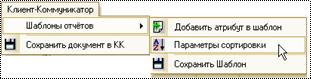
Рис. 10.31. Настройка сортировки
После этого на экране появится окно со списком таблиц.
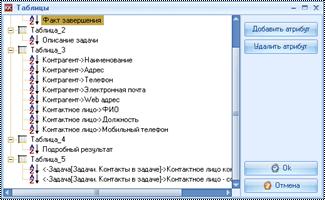
Рис. 10.32. Настройка сортировки
В данном окне необходимо добавить атрибуты, по которым ведется сортировка данных (при помощи кнопки Добавить атрибут). При клике на название поля меняется сортировка (по умолчанию ставиться – по возрастанию (AZ), при клике – по убыванию (ZA)).
10.4.4. Сохранение шаблона в Клиент-Коммуникатор
Далее сохраните шаблон в базу данных (пункт меню Клиент-Коммуникатор -> Шаблоны отчетов -> Сохранить Шаблон, Рис. 10.33).
Рис. 10.33. Сохранить шаблон
Затем необходимо задать название шаблона.
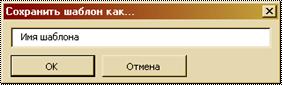
Рис. 10.34. Название шаблона
10.4.5. Вызов шаблона
Для того, чтобы использовать шаблон при отправке письма в Клиент – Коммуникаторе необходимо нажать на кнопку  около поля e-mail, на который нужно будет отправить поле (либо нажать на специальные кнопки, например – в режиме Управление рассылками, это было описано в соответствующих разделах данного руководства). После этого на экране возникнет окно, в котором необходимо указать «Использовать подготовленный шаблон».
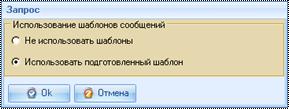
Рис. 10.35. Использовать шаблон
После этого на экране появится список всех шаблонов Outlook в системе, в этом списке необходимо выбрать шаблон с помощью которого будет отправляться e-mail.
10.5. Хранимые файлы
В данном интерфейсе собраны все файлы, которые существуют в системе (прикрепленные к различным объектам, например, к задачам, продажам, договорам и т. д.).
Интерфейс режима Хранимые файлы представлен на Рис. 10.36.
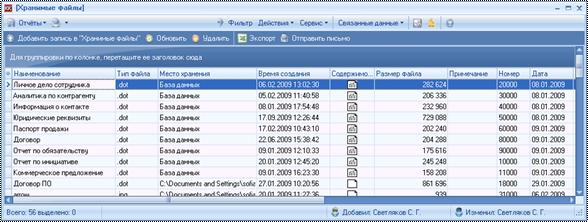
Рис. 10.36. Хранимые файлы
В данном интерфейсе две вкладки: Библиотека документов и Параметры библиотеки.
Заполнение карточки Файлы было рассмотрено в п.2.5.
10.6. Импорт из Excel
10.6.1. Общие правила импорта
Для импорта данных из Excel необходимо выполнить ряд шагов:
1. Указать файл Excel из которого нужно импортировать данные. Для этого нужно нажать на кнопку Управление импортом (Рис. 10.37), выбрать пункт «Произвести сканирование таблицы Excel», в появившемся меню (в Excel) необходимо выбрать файл, в котором хранятся данные.
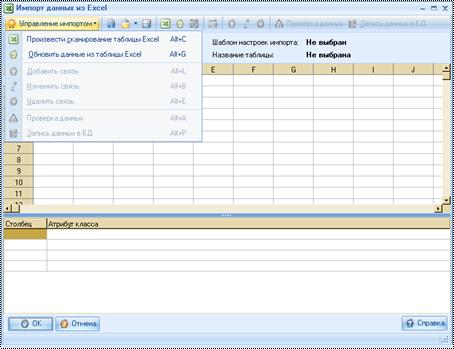
Рис. 10.37. Импорт данных из Excel
2. Обновить данные из таблицы Excel. Для этого нужно нажать на кнопку Управление импортом (Рис. 10.37), выбрать пункт «Обновить данные из таблицы Excel», на экране появятся данные, хранящиеся в файле.
3. Нужно выбрать базовый класс (куда импортируются данные). Для этого нужно нажать на кнопку  и в появившемся окне выбрать нужный класс.
4. Добавить связи атрибутов. Для этого нужно встать в таблице курсором на столбец с данными и нажать на кнопку  , в появившемся окне нужно выбрать атрибут, значение которого хранится в данном столбце таблицы.
Должны быть указаны данные для всех обязательных полей (около названия атрибута указан значок  ).
).
5. После настройки всех необходимых атрибутов необходимо нажать на кнопку Проверка данных, если в настройках существуют ошибки, то будет выведено окно с данными ошибками. Если импорт был настроен нормально, то кнопка Запись данных в БД станет активной.
6. Нажмите на кнопку  для сохранения шаблона импорта.
7. Нажмите на кнопку Запись данных в БД.
10.6.2. Первоначальный импорт данных
10.6.2.1. Подготовка данных для импорта
Прежде всего нам необходимо зайти в Клиент-Коммуникатор, в режим «Библиотека» (пункт Меню «Документы», режим «Библиотека»).
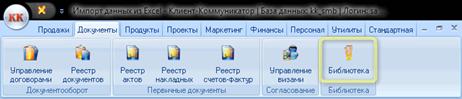
Рис. 10.38. Пункт Меню «Библиотека»
В данном режиме необходимо найти файл «Шаблон импорта», и открыть его (при помощи кнопки «Открыть файл», расположенной ниже таблицы файлов).
У вас на экране откроется файл Шаблон импорта, в котором занесены примеры заполнения таблиц и формат таблиц для импорта из Excel в Клиент-Коммуникатор (строки примеров необходимо будет удалить после ввода Ваших данных, иначе они перенесутся в Клиент-Коммуникатор вместе с Вашими данными).
В файле находится несколько листов:
· Сотрудники;
· Банки;
· Компании (организации);
· Компании (физ. лица);
· Контактные лица.
К каждой колонке в этих таблицах есть примечания, в которых говорится какие данные необходимо указать, и некоторые особенности заполнения этих данных, поэтому на детальном заполнении этих таблиц мы останавливаться не будем.
Менять местами колонки в этих таблицах нельзя!
ВАЖНО!!!
Перед загрузкой данных необходимо заполнить организационную структуру предприятия: указать название своей компании и создать подразделения (отделы).
Лист «Сотрудники»
На данном листе необходимо заполнить данные о сотрудниках и их должностях. Поля, помеченные желтым – обязательны для заполнения. В названиях колонок указаны примечания, в которых говорится как должна заполняться эта колонка таблицы.
Место работы должно полностью совпадать с названием Вашего предприятия (как это занесено в Клиент-Коммуникатор в поле «Наименование»).
Трудоустроен в… – должно полностью совпадать с названием юридического лица Вашего предприятия (как это занесено в Клиент-Коммуникатор в поле «Юр. наименование»).
Подразделение так же должно совпадать с названием подразделения в КК, где работает сотрудник.
Сотрудники будут перенесены в Клиент – Коммуникатор с должностями и подразделениями.
Лист «Банки»
На данном листе необходимо заполнить данные о банках, информацию по ним можно взять со страницы http://www. *****/bik. htm
Откуда необходимо скачать файл bnkseek. dbf, который можно открыть через Excel. Из этого файла необходимо взять только колонки:
· RKC – БИК
· NAMEP и NAMEN - полное и короткое наименования банка
· KSNP - кор. счет
Лист «Компании (организации)»
На данном листе необходимо заполнить данные только по компаниям, являющимся юридическими лицами и ИП. Обязательные для заполнения поля отмечены желтым цветом.
По каждой компании на данном лице в КК будет создан контрагент, юр. лицо и контактные лица для Руководителя и Главного бухгалтера.
По каждому юридическому лицу будут созданы платежные реквизиты (если вы их укажете в таблице).
Лист «Компании (физ. лица)»
Если Ваша компания работает с физическими лицами, то необходимо заполнить данные по ним на этом листе. Обязательные для заполнения поля выделены желтым цветом.
По каждому физическому лицу будут созданы платежные реквизиты (если вы их укажете в таблице).
Лист «Контактные лица»
У каждого контрагента (организации) может быть несколько контактных лиц, эти контактные лица (руководителя и главного бухгалтера, которые были указаны на листе «Компании (организации)» тоже необходимо указать на этом листе) необходимо занести в эту таблицу. Обязательные для заполнения поля выделены желтым цветом.
Лист «Номенклатура»
На данном листе необходимо заполнить список продуктов, товаров и услуг, которые продает Ваша компания. Группы и подгруппы номенклатуры, марки и валюты будут созданы автоматически. Обязательные для заполнения поля выделены желтым цветом.
10.6.2.2. Импорт данных из Excel
После подготовки таблиц можно импортировать данные из Excel в КК. Для этого необходимо зайти в режим «Импорт Excel» (пункт Меню «Утилиты», режим «Импорт Excel»).

Рис. 10.39. Импорт из Excel
После этого на экране появится режим «Импорт Excel» (представлен ниже).
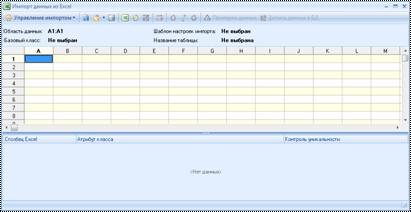
Рис. 10.40. Интерфейс «Импорт данных из Excel»
В этом интерфейсе необходимо нажать на кнопку  и в появившемся списке выбрать шаблон «Импорт сотрудников».
Затем необходимо открыть Excel файл с заполненными данными на листе «Сотрудники» и нажать на кнопку  в Клиент – Коммуникаторе.
После этого в табличной области будут отображены данные, которые Вы занесли в Excel.
Затем, необходимо нажать на кнопку  и в появившемся окне (представлено на рисунке ниже) указать диапазон ячеек в которых находятся данные (без шапки, например: начальная ячейка A2; Конечная ячейка АА4).
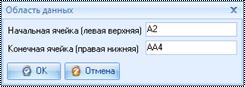
Рис. 10.41. Настройка области данных
После настройки диапазона данных необходимо нажать на кнопку  . Если все данные корректны, то на экране появится сообщение «В настройках импорта ошибок не обнаружено», если данные не корректны, то на экране будет представлен список ошибок.
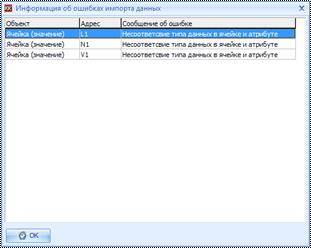
Рис. 10.42. Информация об ошибках импорта данных
При нахождении ошибок проверьте диапазон данных, который будет выгружаться – он не должен содержать шапку таблицы, пустые строки и пр. и корректность данных в указанных столбцах (в колонке «Адрес» указана ячейка в которой произошла ошибка).
Если данные корректны, то нажимаем на кнопку  . Данные будут импортированы.
Таким же образом необходимо загрузить остальные листы:
|
Лист Excel |
Шаблон импорта в КК |
|
Сотрудники |
Импорт сотрудников |
|
Банки |
Импорт банков |
|
Контрагенты (организации) |
Импорт контрагентов (организаций) |
|
Контрагенты (физ. лица) |
Импорт контрагентов (физ. лиц) |
|
Контактные лица |
Импорт контактных лиц |
|
Номенклатура |
Импорт номенклатуры |
10.6.2.3. Проверка выгруженных данных и загрузка их в КК
После того, как все данные импортированы, необходимо проверить правильность их переноса, это можно сделать через режим «Разбор выгрузки из Excel». Чтобы открыть этот интерфейс необходимо нажать на кнопку  в левом верхнем углу интерфейса программы и в появившемся меню выбрать пункт «Разбор выгрузки».
На экране появится интерфейс, представленный ниже.
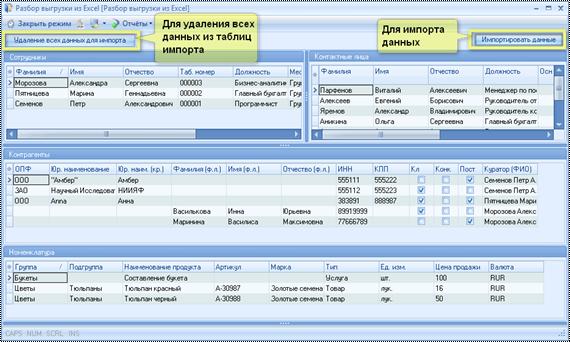
Рис. 10.43. Разбор выгрузки из Excel
В данном интерфейсе находится четыре таблицы:
· Сотрудники;
· Контактные лица;
· Контрагенты;
· Номенклатура.
В каждой из этих таблиц изначально показаны лишь основные столбцы, для того, чтобы отобразить другие выгруженные столбцы нужно в соответствующей таблице нажать на кнопку «*» (расположена левее названий столбцов таблицы) и отметить галочками те столбцы, которые необходимо отображать.
В таблице «Контрагенты» отображены данные из двух таблиц выгрузки (листы «Контрагенты (организации)» и «Контрагенты (физ. лица)»).
Сплиттеры (синие полоски со знаком «…» в центре) позволяют скрывать и изменять размеры различных областей данного интерфейса (например, чтобы скрыть таблицу «Номенклатура» нужно нажать на сплиттер, расположенный между таблицей «Номенклатура» и таблицей «Контрагенты»).
В таблицах необходимо просмотреть данные, и, если Вы нашли ошибки в данных, исправить их. Это можно сделать прямо в интерфейсе разбора выгрузки, для этого нужно дважды кликнуть (с небольшой паузой между кликами) на нужной ячейке таблицы и ввести нужные данные.
Если Вы уверены, что данные загрузились верно – то необходимо нажать на кнопку «Импортировать данные» в верхней части интерфейса, и дождаться окончания выполнения процедуры. После этого данные будут выгружены и удалены из таблиц интерфейса.
Если Вам понадобилось удалить все данные из таблиц импорта (все, что было загружено Вами из Excel) можете воспользоваться кнопкой «Удаление всех данных для импорта», расположенной в верхней части интерфейса.
10.6.2.4. Где посмотреть выгруженные данные в интерфейсах системы
Данные о сотрудниках можно просмотреть в режимах «Управление персоналом» и «Организационная структура» (пункт Меню «Персонал»)
Данные о контрагентах можно просмотреть в режиме «Реестр контрагентов» (пункт Меню «Продажи»)
Данные о контактных лицах можно просмотреть на вкладке «Контактные лица» режима «Реестр контрагентов» (пункт Меню «Продажи»), либо в режиме «Реестр контактных лиц» (пункт Меню «Продажи»).
Данные о юридических лицах контрагента можно просмотреть на вкладке «Юридические лица» режима «Реестр контрагентов» (пункт Меню «Продажи»).
Номенклатуру можно посмотреть в режиме «Управление прайс-листом» (пункт Меню «Продукты»).
Данные о банках можно посмотреть в режиме «Настройка справочников» на вкладке «Банки» (пункт Меню «Утилиты»).
10.7. OLAP
Пользователь может самостоятельно создавать OLAP-отчеты. Для этого ему необходимо зайти в режим OLAP и нажать на кнопку  на панели инструментов режима. После этого на экране появится окно, представленное на Рис. 10.44.
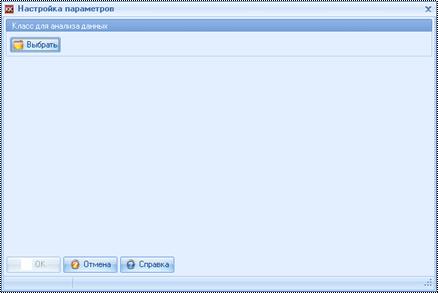
Рис. 10.44. Настройка параметров
В данном окне необходимо нажать на кнопку Выбрать и в появившемся окне указать класс системы на котором будет строиться OLAP-отчет.
После выбора основного класса внешний вид окна Настройка параметров изменится (Рис. 10.45).
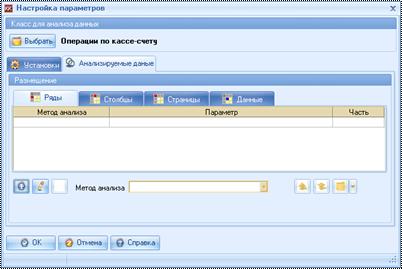
Рис. 10.45. Настройка параметров
В данном интерфейсы данные будущей таблицы разделены на четыре вкладки: Ряды (что будет отображаться в рядах таблицы), Столбцы (что будет отображаться в столбцах таблицы), Страницы (Фильтры), Данные (что будет отображаться в области данных таблицы, это должно быть количественное значение). Для добавления атрибута на эти вкладки необходимо нажать на кнопку  и в появившемся окне (Рис. 10.46) выбрать нужные атрибуты.
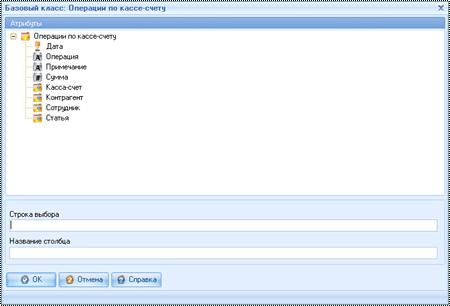
Рис. 10.46. Выбор атрибута

|
Из за большого объема эта статья размещена на нескольких страницах:
1 2 3 4 5 6 7 8 9 10 11 12 13 14 15 16 17 18 |
