


Партнерка на США и Канаду по недвижимости, выплаты в крипто
- 30% recurring commission
- Выплаты в USDT
- Вывод каждую неделю
- Комиссия до 5 лет за каждого referral
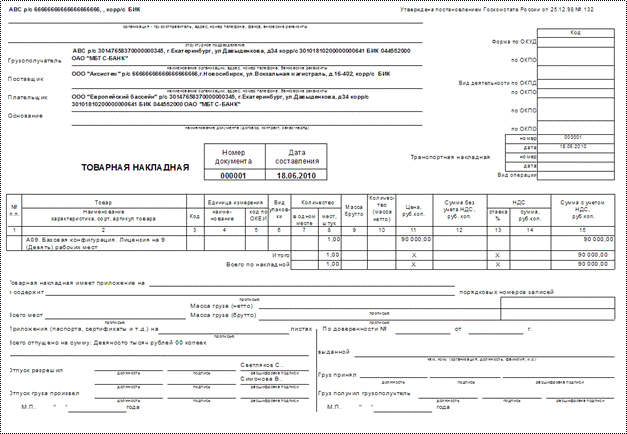
Рис. 5.60. Печатная форма накладной (Торг-12)
5.5.4.2. Печать расходной накладной
Распечатать расходную накладную можно из карточки Склад. Списание (только после сохранения), нажав на кнопку Отчеты и выбрав пункт «Расходная накладная».
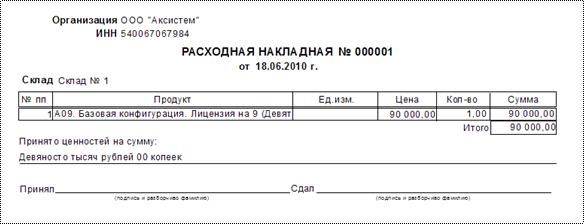
Рис. 5.61. Печатная форма расходной накладной
5.5.4.3. Печать счета-фактуры
Распечатать счет-фактуру можно из карточки Склад. Списание (только после сохранения), нажав на кнопку Отчеты и выбрав пункт «Счет-фактруа».
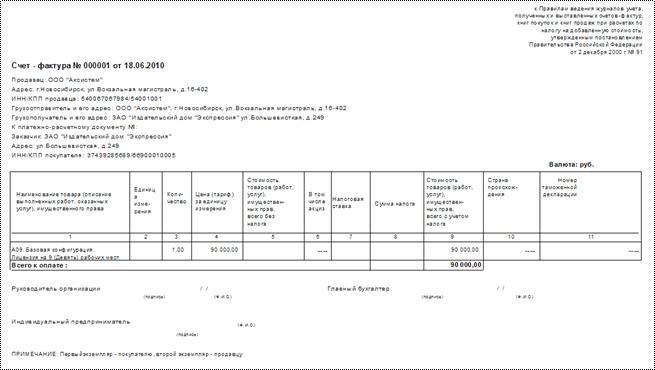
Рис. 5.62. Печатная форма счета-фактуры
5.5.4.4. Реестр невозвращенных накладных
Распечатать реестр невозвращенных накладных (документы по списаниям не были подписаны контрагентом, либо не были получены от него) можно из режима Реализации, списания со склада и возвраты поставщикам, нажав на кнопку Отчеты и выбрав пункт «Реестр невозвращенных накладных».
5.5.4.5. Доходность по реализациям
Открыть отчет можно из Панели навигации, блок Анализ деятельности, пункт Анализ доходности, подпункт Анализ доходности реализации со склада.
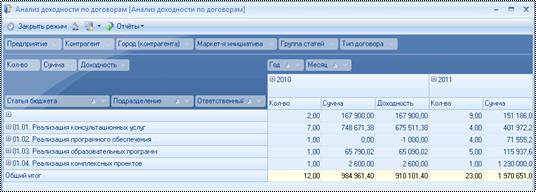
Рис. 5.63. Анализ доходности реализации со склада
В данном отчете можем посмотреть количество, сумму и доходность по реализациям в разрезе статей бюджета, подразделений, ответственных, маркетинговых инициатив и т. д.
5.5.4.6. Анализ товарооборота
Посмотреть количество и сумму проданной продукции (по актам и реализациям), оборачиваемость продукта, товарный запас, рекомендуемую дату заказа можно из режима Анализ товарооборота (Панель навигации, блок Аналитики товарооборота).
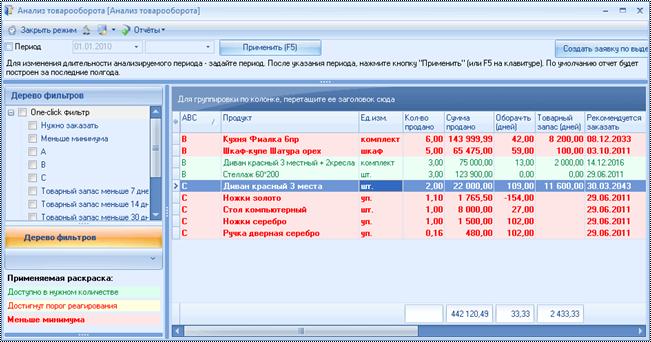
Рис. 5.64. Анализ товарооборота
В данном интерфейсе так же есть кнопка Создать заявку по выделенным, которая позволяет создать заказы поставщику на поставку продуктов.
5.5.4.7. Оборачиваемость продуктов
Посмотреть оборачиваемость, себестоимость, доходность, количество оборотов и доходность за период можно при помощи этого отчета.

Рис. 5.65. Оборачиваемость продуктов
5.5.4.8. Анализ реализации
Посмотреть оборачиваемость суммы и количество проданных продуктов в разрезе менеджера можно из этого отчета.
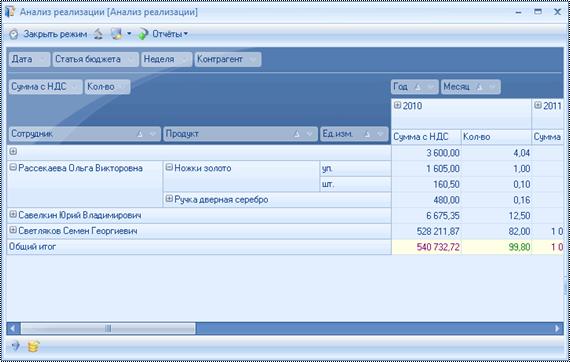
Рис. 5.66. Анализ реализации
5.6. Перемещение по складам
Перенос продуктов с одного склада на другой в рамках одной компании называется в рамках КК «Перемещением продуктов».
Для работы с перемещениями по складам зайдите в режим Перемещение по складам, расположенный в пункте Меню «Продукты и склад».
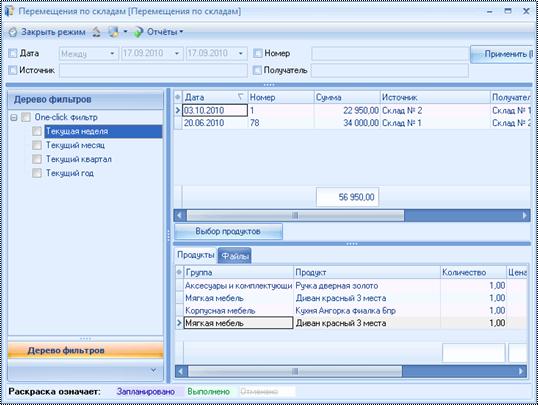
Рис. 5.67. Интерфейс «Поступления на склад, возвраты от покупателей»
В данном режиме сверху находится Панель фильтров, при помощи которой можно отфильтровать перемещения по дате, номеру, складу-источнику и складу-получателю.
В дереве фильтров задана фильтрация по дате перемещения – на текущей неделе, текущий месяц, текущий квартал, текущий год.
Справа расположены таблица перемещений, кнопки и вкладки.
При помощи кнпоки Выбор продуктов можно добавить несколько продуктов в перемещение.
На вкладках можно указать списываемые продукты, файлы (например, скан-копии подписанных накладных).
5.6.1. Карточка перемещения
Карточка перемещения по складам представлена на Рис. 5.68

Рис. 5.68. Карточка перемещения по складам
5.6.1.1. Вкладка «Основная»
Дата, номер, состояние, предприятие, ответственный, источник, получатель, примечание
Рассмотрим основные правила заполнения данной карточки.
Дата – дата перемещения. При создании карточки в данное поле заносится текущая дата.
Номер – номер перемещения. В системе предусмотрена сквозная нумерация перемещений вне зависимости от года, предприятия, склада или чего-либо еще.
Состояние – состояние перемещения: выполнено, запланировано, отменено. Рекомендуется использовать статусы следующим образом:
· Запланировано – этот статус ставится если перемещение планируется, но еще не выполнено.
· Выполнено – товары списаны с одного склада и приняты на другом.
· Отменено – используется в случаях, когда отменяется запланированное перемещение, либо когда перемещение было создано ошибочно.
Предприятие – наименование, адрес вашего предприятия.
Ответственный – сотрудник, ответственный за перемещение продуктов по складам.
Источник – наименование, адрес, номер телефона склада с которого происходит списание продуктов. Поле обязательно для заполнения.
Получатель – наименование, адрес, номер телефона склада на который приходуются продукты. Поле обязательно для заполнения.
Примечание – любая текстовая информация.
5.6.2. Занесение продуктов в перемещение по складам
Продукты можно внести в перемещение через вкладку Продукты в карточке Склад. Перемещение, через ссылку «Продукты» на Панели навигации карточки перемещения, либо через вкладку Продукты в режиме Перемещения по складам.
Можно одновременно добавить несколько продуктов в перемещение, воспользовавшись кнопкой Выбор продуктов, после чего откроется режим, представленный ниже
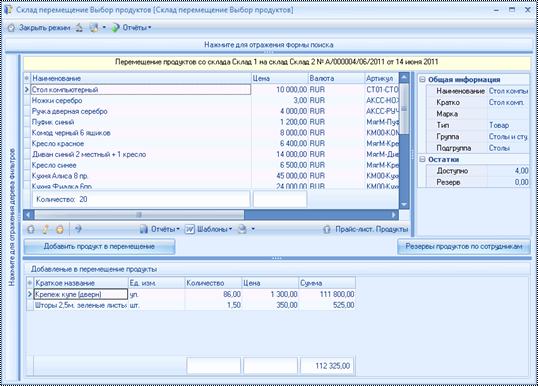
Рис. 5.69. Выбор продуктов из прайс-листа
В данном интерфейсы представлены только те продукты, которые есть в наличии на складе-источнике, указанном в перемещении.
Добавить продукты можно и нажав на кнопку Добавить выделенные продукты в перемещения. После этого необходимо ввести единицу измерения и количество продукта.
Для просмотра списка сотрудников, зарезервировавших продукт на складе – выберите продукт, который Вас интересует и нажмите на кнопку Резервы продуктов по сотрудникам.
5.6.2.1. Карточка «Продукты в перемещении»
Для ввода и редактирования данных по продуктам используется карточка Склад. Перемещения. Продукты (Рис. 5.59).
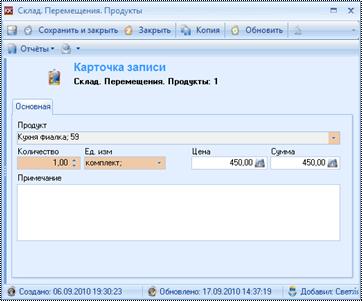
Рис. 5.70. Карточка продукта
Рассмотрим основные правила заполнения данной карточки.
Продукт – наименование продукта из прайс-листа. После выбора продукта из прайс-листа автоматически заполняются поля:
· Цена - закупочная цена
· Сумма - рассчитывается автоматически (Цена * Количество)
· Ед. изм – единица измерения продукта.
Количество – указывается количество единиц данного продукта. По умолчанию при создании карточки значение данного поля равно 1. При выходе из данного поля пересчитывается сумма.
Ед. изм. – единица измерения, подставляется из прайс-листа.
Цена – указывается цена закупки продукта из прайс-листа в базовой валюте..
Сумма – итоговая сумма для всего количества данного продукта. Данное поле считается автоматически, если указано количество единиц и цена продукта. Рассчитывается по формуле: Цена * Количество.
Примечание – любая дополнительная информация о продукте.
5.6.3. Вкладки интерфейса режима «Складские операции» по перемещению по складам
Вкладки по перемещениям по складам отражают детализацию перемещений по продуктам, а также файлы, прикрепленные к перемещению.
Таблица 5.8. Вкладки по перемещениям по складам
|
Вкладка |
Описание |
|
Продукты |
На вкладке отражен список продуктов, с указанием цены и количества, которые были перемещены. Работа с данной вкладкой аналогична работе с вкладкой Продукты в карточке перемещения (описано выше). |
|
Файлы |
Данная вкладка отражает список файлов, которые прикреплялись к перемещению. Работа с файлами описана в п.2.5. |
5.6.4. Отчеты
Таблица 5.9. Отчеты по поступлениям на склад
|
Название отчета |
Вид |
Описание |
Вызов отчета |
|
Аналитические отчеты | |||
|
Приходная накладная |
CR |
Печатная форма накладной на приходование продуктов |
Отчет можно вызвать из карточки перемещения. |
|
Расходная накладная |
CR |
Печатная форма накладной на расход продуктов |
Отчет можно вызвать из карточки перемещения. |
5.6.4.1. Печать приходной и расходной накладных
Так как для перемещения необходимо списать продукты с одного склада и оприходовать на другом, то необходимо распечатать приходную и расходную накладные.
Распечатать приходную накладную можно из карточки Склад. Перемещение (только после сохранения), нажав на кнопку Отчеты и выбрав пункт «Приходная накладная».
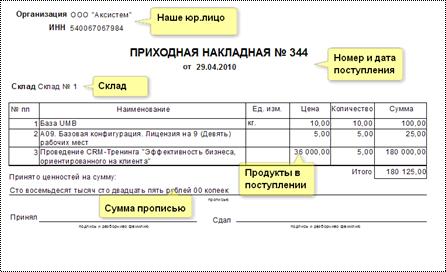
Рис. 5.71. Печатная форма приходной накладной
Распечатать расходную накладную можно из карточки Склад. Перемещение (только после сохранения), нажав на кнопку Отчеты и выбрав пункт «Расходная накладная».
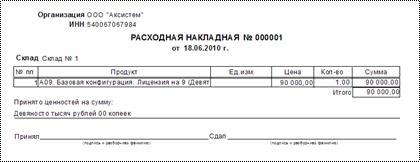
Рис. 5.72. Печатная форма расходной накладной
5.7. Режим «Управление складскими остатками»
Через данный интерфейс можно просматривать остатки продуктов на складах Вашей компании. Остатки рассчитываются автоматически – поступления на склад (в состоянии «Выполнено») – увеличивают остаток, списания в состоянии «Запланировано» - ставят продукты в резерв, списания в состоянии «Выполнено» - уменьшают остаток на складе. Перемещения по складам уменьшают остаток на складе-источнике и увеличивают остаток на складе-получателе.
В данном интерфейсе остатки можно смотреть двумя способами: по складам или по продуктам (вкладки с аналогичными названиями).
5.7.1. Остатки на складах по продуктам
Интерфейс режима Складские остатки представлен на Рис. 5.73
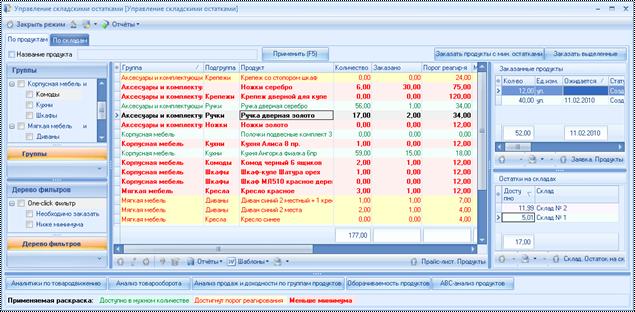
Рис. 5.73. Складские остатки, вкладка «По продуктам»
Во вкладке «По продуктам» слева находятся группы продуктов (два уровня групп продуктов) и дерево фильтров, позволяющих быстро фильтровать продукты по наличию на складе. При этом фильтр «Необходимо заказать» показывает достижение порога реагирования (такие записи подсвечены желтым фоном и красным шрифтом), а фильтр «Ниже минимума» показывает достижение минимальной отметки наличия продуктов на складе (такие записи подсвечены красным шрифтом на розовом фоне).
Значения минимального количества и порога реагирования берутся из карточки продукта в прайс-листе.
В центре расположена таблица продуктов, в которой отображается фактическое количество продуктов на складе (в основной и базовой единицах измерения), количество заказанных продуктов, порог реагирования, минимальный остаток, количество зарезервированных продуктов и количество доступных продуктов на складе (фактический остаток минус резерв).
Справа расположены две таблицы, в которых показаны заказанные продукты (из заявок поставщику, не в статусе «Отработана» и «Отменена», с датой ожидаемого поступления на склад, статусом заявки) и остатки продуктов на складах компании.
Внизу интерфейса расположены кнопки, позволяющие показывать аналитики по товарообороту, по кнопке «Анализ товарооборота» можно посмотреть дату планируемого заказа (по товарным запасам в днях реализации – срок доставки от основного поставщика).
Из этого интерфейса можно создать заявки поставщикам на продукты, для этого вверху интерфейса существуют две кнопки:
· Заказать продукты с минимальными остатками (по этой кнопке автоматически создаются заявки основным поставщикам продуктов, в которых достигнут порог реагирования);
· Заказать выделенные (по этой кнопке автоматически создаются заявки основным поставщикам продуктов только по выделенным продуктам).
Количество продукта вычисляется следующим образом: если порог реагирования за вычетом количество заказанных продуктов и доступного количества на складе больше единицы – тогда берется это количество, иначе – 1; количество заказанных продуктов можно изменить в таблице по заказанным продуктам, расположенной справа.
5.7.2. Остатки по продуктам в разрезе складов
Вкладка «По складам» интерфейса Управление складсими остатками представлена ниже
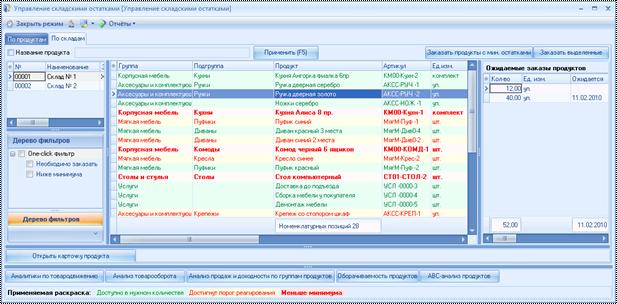
Рис. 5.74. Складские остатки, вкладка «По складам»
Во вкладке «По складам» слева находятся таблица складов предприятия и дерево фильтров, позволяющих быстро фильтровать продукты по наличию на складе. При этом фильтр «Необходимо заказать» показывает достижение порога реагирования (такие записи подсвечены желтым фоном и красным шрифтом), а фильтр «Ниже минимума» показывает достижение минимальной отметки наличия продуктов на складе (такие записи подсвечены красным шрифтом на розовом фоне).
Значения минимального количества и порога реагирования берутся из карточки остатков на складах.
В центре расположена таблица продуктов, в которой отображается фактическое количество продуктов на складе (в основной и базовой единицах измерения), количество заказанных продуктов, порог реагирования, минимальный остаток, количество зарезервированных продуктов и количество доступных продуктов на складе (фактический остаток минус резерв).
Показываются только продукты выбранного склада (выбранных складов) в таблице складов.
Справа расположена таблица, в которой показаны заказанные продукты (из заявок поставщику, не в статусе «Отработана» и «Отменена», с датой ожидаемого поступления на склад, статусом заявки).
Внизу интерфейса расположены кнопки, позволяющие показывать аналитики по товарообороту, по кнопке «Анализ товарооборота» можно посмотреть дату планируемого заказа (по товарным запасам в днях реализации – срок доставки от основного поставщика).
Из этого интерфейса можно создать заявки поставщикам на продукты, для этого вверху интерфейса существуют две кнопки:
· Заказать продукты с минимальными остатками (по этой кнопке автоматически создаются заявки основным поставщикам продуктов, в которых достигнут порог реагирования);
· Заказать выделенные (по этой кнопке автоматически создаются заявки основным поставщикам продуктов только по выделенным продуктам).
Количество продукта вычисляется следующим образом: если порог реагирования за вычетом количество заказанных продуктов и доступного количества на складе больше единицы – тогда берется это количество, иначе – 1; количество заказанных продуктов можно изменить в таблице по заказанным продуктам, расположенной справа.
5.7.3. Отчеты
В системе существует возможность распечатать остатки и резервы по складам (в количественном и суммовом представлении), для этого необходимо зайти в карточку склада и нажать на кнопку Отчеты, после чего в появившемся списке выбрать пункт «Складские остатки».
|
Название отчета |
Вид |
Описание |
Вызов отчета |
|
Аналитические отчеты | |||
|
Остатки на складах |
CR |
Возможность распечатать остатки и резервы по складам (в количественном и суммовом представлении), используется для инвентаризаций. В данном отчете отображаются только продукты, которые есть в наличии на складе (фактическое количество продукта больше ноля). |
Отчет можно вызвать из карточки Склад |
|
Режимы | |||
|
ABC-анализ продуктов |
ABC |
АВС-анализ продуктов по сумме продаж этого продукта. Данные выбираются по первичным документам (в статусе «Подписано») и по списаниям со склада (в статусе «Выполнено»). |
Меню «Продукты», режим Каталог продукции, кнопка ABC-анализ продуктов |
|
Аналитики по товародвижению |
OLAP |
В режиме отображаются количество и сумма реализованной продукции (по списаниям со склада с видом движения «Реализация покупателю»), а так же доходность (сумма и %), рассчитываемая исходя из себестоимости продукции и суммы продажи. |
Отчет можно вызвать из режима Управление складскими остатками (По кнопке «Аналитики по товародвижению») И из Панели навигации, блок «Анализ товарооборота», режим Аналитики по товародвижению |
|
Анализ товарооборота |
Режим |
В режиме отображаются количество и сумма реализованной продукции (по списаниям со склада с видом движения «Реализация покупателю»), оборачиваемость (в днях), количество полных оборотов за указанный период, скорость реализации продукции (сколько единиц продукции в день уходит), товарный запас в днях (исходя их остатков на складах и скорости реализации продукции), а так же дата предполагаемого заказа (на основе товарного запаса в днях и времени доставки от основного поставщика). Так же можно посмотреть ABC анализ по продуктам, и количество покупателей по каждому из продуктов. |
Отчет можно вызвать из режима Управление складскими остатками (По кнопке «Анализ товарооборота») Из Панели навигации, блок «Анализ товарооборота», режим Анализ товарооборота Из режима Аналитики по товародвижению |
|
Анализ продаж и доходности по группам продукции |
Режим |
В режиме отображаются сумма проданных продуктов по группам, рассчитывается их доходность. |
Отчет можно вызвать из режима Управление складскими остатками (По кнопке «Анализ продаж и доходности по группам продукции») Из Панели навигации, блок «Анализ товарооборота», режим Анализ продаж и доходности по группам продукции Из режима Аналитики по товародвижению |
|
Анализ отгрузки |
OLAP |
Сумма и количество отгрузок товаров контрагентам по сотрудникам. Отгрузка рассчитывается по подписанным актам и накладным и выполненным списаниям со склада. |
Панель навигации, блок Анализ товарооборота, ссылка «Анализ отгрузки» |
|
Оборачиваемость продукции |
Режим |
В режиме отображается оборачиваемость продукта, сумма продаж, себестоимость, доходность, количество оборотов за период, доходность за период. |
Отчет можно вызвать из режима Управление складскими остатками (По кнопке «Оборачиваемость продукции») Из Панели навигации, блок «Анализ товарооборота», режим Оборачиваемость продукции Из режима Аналитики по товародвижению |
5.8. Режим «Заявки поставщику»
В системе можно формировать заявки поставщику на закуп продуктов, работа по формированию и выполнению этих заявок ведется в режиме Заявки поставщику.
Занести заявку в систему можно двумя способами:
· На основании счетов (по кнопке Создать заявку в режиме Счета на оплату);
· Из режима Заявки поставщику.
Интерфейс режима Заявки поставщику представлен на Рис. 5.75.
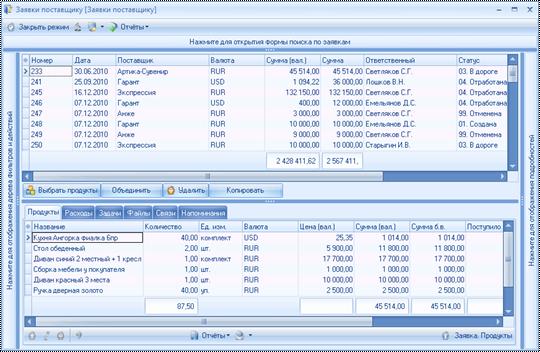
Рис. 5.75. Режим «Заявки поставщику»
Кнопка Выбрать продукты позволяет выбрать продукты из прайс-листа.
Кнопка Объединить поволяет объединить заявки поставщику в одну.
Кнопка Удалить - удаляет выделенную заявку.
Кнопка Копировать – копирует заявку.
5.8.1. Регистрация заявки
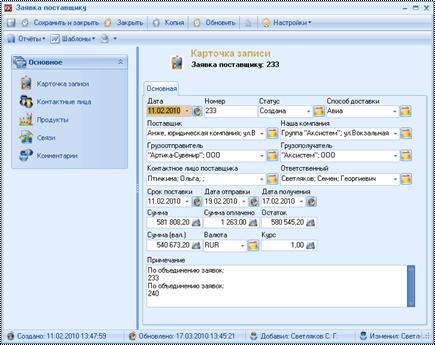
Рис. 5.76. Карточка заявки
Рассмотрим основные правила заполнения карточки Заявки.
Дата заявки – пользователю необходимо указать дату регистрации заявки (по умолчанию ставится текущая дата).
Номер заявки– номер под которым зарегистрирована заявка, устанавливается автоматически системой.
Статус – отражает текущее состояние заявки (оплачено, отменена, отработана, согласована с поставщиком, создана). Предлагается следующее использование статусов заявки:
· Создана – это статус, который ставится по умолчанию, предполагается, что заявка внесена в систему, но работ по ней еще не проводилось.
· Согласована с поставщиком – этот статус ставится когда заказ был отправлен поставщику, были оговорены сроки поставки, комплектация, наличие на складе поставщика и был получен счет от поставщика.
· Оплачено – этот статус ставится после того, как наша компания оплатила поставщику товары.
· Отработана – товар от поставщика получен, первичные документы подписаны, работ по данной заявке больше не может быть. Это статус, означающий закрытие заявки.
· Отменена – в этот статус заявка переводится, если по каким-либо причинам пропала необходимость в ее обработке.
Способ доставки – в этом поле необходимо выбрать каким образом будет доставляться товар от поставщика (например, авиа, жд, курьер, самовывоз).
Поставщик – в данном поле указывается поставщик, которому оформляется заявка.
Грузоотправитель – юр. лицо поставщика.
Контактное лицо поставщика – менеджер по продажам поставщика, с которым необходимо контактировать.
Наша компания – пользователю необходимо указать нашу компанию.
Грузополучатель – наше юр. лицо
Ответственный – ФИО менеджера по поставкам, который работает по указанной заявке. По умолчанию устанавливается текущий пользователь.
Срок поставки – срок в течение которого необходимо отработать заявку.
Дата отправки – дата отправки продуктов поставщиком.
Дата получения – дата получения товаров от поставщика, может не совпадать с датой закрытия заявки (в случае если необходимо дождаться полной оплаты, либо документов).
Валюта – в данном поле указывается валюта, в которой будет рассчитана заявка. По умолчанию подставляется базовая валюта (для России – рубль).
Курс – курс выбранной валюты на дату заявки (если курс на эту дату не указан, то берется предыдущий курс), курс можно менять вручную, но стоит учесть, что курс не может быть меньше 1.
Сумма в валюте – сумма заявки в выбранной валюте по указанному курсу.
Сумма – сумма заявки в базовой валюте.
Сумма оплачено – сумма, которую уже оплатили по заявке.
Остаток – сумма, которую еще нужно оплатить по заявке.
Примечание – в данном поле сотрудник может комментировать ход выполнения заявки, фиксировать вопросы и т. п. так же при объединении заявок в этом поле указываются номера заявок, которые были объединены.
5.8.2. Связи заявки (связь с продажами, счетами, проектами, договорами, документами)
Каждая заявка может быть сформирована на основе нескольких счетов, продаж и договоров одновременно, эти связи можно просмотреть (и указать) пройдя по ссылке «Связи» на Панели навигации в карточке заявки.
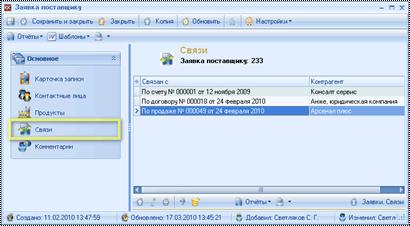
Рис. 5.77. Связи заявки
5.8.3. Контактные лица в заявке
По заявке может быть несколько контактных лиц (как наших, так и контрагента), эти контактные лица следует занести в заявку по ссылке «Контактные лица» на Панели навигации карточки заявки. В примечании можно указать зоны ответственности данного контактного лица.
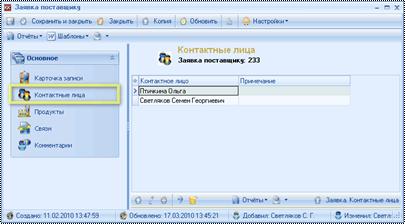
Рис. 5.78. Контактные лица в заявке
5.8.4. Комментарии к заявке
У других сотрудников (не у ответственного) может возникнуть необходимость указать какие-либо комментарии к заявке (например, относительно сроков поставки), эти комментарии следует заносить по ссылке «Комментарии» на Панели навигации карточки заявки.

Рис. 5.79. Комментарии к заявке
5.8.5. Занесение продуктов в заявку
В заявке нужно указать продукты или услуги. Для этого в режиме Заявки поставщику (Рис. 5.75) необходимо перейти на вкладку Продукты (либо перейти по ссылке «Продукты» на Панели навигации карточки заявки).
Добавлять продукты можно по одному (при помощи кнопки  ниже таблицы продуктов), либо массово (при помощи кнопки Выбор продуктов).
В случае массового добавления продуктов из прайс-листа по кнопке Выбор продуктов на экране появится интерфейс выбора продуктов.
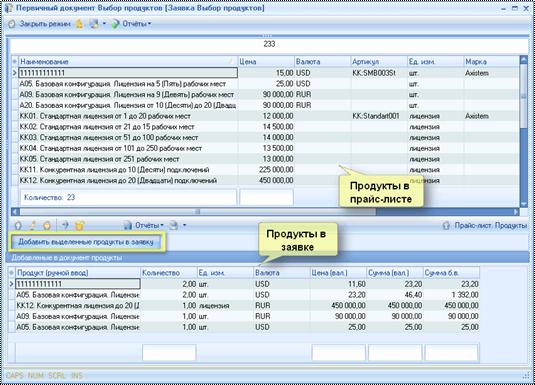
Рис. 5.80. Интерфейс выбора продуктов
Чтобы добавить продукты из этого интерфейса необходимо при помощи клавиш Ctrl или Shift выбрать один или несколько продуктов в верхней таблице (продукты из прайс-листа) и нажать на кнопку Добавить выделенные продукты в заявку. После чего менеджеру необходимо указать нужное количество этих продуктов через карточку Продукты в документе (Рис. 5.81).
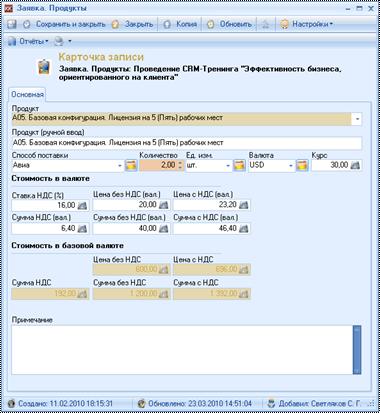
Рис. 5.81. Карточка продукта
Рассмотрим основные правила заполнения данной карточки.
цена без НДС (вал.), цена с НДС (вал.), сумма НДС вал., сумма без НДС (вал.), сумма с НДС (вал.), цена без НДС, цена с НДС, сумма НДС, сумма без НДС, сумма с НДС, примечание
Продукт - в данном поле выбирается продукт из прайс-листа.
Продукт (ручной ввод) – если необходимо указать единичный (эксклюзивный) продукт, который не нужно вносить в Прайс-лист, то наименование такого продукта вносится в данное поле.
Количество – количество заказываемого продукта.
Ед. изм. – единица измерения продукта подставляется из прайс-листа, но может быть изменена.
Способ доставки – способ доставки конкретного продукта (выбирается из прайс-листа). Способ доставки может не совпадать с основным (указанным в карточке заявки) способом только в случае, когда товары в этой заявке отправляются разными способами (например, часть заказа – самовывоз, оставшееся – ЖД).
Ставка НДС – указывается ставка НДС (выбирается соответственно налогообложению в юр. лице поставщика).
Валюта – указывается валюта стоимости из прайс-листа.
Курс – указывается курс указанной валюты на дату заявки.
Цена без НДС (вал.) – указывается цена стоимости продукта из прайс-листа.
Цена с НДС (вал.) – указывается цена стоимости продукта с НДС. Рассчитывается по формуле: Цена без НДС (вал.) * (1+Ставка НДС/100).
Сумма НДС(вал.) – сумма НДС в валюте, рассчитывается по формуле: Сумма без НДС (вал.)*(Ставка НДС/100)
Сумма без НДС (вал.) – сумма в валюбе, рассчитывается по формуле: Цена без НДС (вал.) * Количество.
Сумма с НДС (вал.) – сумма с НДС в указанной валюте. Рассчитывается по формуле: Цена с НДС (вал.) * Количество.
Цена без НДС, Цена с НДС, Сумма НДС, Сумма без НДС, Сумма с НДС – цены и стоимость в базовой валюте, переведенные согласно указанному курсу: соответствующее поле в валюте умножается на курс. Заполняются автоматически.
5.8.6. Планирование расходов - обязательств по заявке поставщику
По заявке поставщику возникает необходимость оплаты его товаров или услуг, такие обязательства заносятся на вкладку «Расходы» режима Заявки поставщику.
В группе «Расходы – Обязательства» необходимо создать одно или несколько обязательств, по каждому из обязательств в группе «Плановые расходы» можно создать график платежей.
Обязательства и плановые платежи можно планировать только в валюте заявки, курс носит чисто информативный характер.
При оплате обязательства плановые платежи закрываются по сумме разнесений на это обязательство (разнесения будут описаны в финансовом блоке настоящего руководства пользователю).
5.8.7. Поиск и фильтрация заявок
В системе предусмотрена возможность фильтрации заявок по дате (Панель фильтров) и по статусам (в Дереве фильтров). Для включения фильтра на Панели фильтров необходимо поставить галочку Дата на Панели фильтрации в режиме Заявки поставщику и в полях, расположенных правее, ввести оператор сравнения, начало и окончание периода за который необходимо выбрать заявки. После этого необходимо нажать на кнопку  . Для отмены этого фильтра необходимо убрать галочку Дата и нажать
  .
.
5.8.8. Копирование заявок
В системе есть возможность копирования документа. Для этого в режиме Заявки поставщику необходимо выделить курсором мыши заявку, которую нужно скопировать и нажать на кнопку Копировать заявку расположенную ниже Дерева фильтров. После этого на экране возникнет окно настройки параметров копирования (Рис. 5.82). При копировании все даты сдвигаются относительно текущей даты.
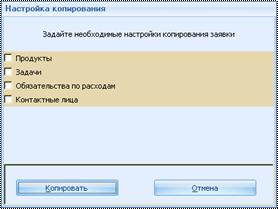
Рис. 5.82. Настройка параметров копирования
В данном окне необходимо указать параметры копирования документа (какие из связанных с заявкой объектов необходимо копировать). После окончания настройки копирования необходимо нажать на кнопку  .
.
5.8.9. Объединение заявок
Система позволяет объединять несколько заявок в случае если:
· Объединяемые заявки находятся в статусе «Создана».
· Совпадают поставщики
· Совпадают способы доставки
· Совпадает наша компания (с учетом нашего юр. лица)
· Совпадает грузополучатель.
Иначе система выдаст ошибку и заявки не будут объединены.
Для объединения заявок выделите мышкой нужные заявки и нажмите на кнопку Объединить заявки на панели кнопок режима Заявки поставщику.
5.8.10. Отчеты
Таблица 5.10. Аналитика и отчеты по заявкам поставщику
|
Название отчета |
Вид |
Описание |
Вызов отчета |
|
Аналитические отчеты | |||
|
Заявка поставщику |
Word |
Печатная форма заявки поставщику. |
Отчет вызывается из карточки Заявка поставщику |
|
Текущие заказы продуктов по поставщикам |
CR |
В данном печатном отчете можно посмотреть какие продукты в настоящий момент заказаны (ожидается поступление). Данные выбираются по заявкам поставщику, которые находятся не в статусах «Отработана» и «Отменена». |
Отчет вызывается из режима Заявки поставщику. |
|
Текущие заявки по ответственным |
CR |
В данном печатном отчете отражаются все заказанные продукты в разрезе сотрудников, ответственных за заказ товаров у поставщиков. Данные выбираются по заявкам поставщику, которые находятся не в статусах «Отработана» и «Отменена». |
Отчет можно вызвать из режима Заявки поставщику. |
|
История работы по поставщику |
CR |
В отчете можно посмотреть сколько каких заявок было обработано поставщиком. |
Отчет можно открыть из карточки контрагента. |
5.8.10.1. Печать заявки
После заполнения всех основных данных (карточки Заявки и продуктов в заявке), можно распечатать заявку, чтобы отправить поставщику.
Для распечатки заявки необходимо в карточке заявки нажать на кнопку Шаблоны Word и в появившемся меню выбрать пункт «Заявка поставщику». После этого будет создана печатная форма заявки в Word.
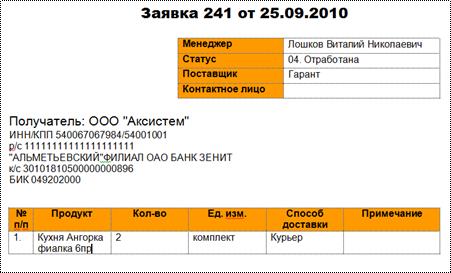
Рис. 5.83. Заявка поставщику
5.8.10.2. Текущие заказы продуктов по поставщикам
Детализация текущих (не выполненных) заявок по поставщикам

Рис. 5.84. Текущие заказы продуктов по поставщикам
5.8.10.3. Текущие заявки по ответственным
Список заявок по ответственным.
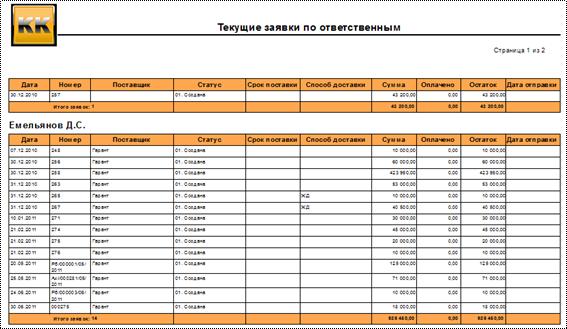
Рис. 5.85. Текущие заявки по ответственным
5.8.10.4. История работы с поставщиком
В данном отчете можно посмотреть сводный отчет по заявкам поставщику: сколько заявок было обработано, на какую сумму, когда был сделан заказ, когда заказ был доставлен, что заказывалось и т. д.

Рис. 5.86. История работы с поставщиком
5.9. Режим «Управление производством»
В системе предусмотрена возможность несложного производства. Таким может быть комплектация продуктов. Основной особенностью производства является то, что мы вносим в него продукты (где есть комплектующие), автоматически заполняются комплектующие для этих продуктов (по тем, которые были указаны в прайс-листе), и заполняется стоимость операций, которая пропорционально стоимости продукта распределяется по всем производимым продуктам.
После выполнения производства (перевод производства в статус «Выполнено») создается списание со склада комплектующих и поступление на склад произведенных продуктов.
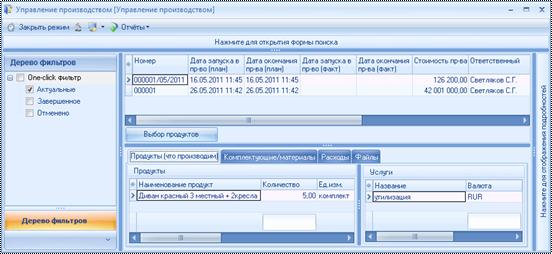
Рис. 5.87. Интерфейс «Управление производством»
5.9.1. Карточка производства
Карточка производства представлена ниже

Рис. 5.88. Карточка списания со склада
5.9.1.1. Вкладка «Основная»
Рассмотрим основные правила заполнения данной карточки.
Номер – номер поступления.
Состояние – состояние списания: выполнено, запланировано, отменено. Рекомендуется использовать статусы следующим образом:
· Запланировано – этот статус ставится при планировании заказа в производство.
· В производстве – этот статус ставится после принятия заказа в производство.
· Выполнено – комплектующие списываются со склада (при их наличии), производимые продукты – приходят на склад.
· Отменено – используется в случаях, когда отменяется запланированное производство.
Дата – дата списания. При создании карточки в данное поле заносится текущая дата.
Ответственный – производственник.
Дата запуска в производство (план) – дата планируемого запуска продуктов в производство.
Дата окончания производства (план) – дата к которой производство должно быть завершено.
Склад (списание в производство) – склад комплектующих.
Склад (готовой продукции) – склад готовой продукции.
Списание в производство – если списание комплектующих уже было выполнено, то здесь автоматически проставляется ссылка на это списание.
Поступление готовой продукции – если поступление готовой продукции на склад уже было выполнено, то здесь автоматически проставляется ссылка на это поступление.
Стоимость производства – суммарная стоимость производства (комплектующих и услуг)
Стоимость комплектующих – стоимость комплектующих в производстве
Стоимость услуг – сумма услуг в производстве.
Примечание – любая текстовая информация.
Предприятие – в зависимости от указанного предприятия будет нумероваться производство.
5.9.2. Производимые продукты
По ссылке «Производимые продукты» в карточке производства можно добавить в производство продукты, указать операции. Производить можно только продукты с комплектацией.
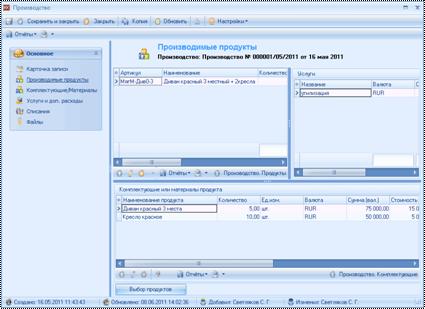
Рис. 5.89. Производимые продукты
При добавлении производимого продукта автоматически заполняются комплектующие.
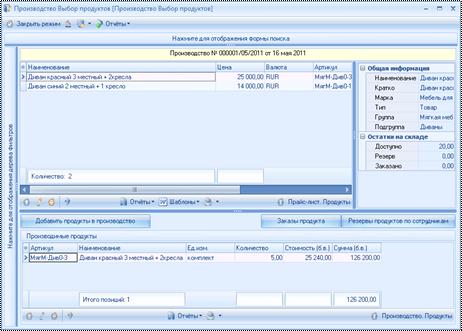
Рис. 5.90. Выбор продуктов
В производство можно добавлять только продукты, у которых есть комплектующие. Для добавления продукта нажмите на кнопку Добавить продукты в производство.
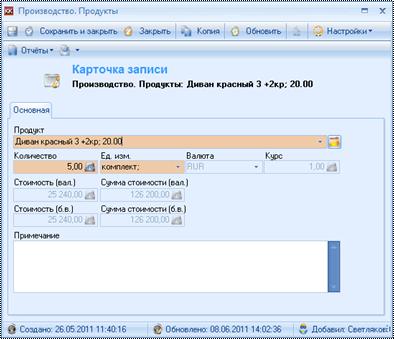
Рис. 5.91. Карточка производимого продукта
В карточке можно указать количество и единицу измерения производимого продукта. Стоимость считается автоматически по сумме комплектующих и стоимости операций (услуг).
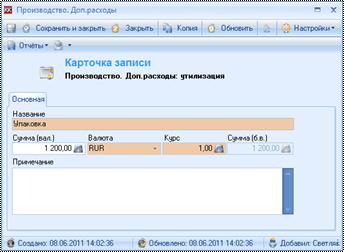
Рис. 5.92. Карточка услуги в производстве
Название – название выполняемой операции
Сумма (вал.) – стоимость операции.
Валюта – в данном поле указывается валюта стоимости операции
Курс – курс валюты операции
Сумма б. в. – сумма в базовой валюте = Сумма (вал.) * Курс.
Стоимость операции распределяется пропорционально стоимости по всем производимым продуктам
5.9.3. Завершение производства
При переводе производства в состояние «Выполнено» создается списание со склада комплектующих (вид движения «Производство») и поступление на склад производимых продуктов (вид движения «Производство»). В поступлении на склад указывается себестоимость производства (включая доп. расходы).
6. Раздел «Проекты»
В данном пункте Меню представлены режимы, связанные с управлением проектами:
· Управление проектами (при выборе данного пункта открывается интерфейс с одноименным названием, в котором отражены все проекты, занесенные в систему);
· Загрузка ресурсов в проектах (органайзер, отображающий загрузку персонала по проектам);
· Отчет по моим назначениям (индивидуальный интерфейс для каждого пользователя, в котором он видит исключительно свои назначения на выполнение задач по проекту);
· Отчет по назначениям для руководителя (интерфейс, аналогичный Отчет по моим назначениям, за исключением того, что в нем текущий пользователь, т. е. руководитель отдела видит не только назначения, которые назначили ему, а также назначения, которые он создал сам для других сотрудников).

Рис. 6.1. Пункт меню «Проекты»
Рассмотрим подробнее работу с каждым из этих режимов.
6.1. Режим «Управление проектами»
В данном интерфейсе отражен перечень всех проектов, которые создавались в программе, запланированных, выполненных, и отмененных. В основной таблице (Проект) интерфейса Управление проектами отражены контрагент, название проекта, фактические даты начала и окончания проекта, менеджер проекта и состояние, в котором находится проект в текущий момент времени. Интерфейс данного режима представлен на Рис. 6.2

Рис. 6.2. Управление проектами
В этом интерфейсе нет вкладок, поэтому для просмотра детализированной информации по проекту необходимо открыть карточку проекта и использовать Панель навигации данной карточки.
В режиме находится несколько кнопок:
· Копировать проект – копирует проект с продуктами, документами, задачами, этапами, плановыми поступлениями и т. д. (если это указывается при копировании), со сдвигом дат относительно текущей. Копирование договоров описано в п. 6.1.11
· Выбрать продукты – кнопка позволяет быстро выбрать продукты из прайс-листа.
· Создать заявки поставщикам – создает заказы поставщикам на поставку продуктов (занесенных в прайс-лист) по нескольким выделенным проектам. Для использования этой кнопки необходимо в прайс-листе указывать поставщиков товаров с галочкой Основной.
· Создать счет/ акт/ счет-фактуру – создает соответствующий первичный документ по продуктам
6.1.1. Карточка «Проект»
Карточка Проект представлена на Рис. 6.3.
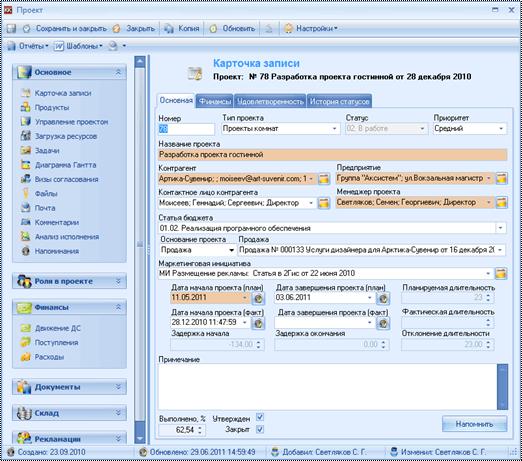
Рис. 6.3. Карточка «Проект»
Карточка Проект состоит из четырех вкладок:
· Основная (данная вкладка отражает всю основную информацию о проекте, которая в дальнейшем может быть использована при формировании отчета);
· Финансы (на данной вкладке можно посмотреть стоимость и доходность по проекту);
· Удовлетворенность (на этой вкладке можно отрзить удовлетворенность клиента от проекта);
· История статусов (на этой вкладке можно посмотреть историю изменения статусов по проекту).
Вся информация по проекту фиксируется и просматривается через его карточку, для удобства просмотра информации карточку можно развернуть, а уже затем, через Панель навигации, просматривать различные ссылки и фиксировать информацию.
Кнопка Напомнить позволяет создать напоминание по проекту.
6.1.1.1. Вкладка «Основная»
Карточка Проект вкладка Основная представлена на Рис. 6.3. Рассмотрим основные правила заполнения карточки.
Номер – номер проекта. Вводится пользователем вручную.
Тип проекта – наименование вида проекта, типы проектов каждая компания заносит в справочник Проект. Тип проекта самостоятельно (типами проекта может быть, например, «написание ТЗ» или «создание баннера»).
Статус – данное поле отражает текущее состояние проекта, поле изменяется автоматически в зависимости от состояния задач по проекту.
Приоритет – приоритет проекта показывает его важность для вашей компании, может быть низким, средним и высоким.
Название проекта – краткое наименование проекта.
Контрагент – наименование, адрес, e-mail контрагента для которого выполняется проект, заказчик проекта.
Контактное лицо контрагента – ФИО контактного лица контрагента (куратор проекта со стороны заказчика). Значения данного поля зависят от поля Контрагент.
Предприятие – название вашей компании.
Менеджер проекта – ФИО сотрудника, являющегося менеджером данного проекта. Значение данного поля выбирается из списка сотрудников, объединенных по предприятию. Сотрудники доступны только те, которые не являются уволенными. Данное поле является обязательным для заполнения.
Статья бюджета – статья бюджета по которой будут отражаться доходы от проекта.
Основание проекта – в данном поле необходимо выбрать что является основанием для проекта (договор, документ или продажа). После заполнения данного поля рядом появится поле, в котором необходимо будет указать конкретную продажу, договор или документ.
Маркетинговая инициатива – инициатива, по которой начался проект (которая помогла этот проект запустить).
Дата начала проекта (план) – планируемая дата начала проекта.
Дата завершения проекта (план) – планируемая дата окончания проекта. Данное поле рассчитывается автоматически (последняя дата стадии проекта).
Планируемая длительность – планируемая длительность проекта в днях. Данное поле рассчитывается автоматически по значениям полей Дата завершения проекта (план) при условии, что поле Дата начала проекта (план) заполнено.
Дата начала проекта (факт) – фактическая дата начала проекта. Значение данного поля заполняется автоматически, когда проект переходит в статус «В работе».
Дата завершения проекта (факт) – Фактическая дата окончания проекта. Значение данного поля заполняется автоматически, когда проект переходит в статус «Выполнен» или «Отменен».
Фактическая длительность – фактическая длительность проекта в днях. Значение данного поля рассчитываются автоматически после того как будут заполнены поля Дата начала проекта (факт) и Дата завершения проекта (факт).
Задержка начала – в данном поле отображается количество дней задержки проекта (разница между плановой датой начала и фактической датой начала), заполняется только если оба поля заполнены.
Задержка окончания – в данном поле отображается количество дней задержки окончания проекта (разница между плановой и фактической датами завершения проекта), поле заполняется только если оба поля заполнены.
Отклонение длительности – разница между плановой и фактической длительностью проекта.
Примечание – любая дополнительная информация по проекту, краткое описание проекта.
Утвержден – наличие данной отметки означает, что проект утвержден заказчиком.
Закрыт – наличие данной отметки означает, что все работы по проекту выполнены, и приняты заказчиком.
Выполнено, % - процент выполнения проекта (рассчитывается исходя из плановой и фактической трудоемкости стадий проекта).
6.1.1.2. Вкладка «Финансы»

Рис. 6.4. Карточка «Проект», вкладка «Финансы»
Сумма поступления (план) – планируемая сумма поступления по проекту в базовой валюте. Значение данного поля рассчитывается автоматически по плановым поступлениям по проекту.

|
Из за большого объема эта статья размещена на нескольких страницах:
1 2 3 4 5 6 7 8 9 10 11 12 13 14 15 16 17 18 |
