


Партнерка на США и Канаду по недвижимости, выплаты в крипто
- 30% recurring commission
- Выплаты в USDT
- Вывод каждую неделю
- Комиссия до 5 лет за каждого referral
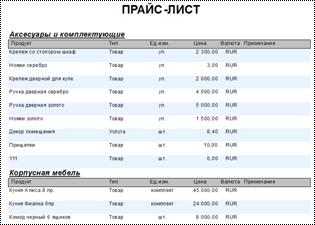
Рис. 5.27. Печать прайс-листа
5.2.3.2. Печать ценников
В системе предусмотрена возможность печати ценников по выделенным продуктам. Для этого необходимо выделить несколько записей в таблице продуктов, нажать правой кнопкой мыши и в пункте Отчеты выбрать Ценники.

Рис. 5.28. Печать ценников
ВАЖНО!!!
Если вы предполагаете печатать ценники, то под sa необходимо зайти в редактирование CR-отчета «Ценники» (правой кнопкой мыши по таблице продуктов, Отчеты –> Отчеты Crystal Report -> Редактирование -> Ценники) и в появившемся окне изменить название «Ваша компания» и поставить ИНН.
5.2.3.3. Анализ реализации по продукту
Посмотреть оборачиваемость продукта, наценки и его доходность можно при помощи этого отчета, который можно посмотреть из карточки продукта.
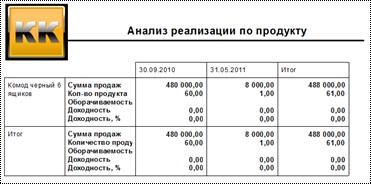
Рис. 5.29. Анализ реализации
5.2.3.4. Аналитики по товародвижению
Посмотреть количество проданных продуктов, сумму продажи и доходность за выбранный период – можно при помощи этого отчета.
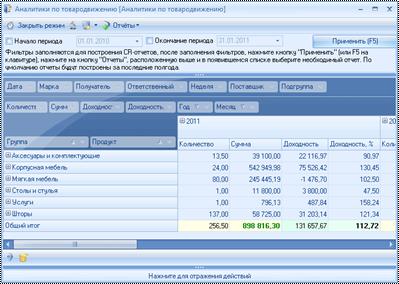
Рис. 5.30. Аналитики по товародвижению
Из этого интерфейса так же открываются CR-отчеты:
· Оборачиваемость продуктов (по актам и реализациям);

Рис. 5.31. Оборачиваемость продуктов
· Анализ товарооборота (по реализациям);
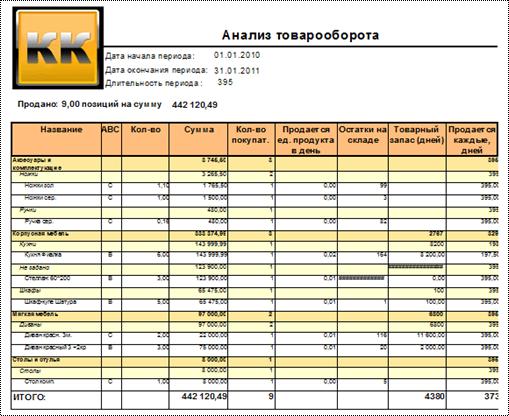
Рис. 5.32. Анализ товарооборота
· Анализ продаж и доходности по группам продуктов (по актам и реализациям).
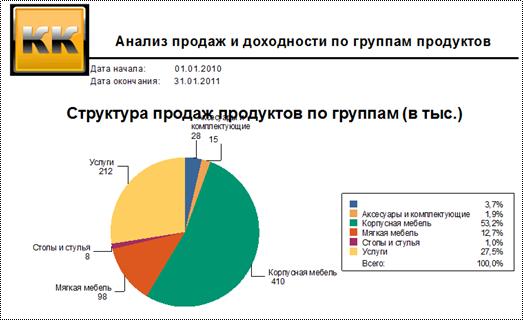
Рис. 5.33. Анализ продаж и доходности по группам продуктов
5.2.3.5. Анализ товарооборота
Посмотреть количество и сумму проданной продукции (по актам и реализациям), оборачиваемость продукта, товарный запас, рекомендуемую дату заказа можно из режима Анализ товарооборота (Панель навигации, блок Аналитики товарооборота).
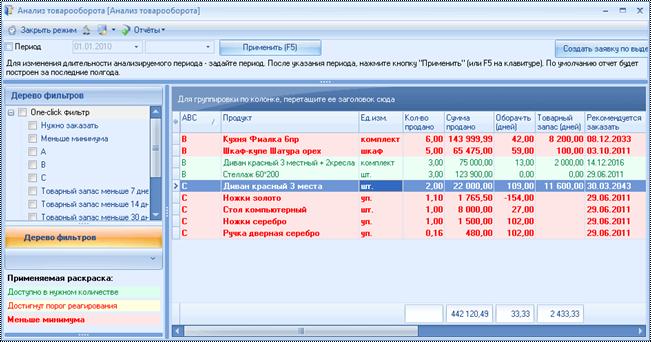
Рис. 5.34. Анализ товарооборота
В данном интерфейсе так же есть кнопка Создать заявку по выделенным, которая позволяет создать заказы поставщику на поставку продуктов.
5.2.3.6. Оборачиваемость продуктов
Посмотреть оборачиваемость, себестоимость, доходность, количество оборотов и доходность за период можно при помощи этого отчета.
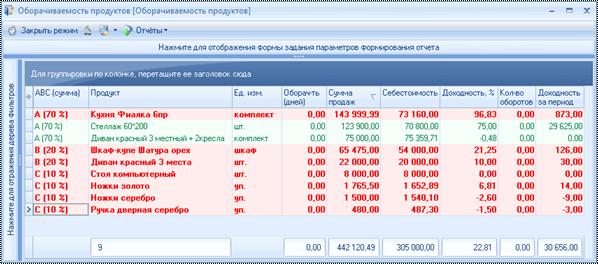
Рис. 5.35. Оборачиваемость продуктов
5.2.3.7. Анализ продаж по группам продуктов
В этом отчете можно посмотреть (в тыс. руб.) сумму продажи продуктов (по актам и реализациям), доходность (сумма и процент). По этому отчету можно судить о прибыльности той или иной группы продуктов.
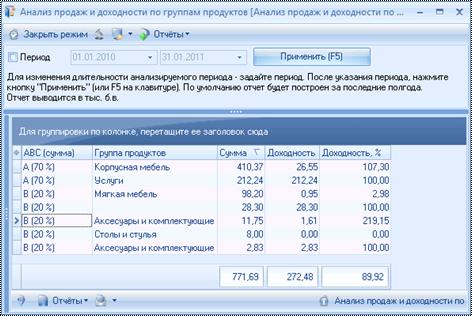
Рис. 5.36. Оборачиваемость продуктов
5.3. Склады
Склады можно добавить из трех режимов:
· Поступления на склад и возвраты покупателей (В таблице складов, расположенной слева);
· Реализация, возвраты поставщикам и списания со склада (в таблице складов, расположенной слева);
· Управление складскими остатками (вкладка «По складам», в таблице складов, расположенной слева).
Перед началом работы со складскими операциями (поступления, списания, перемещения) необходимо занести в систему склады предприятия.
5.3.1. Карточка «Склад»
Карточка склада отражает основную информацию о складе: его местонахождение, телефон, номер, предназначение, ответственного. Карточка Склад представлена на Рис. 5.37.
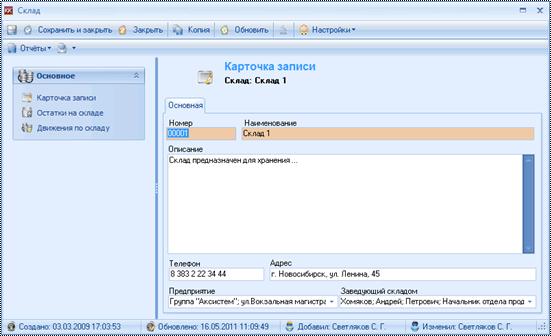
Рис. 5.37. Карточка «Склад»
Рассмотрим правила заполнения данной карточки.
Номер – номер склада. Данное поле заполняется вручную пользователем системы.
Наименование – в данное поле пользователь заносит название склада.
Описание – краткое пояснение назначения склада, либо дополнительная информация по складу, которая может понадобиться пользователю при работе со складами.
Телефон – номер телефона склада.
Адрес – место нахождения склада.
Предприятие – название Вашего предприятия, которому принадлежит склад.
Заведующий складом – пользователю необходимо указать ФИО сотрудника, являющегося заведующим складом.
Справа на карточке находится Панель навигации, через которую можно быстро просмотреть остатки на складе и движения по складу.
В остатках на складе можно так же указать минимальный остаток продукта на этом складе и порог реагирования по продукту.
5.3.2. Остатки на складе
В Панели навигации карточки склада, а так же в интерфейсах Поступления на склад и возвраты покупателей и Реализация, возвраты поставщикам и списания со склада (по кнопке Остатки на складе) можно посмотреть остатки на складе. Включая зарезервированное и доступное количество. В базовой и основной единицах измерения.

Рис. 5.38. Остатки на складах
Данные в эту вкладку вносятся либо при создании продукта, либо при создании склада. В каждой из записей можно указать минимальный остаток и порог реагирования. При создании продукта минимальный остаток и порог реагирования разбивается равномерно по всем складам, но это можно изменить из карточки Склад. Остаток на складе.
Карточка остатка на складе показывает сколько продукта осталось на складе (в основных и базовых единицах измерения), единственные поля, которые можно редактировать в ней – минимальный остаток и порог реагирования, остальные поля рассчитываются автоматически или должны оставаться неизменными.
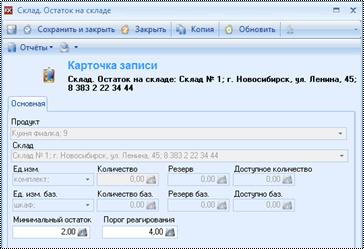
Рис. 5.39. Карточка «Склад. Остаток на складе»
Минимальный остаток – остаток продукта в основной единице измерения, который необходимо всегда иметь на складе.
Порог реагирования – остаток продукта в основной единице измерения, при достижении которого необходимо сделать заказ продукта поставщику.
5.3.3. Просмотр движения по складам
Движения по складу можно посмотреть из Панели навигации карточки Склад.
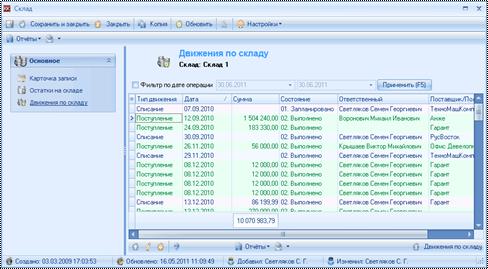
Рис. 5.40. Движения по складам
В данной вкладке отображаются списания, поступления и перемещения по складам.
5.3.4. Управление складскими остатками
Режим Управление складскими остатками предназначен для кладовщиков и логистов. Позволяет увидеть достаточность/недостаток некоторых позиций на складах, а так же открыть аналитики по товародвижению и сделать заказ по продуктам. Режим Управление складскими остатками содержит две вкладки:
· По продуктам;
· По складам.
На вкладке По продуктам складские остатки представлены в разрезе номенклатурных позиций. Справа на интерфейсе можно посмотреть когда ожидаются поступления продукта (по заказам поставщику) и на каких складах сколько продукта осталось.
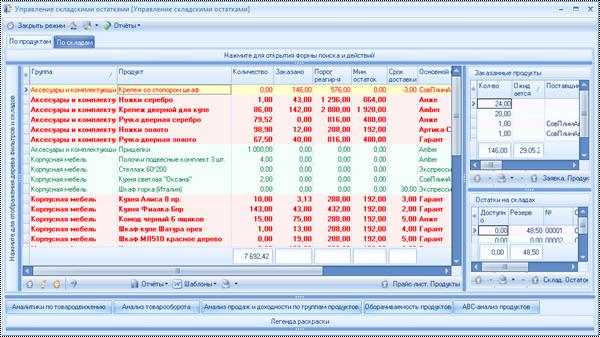
Рис. 5.41. Управление складскими остатками, вкладка «По продуктам»
На вкладке По складам можно увидеть наличие продуктов по складам.
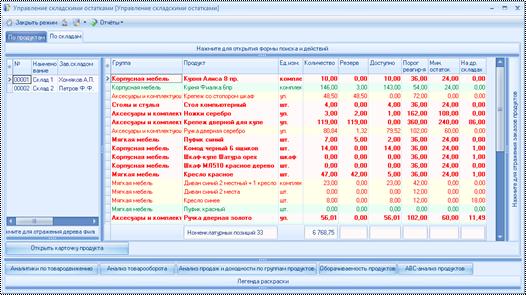
Рис. 5.42. Управление складскими остатками, вкладка «По складам»
Подробнее об этом интерфейсе будет написано в п.5.7
5.3.5. Отчеты
Таблица 5.3. Аналитика и отчеты по складам
|
Название отчета |
Вид |
Описание |
Вызов отчета |
|
Аналитические отчеты | |||
|
Остатки на складе |
CR |
В отчете отображаются остатки на складах в разрезе групп и подгрупп продуктов |
Отчет можно вызвать из карточки склада |
|
Режимы | |||
|
Движения по складам |
Режим |
АВС-анализ продуктов по сумме продаж этого продукта. Данные выбираются по первичным документам (в статусе «Подписано») и по списаниям со склада (в статусе «Выполнено»). |
Меню «Продукты», режим Каталог продукции, кнопка ABC-анализ продуктов, а так же Панель навигации, блок Анализ товарооборота |
|
Остатки на складах |
Режим |
В режиме отображаются количество и сумма реализованной продукции (по списаниям со склада с видом движения «Реализация покупателю»), а так же доходность (сумма и %), рассчитываемая исходя из себестоимости продукции и суммы продажи. |
Отчет можно вызвать из режима Управление складскими остатками (По кнопке «Аналитики по товародвижению») И из Панели навигации, блок «Анализ товарооборота», режим Аналитики по товародвижению |
|
Анализ отгрузки |
OLAP |
Сумма и количество отгрузок товаров контрагентам по сотрудникам. Отгрузка рассчитывается по подписанным актам и накладным и выполненным списаниям со склада. |
Панель навигации, блок Анализ товарооборота, ссылка «Анализ отгрузки» |
5.3.5.1. Печать остатков на складе
Для печати остатков на складе зайдите в карточку склада, нажмите на кнопку Отчеты, выберите пункт «Отчеты Crystal Reports», в выпавшем меню доступных отчетов выберите «Остатки на складе»
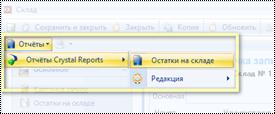
Рис. 5.43. Вызов отчета по остаткам на складе
После этого на экране появится отчет в котором остатки представлены в количественном отображении (в основных единицах измерения) и в суммовом (по цене продажи продукта). Данный отчет рекомендуется использовать для проведения инвентаризаций.
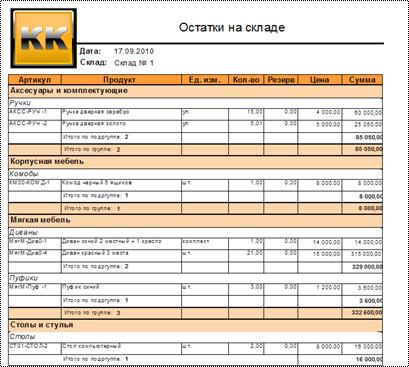
Рис. 5.44. Отчет «Остатки на складе
В данном отчете:
Количество – это фактический остаток продукта на складе в основных единицах измерения.
Резерв – сколько из фактического остатка на складе находится в резерве для клиентов.
Цена – цена продажи продукта
Сумма – цена продажи * количество
Единица измерения – основная единица измерения
Артикул – наш артикул, указанный в карточке продукта
Продукт – полное название продукта
Группы и подгруппы – указываются в карточке продукта из прайс-листа.
В отчете отображаются только те номенклатурные позиции, количество которых больше ноля.
5.4. Поступления на склад, возвраты от покупателей
Поступлениями в рамках системы мы считаем любое поступление товаров на склад (это может быть как поступление от поставщика, так и возврат товаров от клиента, либо оприходование товаров после инвентаризации). По своей сути поступление на склад соответствует приходной накладной в документообороте предприятия.
Для работы с поступлениями на склад зайдите в режим Поступления на склад и возвраты покупателей, расположенный в пункте Меню «Продукты и склад».
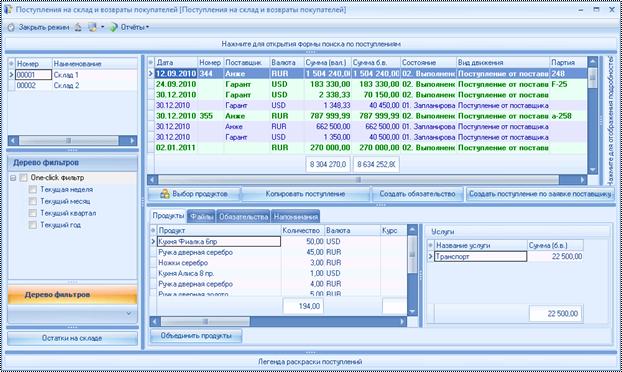
Рис. 5.45. Интерфейс «Поступления на склад, возвраты от покупателей»
В данном режиме сверху находится Панель фильтров, при помощи которых можно отфильтровать поступления по дате, номеру, поставщику и ответственному.
Слева расположена таблица складов, по-умолчанию поступления показываются только по выделенному складу (чтобы посмотреть все поступления – выделите все склады в этой таблице, это можно сделать при помощи мышки, или, выделив мышкой любой склад, нажать Ctrl+A).
Под таблицей складов расположена кнопка Остатки на складах, позволяющая посмотреть остатки на выделенном складе.
В дереве фильтров задана фильтрация по дате поступления – на текущей неделе, текущий месяц, текущий квартал, текущий год.
Справа расположены таблица поступлений, кнопки и вкладки.
При помощи кнопок можно:
· Добавить несколько продуктов в поступление (Выбор продуктов)
· Копировать поступление вместе с продуктами, обязательствами (Копировать поступление)
· Создать обязательство на поступление – счет от контрагента, который нам необходимо оплатить (Создать обязательство)
· Занести поступление поставщику по заявке в статусе «В дороге» (Создать поступление по заявке поставщику).
Про эти кнопки будет подробнее описано ниже.
На вкладках можно указать поступившие продукты, связанные с ними услуги (например, транспортировка), файлы (например, скан-копии подписанных товарных накладных, счета-фактуры и т. д.), обязательства (наши обязательства поставщику оплатить продукцию, транспортные услуги или возместить иные расходы, связанные с поступлением).
5.4.1. Создание поступления на основании заявки поставщику
В случае если Ваша компания активно использует блок работы с заявками поставщику на закуп продукции, можно на основании заявок (в статусе «В дороге») создавать поступления на склад. Для этого необходимо зайти в режим Поступления на склад и возвраты от покупателей, и нажать на кнопку Создать поступление по заявке поставщику. После этого на экране появится интерфейс, представленный ниже.
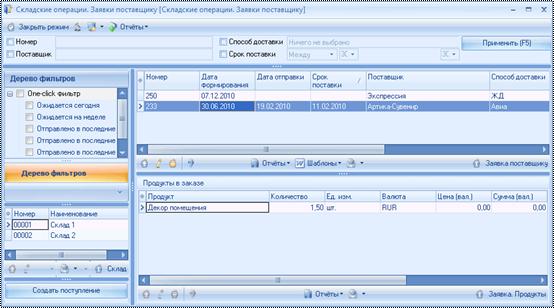
Рис. 5.46. Создание поступления на основании заявки поставщику
В данном интерфейсе находятся только заявки в статусе «В дороге».
В верхней части интерфейса находится панель фильтров, воспользовавшись ей можно отфильтровать все заявки поставщикам по номеру, по поставщику, по способу доставки и сроку поставки.
Слева расположено дерево фильтров, при помощи которого можно отфильтровать заявки по дате предполагаемой доставки (по сроку поставки).
В таблице заявок отражаются все заявки в статусе «В дороге».
В таблице продуктов отображаются те продукты, которые еще не поступили на склад (либо поступили, но не полностью).
Слева отображается таблица складов.
Для того, чтобы создать поступление на основании заявки необходимо выделить одну или несколько заявок, выделить склад на который необходимо создать поступление и нажать на кнопку Создать поступления по выделенным. После этого будут сформированы поступления продуктов, в заявке будет перерасчитано количество поступивших продуктов, если все продукты поступили – статус заявки будет изменен на «Отработана».
Автоматически будут заполнены ссылки «По заявкам» в карточке продукта в поступлении, в поступлении будет рассчитано поле «По заявкам», а в продуктах заявки будет рассчитано поле «Поступления на склад».
При этом, если в двух заявках есть одинаковые продукты, то будет создано две строки в поступлении. Затем их можно объединить в одну при помощи кнопки Объединить продукты, расположенной на вкладке продуктов.
5.4.2. Карточка поступления
Поступления на склад фиксируются через карточку Склад. Поступление. На карточке отражены дата поступления, наименование и координаты поставщика, указан склад, на который произошло поступление, сумма и др. Карточка поступления на склад представлена на Рис. 5.47.
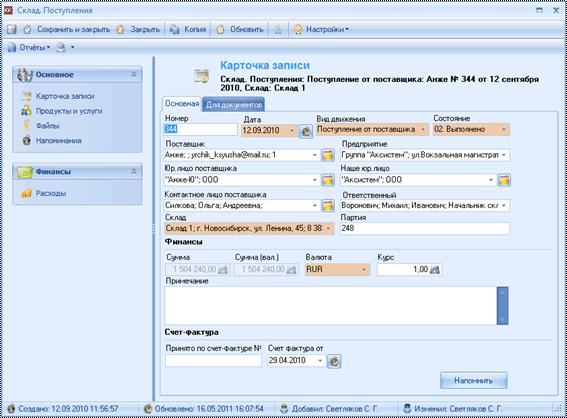
Рис. 5.47. Карточка поступления на склад
В карточке находятся четыре вкладки:
· Основная (в ней указываются основные реквизиты поступления);
· Для документов (в ней указываются грузоотправитель и грузополучатель);
5.4.2.1. Вкладка «Основная»
Вкладка Основная карточки поступления на склад отображена на Рис. 5.47. Рассмотрим основные правила заполнения данной карточки.
Номер – номер поступления. Данное поле заполняется вручную пользователем системы, либо переносится из 1С или иных учетных систем. При необходимости управления складом можно настроить автоматическую нумерацию поступлений (в компетенции разработчиков).
Дата – дата поступления. При создании карточки в данное поле заносится текущая дата. При переносе поступлений из 1С или иных учетных систем в это поле вносится дата документа в этой учетной системе.
Вид движения – в данном поле необходимо указать чем именно является поступление: поступлением товаров от поставщика, либо возвратом товаров от клиента. От этого поля зависит логика обработки возвратов в системе.
Состояние – состояние поступления: выполнено, запланировано, отменено. Рекомендуется использовать статусы следующим образом:
· Запланировано – этот статус ставится если прибытие товаров ожидается, но они еще не пришли или не оприходованы на склад.
· Выполнено – товары оприходованы на склад, изменены остатки на складах.
· Отменено – используется в случаях, когда отменяется запланированное поступление, либо когда поступление было создано ошибочно.
Поставщик – наименование, адрес, e-mail контрагента – поставщика.
Юр. лицо поставщика – юридическое лицо выбранного поставщика будет отображаться в печатной форме приходной накладной.
Контактное лицо поставщика – ФИО контактного лица поставщика. Значения данного поля зависят от значения, указанного в поле Поставщик (только контактные лица по указанному поставщику).
Предприятие – наименование, адрес вашего предприятия.
Наше юр. лицо – юридическое наименование организации, на чье имя приходуются товары. Заполнение
Ответственный – ФИО ответственного за поступление, тот сотрудник, который принимает товары на склад. Значения данного поля зависят от поля Предприятие (только сотрудники по указанному предприятию).данного поля необходимо для корректного формирования приходной накладной.
Склад –склад на который приходуются продукты. Поле обязательно для заполнения, по умолчанию в данном поле указывается склад, выбранный в Таблице складов (склад, по которому создавалось поступление).
Партия – указывается номер партии, если в компании ведется партионный учет. Поле не обязательно для заполнения, при списании по партиям, если не указан номер партии – будет подставлен номер поступления.
Сумма – сумма поступления в базовой валюте. Данное поле заполняется автоматически, после внесения продуктов в поступление.
Сумма (вал.) – это сумма поступления в указанной валюте.
Валюта – валюта поступления.
Курс – курс валюты поступления на дату поступления.
Примечание – любая текстовая информация
Принято по счет-фактуре № - в этом поле указывается счет-фактура от поставщика по которой принимаются продукты на склад.
Счет-фактура от – в этом поле указывается дата счета-фактуры от поставщика, по которой продукты принимаются на склад.
Кнопка Напомнить создает напоминание по поступлению на склад. Текст напоминания можно ввести самостоятельно.
5.4.2.2. Вкладка «Для документов»
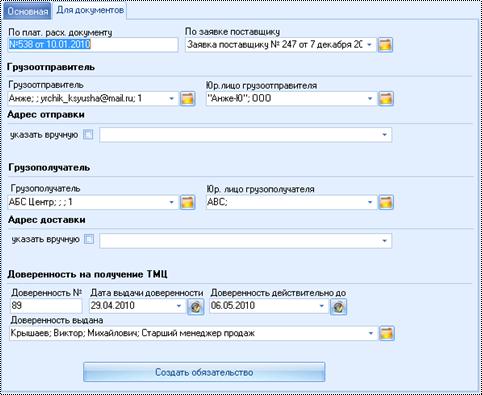
Рис. 5.48. Карточка поступления на склад, вкладка «Для документов»
На данной вкладке указываются данные о грузоотпровителе и грузополучателе.
По плат. расх. документу – название, номер и дата платежно-расходного документа.
По заявке поставщику – в этом поле указывается заявка поставщику, на основании которой было создано поступление на склад.
Грузоотправитель – это может быть транспортная компания, или сам поставщик (контрагент).
Юр. лицо грузоотправителя – от какого юридического лица работает грузоотправитель.
Грузополучатель – наше предприятие, или транспортная компания, получающая груз от нашего имени.
Юр. лицо грузополучателя – от какого юридического лица работает грузополучатель.
Адрес отправки – адрес откуда отправляется товар (адрес грузоотправителя). Адрес можно выбрать из списка адресов в дополнительных контактах контрагента, либо ввести вручную.
Адрес доставки – адрес грузополучателя, куда будет доставлен товар. Адрес можно выбрать из списка адресов в дополнительных контактах вашего предприятия, либо ввести вручную.
Если для получения товаров от поставщика необходима доверенность, то необходимо заполнить следующий ряд полей:
Доверенность № - номер доверенности.
Дата выдачи доверенности – по умолчанию – дата документа, но ее можно изменить.
Доверенность действительна до – срок окончания действия доверенности.
Доверенность выдана – ФИО сотрудника, на чье имя выписывается доверенность.
На этой вкладке так же существует кнопка Создать обязательство, при нажатии на которую формируется Расход. Обязательство на оплату товаров поставщику.
5.4.3. Занесение продуктов в поступление на склад
Продукты можно внести в поступление через ссылку «Продукты» на Панели навигации карточки поступления, либо через вкладку Продукты в режиме Поступления на скла и возвраты от покупателей.
ВНИМАНЕ!!!
При поступлении на склад продукта от поставщика, который не был указан для этого продукта – он будет автоматически занесен в поставщиков продукта.
Можно одновременно добавить несколько продуктов в поступление, воспользовавшись кнопкой Выбор продуктов, после чего откроется режим, представленный ниже
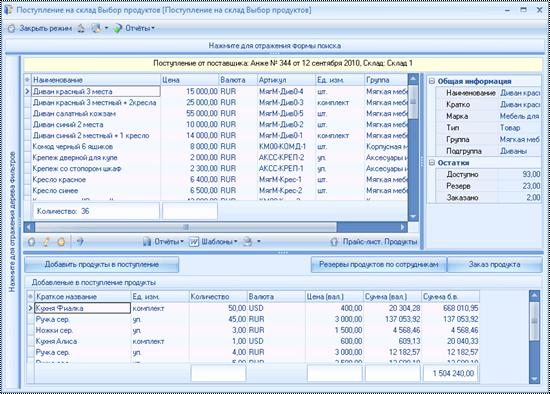
Рис. 5.49. Выбор продуктов из прайс-листа
Добавить продукты можно двойным кликом на нужном продукте (в таблице продуктов из прайс-листа, расположенной сверху), либо выделив несколько (при помощи кнопок Ctrl и Shift) и нажав на кнопку Добавить продукты в поступление.
После этого на экране появится окно, где нужно указать количество продукта.
По кнопкам Резервы по сотрудникам и Заказы продукта можно посмотреть кто этот продукт уже зарезервировал и какие действующие заказы на данный продукт были.
Для того, чтобы изменить количество продукта или его цену – зайдите в карточку продукта в поступлении.
5.4.3.1. Карточка продукта в поступлении
Для ввода и редактирования данных по продуктам используется карточка Склад. Поступления. Продукты (Рис. 5.50).
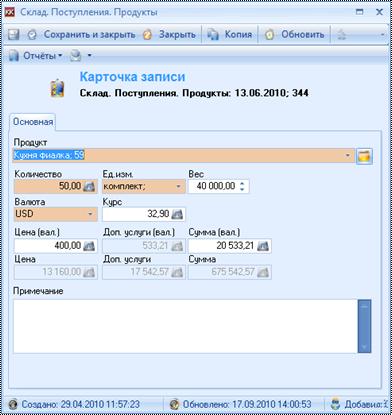
Рис. 5.50. Карточка продукта
Рассмотрим основные правила заполнения данной карточки. Цены вводятся с НДС, если НДС от поставщика нужно включать в себестоимость продукта.
Продукт – наименование продукта из прайс-листа. После выбора продукта из прайс-листа поле Цена автоматически заполняется значением цены, указанной в прайс-листе на выбранный продукт. Валюта автоматически подставляется из продукта в прайс-листе. Ед. изм – автоматически подставляется основная единица измерения.
Количество – указывается количество единиц данного продукта. По умолчанию при создании карточки значение данного поля равно 1. При выходе из данного поля пересчитывается сумма.
Ед. изм. – единица измерения продукта, в данном поле отображаются единицы измерения, заполненные для указанного продукта.
Вес – заполнение данного поля необходимо для расчета транспортных услуг.
Валюта – валюта в которой продается товар у поставщика.
Курс – курс указанной валюты на дату поступления.
Цена (вал.) – закупочная цена продукта в указанной валюте. Данное поле может быть заполнено автоматически (при выборе продукта из прайс-листа), либо указывается вручную. По умолчанию при создании карточки значение данного поля равно 0. При выходе из данного поля происходит перерасчет суммы.
Доп. услуги (вал.) – в данном поле рассчитывается сумма дополнительных услуг, приходящаяся на данный продукт (стоимость услуг разносится по стоимости, весу или количеству).
Сумма (вал.) – итоговая сумма для всего количества данного продукта в указанной валюте. Данное поле считается автоматически, если указано количество единиц и цена продукта. При выходе из данного поля пересчитывается цена. Сумма так же включает в себя стоимость доп. услуг.
Цена – цена продукта в базовой валюте (для России – рубль). Данное поле рассчитывается автоматически по формуле: Цена (вал.) * Курс.
Доп. услуги – сумма дополнительных услуг в базовой валюте (для России – рубль). Данное поле рассчитывается автоматически по формуле: Доп. услуги(вал.) * Курс.
Сумма – итоговая сумма для всего количества данного продукта в базовой валюте. Данное поле рассчитается автоматически по формуле: Сумма (вал.) *Курс.
Примечание – любая дополнительная информация о продукте.
5.4.3.2. Карточка услуги в поступлении
Для ввода и редактирования данных по дополнительным услугам используется карточка Склад. Поступления. Услуги.
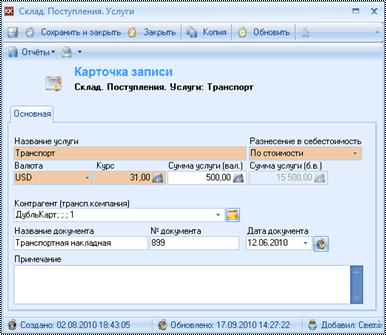
Рис. 5.51. Карточка услуги
В данной карточке вводятся следующие данные:
Название услуги – название полученной услуги (транспортировка, доставка и пр.), поле обязательно для заполнения.
Разнесение в себестоимость – указывается один из способов отражения в себестоимости (заполнение поля Доп. услуги(вал.) в карточке продукта в поступлении):
· По себестоимости – сумма услуги будет разнесена по продуктам пропорционально сумме продуктов.
· По весу – сумма услуги будет разнесена по продуктам пропорционально весу продуктов, указанному в карточке продукта.
· По количеству – сумма услуги будет разнесена по продуктам пропорционально количеству продуктов.
· Не разносить – сумма услуги не будет разнесена по продуктам.
Валюта – валюта в которой указывается стоимость услуги
Курс – курс указанной валюты на дату поступления.
Сумма услуги (вал.) – стоимость услуги в указанной валюте.
Сумма услуги (б. в.) – стоимость услуги в базовой валюте (для России – рубль, базовая валюта указывается в справочнике валют), рассчитывается по формуле: Сумма услуги (вал.)*Курс.
Контрагент (транспортная компания) – указывается контрагент, предоставивший услуги (например, если услуга – транспортировка, то в данном поле необходимо указать транспортную компанию).
Название документа – вводится название документа, например «Транспортная накладная» или «Железнодорожная накладная».
Номер документа – например номер ЖД накладной или иного документа, свидетельствующего об оказании услуги.
Дата документа – дата ЖД накладной (или иного документа об оказании услуги).
Примечание – любая дополнительная текстовая информация.
5.4.4. Вкладки интерфейса режима «Складские операции» по поступлению на склад
Вкладки по поступлению на склад отражают детализацию поступления по продуктам, а также показывают платежные обязательства по расходам и отражают файлы, прикрепленные к поступлению.
Таблица 5.4. Вкладки по поступлению на склад
|
Вкладка |
Описание |
|
Продукты |
На вкладке отражен список продуктов, с указанием цены и количества, которые поступили на склад. Работа с данной вкладкой аналогична работе с вкладкой Продукты в карточке поступления (описано выше). Так же на этой вкладке |
|
Файлы |
Данная вкладка отражает список файлов, которые прикреплялись к поступлению. Работа с файлами описана в п.2.5. |
|
Обязательства |
На вкладке представлены платежные обязательства и по ним плановые и фактические расходы. На данной вкладке отражены платежные обязательства по расходам (как перед контрагентами, так и перед сотрудниками вашей компании). Через данную вкладку можно быстро просмотреть все плановые и фактические расходы по созданному обязательству (знак «+» рядом с обязательством открывает планируемые и фактические расходы). Работа с обязательствами подробнее описана в п. 9.1. |
|
Напоминания |
Список всех напоминаний по приходу на склад. |
5.4.5. Отчеты
Таблица 5.5. Отчеты по поступлениям на склад
|
Название отчета |
Вид |
Описание |
Вызов отчета |
|
Аналитические отчеты | |||
|
Приходная накладная |
CR |
Печатная форма приходной накладной |
Отчет можно вызвать из карточки поступления. |
|
Доверенность |
CR |
Печатная форма доверенности на ТМЦ |
Отчет можно вызвать из карточки поступления. |
5.4.5.1. Печать приходной накладной
Распечатать приходную накладную можно из карточки Склад. Поступление (только после сохранения), нажав на кнопку Отчеты и выбрав пункт «Приходная накладная».
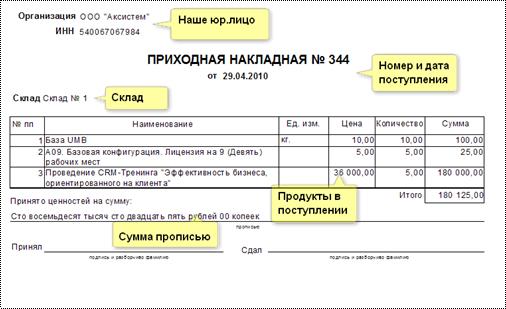
Рис. 5.52. Печатная форма приходной накладной
5.4.5.2. Печать доверенности
Распечатать доверенность можно из карточки Склад. Поступление (только после сохранения), нажав на кнопку Отчеты и выбрав пункт «Доверенность».

Рис. 5.53. Печатная форма доверенности
5.5. Списания со склада
Списаниями в рамках системы мы считаем любое списание товаров со склада (это может быть реализация, брак или возврат поставщику). По своей сути списание со склада соответствует расходной накладной в документообороте предприятия.
Для работы со списаниями со склада зайдите в режим Реализация, возвраты поставщикам и списания со склада, расположенный в пункте Меню «Продукты и склад».

Рис. 5.54. Интерфейс «Поступления на склад, возвраты от покупателей»
В данном режиме сверху находится Панель фильтров, при помощи которых можно отфильтровать списания по дате, номеру, получателю и ответственному.
Слева расположена таблица складов, по-умолчанию списания показываются только по выделенному складу (чтобы посмотреть все списания – выделите все склады в этой таблице, это можно сделать при помощи мышки, или, выделив мышкой любой склад, нажать Ctrl+A).
Под таблицей складов расположена кнопка Остатки на складах, позволяющая посмотреть остатки на выделенном складе.
В дереве фильтров задана фильтрация по дате списания – на текущей неделе, текущий месяц, текущий квартал, текущий год. Так же в дереве фильтров можно посмотреть выборки по невозвращенным документам от контрагентов и по возвращенным.
Справа расположены таблица списаний, кнопки и вкладки.
При помощи кнопок можно:
· Добавить продукты подбором из прайс-листа (Выбор продуктов)
· Копировать списание вместе с продуктами (Копировать поступление)
На вкладках можно указать списываемые продукты, файлы (например, скан-копии подписанных товарных накладных, счета-фактуры и т. д.)
5.5.1. Карточка списания
Списания со склада фиксируются через карточку Склад. Списание. На карточке отражены дата списания, вид движения (реализация, брак, возврат), наименование и координаты получателя, указан склад, с которого произошло списание, сумма и др. На карточке существует возможность указать, в рамках чего произошло списание (в рамках договора или продажи или накладной).
Карточка списания со склада представлена на Рис. 5.55.
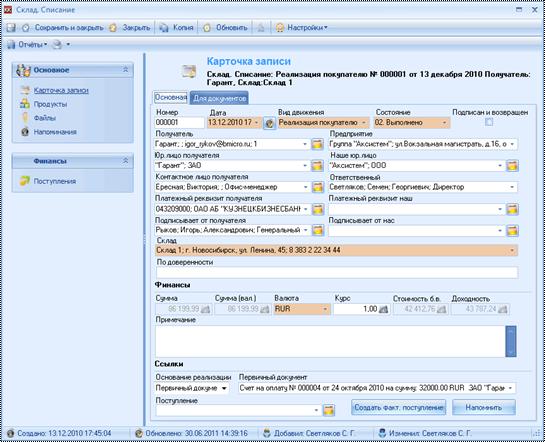
Рис. 5.55. Карточка списания со склада
5.5.1.1. Вкладка «Основная»
Вкладка Основная карточки списания со склада отображена на Рис. 5.55. Рассмотрим основные правила заполнения данной карточки.
По кнопке Создать факт. поступление создается фактическое поступление денег от клиента.
По кнопке Напомнить создается напоминание, текст напоминания вводится произвольно.
Номер – номер списания. Данное поле заполняется автоматически (порядковый номер зависит нашего юр. лица и года), нумерация списаний и накладных (первичные документы) – общая.
Дата – дата списания. При создании карточки в данное поле заносится текущая дата.
Вид движения – вид списания: реализация, брак или возврат поставщику. Данное поле является обязательным для заполнения, в зависимости от него меняется логика обработки списаний в системе (в части возвратов).
Состояние – состояние списания: выполнено, запланировано, отменено. Рекомендуется использовать статусы следующим образом:
· Запланировано – этот статус ставится если списание товаров ожидается, резервирование продуктов на складе.
· Выполнено – товары списаны со склада, изменены остатки на складах. Этот статус ставится по умолчанию (умолчания можно изменить в конфигураторе).
· Отменено – используется в случаях, когда отменяется запланированное списание, либо когда списание было создано ошибочно.
Подписан и возвращен – эта галочка ставится в случае если документы по реализации были подписаны контрагентом и у нас есть эти документы в печатной форме.
Получатель – наименование, адрес, e-mail контрагента – получателя. В данном поле находится выпадающий список всех контрагентов.
Юр. лицо получателя – юридическое лицо контрагента – получателя. Используется для формирования печатных форм накладной и счета-фактуры.
Контактное лицо получателя – ФИО контактного лица получателя. Значения данного поля зависят от значения, указанного в поле Получатель (только контактные лица по указанному получателю).
Платежный реквизит получателя – расчетный счет контрагента – получателя. Используется для формирования печатных форм накладной и счета-фактуры.
Подписывает от контрагента – ФИО контактного лица, подписывающего счет-фактуру и накладную от контрагента.
Предприятие – наименование, адрес вашего предприятия.
Наше юр. лицо - наименование юридического лица, от которого Ваша компания отгружает продукты.
Ответственный – сотрудник, ответственный за списание продуктов со склада.
Платежный реквизит наш – расчетный счет Вашей компании. Используется для формирования печатных форм накладной и счета-фактуры.
Подписывает от нас – ФИО сотрудника, подписывающего счет-фактуру и накладную от нас.
Склад – наименование, адрес, номер телефона склада с которого происходит списание продуктов. Поле обязательно для заполнения, по умолчанию в данном поле указывается склад, выбранный в Таблице складов (склад, по которому создавалось списание).
По доверенности – в случае когда для отпуска продуктов нам необходимо получить доверенность от контрагента, данные этой доверенности (номер, дату начала действия, дату окончания действия и ФИО сотрудника) нужно внести в это поле.
Валюта – валюта в которой производится списание продуктов.
Курс – курс валюты на дату списания.
Сумма (вал.) – сумма списания в валюте. Данное поле заполняется автоматически, после внесения продуктов в списание.
Сумма – сумма списания в базовой валюте (для России – рубль). Данное поле заполняется автоматически, после внесения продуктов в списание.
Стоимость б. в. – стоимость (рассчитывается по приходной цене) продуктов в базовой валюте. Сумма – Стоимость = Наценка.
Доходность – Сумма б. в. за вычетом стоимости б. в.
Примечание – любая текстовая информация.
Основание реализации – в данном поле необходимо выбрать в рамках чего происходит списание со склада (в рамках договора, проекта, продажи, по счету и т. д.), после выбора основания рядом появится поле в котором необходимо будет выбрать конкретный договор, проект, продажу или счет.
5.5.1.2. Вкладка «Для документов»
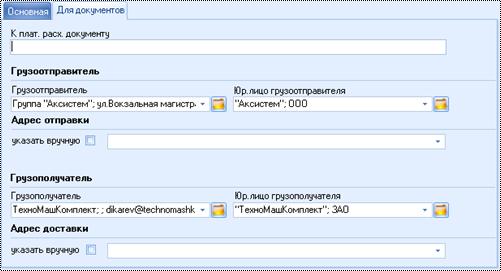
Рис. 5.56. Карточка списания со склада, вкладка «Для документов»
По плат. расх. документу – название, номер и дата платежно-расходного документа.
На данной вкладке указываются данные о грузоотпровителе и грузополучателе.
Грузоотправитель – это может быть транспортная компания, или сам поставщик (ваша компания).
Юр. лицо грузоотправителя – от какого юридического лица работает грузоотправитель.
Адрес отправки – адрес грузоотправителя, откуда отгружаются продукты. Выбирается из дополнительных адресов. Адрес так же можно указать вручную.
Грузополучатель –предприятие, или транспортная компания, получающая груз от имени получателя товара.
Юр. лицо грузополучателя – от какого юридического лица работает грузополучатель.
Адрес доставки – адрес грузополучателя. Выбирается из дополнительных адресов контрагента. Адрес можно указать вручную.
5.5.2. Занесение продуктов в списание со склада
Продукты можно внести в списание через вкладку Продукты в карточке Склад. Списание, по ссылке «Продукты» из карточки списания, либо через вкладку Продукты в режиме Реализация, списания со склада и возвраты поставщикам.
Можно одновременно добавить несколько продуктов в списание, воспользовавшись кнопкой Выбор продуктов, после чего откроется режим, представленный ниже

Рис. 5.57. Выбор продуктов из прайс-листа
В данном интерфейсе отображаются только те продукты, которые есть в наличии на складе, с которого выполняется списание.
Добавить продукты можно двойным нажав на кнопку Добавить продукты в списание. После этого необходимо будет указать количество и единицу измерения продукта.
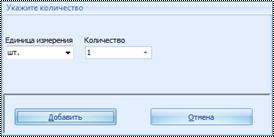
Рис. 5.58.Указание количества и единицы измерения
Для просмотра списка сотрудников, зарезервировавших продукт на складе – выберите продукт, который Вас интересует, и нажмите на кнопку Резервы продуктов по сотрудникам.
5.5.2.1. Карточка продукта в списании
Для ввода и редактирования данных по продуктам используется карточка Склад. Списания. Продукты (Рис. 5.59).
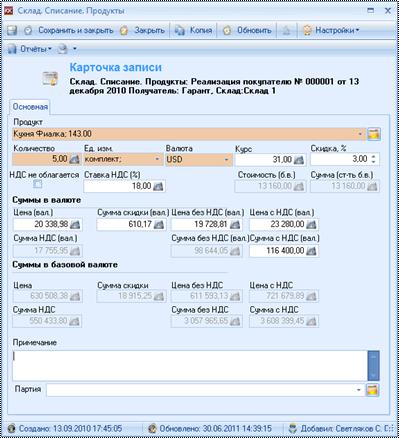
Рис. 5.59. Карточка продукта
Рассмотрим основные правила заполнения данной карточки.
Продукт – наименование продукта из прайс-листа. После выбора продукта из прайс-листа автоматически заполняются поля:
· Цена (вал.) - продажная цена
· Ед. изм. – основная единица измерения продукта.
· Скидка, % - выбирается в зависимости от продукта и действующей скидки по клиенту.
· Ставка НДС (%) – выбирается по продукту, либо по налогообложению Вашей компании.
· Сумма скидки (вал.) – рассчитывается автоматически, исходя из процента скидки и цены в валюте.
· Сумма (вал.) - рассчитывается автоматически (Цена (вал.) * Количество)
· Стоимость (вал.) - закупочная цена.
Количество – указывается количество единиц данного продукта. По умолчанию при создании карточки значение данного поля равно 1. При выходе из данного поля пересчитывается сумма.
Ед. изм. – единица измерения, подставляется из прайс-листа.
Валюта – указывается валюта цены продажи из прайс-листа.
Курс – указывается курс указанной валюты на дату списания продуктов. Курс может быть изменен вручную, но он не может быть меньше 1.
НДС не облагается – если стоит эта галочка, то в печатной форме документа будет стоять надпись «НДС не облагается» иначе – будет указана ставка НДС.
Ставка НДС – указывается ставка НДС (выбирается из карточки продукта, если стоит галочка «Цена включает НДС», либо выбирается соответственно налогообложению в юр. лице вашей компании).
Стоимость (б. в.) – себестоимость единицы продукта в списании, себестоимость рассчитывается только по выполненным списаниям, исходя из стоимости продуктов в партиях поступлений на склад.
Сумма (ст-ть б. в.) – себестоимость продуктов в списании в базовой валюте.
Цена (вал.) – в этом поле указывается цена без НДС и без скидки.
Сумма скидки (вал.) – указывается сумма скидки по цене продукта (на один продукт).
НДС не облагается – если поставить эту галочку, то в печатной форме накладной будет стоять строка «Без НДС», иначе (даже если ставка НДС = 0) будет выведена сумма НДС.
Цена без НДС (вал.) – указывается цена продажи продукта из прайс-листа в указанной валюте, с учетом скидки.
Цена с НДС (вал.) – цена продажи продукта с НДС (Цена без НДС (вал.) увеличивается на ставку НДС).
Сумма НДС (вал.) – сумма НДС в указанной валюте, рассчитывается исходя из ставки НДС, количества продукта и его цены со скидкой.
Сумма без НДС (вал.) – сумма без НДС с учетом скидки в указанной валюте рассчитывается по формуле: Цена без НДС (вал.) * Количество.
Сумма с НДС (вал.) – итоговая сумма для всего количества данного продукта (с НДС). Данное поле считается автоматически, если указано количество единиц и цена продукта. Рассчитывается по формуле: Цена с НДС (вал.) * Количество.
Суммы в базовой валюте – соответствующие поля в валюте, приведенные (согласно указанного курса) к базовой валюте (в России – рубль, базовая валюта выбирается в справочнике валют).
Примечание – любая дополнительная информация о продукте.
Партия – можно указать поступление продукта из которого списывать продукты.
5.5.3. Вкладки интерфейса режима «Складские операции» по списанию со склада
Вкладки по списанию со склада отражают детализацию списания по продуктам, а также файлы, прикрепленные к списанию.
Таблица 5.6. Вкладки по списанию на склад
|
Вкладка |
Описание |
|
Продукты |
На вкладке отражен список продуктов, с указанием цены и количества, которые были списаны со склада. Работа с данной вкладкой аналогична работе с вкладкой Продукты в карточке списания (описано выше). |
|
Поступления |
Плановые и фактические поступления денег от клиента по реализации. |
|
Файлы |
Данная вкладка отражает список файлов, которые прикреплялись к списанию. Работа с файлами описана в п.2.5. |
|
Напоминания |
Список напоминаний по реализации. |
5.5.4. Отчеты
Таблица 5.7. Отчеты по поступлениям на склад
|
Название отчета |
Вид |
Описание |
Вызов отчета |
|
Аналитические отчеты | |||
|
Накладная (ТОРГ-12) |
CR |
Печатная форма накладной ТОРГ-12 |
Отчет можно вызвать из карточки списания. |
|
Расходная накладная |
CR |
Печатная форма накладной |
Отчет можно вызвать из карточки списания. |
|
Счет-фактура |
CR |
Печатная форма счет-фактуры |
Отчет можно вызвать из карточки списания. |
|
Реестр невозвращенных накладных |
CR |
Список выполненных реализаций, где не стоит галочка «Подписан и возвращен» |
Отчет можно вызвать из карточки списания. |
|
Режимы | |||
|
Анализ доходности реализации со склада |
OLAP |
В отчете можно посмотреть сумму реализации по продуктам и доходность реализаций |
Отчет можно вызвать через Панель навигации, блок Анализ деятельности, пункт Анализ доходности. |
|
Анализ реализации |
OLAP |
В этом интерфейсе можно посмотреть сумму и количество реализованных продуктов в разрезе по сотрудникам и продуктам. |
Отчет можно вызвать через Панель навигации, блок Анализ товарооборота. |
|
Аналитики по товародвижению |
OLAP |
В режиме отображаются количество и сумма реализованной продукции (по списаниям со склада с видом движения «Реализация покупателю»), а так же доходность (сумма и %), рассчитываемая исходя из себестоимости продукции и суммы продажи. |
Отчет можно вызвать из режима Управление складскими остатками (По кнопке «Аналитики по товародвижению») И из Панели навигации, блок «Анализ товарооборота», режим Аналитики по товародвижению |
|
Анализ товарооборота |
Режим |
В режиме отображаются количество и сумма реализованной продукции (по списаниям со склада с видом движения «Реализация покупателю»), оборачиваемость (в днях), количество полных оборотов за указанный период, скорость реализации продукции (сколько единиц продукции в день уходит), товарный запас в днях (исходя их остатков на складах и скорости реализации продукции), а так же дата предполагаемого заказа (на основе товарного запаса в днях и времени доставки от основного поставщика). |
Отчет можно вызвать из режима Управление складскими остатками (По кнопке «Анализ товарооборота») Из Панели навигации, блок «Анализ товарооборота», режим Анализ товарооборота Из режима Аналитики по товародвижению |
|
Анализ реализации |
OLAP |
В этом интерфейсе можно посмотреть сумму и количество реализованных продуктов в разрезе по сотрудникам и продуктам. |
Отчет можно вызвать через Панель навигации, блок Анализ товарооборота. |
|
Оборачиваемость продукции |
Режим |
В режиме отображается оборачиваемость продукта, сумма продаж, себестоимость, доходность, количество оборотов за период, доходность за период. |
Отчет можно вызвать из режима Управление складскими остатками (По кнопке «Оборачиваемость продукции») Из Панели навигации, блок «Анализ товарооборота», режим Оборачиваемость продукции Из режима Аналитики по товародвижению |
|
Моя отгрузка |
Режим |
В режиме отображается отгрузка (реализации) по текущему пользователю |
Из Панели навигации, блок Мои показатели |
5.5.4.1. Печать накладной (ТОРГ-12)
Распечатать накладную ТОРГ-12 можно из карточки Склад. Списание (только после сохранения), нажав на кнопку Отчеты и выбрав пункт «Накладная (Торг-12)».

|
Из за большого объема эта статья размещена на нескольких страницах:
1 2 3 4 5 6 7 8 9 10 11 12 13 14 15 16 17 18 |
