


Партнерка на США и Канаду по недвижимости, выплаты в крипто
- 30% recurring commission
- Выплаты в USDT
- Вывод каждую неделю
- Комиссия до 5 лет за каждого referral
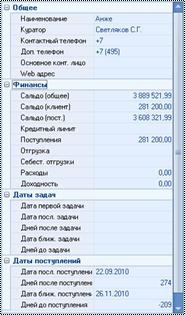
Рис. 3.3Инспектор «Реестра контрагентов»
В Инспекторе отображаются основные данные контрагента: название, основной куратор, контактные данные, основное контактное лицо, так же в инспекторе отображаются финансовые данные (сальдо, сумма поступлений, расходов, доходность), даты задач и поступлений. Инспектор удобен, если нужно быстро посмотреть основную сводку по контрагенту.
Сальдо по клиенту рассчитывается по сумме подписанных актов, выполненных реализаций и поступлений денежных средств. Сюда так же включаются суммы возвратов поставщикам товаров.
Сальдо по поставщику рассчитывается по сумме поступлений от поставщика и расходам. Сюда так же включаются суммы возвратов товаров от клиентов.
Сальдо общее – сальдо по клиенту за вычетом сальдо по поставщику
В левом нижнем углу интерфейса находится несколько кнопок:
· Отгрузка по контрагенту
· Объединение контрагентов
· Создать рассылку по выделенным
· Назначить задачу
· Оборотно-сальдовая ведомость
· Удаление контрагента
3.1.3. Дополнительные кнопки
3.1.3.1. Объединение контрагентов
При нажатии на кнопку Объединение контрагентов несколько контрагентов, выбранных в Таблице контрагентов будут объединены, приоритетными являются данные первого выделенного контрагента.
Например, если в первом контрагенте указан контактный телефон и не указан дополнительный телефон, а во втором контрагенте указан и контактный и дополнительный телефоны, то контактный телефон будет взят из первого контрагента, а дополнительный телефон – из второго. Все документы, задачи, продажи, проекты, договоры и т. д. по выделенным контрагентам будут привязаны к карточке первого выделенного клиента.
3.1.3.2. Удаление контрагента
При нажатии на кнопку Удаление контрагента выделенный контрагент и все записи по нему будут удалены, если по этому контрагенту нет подписанных первичных документов (в статусе «Подписано») и фактических поступлений денежных средств.
3.1.3.3. Назначение задач
При нажатии на кнопку Назначить задачу на экране появится форма для быстрого создания задачи по выделенному контрагенту.
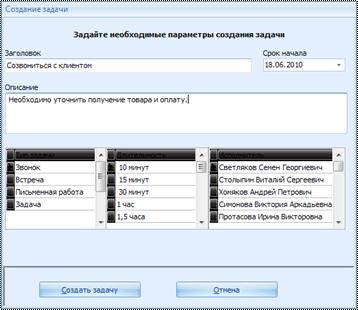
Рис. 3.4.Назначение задачи
При этом в форме необходимо указать название и описание задачи, дату и время начала выполнения задачи, а в трех таблицах, расположенных внизу формы, необходимо выбрать тип задачи, длительность задачи и ответственного. После нажатия на кнопку Создать задача по этому контрагенту будет создана.
3.1.3.4. Создать рассылку
При нажатии на данную кнопку по выделенным контрагентам будет создана маркетинговая рассылка. Рассылки подробнее описаны в п. 7.3
Остальные кнопки открывают аналитику по контрагенту или по базе контрагентов, они описаны в п.3.1.6.
3.1.4. Карточка «Контрагенты»
Карточка Контрагенты отражает полную информацию о контрагенте. Через данную карточку вносятся и редактируются данные о контрагентах компании.
В системе существует возможность работы как с контрагентами – организациями, так и с контрагентами – физическими лицами.
При создании карточки контрагента система задаст вопрос (Рис. 3.5)
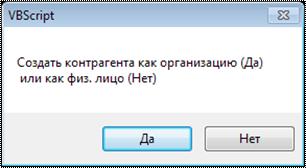
Рис. 3.5. Выбор создания контрагента
При этом если нажать на кнопку «Да», то контрагент будет создан как организация, а если нажать на кнопку «Нет» - как физическое лицо.
При создании контрагента как физического лица есть ряд особенностей:
· Карточка физического лица имеет другой набор полей;
· У физического лица всегда есть одно контактное лицо, данные в котором полностью дублируют соответствующие данные в полях карточки контрагента (не важно в каком месте они будут изменены);
· У физического лица невозможно создать юридические лица;
· Платежные реквизиты заполняются из карточки Контрагент;
· В печатных формах вместо данных о юридическом лице подставляются данные физического лица (например, адрес прописки вместо юридического адреса).
Рассмотрим отдельно карточку контрагента для физического лица и для организации.
Если вам не нужно иметь возможности работать и с организациями и с физическими лицами, то необходимо в режиме Настройка справочников, вкладка «Системные константы» в системной константе «Создаваемый тип контрагента» проставить значение: 0 (будут создаваться только организации, вопрос задаваться не будет), 1 (будут создаваться только физ. лица, вопрос задаваться не будет) или 2 (задается вопрос).
3.1.4.1. Регистрация контрагента как организации
Карточка Контрагента (организация) представлена на Рис. 3.6. Данные о контрагенте расположены на трех вкладках: Основные сведения, Дополнительная информация, Взаимодействие.
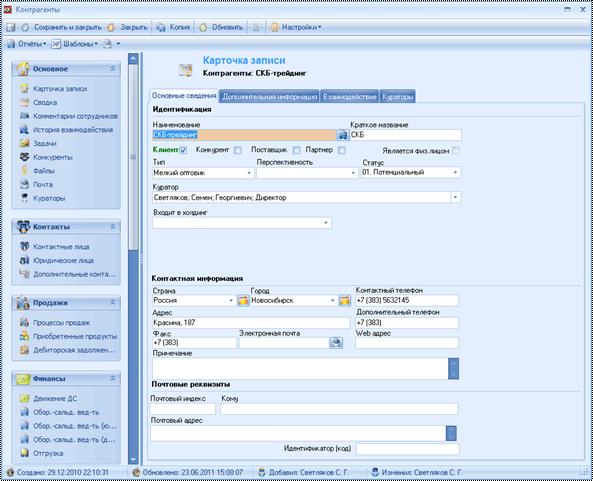
Рис. 3.6. Карточка «Контрагенты» (для организации)
На вкладке Основные сведения указываются основные данные контрагента:
Наименование – в данном поле указывается наименование контрагента, по которому в дальнейшем будет осуществляться поиск. Поле является обязательным для заполнения. Вводить сюда названия следует без указания ОПФ и кавычек. Полное и правильное, с юридической точки зрения, название вы сможете ввести у основного юр. лица этого контрагента.
Краткое название – краткое название контрагента, используемое в вашей компании.
Клиент, Конкурент, Поставщик, Партнер – эти галочки отражают взаимоотношения Вашей компании с контрагентом (этот контрагент является для Вас поставкиком, клиентом, партнером или конкурентом). Заполнение этих галочек влияет на отображение контрагента в выпадающих списках в различных объектах системы. Например, поставщиком товара может быть указан только тот контрагент, у которого стоит галочка Поставщик, а посредником при продаже может быть только партнер.
Статус - поле карточки определяет текущее состояние данного контрагента. По умолчанию при создании карточки статус находится в состоянии «Потенциальный». Изначально определены четыре состояния: «Активен», «Заморожен», «Черный список» и «Потенциальный». При необходимости данный список может быть расширен добавлением новых записей. Рекомендуется использовать это поле для отображения стадии работ с контрагентом следующим образом:
· Потенциальный – «холодные» контакты, т. е. этому клиенту необходимо позвонить, предложить услуги, провести презентацию, отработать контакт и т. д. чтобы в дальнейшем он стал нашим клиентом.
· Активен – это контрагент с которым активно сотрудничает Ваша компания, т. е. это клиент, сделавший заказ, поставщик, с которым ведется работа, конкурент, ведущий активную деятельность и т. д.
· Заморожен – работа с данным контрагентом временно приостановлена в связи с какими-либо причинами.
· Черный список – с данным контрагентом нельзя работать в дальнейшем. При попытке создать по нему что-либо (счет, договор, реализацию и т. д.) – система будет сообщать о том, что данный контрагент находится в черном списке.
Внимание!
Автоматически статусы контрагента не меняются, поэтому в регламенте следует зафиксировать когда каких контрагентов следует переводить в иные статусы.
Тип – в данном поле пользователь может указать тип контрагента (Мелкий оптовик, посредническая компания, розничная сеть, СМИ, государственное предприятие и т. п.), в зависимости от этого могут быть различные схемы работы с контрагентом. Например, работа с коммерческими организациями отличается от работы с государственными предприятиями. Или каким-либо типам контаргентов Ваша компания может предоставлять дополнительные скидки и т. д. Так же поле Тип удобно для фильтрации и анализа предприятий.
Примечание
Вы можете самостоятельно настроить типы контрагентов, которые используются в вашей компании. Это производится в рамках настройки справочников.
Перспективность – пользователь может определить перспективность работы с контрагентом, изначально определены значения «Высокая», «Низкая», «Обычная». Значение этого поля отражает то, насколько нам важно взаимоотношение с этим контрагентом, насколько он для нас приоритетен.
Примечание
Вы можете самостоятельно настроить перспективность контрагентов, которые используются в вашей компании. Это производится в рамках настройки справочников.
Куратор – в поле указывается ФИО сотрудника, который будет являться основным куратором, ответственным за взаимоотношения с данным контрагентом. По умолчанию здесь указывается ФИО сотрудника, создавшего контрагента. Но в системе есть возможность вводить нескольких кураторов для контрагента, это описано в п.3.1.6
Входит в холдинг – контрагент может входить в холдинг, в этом случае в данном поле указывается головная компания холдинга.
Страна – указывается страна контрагента. Выбирается из выпадающего списка стран (можно настроить в режиме Настройка справочников, вкладка «География»).
Город – наименование города контрагента. Выбирается из выпадающего списка городов (список городов берется из интерфейса Настройка справочников, вкладка «География»). После выбора города, в полях Телефон, Телефон 2, Факс автоматически появляется телефонный код этого города.
Адрес – в поле указывается адрес фактического местонахождения контрагента.
Почтовый индекс – в данном поле указывается индекс для отправления корреспонденции контрагенту.
Почтовый адрес – в поле указывается адрес на который будет отправляться корреспонденция для контрагента.
Кому – это поле будет заполняться в строке «Кому» при заполнении наклеек на конверты. Это может быть название организации или контактного лица, на имя которого будет приходить корреспонденция.
Контактный телефон, Дополнительный телефон, Факс – в данных полях указываются контактные телефоны и факс компании контрагента. Если до заполнения этих полей данными указать Город, то в этих полях автоматически появится телефонный код города. Если у контрагента больше контактных телефонов, то их можно указать перейдя по ссылке «Дополнительные контакты» на Панели навигации карточки контрагента (только после сохранения карточки контрагента).
Электронная почта - указывается основной e-mail контрагента (корпоративная почта).
Web адрес – в данном поле указывается ссылка на Web-сайт компании контрагента.
Если у контрагента более чем два телефона и факс, либо более одной электронной почты, web-адреса, либо существуют Messenger (например, ICQ) или Skype, то эти контактные данные можно указать, перейдя по ссылке «Дополнительные контакты» на Панели навигации карточки контрагента (только после сохранения карточки контрагента)
Примечание – любая дополнительная информация по контрагенту.
Отображать в Битрикс-портал – эта галочка имеет смысл только при синхронизации Клиент-Коммуникатора с Битрикс-порталом (web). Если необходимо выводить клиента на портал, то эта галочка должна быть установлена, иначе – нет.
Идентификатор (код) – это поле используется в основном при интеграции с 1С или другой системой, в этом случае здесь ставится код контрагента в этой системе (1С). Если интеграции с не производится, то в данном поле можно проставить любой код контрагента и использовать это поле, например, для создания уникальных номеров договоров, продаж, проектов и т. п. (требует дополнительных настроек системы). Либо это поле может использоваться в крупных базах данных контрагентов для быстрого поиска его по коду.
На вкладке Дополнительная информация указываются данные о сегментации (отрасль, годовой оборот, количество сотрудников), данные основного юридического лица и финансовые показатели. При этом отрицательные числа в финансовых показателях означают сумму долга контрагента.
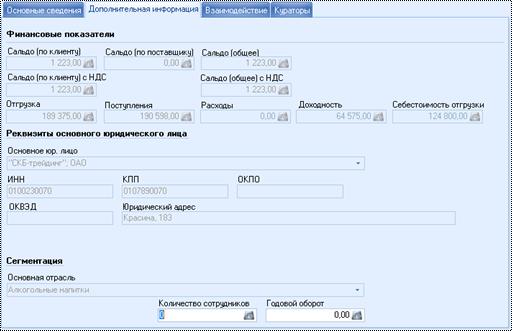
Рис. 3.7. Карточка «Контрагенты», вкладка «Дополнительно» (для организации)
На вкладке указываются следующие поля:
Сальдо (по клиенту) – в данных полях отображается задолженность контрагента (с НДС и без НДС), как клиента нашей компании (отгрузки, сумма которых рассчитывается по подписанным актам, накладным и выполненным списаниям со склада, - увеличивают дебиторскую задолженность, фактические оплаты от контаргента – уменьшают ее). Значение данных полей рассчитывается автоматически, изменить их вручную – нельзя.
Если значение отрицательное, это означает, что контрагент нам должен.
Если значение положительное– это означает, что мы должны контрагенту.
Сальдо (по поставщику) – в данном поле отображается задолженность контрагента, как поставщика нашей компании (принятые обязательства (Расходы. Обязательства) – увеличивают нашу задолженность, фактические оплаты поставщику – уменьшают ее). Значение данного поля рассчитывается автоматически. Значение данного поля нельзя изменить вручную.
Если значение отрицательное, это означает, что контрагент нам должен.
Если значение положительное– это означает, что мы должны контрагенту.
Сальдо (общее) – в данном поле отображается итоговая задолженность контрагента (и в качестве поставщика, и в качестве клиента).
Если значение отрицательное, это означает, что контрагент нам должен.
Если значение положительное – это означает, что мы должны контрагенту.
Отгрузка – сумма отгруженного товара контрагенту (рассчитывается по списаниям со склада, и актам за весь период работы с контрагентом).
Поступления – сумма поступлений денежных средств от контрагента (фактические поступления) за весь период работы с контрагентом.
Расходы – cумма непрямых расходов по контрагенту. В карточке Расход-обязательство можно указать контрагента в поле Отнести на контрагента, тогда сумма платежей по этому обязательству будет учтена в данном поле.
Доходность – рассчитывается как сумма Отгрузка, за вычетом Себестоимость отгрузки и Расходы.
Себестоимость отгрузки – рассчитывается по себестоимости продуктов в реализациях со склада.
Основное юр. лицо – данное поле заполняется автоматически при добавлении к компании юридического лица с установленной галочкой Основное. Изменить его вручную можно только установив галочку Основное в карточке соответствующего юридического лица.
ИНН, КПП, ОКПО, ОКВЭД, Юридический адрес – эти поля заполняются автоматически по основному юридическому лицу компании. Изменять их вручную можно только на карточке основного юридического лица.
Основная отрасль – наименование основной отрасли, в которой специализируется контрагент. В этом поле может быть указана рубрика из ДубльГиса. Данное поле заполняется автоматически. Для того, чтобы поле заполнилось необходимо в Реестре контрагентов на вкладке Маркетинг – вкладка Отрасли заполнить отрасли, в которых работает контрагент и в той, которая является основной, поставить галочку Основная отрасль.
Количество сотрудников – в поле заносится количество сотрудников, работающих в компании контрагента.
Годовой оборот – годовой оборот, получаемый контрагентом от своей деятельности. Заполнение данного поля необходимо для оценки перспективности клиента и проведения дополнительной аналитики по контрагенту (например, ABC-анализ по годовому обороту) и фильтрации контрагентов.
На вкладке Взаимодействие отображаются аналитические данные по количеству продаж, конкурентов, даты (последняя задача, ближайшая задача, последнее поступление, ближайшее поступление). Так же на данной вкладке расположены данные по возможности кредита (для отгрузки товара без полной оплаты) и данные о том, откуда про нас узнал контрагент.
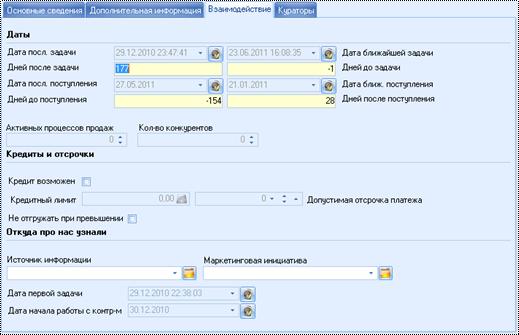
Рис. 3.8. Карточка «Контрагенты», вкладка «Взаимодействие» (для организации)
Дата последней задачи – в этом поле указывается дата фактического завершения последней задачи по контрагенту. Поле рассчитывается автоматически, вручную его изменить нельзя.
Дней после задачи – сколько дней назад последний раз мы связывались с контрагентом.
Дата ближайшей задачи – в этом поле указывается плановая дата начала ближайшей невыполненной задачи по этому контрагенту. Поле рассчитывается автоматически, вручную его изменить нельзя.
Дней до задачи – через сколько дней мы планируем связаться с контрагентом (если значение отрицательно, это означает, что задача просрочена).
Дата последнего поступления – дата получения последней оплаты от клиента. Поле рассчитывается автоматически, вручную его изменить нельзя.
Дней после поступления –сколько дней прошло с последнего поступления от контрагента, когда контрагент последний раз нам платил.
Дата ближайшего поступления – дата, когда планируется следующее поступление денежных средств от контрагента. Поле рассчитывается автоматически, вручную его изменить нельзя.
Дней до поступления – через сколько дней ожидать оплаты от контрагента, отрицательные числа означают, что клиент просрочил планируемую оплату.
Активных процессов продаж – количество незавершенных продаж контрагенту. Поле рассчитывается автоматически, вручную его изменить нельзя.
Количество конкурентов – количество наших конкурентов, которые так же работают с этим контрагентом. Поле рассчитывается автоматически, вручную его изменить нельзя.
Кредит возможен – если компания может отгрузить продукцию этому контрагенту без 100% предоплаты, то необходимо установить эту галочку. После этого можно ввести кредитный лимит (например, этому контрагенту можно отгрузить без предоплаты товаров на сумму не более 500 000 руб.) и допустимую отсрочку платежа (в днях).
Кредитный лимит – максимальная сумма товаров, которую мы можем отгрузить контрагенту без предоплаты (максимально возможная дебиторская задолженность контрагента).
Допустимая отсрочка платежа – в данном поле указывается количество дней после выставления счета в течение которого клиент не считается должником. После истечения этого срока (дата счета + допустимая отсрочка) оплата счета будет считаться просроченной.
Не отгружать при превышении – ести установлена эта галочка, то при попытке отгрузить контрагенту товар, система будет сообщать об исчерпании предоставленного кредитного лимита.
Источник информации – в этом поле указывается информационный источник из которого клиент узнал о нас. Необходимо для анализа наиболее выгодных информационных источников и выстраивания правильной политики в области маркетинга и рекламы компании.
Маркетинговая инициатива – если клиент пришел к нам в результате какой-то рекламной акции или предприятия (которые в рамках нашей системы мы называем «маркетинговыми инициативами»), то ее необходимо указать в данном поле. Это необходимо для корректного расчета отклика клиентов по маркетинговым инициативам, т. е. для расчета эффективности проведения маркетинговой инициативы.
Дата первой задачи – дата первой завершенной задачи по клиенту (когда мы первый раз с ним связались).
Дата начала работы с контрагентом – дата первой оплаты нам от клиента, или нашей – поставщику (дата первого движения денежных средств).
У контрагента может быть несколько юридических лиц. Например, магазин «Сервис» может работать от имени юридического лица « и от имени учредителей «ИП Мариничев» и «ИП Мариничева». Или компания «Аксистем» может работать от имени « сервис», «, «-центр», « бизнеса» и т. д.
В этом случае нам необходимо заполнить организацию «Сервис» или «Аксистем», и создать для них соответствующие юридические лица.
Заполнение юридических лиц будет описано в п.3.1.4.4
3.1.4.2. Регистрация контрагента как физического лица
Карточка Контрагента (физ. лицо) представлена на Рис. 3.9
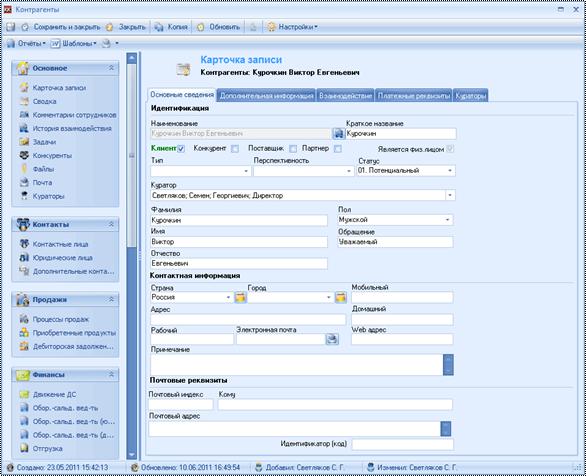
Рис. 3.9. Карточка «Контрагенты» (для физ. лица)
Данные о физическом лице расположены на четырех вкладках: Основные сведения, Дополнительная информация, Взаимодействие, Платежные реквизиты.
На вкладке Основные сведения указываются основные данные физического лица:
Наименование – поле не доступно для редактрования, в данном поле будет прописано ФИО физического лица. Поле вычисляется автоматически при изменении полей Фамилия, Имя, Отчество (после выхода из этих полей).
Краткое название – краткое название физлица, используемое в вашей компании (например, просто фамилия, или ).
Клиент, Конкурент, Поставщик, Партнер – эти галочки отражают взаимоотношения Вашей компании с физическим лицом (это физическое лицо является для Вас поставкиком, клиентом или конкурентом). Заполнение этих галочек влияет на отображение контрагента в выпадающих списках в различных объектах системы. Например, поставщиком товара может быть указан только тот контрагент, у которого стоит галочка Поставщик. А посредником в продажах может быть только партнер.
Статус - поле карточки определяет текущее состояние данного контрагента. По умолчанию при создании карточки статус находится в состоянии «Потенциальный». Изначально определены четыре состояния: «Активен», «Заморожен», «Черный список» и «Потенциальный». При необходимости данный список может быть расширен добавлением новых записей. Рекомендуется использовать это поле для отображения стадии работ с контрагентом следующим образом:
· Потенциальный – «холодные» контакты, т. е. этому клиенту необходимо позвонить, предложить услуги, провести презентацию, отработать контакт и т. д. чтобы в дальнейшем он стал нашим клиентом.
· Активен – это контрагент с которым активно сотрудничает Ваша компания, т. е. это клиент, сделавший заказ, поставщик, с которым ведется работа, конкурент, ведущий активную деятельность и т. д.
· Заморожен – работа с данным контрагентом временно приостановлена в связи с какими-либо причинами.
· Черный список – с данным контрагентом нельзя работать в дальнейшем.
Тип – в данном поле пользователь может указать тип контрагента (Мелкий оптовик, посредническая компания, розничная сеть, СМИ, государственное предприятие и т. п.), в зависимости от этого могут быть различные схемы работы с контрагентом. Например, работа с коммерческими организациями отличается от работы с государственными предприятиями. Или каким-либо типам контаргентов Ваша компания может предоставлять дополнительные скидки и т. д. Так же поле Тип удобно для фильтрации и аналитики предприятий.
Примечание
Вы можете самостоятельно настроить типы контрагентов, которые используются в вашей компании. Это производится в рамках настройки справочников.
Перспективность – пользователь может определить перспективность работы с контрагентом, изначально определены значения «Высокая», «Низкая», «Обычная». Значение этого поля отражает то, насколько нам важно взаимоотношение с этим контрагентом, насколько он для нас приоритетен.
Примечание
Вы можете самостоятельно настроить перспективность контрагентов, которые используются в вашей компании. Это производится в рамках настройки справочников.
Куратор – в поле указывается ФИО сотрудника, который будет являться основным куратором, ответственным за взаимоотношения с данным контрагентом. По умолчанию здесь указывается ФИО сотрудника, создавшего контрагента. Но в системе есть возможность вводить нескольких кураторов для контрагента, это описано в п.Ошибка! Источник ссылки не найден.
Перспективность – пользователь может определить перспективность работы с контрагентом, изначально определены значения «Высокая», «Низкая», «Обычная». Значение этого поля отражает то, насколько нам важно взаимоотношение с этим контрагентом, насколько он для нас приоритетен.
Куратор – в поле указывается ФИО сотрудника, который будет являться ответственным за взаимоотношения с данным контрагентом, кто его курирует. По умолчанию здесь указывается ФИО сотрудника, создавшего контрагента.
Фамилия, Имя, Отчество – в данных полях указываются Фамилия, Имя и Отчество физического лица соответственно. При изменении этих полей (после выхода из поля) автоматически изменяется поле Название.
Пол – в данном поле выбирается пол физического лица, в зависимости от пола заполняется обращение.
Обращение – обращение к физическому лицу. По умолчанию после выбора пола заполняется «Уважаемый» или «Уважаемая».
Город – наименование города контрагента. Выбирается из выпадающего списка городов (список городов берется из интерфейса Настройка справочников, вкладка «География»). После выбора города, в полях Телефон, Телефон 2, Факс автоматически появляется телефонный код этого города.
Адрес – в поле указывается адрес фактического местонахождения контрагента.
Почтовый индекс – в данном поле указывается индекс для отправления корреспонденции контрагенту.
Почтовый адрес – в поле указывается адрес на который будет отправляться корреспонденция для контрагента.
Кому – это поле будет заполняться в строке «Кому» при заполнении наклеек на конверты. Это может быть название организации или контактного лица, на имя которого будет приходить корреспонденция.
Мобильный, Домашний – в данных полях указываются контактные телефоны контрагента. Если до заполнения этих полей данными указать Город, то в этих полях автоматически появится телефонный код города. Если у физического лица больше контактных телефонов, то их можно указать перейдя по ссылке «Дополнительные контакты» на Панели навигации карточки контрагента (только после сохранения карточки контрагента).
Электронная почта - указывается основной e-mail контрагента (корпоративная почта).
Web адрес – в данном поле указывается ссылка на Web-сайт компании контрагента.
Если у контрагента более чем два телефона и факс, либо более одной электронной почты, web-адреса, либо существуют Messenger (например, ICQ) или Skype, то эти контактные данные можно указать, перейдя по ссылке «Дополнительные контакты» на Панели навигации карточки контрагента (только после сохранения карточки контрагента)
Примечание – любая дополнительная информация по контрагенту.
Отображать в Битрикс-портал – эта галочка имеет смысл только при синхронизации Клиент-Коммуникатора с Битрикс-порталом (web). Если необходимо выводить клиента на портал, то эта галочка должна быть установлена, иначе – нет.
Идентификатор (код) – это поле используется в основном при интеграции с 1С или другой системой, в этом случае здесь ставится код контрагента в этой системе (1С). Если интеграции с не производится, то в данном поле можно проставить любой код контрагента и использовать это поле, например, для создания уникальных номеров договоров, продаж, проектов и т. п. (требует дополнительных настроек системы). Либо это поле может использоваться в крупных базах данных контрагентов для быстрого поиска его по коду.
На вкладке Дополнительная информация указываются финансовые показатели (сальдо) по физическому лицу, а так же его паспортные данные, ИНН, дата рождения и ФИО в родительном падеже (которое можно заполнить при помощи кнопки «Заполнить»).
Отрицательные числа в финансовых показателях означают сумму долга контрагента.
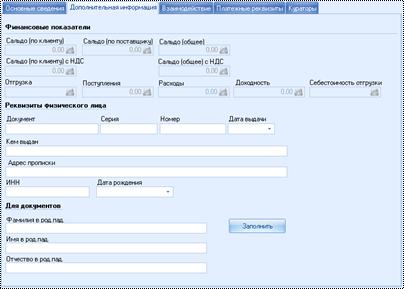
Рис. 3.10. Карточка «Контрагенты», вкладка «Дополнительно» (для физ. лица)
Сальдо (по клиенту) – в данных полях отображается задолженность контрагента (с НДС и без НДС), как клиента нашей компании (отгрузки, сумма которых рассчитывается по подписанным актам, накладным и выполненным списаниям со склада, - увеличивают дебиторскую задолженность, фактические оплаты от контаргента – уменьшают ее). Значение данных полей рассчитывается автоматически, изменить их вручную – нельзя.
Если значение отрицательное, это означает, что контрагент нам должен.
Если значение положительное– это означает, что мы должны контрагенту.
Сальдо (по поставщику) – в данном поле отображается задолженность контрагента, как поставщика нашей компании (принятые обязательства (Расходы. Обязательства) – увеличивают нашу задолженность, фактические оплаты поставщику – уменьшают ее). Значение данного поля рассчитывается автоматически. Значение данного поля нельзя изменить вручную.
Если значение отрицательное, это означает, что контрагент нам должен.
Если значение положительное– это означает, что мы должны контрагенту.
Сальдо (общее) – в данном поле отображается итоговая задолженность контрагента (и в качестве поставщика, и в качестве клиента).
Если значение отрицательное, это означает, что контрагент нам должен.
Если значение положительное – это означает, что мы должны контрагенту.
Отгрузка – сумма отгруженного товара контрагенту (рассчитывается по списаниям со склада, и актам за весь период работы с контрагентом).
Поступления – сумма поступлений денежных средств от контрагента (фактические поступления) за весь период работы с контрагентом.
Расходы – cумма непрямых расходов по контрагенту. В карточке Расход-обязательство можно указать контрагента в поле Отнести на контрагента, тогда сумма платежей по этому обязательству будет учтена в данном поле.
Доходность – рассчитывается как сумма Отгрузка, за вычетом Себестоимость отгрузки и Расходы.
Себестоимость отгрузки – рассчитывается по себестоимости продуктов в реализациях со склада.
Документ – в данном поле указывается вид документа, предоставленного физ. лицом, практически всегда это – паспорт.
Серия, Номер, Дата выдачи, Кем выдан – паспортные данные физического лица.
Адрес прописки – адрес, где прописано физическое лицо.
ИНН – ИНН физического лица.
Дата рождения – дата рождения физического лица.
Фамилия в р. п., Имя в р. п., Отчество в р. п. – ФИО в родительном падеже (кого) используется для печати договоров, первичных документов, доверенностей и пр. например, «Заказчик, ».
Для быстрого заполнения ФИО в родительном падеже можено воспользоваться кнопкой Заполнить.
На вкладке Взаимодействие отображаются аналитические данные по количеству продаж, конкурентов, даты (последняя задача, ближайшая задача, последнее поступление, ближайшее поступление). Так же на данной вкладке расположены данные по возможности кредита (для отгрузки товара без полной оплаты) и данные о том, откуда про нас узнал контрагент.
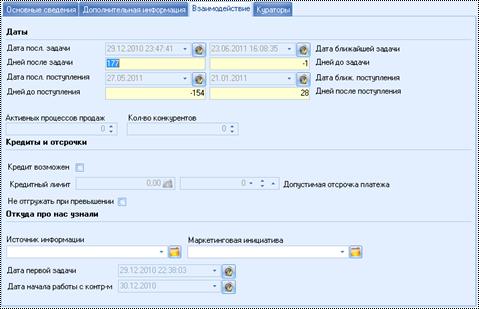
Рис. 3.11. Карточка «Контрагенты», вкладка «Взаимодействие» (для физ. лица)
Дата последней задачи – в этом поле указывается дата фактического завершения последней задачи по контрагенту. Поле рассчитывается автоматически, вручную его изменить нельзя.
Дней после задачи – сколько дней назад последний раз мы связывались с контрагентом.
Дата ближайшей задачи – в этом поле указывается плановая дата начала ближайшей невыполненной задачи по этому контрагенту. Поле рассчитывается автоматически, вручную его изменить нельзя.
Дней до задачи – через сколько дней мы планируем связаться с контрагентом (если значение отрицательно, это означает, что задача просрочена).
Дата последнего поступления – дата получения последней оплаты от клиента. Поле рассчитывается автоматически, вручную его изменить нельзя.
Дней после поступления –сколько дней прошло с последнего поступления от контрагента, когда контрагент последний раз нам платил.
Дата ближайшего поступления – дата, когда планируется следующее поступление денежных средств от контрагента. Поле рассчитывается автоматически, вручную его изменить нельзя.
Дней до поступления – через сколько дней ожидать оплаты от контрагента, отрицательные числа означают, что клиент просрочил планируемую оплату.
Активных процессов продаж – количество незавершенных продаж контрагенту. Поле рассчитывается автоматически, вручную его изменить нельзя.
Количество конкурентов – количество наших конкурентов, которые так же работают с этим контрагентом. Поле рассчитывается автоматически, вручную его изменить нельзя.
Кредит возможен – если компания может отгрузить продукцию этому контрагенту без 100% предоплаты, то необходимо установить эту галочку. После этого можно ввести кредитный лимит (например, этому контрагенту можно отгрузить без предоплаты товаров на сумму не более 500 000 руб.) и допустимую отсрочку платежа (в днях).
Кредитный лимит – максимальная сумма товаров, которую мы можем отгрузить контрагенту без предоплаты (максимально возможная дебиторская задолженность контрагента).
Допустимая отсрочка платежа – в данном поле указывается количество дней после выставления счета в течение которого клиент не считается должником. После истечения этого срока (дата счета + допустимая отсрочка) оплата счета будет считаться просроченной.
Не отгружать при превышении – ести установлена эта галочка, то при попытке отгрузить контрагенту товар, система будет сообщать об исчерпании предоставленного кредитного лимита.
Источник информации – в этом поле указывается информационный источник из которого клиент узнал о нас. Необходимо для анализа наиболее выгодных информационных источников и выстраивания правильной политики в области маркетинга и рекламы компании.
Маркетинговая инициатива – если клиент пришел к нам в результате какой-то рекламной акции или предприятия (которые в рамках нашей системы мы называем «маркетинговыми инициативами»), то ее необходимо указать в данном поле. Это необходимо для корректного расчета отклика клиентов по маркетинговым инициативам, т. е. для расчета эффективности проведения маркетинговой инициативы.
Дата первой задачи – дата первой завершенной задачи по клиенту (когда мы первый раз с ним связались).
Дата начала работы с контрагентом – дата первой оплаты нам от клиента, или нашей – поставщику (дата первого движения денежных средств).
На вкладке Платежные реквизиты отображается весь список платежных реквизитов (расчетных счетов) физического лица.
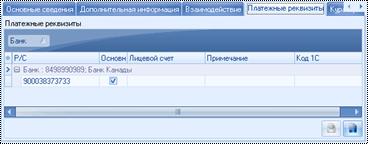
Рис. 3.12. Карточка «Контрагенты», вкладка «Платежные реквизиты» (для физ. лица)
Заполнение карточки платежного реквизита описано в п.3.1.4.5.
3.1.4.3. Панель навигации карточки контрагента
Через Панель навигации можно быстро перейти к одному из связанных с контрагентом режимов или аналитик. Эти режимы разделены по логическим блокам: Основное, Контакты, Продажи, Финансы, Документы, Проекты, Рекламации, Маркетинг и т. д..
Для удобства пользователя можно скрывать или отображать детализацию блоков на Панели навигации. Для скрытия детализации необходимо нажать на кнопку  около названия соответствующего блока (для отображения детализации необходимо нажать на кнопку
  около названия соответствующего блока).
3.1.4.4. Добавление юридических лиц в организацию
Компания может иметь одно или несколько юридических лиц, от имени которых она работает. Например, магазин «Сервис» может работать от имени юридического лица « и от имени учредителей «ИП Мариничев» и «ИП Мариничева». Или компания «Аксистем» может работать от имени « сервис», «, «-центр», « бизнеса» и т. д.
Заполнить юридические лица предприятия можно через вкладку «Юридические лица» в режиме Реестр контрагентов, либо перейдя по ссылке «Юридические лица» на Панели навигации карточки контрагента. Вкладка Юридические лица представлена на Рис. 3.13.
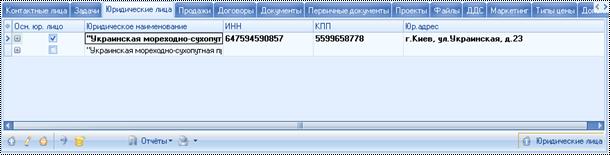
Рис. 3.13. Вкладка «Юридические лица»
Карточка Юридические лица содержит информацию о юридических и платежных реквизитах юридического лица. Данная карточка состоит из двух вкладок:
· на вкладке Основная (Рис. 3.14) содержатся основные данные о Юридическом лице;
· на вкладке Платежные реквизиты (Рис. 3.15) указываются банки и расчетные счета данного юридического лица.
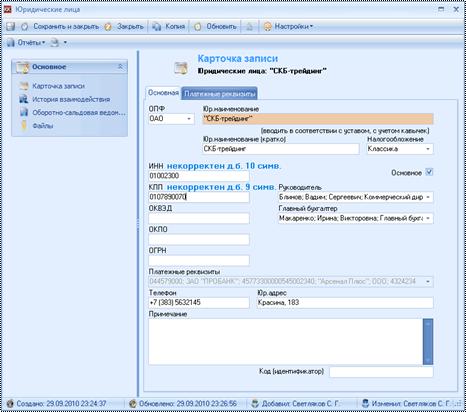
Рис. 3.14. Карточка «Юридические лица», вкладка «Основная»
Рассмотрим правила и порядок заполнения данных на вкладке Основная. Обязательным для заполнения является поле Юр. наименование, остальные поля являются дополнительными.
ОПФ – поле карточки определяет организационно-правовую форму юридического лица.
Юр. наименование – юридическое наименование юридического лица. Поле является обязательным для заполнения.
ИНН, КПП, ОКВЭД, ОКПО, ОГРН – номера ИНН, КПП, ОКВЭД, ОКПО, ОГРН соответственно.
Внимание!
Если длина ИНН не 10 символов, то около поля будет выведена надпись «некорректен, д. б. 10 символов».
Если КПП не 9 символов, то около поля будет выведена надпись «некорректен, д. б. 9 символов»
Даже если вывелась одна из надписей, вы все равно можете сохранить и использовать юридическое лицо, надпись служит лишь напоминанием о возможной некорректности ввода данных.
Руководитель – ФИО руководителя компании контрагента, список значений данного поля зависит от контрагента, т. е. значение данного поля выбирается из списка контактных лиц контрагента.
Главный бухгалтер – ФИО главного бухгалтера компании контрагента, список значений данного поля зависит от контрагента, т. е. значение данного поля выбирается из списка контактных лиц контрагента.
Платежные реквизиты – в данном поле указывается основной платежный реквизит юр. лица, значение которого в дальнейшем будет использоваться при формировании договоров и первичных документов. Данное поле заполняется автоматически. Для того чтобы поле заполнилось необходимо на вкладке Платежные реквизиты внести платежные реквизиты юр. лица, и в том, который является основным поставить галочку Основной
Телефон – номер телефона юридического лица. При создании карточки в данное поле заносится номер телефона, взятый из предприятия (поле Телефон или Телефон2 на карточке Контрагенты).
Юр. адрес – в данном поле указывается юр. адрес вашей компании. Пример ввода юр. адреса: г. Новосибирск, ул. , оф.4.
Примечание – любая дополнительная информация
Код (идентификатор) – используется при интеграции с 1С.
Перейдем на вкладку Платежные реквизиты (Рис. 3.15)
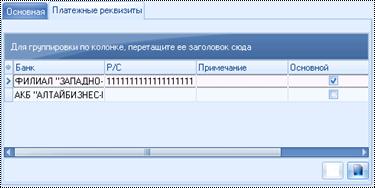
Рис. 3.15. Карточка «Юридические лица», вкладка «Платежные реквизиты»
3.1.4.5. Добавление платежных реквизитов контрагента
Карточка Платежные реквизиты представлена на Рис. 3.16.
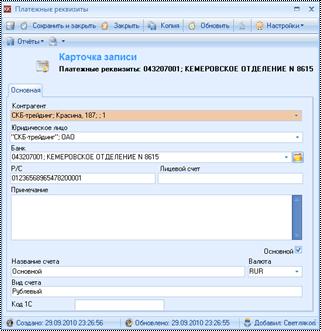
Рис. 3.16. Карточка «Платежные реквизиты»
На вкладке указываются следующие поля:
Юридическое лицо – наименование юр. лица, по которому создается платежный реквизит. Данное поле заполняется автоматически при создании карточки.
Банк – наименование банка. Данное поле заполняется путем выбора из выпадающего списка банков нужного.
Р/С – номер расчетного счета, на данном поле стоит маска ограничения, так что расчетный счет можно ввести только цифрами и длиной не более 20 символов.
Лицевой счет – номер лицевого счета.
Примечание – любая дополнительная информация.
Основной – наличие данной галочки означает, что из всех платежных реквизитов данного юридического лица, именно этот является основным и будет использоваться во всех документах (договорах, счетах, актах и др.). Платежный реквизит с данной отметкой будет отражен на карточке Юридические лица, вкладка Основная.
Название счета – Вы можете указать название расчетного счета клиента (например «Основной» или «Валютный в долларах»).
Валюта – в данном поле указывается валюта расчетного счета клиента.
Вид счета – можно вводить любые символьные данные, например:
· Мультивалютный
· Расчетный
· Текущий
· Бюджетный
· Ссудный
Код 1С – по данному полю производится синхронизация банковских и расчетных счетов с 1С.
Внимание!
Если вы не нашли нужного банка в списке, то нажмите на «книжечку» около поля Банк, в появившемся окне можете сами попробовать найти через пункт «Весь справочник», либо попробовать воспользоваться поиском по БИК банка.
Создание нового банка описано в п.10.1.4
3.1.5. Вкладки на интерфейсе режима «Реестр контрагентов»
Вкладки по контрагенту подробно отражают все взаимодействия, которые осуществлялись с контрагентом (контакты, продажи, договоры, первичные документы), а также представляют информацию о контактных и юридических лицах, об отраслях контрагента, содержат файлы и др. Данные вкладки находятся на интерфейсе режима Реестр контрагентов, ниже Таблицы контрагентов.
Перечислим все вкладки по контрагенту в следующей таблице (Таблица 3.1).
Таблица 3.1. Вкладки по контрагенту
|
Вкладка |
Описание |
|
Контактные лица |
Вкладка отражает перечень контактных лиц, с которыми может вести взаимодействие компания. Через данную вкладку можно создать новое контактное лицо контрагента. При создании первого контактного лица контрагента оно становится основным контактным лицом контрагента. Основное контактное лицо на данной вкладке выделяется жирным шрифтом. Работа с контактными лицами описана в п.3.2. |
|
Задачи |
Через данную вкладку можно фиксировать задачи по контрагенту и отмечать, кто из сотрудников будет их выполнять. В качестве задач может выступать звонок, встреча или любое другое действие. Работа с задачами описана в п.0. |
|
Юр. лица |
Вкладка содержит перечень юридических лиц с детализацией по платежным реквизитам контрагента. |
|
Группы |
В данной вкладке можно указать одну или несколько групп контрагентов, работа с данной вкладкой будет описана в п.3.1.7 |
|
Платежные реквизиты |
На вкладке можно посмотреть все расчетные счета компании. |
|
Продажи |
На вкладке отражены все продажи по контрагенту. Через данную вкладку можно создать новую продажу, либо просмотреть уже существующую. Также через данную вкладку можно просмотреть отгрузки по контрагенту и оборотно-сальдовую ведомость (кнопки с одноименным названием). Работа с продажами описана в п.3.4. |
|
Договоры |
Вкладка представляет собой перечень всех договоров с контрагентом. Через данную вкладку фиксируются договоры, заключенные с контрагентом. Также через данную вкладку можно просмотреть отгрузку по контрагенту и оборотно-сальдовую ведомость (кнопки с одноименным названием). Работа с договорами описана в п.4.1. |
|
Документы |
Вкладка представляет собой перечень всех документов по контрагенту: спецификации и приложения к договорам, продажам и проектам, а так же заказы и заявки на отгрузку/доставку и пр. (все типы документов, которые заносятся через режим Реестр документов. |
|
Первичка |
Вкладка содержит перечень первичных документов контрагента (акты, счета, счета-фактуры). Работа с первичными документами подробнее описана в п.4.3. |
|
Проекты |
На вкладке можно просмотреть все проекты по контрагенту. Работа с проектами подробнее описана в п.6.1. |
|
|
В данной вкладке содержатся вся переписка с контрагентом, выгруженная из Outlook. |
|
Файлы |
Данная вкладка отражает список файлов, которые прикреплялись к контрагенту (там может содержаться коммерческое предложение, прайс-лист, скан-копия реквизитов и т. п.) Работа с файлами описана в п.2.5. |
|
Маркетинг |
Данная вкладка разделяется на три вкладки: Отрасль (список отраслей контрагента с указанием сфер деятельности), Участие в мероприятиях (в какие мероприятия вовлекался контрагент, данные на этой вкладке заполняются автоматически системой при формировании других объектов системы), Инициативы с результатом (отражает перечень маркетинговых инициатив, в которых был задействован контрагент). |
|
Скидки |
Вкладка отражает список типов скидок с указанием периода их действия, группы продукции/марки/поставщика продукции по котому выдается скидка. |
|
Доп. контакты |
На данной вкладке можно занести не ограниченное количество телефонов, ICQ, факсов и других контактных данных по контрагенту. |
Принципы работы с некоторыми из вкладок аналогичны работе в соответствующих разделах (за исключением того, что на вкладках отображаются только объекты системы, связанные с текущим контрагентом, выделенным в таблице контрагентов. Поэтому опишем только вкладки, специфичные для режима Реестр контрагентов.
3.1.5.1. Дополнительные контакты
В системе существует возможность создать по контрагенту дополнительные контакты (например, если нужно внести 5 телефонов, а на карточку помещаются только 2 телефона, то оставшиеся 3 телефона можно заполнить в дополнительных контактах).
Это можно сделать двумя способами:
1) В Реестре контрагентов выделить нужного контрагента и открыть вкладку Дополнительные контакты.
2) В карточке контрагента перейти по ссылке Дополнительные контакты (в Панели навигации).
Создать карточку дополнительного контакта, где указать тип контакта (электронная почта, web-адрес, телефон, факс, ICQ) и указать сам номер телефона, адрес web-страницы или электронной почты, номер ICQ.
В Примечании можно указать данные о том, по каким вопросам можно обратиться по этому контакту, контактное лицо и иную дополнительную информацию.
3.1.5.2. Маркетинг (заполнить отрасль контрагента)
В системе существует возможность хранить отрасли контрагента (например, это необходимо при обзвоне определенного сегмента рынка или определении структуры контрагентов по отраслевой специализации).
Заполнить отрасль можно двумя способами:
1) В Реестре контрагентов выделить нужного контрагента и открыть вкладку Маркетинг.
2) В карточке контрагента перейти по ссылке Отрасли (в Панели навигации).
Создать карточку отрасли, в которой указать отраслевую специализацию, и галочками указать направленность компании (услуги, производство, представительство, торговля, орган власти, некоммерческая организация).
Если поставить галочку Основная, то эта отрасль будет отображаться на карточке контрагента.
Карточка отрасли контрагента отражает отраслевую специализацию контрагента и сферу его деятельности.
Карточка Отрасли контрагента представлена на Рис. 3.17.
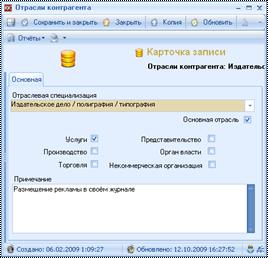
Рис. 3.17. Карточка «Отрасли контрагента»

|
Из за большого объема эта статья размещена на нескольких страницах:
1 2 3 4 5 6 7 8 9 10 11 12 13 14 15 16 17 18 |
