


Партнерка на США и Канаду по недвижимости, выплаты в крипто
- 30% recurring commission
- Выплаты в USDT
- Вывод каждую неделю
- Комиссия до 5 лет за каждого referral
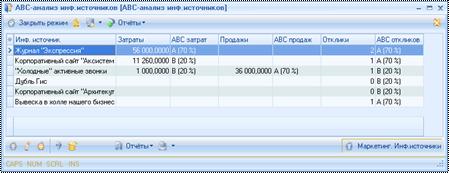
Рис. 7.4. ABC-анализ информационных источников
На данном интерфейсе отражен АВС – анализ затрат, АВС – анализ продаж и АВС – анализ откликов по информационным источникам. Анализ ABC - это способ исследования, заключающийся в разделении информационных источников на категории A, B и C, составляющие в структуре затрат, продаж и откликов 70, 20 и 10% соответственно. ABC-анализ используется для ранжирования информационных источников по соответствующим критериям. Таким образом, с помощью данного интерфейса становится возможным оценить, например, какие информационные источники наиболее затратные и, какую прибыль они при этом дают, на какие информационные источники было больше всего откликов.
7.2. Режим «Управление маркетинговыми инициативами»
В данном интерфейсе отражен перечень всех маркетинговых инициатив, которые создавались в данной программе, как запланированных, так и уже находящихся в работе. В Таблице маркетинговых инициатив данного интерфейса отражены наименование инициативы, плановые и фактические значения затрат и продаж и состояние, в котором находится инициатива. Для получения большей информации об инициативе под таблицей Маркетинговые инициативы находятся вкладки, с помощью которых можно получить информацию о продажах от инициативы, о расходах по ней, о рассылках, о задачах и о файлах.
Интерфейс режима Управление маркетинговыми инициативами представлен на Рис. 7.5.
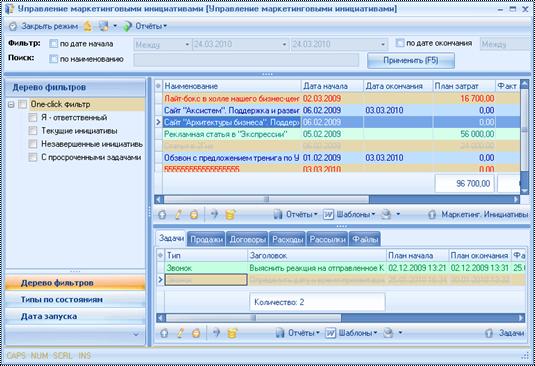
Рис. 7.5. Управление маркетинговыми инициативами
7.2.1. Карточка «Маркетинговые инициативы»
Карточка маркетинговой инициативы отражает помимо информации, указанной в таблице основного реестра и другую информация об инициативе, например, на карточке можно увидеть период проведения инициативы, задействованный информационный источник, подробное описание инициативы и др. информацию. Карточка Маркетинговой инициативы представлена на Рис. 7.6.
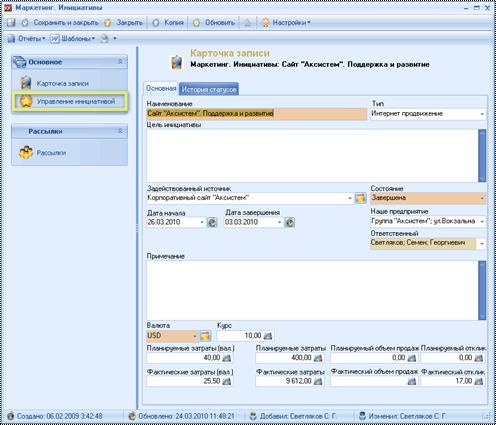
Рис. 7.6. Карточка маркетинговой инициативы
Данная карточка состоит из двух вкладок:
· Основная (сведения, которые дают общую характеристику инициативе).
· История статусов (на вкладке автоматически формируется перечень статусов, в которых находилась инициатива, дата и время постановки статуса и ФИО сотрудника, который эти статусы ставил, изменять данные на этой вкладке нельзя).
Через Панель навигации (левая часть карточки) можно просмотреть всю информацию об инициативе: Управление инициативой: Задачи, Продажи, Расходы, Файлы; Рассылки – перечень рассылок и их получателей.
Правила заполнения полей:
Название – в данном поле пользователь фиксирует краткое название маркетинговой инициативы для быстрой идентификации ее в системе.
Тип – в системе предусмотрена возможность классификации маркетинговых инициатив по типам. Пользователь может выбрать такие типы инициатив как: интернет продвижение, размещение рекламы, рассылка, телемаркетинг, участие в выставке или в конференции. По умолчанию при создании карточки в данное поле заносится значение «Размещение рекламы». Перечень доступных типов настраивается в справочнике Маркетинг. Тип инициативы.
Цель инициативы – в данном поле подробно описывается, какая цель преследуется проведением данной инициативы – например, проинформировать потенциальных покупателей о появлении новых услуг и товаров.
Задействованный источник – наименование информационного источника. Основной перечень информационных источников предварительно создается через интерфейс Информационные источники. Источниками являются способы донесения информации до потенциальных покупателей (объявление в газете, холодные обзвоны, рассылка и т. п.).
Дата начала – в данном поле пользователю необходимо указать дату, когда запускается маркетинговая инициатива. По умолчанию при создании карточки в данном поле стоит текущая дата.
Дата завершения – дата завершения заполняется автоматически значением текущей даты, когда состояние инициативы находится в статусе «Завершена» (в поле Состояние стоит значение «Завершена»). Данное поле недоступно для редактирования, если инициатива находится в ином состоянии.
Состояние – значение поля показывает текущее состояние маркетинговой инициативы – в работе, действует, запланирована, завершена и т. д. По умолчанию в данном поле стоит значение «Планируется».
Наше предприятие – в данном поле указывается компания, по которой будет запущена маркетинговая инициатива (ваша компания).
Ответственный – ФИО сотрудника, ответственного за инициативу. В данном поле автоматически подставляется сотрудник, создавший маркетинговую инициативу.
Примечание – любая текстовая информация по инициативе, например, ее подробное описание.
Валюта – валюта в которой будут рассчитываться затраты на маркетинговую инициативу.
Курс – курс валюты на дату запуска инициативы.
Планируемые затраты (вал.) – в данное поле заносится сумма, которую планируется потратить на данную маркетинговую инициативу в валюте.
Фактические затраты (вал.) – сумма, фактически затраченная на данную инициативу в валюте. Данное поле заполняется автоматически (сумма всех фактических расходов из платежных обязательств).
Планируемые затраты – плановые затраты на маркетинговую инициативу в базовой валюте (для России – рубль).
Фактические затраты – фактические затраты на маркетинговую инициативу в базовой валюте (для России – рубль).
Планируемый объем продаж – в данное поле заносится оценка объема продаж, по данной маркетинговой инициативе.
Фактический объем продаж – фактическая сумма денежных средств, полученная в результате продаж по инициативе. Данное поле рассчитывается автоматически (сумма актов и накладных по продажам от инициативы).
Планируемый отклик – в данное поле заносится количество клиентов, которых планируется привлечь при помощи маркетинговой инициативы.
Фактический отклик – фактическое количество продаж, произошедших в результате проведения маркетинговой инициативы. Данное поле заполняется автоматически (количество продаж по данной инициативе).
7.2.2. Вкладки интерфейса режима «Управление маркетинговыми инициативами»
Вкладки по маркетинговой инициативе показывают детализированную информацию по маркетинговой инииативе.
Таблица 7.2. Вкладки по инициативе
|
Вкладка |
Описание |
|
Задачи |
На вкладке отражены задачи (звонки, встречи и т. п.), которые проводились в рамках инициативы. Подробнее работа с разделом задач описана в п.3.3. |
|
Продажи от инициативы |
На вкладке представлен перечень продаж, которые произошли в рамках маркетинговой инициативы. Подробнее работа с разделом продаж описана в п.3.4. |
|
Расходы по инициативе |
Вкладка отражает перечень платежных обязательств по расходам на инициативу с детализацией на плановые и фактические выплаты. Работа с расходами подробнее описана в п.9.2 |
|
Рассылки по инициативе |
На вкладке перечислены рассылки, которые делались в процессе проведения маркетинговой инициативы. |
|
Файлы |
Данная вкладка отражает список файлов, которые прикреплялись к маркетинговой инициативе. Работа с файлами описана в п.2.5. |
7.2.2.1. Рассылки по инициативе
На вкладке показаны рассылки, которые проводились в процессе проведения маркетинговой инициативы. Рассылку на данную вкладку можно добавить только если маркетинговая инициатива на которую добавляется рассылка находится в статусе «Планируется» или «В работе». При попытке добавить рассылку на инициативу, находящуюся в ином статусе появляется сообщение: «Неверное значение по умолчанию атрибута «Маркетинговая инициатива», обратитесь к системному администратору!».
Вкладка Рассылки по инициативе представлена на Рис. 7.7.
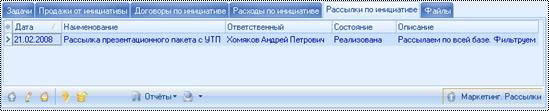
Рис. 7.7. Вкладка «Рассылки по инициативе»
Карточка для добавления рассылки по инициативе рассмотрена в п.7.3.
7.2.3. Режим «Анализ изменения статусов по маркетинговым инициативам»
Просмотреть количество переходов статусов из одного состояния в другое можно через OLAP – интерфейс, который открывается через Панель навигации интерфейса системы (находится слева в окне системы), блок Анализ деятельности, пункт Изменение состояний. В появившемся меню необходимо выбрать «Анализ изменения статусов по маркетинговым инициативам». После этого на экране появится режим, представленный на Рис. 7.8
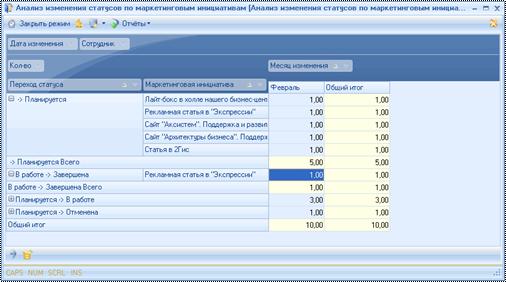
Рис. 7.8. Изменение статусов маркетинговых инициатив
Данный интерфейс представляет OLAP таблицу, которая очень удобна для анализа и наглядна для понимания. В ней все маркетинговые инициативы сгруппированы по статусам, в которых они когда-либо находились и в разрезе месяца изменения статуса можно просмотреть количество маркетинговых инициатив, которые находились в том или ином статусе в определенный месяц.
7.3. Режим «Управление рассылками»
В данном интерфейсе создаются e-mail рассылки и формируется список получателей этих рассылок. Интерфейс режима Управление рассылками представлен на Рис. 7.9
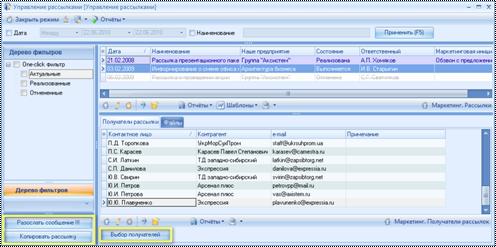
Рис. 7.9. Управление рассылками
В верхней части интерфейса указаны рассылки, в нижней – получатели рассылок.
В нижней части интерфейса так же существует несколько кнопок:
· Разослать сообщение – при нажатии на эту кнопку отправляется сообщение всем получателям рассылки по шаблону письма, указанному в карточке рассылки.
· Копировать рассылку – при нажатии на эту кнопку копируется информационная рассылка вместе с получателями и файлами.
· Выбор получателей – позволяет выбрать нескольких получателей информационной рассылки.
7.3.1. Карточка «Маркетинг. Рассылки»
Информационные рассылки можно создать несколькими способами:
· Через режим Управление рассылками;
· Через вкладку Рассылки по инициативе в режиме Управление маркетинговыми инициативами.
· Через Панель навигации на карточке Маркетинговые инициативы (ссылка Рассылки).
Карточка маркетинговой рассылки отражает наименование рассылки, ее подробное описание, дату, состояние, сведения о вашей компании, а также наименование маркетинговой инициативы, в рамках которой запланирована рассылка. Карточка Рассылки представлена на Рис. 7.10.
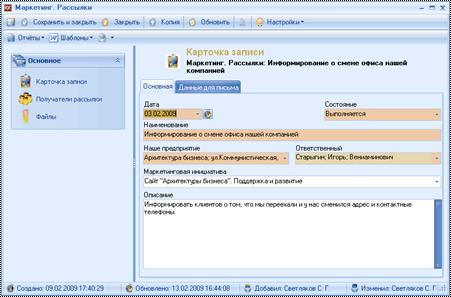
Рис. 7.10. Карточка рассылки
В данной карточке есть две вкладки: Основная, Данные для письма.
7.3.1.1. Вкладка «Основная»
Рассмотрим основные правила заполнения данной карточки.
Дата – в данном поле указывается дата проведения рассылки. Данное поле является обязательным для заполнения. По умолчанию при создании карточки данное поле заполняется текущей датой.
Состояние – пользователю необходимо выбрать состояние проведения рассылки. Данное поле является обязательным для заполнения. По умолчанию, при создании карточки в данное поле заносится значение «Запланирована».
Наименование – краткое название рассылки. Данное поле является обязательным для заполнения.
Наше предприятие – указывается компания, от которой ведется рассылка (ваша компания). Поле является обязательным для заполнения.
Ответственный – указывается сотрудник, ответственный за проведение рассылки. Данное поле является обязательным для заполнения. При создании карточки по умолчанию в данное поле заносится ФИО пользователя, создавшего рассылку.
Маркетинговая инициатива – в данном поле необходимо указать маркетинговую инициативу, если рассылка ведется по ней.
Описание – в данном поле подробно описывается рассылка, например, для чего она делается, какие результаты от нее ожидаются.
7.3.1.2. Вкладка «Для письма»
На вкладке Данные для письма (Рис. 7.11) заполняются заголовок и текст письма, а так же отметка «важное».
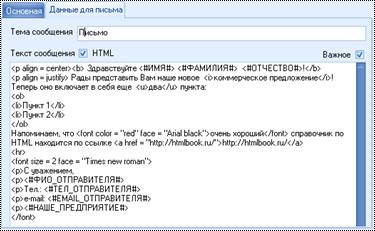
Рис. 7.11. Карточка рассылки, вкладка «Данные для письма»
Тема сообщения – вводится то, что должно быть в заголовке отправляемого письма.
Важное – если галочка стоит, то в отправленном письме будет установлена пометка «Важное».
HTML – если установлена эта галочка, то в тексте можно использовать HTML – форматирование. Основные инструкции указаны в Табл. 7.3.
Табл. 7.3. Краткий справочник HTML-форматирования
|
HTML |
Пример |
Отображение |
Описание |
|
b |
<b>Жирный</b> |
Жирный |
Текст, находящийся внутри тегов, будет выделен жирным. |
|
i |
<i>Курсив</i> |
Курсив |
Текст, находящийся внутри тегов, будет выделен курсивом. |
|
u |
<u>Подчеркнутый</u> |
Подчеркнутый |
Текст, находящийся внутри тегов, будет выделен подчеркиванием. |
|
p |
<p> Текст <p> Текст2 |
Текст Текст2 |
Символ новой строки |
|
align =
|
<p align = center>По центру</align> <p align = right>Справа</align> <p align = left>Слева</align> <p align = justify>По ширине</align> |
По центру Справа Слева По ширине |
Выравнивание текста по центру (center), справа (right), слева (left) или по ширине (justify) |
|
center |
<center>По центру</center> |
По центру |
Выравнивает текст, находящийся между тегами, по центру. |
|
a href |
<a href = "http://*****”>Google</a> |
|
Ссылка на сайт |
|
Font size |
<font size = 5>Размер </font> <font size = 3>шрифта </font> |
Размер шрифта |
Изменяет размер шрифта от 1 до 8 |
|
Font color |
<font color= "red">Цвет </font> <font color= FF0000>шрифта </font> |
Цвет шрифта |
Изменяет цвет шрифта. Цвет можно указать на английском (red, green, black, blue, yellow и т. д.), либо в 16-ричном представлении (от 0 до F) RRGGBB (R – red, G – green, B – blue). При этом FFFFFF будет означать белый, 000000 – черный, FF0000 – красный и т. д. |
|
Font face |
<font face= "Arial Black">Arial </font> |
Arial |
Изменяет шрифт текста |
|
hr |
<hr> |
Горизонтальная линия по всей ширине экрана | |
|
li |
<li>Текст</li> |
Тег LI определяет отдельный элемент списка. Внешний тег UL или OL устанавливает тип списка — маркированный или нумерованный. | |
|
ul |
<ul>Список <li>Текст</li> <li>Текст</li> </ul> |
Список
|
Маркированный список |
|
ol |
<ol>Список <li>Текст</li> <li>Текст</li> </ol> |
Список Текст Текст |
Нумерованный список |
ВАЖНО!!!
Картинки использовать нельзя!
При этом в тексте письма можно так же использовать поля из Клиент - Коммуникатора, эти специальные тэги описаны в Табл. 7.4.
Табл. 7.4. Поля из КК
|
Тэг |
Описание |
|
<#ИМЯ#> |
Имя получателя сообщения |
|
<#ОТЧЕСТВО#> |
Отчество получателя сообщения |
|
<#ФАМИЛИЯ#> |
Фамилия получателя сообщения |
|
<#КОМПАНИЯ#> |
Название контрагента, указанного в карточке получателя сообщения |
|
<#ФИО_ОТПРАВИТЕЛЯ#> |
ФИО сотрудника, указанного в качестве ответственного в карточке рассылки |
|
<#ТЕЛ_ОТПРАВИТЕЛЯ#> |
Рабочий телефон сотрудника, указанного в качестве ответственного в карточке рассылки |
|
<#EMAIL_ОТПРАВИТЕЛЯ#> |
E-mail сотрудника, указанного в качестве ответственного в карточке рассылки |
|
<#НАШЕ_ПРЕДПРИЯТИЕ#> |
Название предприятия, указанного в карточке рассылки |
Пример текста:
<p align = center><b> Здравствуйте <#ИМЯ#> <#ФАМИЛИЯ#>
<#ОТЧЕСТВО#>!</b>
<p align = justify> Рады представить Вам наше новое
<i>коммерческое предложение</i>! Теперь оно включает в себя еще
<u>два</u> пункта:
<ol>
<li>Пункт 1</li>
<li>Пункт 2</li>
</ol>
Напоминаем, что <font color = "red" face = "Arial black">очень хороший</font> справочник по HTML находится по ссылке <a href = "http://*****/">http://*****/</a>
<hr>
<font size = 2 face = "Times new roman">
<p>С уважением,
<p><#ФИО_ОТПРАВИТЕЛЯ#>
<p>Тел.: <#ТЕЛ_ОТПРАВИТЕЛЯ#>
<p>e-mail: <#EMAIL_ОТПРАВИТЕЛЯ#>
<p><#НАШЕ_ПРЕДПРИЯТИЕ#>
</font>
При этом отправится письмо:
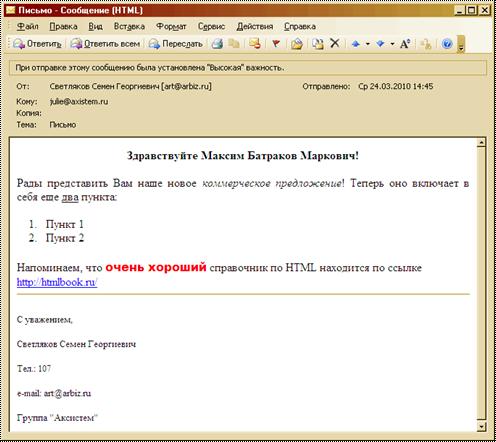
Рис. 7.12.Письмо
Прикрепить файл к письму можно следующим образом: открыть ссылку «Файлы» на Панели навигации карточки рассылки и занести туда файлы (не прикрепляя файл в базу), при этом очень важно, чтобы файл лежал на сервере и название (включая путь до этого файла) не превышали 255 символов.
7.3.2. Выбор получателей рассылки
Список получателей можно сформировать воспользовавшись вкладкой Получатели в режиме Управление рассылками, либо непосредственно из карточки Рассылки, пройдя по ссылке Получатели рассылки на Панели навигации.
Список получателей рассылок можно вносить вручную (через карточку получателя рассылки), а можно формировать автоматически (кнопка Выбор получателей рассылки).
Рассмотрим интерфейс, который открывается при нажатии на кнопку Выбор получателей рассылки (Рис. 7.13).
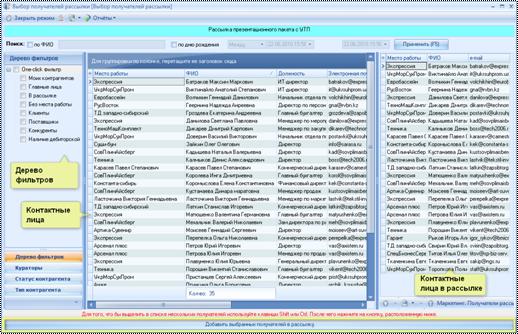
Рис. 7.13. Выбор получателей рассылки
В данном интерфейсе в центре отражен список всех контактных лиц всех контрагентов, у которых указан адрес электронной почты (e-mail) и в карточке проставлена галочка Получать рассылки.
Справа в таблице указаны те контактные лица, которые уже внесены в рассылку.
Работа в данном интерфейсе заключается в том, что нужно выделить необходимых получателей рассылок (с помощью клавиши Shift или Ctrl) в центральной таблице и нажать кнопку Добавить выбранных получателей в рассылку, после этого все эти получатели отразятся в интерфейсе Управление рассылками на вкладке Получатели рассылки.
Для выбора диапазона получателей (несколько получателей, которые стоят подряд) необходимо кликнуть на первого получателя, зажать кнопку Shift и кликнуть на последнего получателя. После этого выделится нужный диапазон получателей рассылки.
Для выбора нескольких получателей, находящихся не подряд, необходимо кликнуть на первого, зажать кнопку Ctrl и кликами выделить остальных получателей рассылки. Для снятия выделения необходимо повторно кликнуть на получателя, который был выбран ошибочно (при этом клавиша Ctrl все еще должна быть зажата).
Для удобства выбора получателей записи на данном интерфейсе можно фильтровать в соответствии с потребностями пользователя. Правила фильтрации аналогичны общим правилам фильтрации по столбцам в системе (описано в п. 2.2).
7.3.3. Вкладки интерфейса режима «Управление рассылками»
Вкладки по маркетинговым рассылкам отражают получателей и файлы рассылок.
Таблица 7.5. Вкладки по рассылкам
|
Вкладка |
Описание |
|
Получатели рассылки |
На вкладке отражены получатели рассылки (ФИО контактных лиц контрагентов) с указанием места работы (контрагент), адреса электронной почты (e-mail) и примечания |
|
Файлы |
Данная вкладка отражает список файлов, которые прикреплялись к рассылке (это могут быть файлы самой рассылки). Работа с файлами описана в п.2.5. |
7.3.3.1. Получатели рассылки
На данной вкладке отражены контактные лица контрагентов, которые получат по электронной почте файл рассылки. Получателей можно добавлять вручную (через карточку Маркетинг. Получатели рассылок), а также формировать автоматически (кнопка Выбор получателей рассылки, работа с которой была описана в п.7.3.2).
Вкладка Получатели рассылки представлена на Рис. 7.14
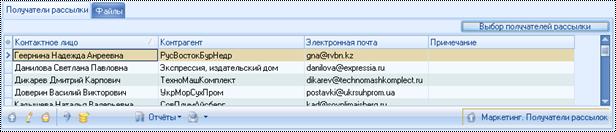
Рис. 7.14. Вкладка «Получатели рассылки»
Карточка получателей рассылки представлена на Рис. 7.15
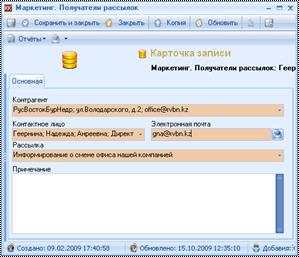
Рис. 7.15. Карточка «Получатели рассылок»
На вкладке указываются следующие поля:
Контрагент – наименование, адрес, электронная почта контрагента. Данное поле является обязательным для заполнения.
Контактное лицо – ФИО контактного лица контрагента (данное поле зависит от поля Контрагент). Поле является обязательным для заполнения.
Электронная почта – e-mail контактного лица. Данное поле заполняется автоматически, после выбора контактного лица.
Рассылка – наименование рассылки. Данное поле заполняется автоматически при создании карточки..
Примечание – любая текстовая информация.
8. Раздел «Персонал»
В данном пункте Меню представлены режимы, связанные с внутренней деятельностью компании и данными о ней:
· Структура предприятия (при выборе данного пункта можно увидеть организационную структуру предприятия);
· Управление персоналом (интерфейс с одноименным названием, в котором существует возможность просмотреть всю информацию на определенного сотрудника, включая как общие сведения, так и личные данные);
· Справочник сотрудников (при выборе данного пункта открывается интерфейс с одноименным названием в котором отражены все сотрудники вашей компании(й), с указанием их должности и контактных данных. Данный режим предназначен только для просмотра основной информации о сотрудниках);
· График отпусков (план-факт) (в данном пункте содержится интерфейс, позволяющий увидеть график отпусков сотрудников по плану и по факту через OLAP таблицу).
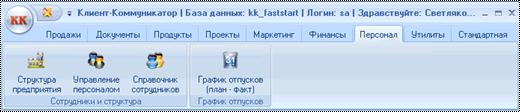
Рис. 8.1. Пункт меню «Персонал»
Рассмотрим подробнее работу с каждым из этих режимов.
8.1. Режим «Организационная структура предприятия»
Данный интерфейс отражает древовидную организационную структуру предприятия или нескольких предприятий. Именно через данный интерфейс создается ваша фирма (ы), ее юридические лица, платежные реквизиты, подразделения. Интерфейс режима Организационная структура предприятия представлен на Рис. 8.2.
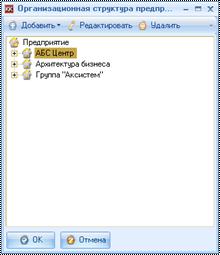
Рис. 8.2. Организационная структура предприятия
8.1.1. Карточка «Предприятие»
Для того, чтобы добавить свою организацию нужно выделить мышкой строку «Предприятие» и нажать на кнопку  , расположенную выше строки «Предприятие» в интерфейсе Организационная структура, в появившемся меню необходимо выбрать «Добавить фирму» (Рис. 8.3)
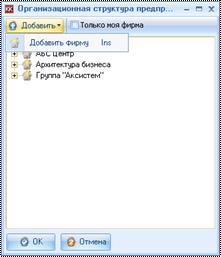
Рис. 8.3. Добавление фирмы
После выполнения этого действия на экране появится Карточка предприятия, представленная на Рис. 8.4. Данная карточка состоит из двух вкладок Основные сведения (Рис. 8.4) и Юридические лица (Рис. 8.5)
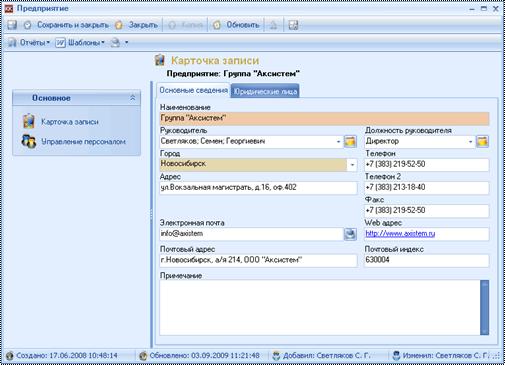
Рис. 8.4. Карточка «Предприятие»
8.1.1.1. Вкладка «Основная»
В данной вкладке необходимо заполнить следующие поля:
Наименование – в данном поле пользователь вводит название предприятия (компании / фирмы). Поле является обязательным для заполнения.
Руководитель – пользователь выбирает ФИО руководителя.
Должность руководителя – пользователь выбирает название должности руководителя.
Город – пользователь указывает наименование города, в котором находится ваша фирма. После выбора города, в полях Телефон, Телефон 2, Факс автоматически появляются коды этих городов. Если в списке отсутствует нужный город, то его необходимо занести в систему в режиме Настройка справочников (описано в п.10.1).
Адрес – в поле указывается адрес фактического местонахождения фирмы.
Телефон, Телефон 2, Факс – в данных полях указываются контактные телефоны и факс вашей компании. Если до заполнения этих полей данными указать Город, то в полях Телефон, Телефон 2, Факс автоматически появятся телефонные коды по указанному городу.
Электронная почта - указывается корпоративный e-mail вашей компании.
Web адрес – в данном поле указывается ссылка на Web-сайт вашей компании.
Почтовый адрес – в поле заносится почтовый адрес вашего предприятия (компании / фирмы).
Почтовый индекс – в данном поле указывается номер почтового индекса вашего предприятия (компании / фирмы).
Примечание – любая дополнительная информация о вашем предприятии (компании / фирме).
8.1.1.2. Вкладка «Юридические лица»
Перейдем на вкладку Юридические лица (Рис. 8.5). На данной вкладке фиксируются юридические лица, от имени которых работает Ваша компания.
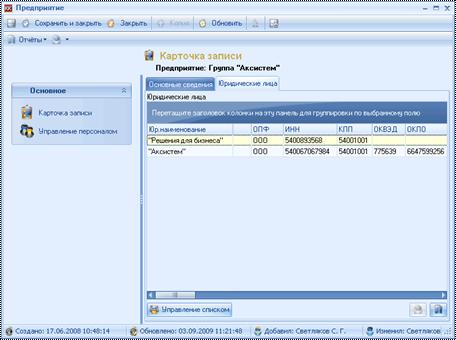
Рис. 8.5. Карточка «Предприятие», вкладка «Юридические лица»
Карточка юридического лица представлена ниже.
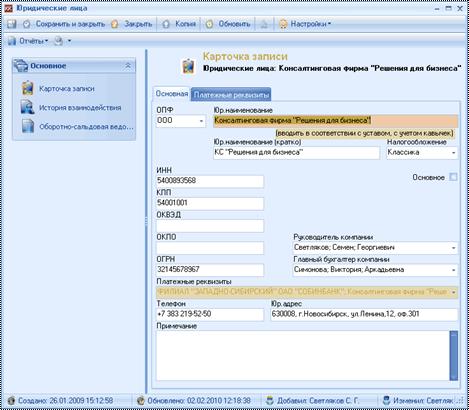
Рис. 8.6. Карточка «Юридические лица», вкладка «Основная»
Заполнение карточки юридического лица было описано в п.3.1.1.4
В наше юридическое лицо необходимо добавить наши платежные реквизиты (расчетный счет, банк). Это можно сделать на вкладке Платежные реквизиты карточки Юридического лица. Работа с данной вкладкой описана в п. 3.1.1.5.
8.1.2. Карточка «Подразделение»
После создания предприятия можно создавать подразделения. Для этого в режиме Организационная структура нужно выделить мышью созданную компанию и нажать на кнопку  , расположенную выше строки «Предприятие», в появившемся меню необходимо выбрать «Добавить подразделение» (Рис. 8.7).
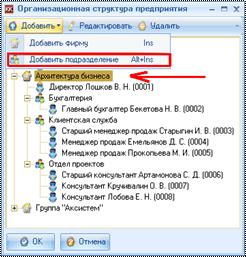
Рис. 8.7. Режим «Организационная структура предприятия»
После этого на экране появится Карточка подразделения (Рис. 8.8).
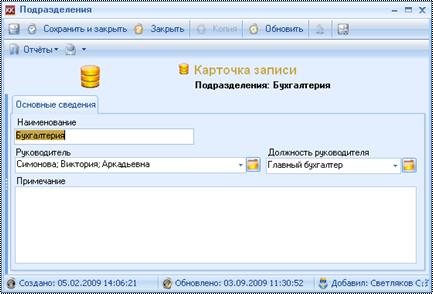
Рис. 8.8. Карточка «Подразделения»
В данной карточке необходимо заполнить следующие поля:
Наименование – в данном поле указывается название подразделения.
Руководитель – пользователь выбирает ФИО руководителя подразделения
Должность руководителя – пользователь выбирает название должности руководителя подразделения.
Примечание – любая дополнительная информация о подразделении.
8.1.3. Карточка «Должности»
Для добавления сотрудника к подразделению необходимо выделить курсором мыши нужное подразделение и нажать на кнопку  , расположенную выше строки «Предприятие», в появившемся меню необходимо выбрать «Добавить сотрудника». После этого на экране появится Карточка должности (Рис. 8.9).
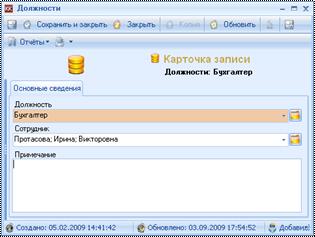
Рис. 8.9. Карточка «Должности»
В данной карточке обязательно нужно заполнить поле Должность. Опишем правила заполнения данной карточки.
Должность – Название должности сотрудника, поле является обязательным для заполнения. Должность выбирается из справочника «Вакансии» (добавить новую должность можно прямо из этой карточки, нажав на кнопку с папочкой, расположенную правее поля Должность).
Сотрудник – пользователю необходимо указать сотрудника, занимающего выбранную должность.
Примечание – любая дополнительная информация.
8.1.4. Карточка «Вакансии»
Интерфейс карточки Вакансии представлен на Рис. 8.10.
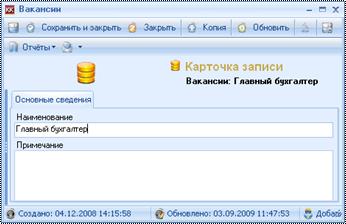
Рис. 8.10. Карточка «Вакансии»
В данной карточке необходимо заполнить поля:
Наименование - название должности).
Примечание – любая дополнительная информация по данной должности, например, краткий список должностных обязанностей.
8.2. Режим «Управление персоналом»
Интерфейс позволяет заносить сотрудников в штат фирмы (в Таблице предприятий выделить нужное предприятие, в Таблице сотрудников добавить нового сотрудника).
Интерфейс раздела Управление персоналом представлен на Рис. 8.11.
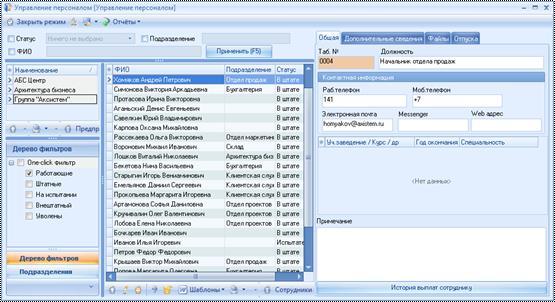
Рис. 8.11. Интерфейс «Управление персоналом»
Если режим Управление персоналом открыт из карточки Предприятие, то Таблица компаний отображаться не будет, а сотрудники будут указаны только для текущего предприятия.
Через данный интерфейс можно просмотреть не только основную информацию о сотруднике (ФИО, должность, рабочий телефон), но и персональные сведения по нему (паспортные данные, сведения о детях), увидеть аттестацию, а также просмотреть историю отпусков и составить планы на выполнение задач, продаж, договоров, первичных документов. Встав на конкретного сотрудника, и нажав кнопку: История выплат сотруднику (нижний правый угол на вкладке Общая информация) открывается интерфейс с одноименным названием, на котором отражены даты, суммы, статьи выплат и др.
В левой части интерфейса отображается перечень предприятий (Таблица предприятий), занесенных в систему, и список сотрудников компании (Таблица сотрудников), в правой – вкладки с дополнительной информацией по сотруднику.
8.2.1. Карточка «Сотрудники»
Карточка «Сотрудники» отражает полную информацию о сотруднике, включая ту, которая представлена на самом интерфейсе, так и не отраженную на нем. Через данную карточку вносятся как постоянные сотрудники компании, так и внештатные, а также сотрудники, которые приняты на испытательный срок.
Карточка Сотрудники представлена на Рис. 8.12.
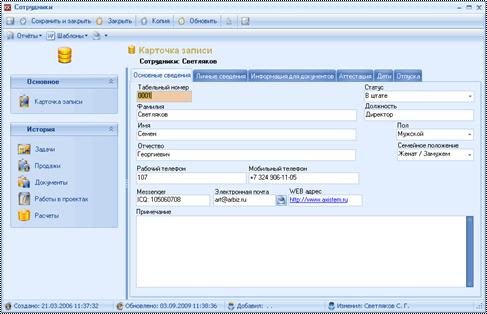
Рис. 8.12. Карточка «Сотрудники», вкладка «Основная»
Карточка состоит из шести вкладок:
· Основные сведения (сведения, которые дают общую характеристику сотруднику),
· Личные сведения (информация, о паспортных данных сотрудника, о его местожительстве),
· Информация для документов (данные с этой вкладки будут использоваться в отчетах),
· Аттестация (на вкладке отражен перечень аттестаций сотрудника),
· Дети (список детей сотрудников),
· Отпуска (плановые и фактические даты отпусков).
8.2.1.1. Вкладка «Основные сведения»
Вкладка Основные сведения карточки Сотрудники представлена на Рис. 8.12. На данной вкладке указываются следующие поля:
Табельный номер – при создании нового сотрудника ему автоматически присваивается номер (нумерация идет по порядку, начиная с 1 в формате предварительных нулей (размер номера 4 знака). При необходимости номер можно менять вручную. Данное поле является обязательным для заполнения.
Статус - поле карточки определяет текущее состояние данного сотрудника. Изначально определены следующие статусы: «Уволен», «Испытательный срок», «В штате» и «Внештатный». При необходимости данный список можно расширить, для этого необходимо обратиться к разработчику системы.
Фамилия, Имя, Отчество – фамилия, имя, отчество сотрудника.
Должность – наименование должности сотрудника. Данное поле заполняется автоматически, после прикрепления сотрудника к определенному предприятию через интерфейс Организационная структура.
Пол - поле ссылка на пол сотрудника. Определены два значения, которые может принимать данное поле: «Мужской», «Женский»
Семейное положение – наименование семейного положения.
Рабочий телефон – номер рабочего телефона сотрудника.
Мобильный телефон – номер сотового телефона сотрудника.
Messenger – в данное поле заносится номер учетной записи сотрудника (например, номер ICQ или QIP или Google Talk или др.)
Электронная почта – указывается e-mail сотрудника
Web адрес - в данном поле указывается ссылка на Web-адрес сотрудника (например, ссылка на его блог)
Примечание – в данном поле может содержаться любая текстовая информация (например, описание сотрудника)
8.2.1.2. Вкладка «Личные сведения»
Интерфейс вкладки Личные сведения представлен на Рис. 8.13.
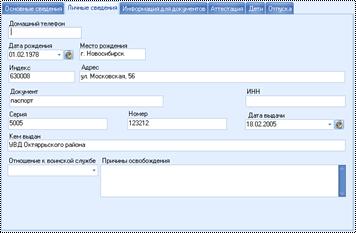
Рис. 8.13. Карточка «Сотрудники», вкладка «Личные сведения»
На данной вкладке указываются следующие поля:
Домашний телефон – номер домашнего телефона сотрудника
Дата рождения – в поле указывается дата рождения сотрудника. Данное поле необходимо заполнять, если ваша компания поздравляет своих сотрудников с днем рождения
Место рождения – наименование города, села, поселка или др.
Индекс – номер индекса.
Адрес – адрес фактического проживания сотрудника.
ИНН – номер ИНН, присвоенный сотруднику.
Документ – наименование документа, удостоверяющего личность.
Серия, Номер, Дата выдачи – серия, номер, дата выдачи документа.
Кем выдан – наименование органа, выдавшего данный документ.
Отношение к воинской службе – необходимо указать является ли сотрудник военнообязанным. Если не является, то в поле Причины освобождения необходимо указать причину освобождения от воинской службы.
Причины освобождения – в данном поле указывается причина освобождения от воинской службы.
8.2.1.3. Вкладка «Информация для документов»
Интерфейс вкладки Информация для документов представлен на Рис. 8.14.
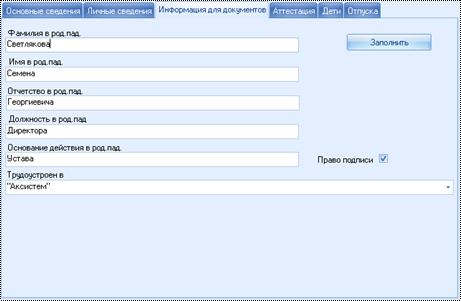
Рис. 8.14. Карточка «Сотрудники», вкладка «Информация для документов»
На данной вкладке указываются следующие поля:
Фамилия в род. пад., Имя в род. пад., Отчество в род. пад., Должность в род. пад., Основание действия в род. пад. – данные поля заполняются в том случае, когда сотрудник подписывает документы (счета, акты, накладные, счета-фактуры), договора.
Право подписи – наличие данной отметки означает, что сотрудник обладает правом подписи документов.
Трудоустроен в – в данном поле необходимо указать юридическое лицо в котором официально трудоустроен сотрудник.
Кнопка Заполнить позволяет автоматически заполнить ФИО в род. падеже, Должность в род. падеже, а так же Основание действия – значение «Устава».
8.2.1.4. Вкладка «Аттестация»
Интерфейс вкладки Аттестация представлен на Рис. 8.15.
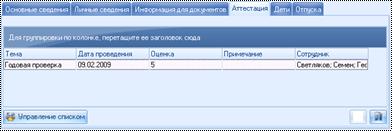
Рис. 8.15. Карточка «Сотрудники», вкладка «Аттестация»
Для внесения новой информации или изменения уже внесенных данных на этой вкладке необходимо открыть карточку История аттестаций, которая представлена ниже.
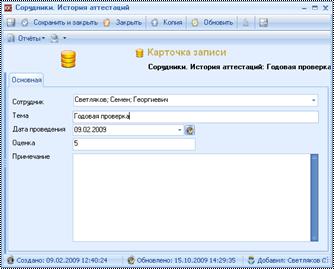
Рис. 8.16. Карточка «История аттестаций»
В данной карточке заполняются следующие поля:
Сотрудник – ФИО сотрудника. Данное поле автоматически заполняется при создании карточки.
Тема – наименование темы аттестации.
Дата проведения – дата проведения аттестации. По умолчанию при создании карточки данное поле автоматически заполняется текущей датой.
Оценка – оценка, поставленная сотруднику после прохождения аттестации в баллах. Оценка ставится в соответствии с принятой системой оценок при аттестации в компании.
Примечание – в данном поле может содержаться любая текстовая информация (например, описание проведения аттестации).
8.2.1.5. Вкладка «Дети»
Интерфейс вкладки Дети представлен на Рис. 8.17.
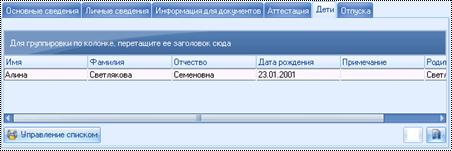
Рис. 8.17. Карточка «Сотрудники», вкладка «Дети»
Для внесения новой информации или изменения уже внесенных данных на этой вкладке необходимо открыть карточку Дети, которая представлена ниже.
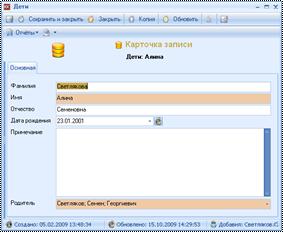
Рис. 8.18. Карточка «Дети»
На вкладке указываются следующие поля:
Фамилия, Имя, Отчество – фамилия, имя, отчество соответственно. Поле Имя является обязательным для заполнения.
Дата рождения - в поле указывается дата рождения ребенка.
Примечание – в данном поле может содержаться любая информация, которая имеет отношение к ребенку.
Родитель – ФИО родителя ребенка. Значение данного поля подставляется автоматически при создании карточки. Данное поле является обязательным для заполнения.
8.2.1.6. Вкладка «Отпуска»
Интерфейс вкладки Отпуска представлен на Рис. 8.19.
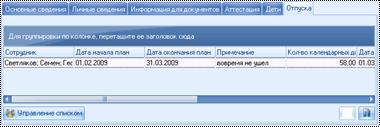
Рис. 8.19. Карточка «Сотрудники», вкладка «Отпуска»
Для внесения новой информации или изменения уже внесенных данных на этой вкладке необходимо открыть карточку Отпуска, которая представлена ниже.
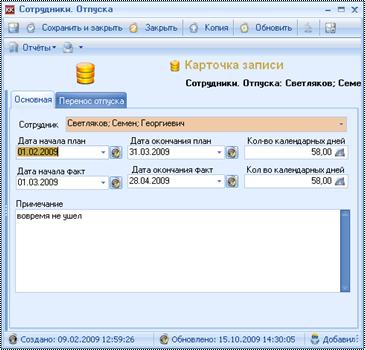
Рис. 8.20. Карточка «Отпуска», вкладка «Основная»
Данная карточка состоит из двух вкладок:
· Основная (на вкладке показаны плановые и фактические периоды отпуска сотрудника),
· Перенос отпуска (на вкладке показана дата, на которую переносится отпуск и указывается основание его перенесения).
На вкладке Основная указываются следующие поля:
Сотрудник – ФИО сотрудника. При создании карточки данное поле заполняется автоматически. Данное поле является обязательным для заполнения.
Дата начала план – планируемая дата ухода сотрудника в отпуск.
Дата окончания план – планируемая дата возвращения сотрудника из отпуска. Значение данного поля рассчитывается автоматически, при выходе из поля Кол-во календарных дней, если указа плановая дата начала.
Кол-во календарных дней – планируемое кол-во календарных дней, которые сотрудник будет находиться в отпуске. Значение данного поля рассчитывается автоматически, при выходе из поля Дата окончания план, если указана плановая дата начала.
Дата начала факт – фактическая дата ухода сотрудника в отпуск.
Дата окончания факт – фактическая дата возвращения сотрудника из отпуска. Значение данного поля рассчитывается автоматически, при выходе из поля Кол-во календарных дней, если указа фактическая дата начала.
Кол-во календарных дней – фактическое кол-во календарных дней, которые сотрудник будет находиться в отпуске. Значение данного поля рассчитывается автоматически, при выходе из поля Дата окончания факт, если указана фактическая дата начала.
Примечание – любая текстовая информация.
Вкладка Перенос отпуска представлена на Рис. 8.21.
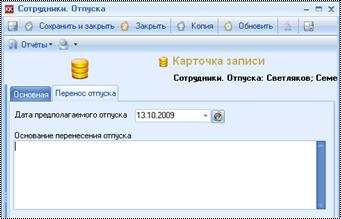
Рис. 8.21. Карточка «Отпуска», вкладка «Перенос отпуска»

|
Из за большого объема эта статья размещена на нескольких страницах:
1 2 3 4 5 6 7 8 9 10 11 12 13 14 15 |
