


Партнерка на США и Канаду по недвижимости, выплаты в крипто
- 30% recurring commission
- Выплаты в USDT
- Вывод каждую неделю
- Комиссия до 5 лет за каждого referral
Управление рассылками. В этом разделе Вы узнаете как организовать массовую рассылку писем, выбрать получателей, создать шаблон для отправки письма.
Персонал
В данном разделе описаны режимы пункта Меню «Персонал», предназначенного для управления персоналом Вашей компании.
Организационная структура предприятия. В этом интерфейсе можно создать свое предприятие (или несколько своих предприятий), указать их юридические и платежные реквизиты, создать подразделения и должности сотрудников. Это – очень важный пункт для правильной работы системы Клиент – Коммуникатор.
Управление пресоналом. В данном разделе вы узнаете как занести сотрудника в систему, (создать и заполнить карточку сотрудника) указать его основные сведения (телефоны, адрес, паспортные данные и т. п.), создать график отпусков, занести данные о проведении аттестации и др. Занесение пользователей в систему (добавление им логина и пароля для входа в Клиент – Коммуникатор) описано в инструкции по Администратору, которую можно посмотреть в Пуск->Программы->BMicro->Помощь->Администратор.pdf.
Справочник сотрудников. Данный интерфейс необходим всем сотрудникам компании, сюда вынесены все необходимые данные (рабочий телефон, полное ФИО, должность) для того, чтобы любой сотрудник компании мог посмотреть телефон другого сотрудника и позвонить ему, либо посмотреть полное ФИО. Просмотр карточки из этого интерфейса не доступен, а это означает, что личные данные сотрудника – останутся засекречены.
График отпусков. Данный режим необходим при планировании графика отпусков в Вашей компании.
Финансы
В данном разделе описаны режимы пункта Меню «Финансы», предназначенного для управления финансами и бюджетирования в вашей компании.
Управление поступлениями. В этом разделе Вы узнаете как создать фактическое поступление денежных средств, как «сказать» системе, что это поступление относится к продаже, договору, документу, проекту и какая именно сумма из этого поступления относится к каждому из них.
Управление расходами. В этом разделе Вы узнаете как зафиксировать счет от поставщика (Расходы. Обязательства), составить график платежей, зафиксировать фактическую оплату поставщику.
Операции по кассам-счетам. В данном разделе Вы познакомитесь с понятием Кассы-счета, узнаете как можно посмотреть движения денежных средств по кассе, создать переносы денежных средств с одной кассы-счета на другой.
Казначейство. В данном режиме описывается работа с интерфейсом, который позволяет планировать текущие оплаты (например, составить список того, что нужно оплатить сегодня), исходя из того, какие оплаты были запланированы и наличия денежных средств.
Справочник статей бюджета. В данном разделе описано, каким образом можно занести свои статьи бюджета в Клиент-Коммуникатор (предполагается, что статьи бюджета уже были разработаны в Вашей компании). По построению системы бюджетирования в компании написано не мало книг, поэтому в этом руководстве будут описаны только инструменты реализации бюджетирования, но не теория бюджетирования.
Планирование бюджетов. В данном разделе описано как через систему Клиент-Коммуникатор можно заносить планы по статьям бюджета.
Исполнение ДиР. В данном режиме описан интерфейс, через который можно посмотреть уже сформированный (план-факт) бюджет доходов и расходов в разрезе статей бюджета.
Исполнение ДДС. В данном режиме описан интерфейс, через который можно посмотреть уже сформированный (план-факт) бюджет движения денежных средств в разрезе статей бюджета.
Справочник валют. Если Ваша компания может работать не только с рублями (например, у вас есть поставщики, которые отгружают вам продукцию в долларах), то вам необходимо в данном интерфейсе указать эти валюты. Курсы валют так же заносятся через этот интерфейс (пока автоматическая фиксация курсов валют не реализована).
Утилиты
В данном разделе описаны режимы пункта Меню «Утилиты», в котором собраны дополнительные функции и настройки системы Клиент-Коммуникатор.
Настройка справочников. В данном разделе описано заполнение справочников системы, которые каждая компания должна настроить под свои подребности.
Шаблоны Word. В данном разделе описано каким образом можно создавать печатные отчеты, которые будут выводиться в Word (например, печатная форма договора или заявки поставщикам).
Шаблоны Excel. В данном разделе описано каким образом можно создавать печатные отчеты, которые будут выводиться в Excel.
Шаблоны Outlook. В данном разделе описано каким образом можно создавать шаблоны для отправки писем через Outlook.
Хранимые файлы. В хранимых файлах хранятся все файлы, которые были прикреплены к продажам, договорам, контрагентам, контактным лицам, проектам и иным объектам системы. В данном интерфейсе можно быстро найти любой файл, который хранится в системе.
Импорт из Excel. В этом разделе описано как импортировать данные из Excel и создавать шаблоны для импорта. Этот раздел необходим для изучения при начальном заполнении базы. В системе уже созданы несколько шаблонов импорта (для контрагентов, контактных лиц, продуктов, банков, сотрудников), работа с этими шаблонами и правила заполнения таблиц в Excel так же описана в этом разделе.
OLAP. В данном разделе описано каким образом можно создавать свои сводные таблицы по данным, имеющимся в системе.
Режим «Ошибки и запросы по работе КК». В этом разделе описано как фиксировать историю обращений к разработчикам () при возникновении ошибок, предложений или вопросов по работе с системой Клиент – Коммуникатор и ответы разработчиков на эти запросы. Фиксирование вопросов необходимо для накопления базы знаний по компании (чтобы не обращаться по одному и тому же вопросу несколько раз).
Режим «Журнал действий пользователя в системе». В данном разделе описан интерфейс для просмотра логов (кто из пользователей какие данные изменял, удалял или добавлял). Настройка логирования описана в инструкции к Конфигуратору. Посмотреть ее можно в Пуск->Программы->BMicro->Помощь->Конфигуратор.pdf.
Панель навигации
В данном разделе описаны аналитики, расположенные на Панели навигации, описано их назначение, а так же настройка фильтров и параметров.
Аналитика и отчеты
В данном разделе перечислены все аналитические отчеты и печатные отчеты (печатные формы), которые существуют в системе Клиент-Коммуникатор. Отчеты разбиты по блокам:
· Контрагенты;
· Продажи;
· Документы;
· Договоры;
· Рекламации;
· Первичные документы;
· Финансы;
· Задачи;
· Продукты и склад;
· Сотрудники;
· Проекты;
· Маркетинг;
· Справочники.
В каждом из блоков находится таблица, в которой содержится название и описание отчета, вид отчета (CR (Crystal Report), Word, Режим, OLAP, График), откуда можно вызвать этот отчет.
1.5. Список терминов и сокращений
|
Определение |
Понятие |
|
Атрибут |
Характеристика объекта, представленная на карточке различными способами ввода данных: текстовое поле, сылочное поле и т. д. Данный термин употребляется при необходимости подчеркнуть, что работа должна производиться с самим полем, а не со значением этого поля. |
|
Библиотека |
Раздел системы, в котором содержатся различные материалы, представленные в виде файлов. В системе материалы можно разносить файлы по группам и типам. |
|
Бюджет |
Схема доходов и расходов предприятия, устанавливаемая на определённый период времени (год и месяц). |
|
Виза согласования |
Резюме согласующего по поводу согласовываемого объекта системы (Продажа, Договор, Проект, Документ). В системе при помощи Виз согласования производится процесс согласования документа. |
|
Главное меню |
Меню системы, которое открывается при нажатии на кнопку |
|
Группировка |
Объединение данных по какому-либо атрибуту (например группировка по типам предполагает, что в таблице значений записи будут сгруппированы по существующим типам, левее названия типа будет стоять значок «+», при нажатии на который можно будет просмотреть все записи с данным типом). |
|
Движение денежных средств (ДДС) |
Бюджет, определяющий планируемый результат деятельности организации или предприятия от операций, связанных с притоком или оттоком денежных средств или их эквивалентов. |
|
ДДС |
Движение денежных средств. |
|
ДиР |
Доходы и расходы. |
|
Договор |
Соглашение между Предприятием (вашей компанией) и Контрагентом (клиент, поставщик, конкурент), устанавливающее, изменяющее или прекращающее какие-либо права и обязанности. |
|
Документ |
Документом может являться наряд-заказ, коммерческое предложение, спецификация или иные виды внутренних документов компании. Изначально в системе предполагается фиксировать в виде документов приложения к продажам и договорам. |
|
Доходы и расходы (ДИР) |
Бюджет, определяющий планируемый финансовый результат от операционной деятельности организации или предприятия (операционная деятельность - это деятельность, создающая выручку компании, а также прочая деятельность за исключением инвестиционной или финансовой деятельности). Для составления БДР используется принцип начисления, то есть доходы и расходы отражаются в том периоде, к которому они относятся. В БДР производственного предприятия принято выделять следующие виды расходов: расходы на производственную деятельность, коммерческие расходы, управленческие расходы. |
|
Задача |
Задача сотруднику компании на произведение каких-либо коммуникаций с клиентом (звонок, встреча), выполнение какого-либо действия, либо подготовку документа. Типы задачи могут настраиваться под конкретное предприятие непосредственно пользователями. |
|
Интерфейс |
Внешнее представление (то, что видит пользователь на экране) какого-либо режима, окна, меню, карточки или иного объекта, предназначенного для внешнего представления данных. |
|
Информационный источник |
Под информационными источниками в рамках системы понимаются способы донесения информации до потенциальных покупателей (объявление в газете, холодные обзвоны, рассылка и т. п.). |
|
Казначейство |
Режим, позволяющий управлять расходными обязательствами и оплатами предприятия, учитывая при этом наличие денежных средств по кассам-счетам компании. |
|
Карточка |
Объект интерфейса, через который производится редактирование и добавление данных в систему (например, на карточке Контрагенты представлены все данные по контрагенту, их можно изменить). |
|
КК |
Клиент - Коммуникатор |
|
Контактное лицо |
Сотрудник компании-контрагента, с которым возможно взаимодействовать в процессе продаж, проекта, договора или ином другом процессе компании. |
|
Контекстное меню |
Меню, которое вызывается при клике правой клавишей мыши на каком-либо объекте (например, при клике правой клавишей мыши в Таблице записей и при клике правой клавишей мыши на Подвале таблицы записей – контекстные меню будут выводиться разные). |
|
Контрагент |
В рамках системы под контрагентами понимаются клиенты, поставщики и конкуренты компании (т. е. все компании и организации с которыми взаимодействует предприятие) |
|
Лента |
Элемент интерфейса системы, на котором расположены кнопки, при нажатии на которые можно перейти к соответствующим режимам. |
|
Маркетинговая инициатива |
Под маркетинговой инициативой понимается любое действие по продвижению продукции или услуг предприятия (размещение баннера или рекламы, проведение презентаций (не в рамках продажи), публикации статей, рассылки и т. п.) |
|
Меню |
Строка в верхней части общего интерфейса программы, предназначенная для перехода по основным разделам системы. |
|
Объекты системы |
Договор, продажа, документ, контрагент, проект и т. д. |
|
Отчет |
В системе существуют два вида отчетов: отчеты Word (их можно редактировать) и отчеты Crystal Report (их нельзя редактировать). Описание существующих отчетов приводится в настоящем руководстве. |
|
Панель навигации |
Панель навигации представляет собой набор ссылок, сгруппированных по логическим блокам. В системе существует две Панели навигации – в интерфейсе системы и в карточке. По тексту будет уточнено какой именно панелью навигации необходимо воспользоваться. Внешний вид Панели навигации описан в п. 2.1.3. |
|
Первичный документ |
Счет, акт, накладная или счет-фактура. |
|
Поле |
Элемент интерфейса, предназначенный для ввода значений. |
|
Предприятие |
Внутренняя компания, ваша компания. |
|
Продажа |
Под продажами понимается процесс от начала переговоров с клиентом (предложение ему своих товаров/услуг) и до заключения сделки (непосредственно продажи) либо отказа. |
|
Продукт |
Продукт, оборудование, товар или услуга предприятия. |
|
Проект |
Это уникальная деятельность, имеющая начало и конец во времени, направленная на достижение определённого результата/цели, создание определённого, уникального продукта или услуги, при заданных ограничениях по ресурсам и срокам, а также требованиям к качеству и допустимому уровню риска. |
|
Рассылка |
Массовая отправка сообщений указанной группе лиц – получателей рассылки. |
|
Режим |
Совокупность элементов интерфейса пользователя (таблиц записей, графиков, вкладок, фильтров, кнопок и т. д.), предназначенная для отображения данных. |
|
Реквизит |
Элемент карточки документа (или иного объекта системы). |
|
Рекламация |
Под рекламацией понимается претензия по поводу ненадлежащего качества или количества поставляемого товара, требование об устранении недостатков, снижении цены, возмещении убытков или причинённого ущерба. |
|
Согласование |
Процедура утверждения документа (или иного объекта системы), связанная с последовательным (или параллельным) утверждением документа несколькими лицами. |
|
Сортировка |
Упорядочивание данных. |
|
Сплиттер |
Объект интерфейса, изображеный в виде полосок, со знаком «…», которые позволяют скрывать, открывать и изменять размеры определенных частей интерфейса. Работа со сплиттерами описана в п.2.2.1. |
|
Справочник |
Это группа однотипных записей (которых может быть конечное количество), которые далее используются в выпадающих списках при заполнении карточек. |
|
Стадия-Задача |
Стадия или Задача, возникающая в рамках проекта. |
|
Сумма б. в., Цена б. в. |
Сумма или цена в базовой валюте. Для России базовой валютой является рубль. |
|
Счет-касса |
Под счетами-кассами понимаются все возможные расчетные счета предприятия, касса и взаимозачеты. |
|
Таблица записей |
Таблица, в которой отображены записи (например в Таблице контрагентов отображены записи о контрагентах). |
|
Текущая запись |
Запись, выделенная в Таблице записей в настоящий момент. |
|
Фильтр |
Объект интерфейса, позволяющий выделить из всех записей только те, которые удовлетворяют условиям фильтрации. |
|
Шаблон |
Образец, по которому нужно формировать отчеты Word, Excel, сообщения в Outlook. |
 в левом верхнем углу интерфейса системы.
2. Общий интерфейс программы
2.1. Описание интерфейса программы
На Рис. 2.1 изображен общий интерфейс программы Клиент – Коммуникатор.
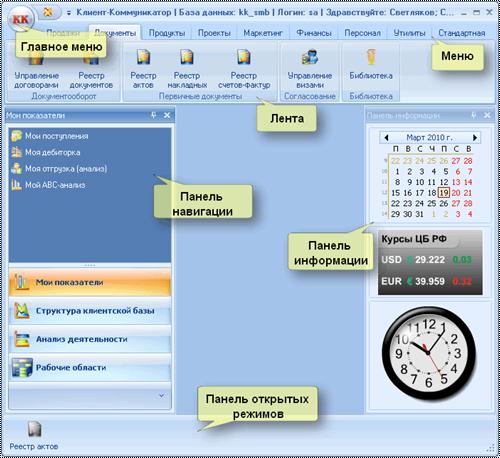
Рис. 2.1. Интерфейс программы
Сверху находится общее Меню программы и Лента, в которой отображаются разделы выбранного пункта меню (далее - режимы).
При нажатии на кнопку  (в верхнем левом углу экрана) появится Главное меню программы (Рис. 2.2).
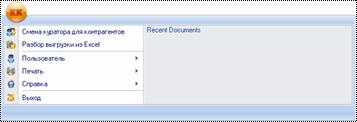
Рис. 2.2. Главное меню
Справа на общем интерфейсе программы находится Панель навигации, позволяющая быстро переходить к различным аналитикам, существующим в системе. В Панели навигации существует несколько блоков:
· Мои показатели;
· Структура клиентской базы;
· Анализ деятельности;
· Рабочие области.
Слева находится Панель информации, на которой можно увидеть текущее время, дату и курсы валют.
При открытии какого-либо режима закладка на него появляется на Панели открытых режимов снизу, что позволяет быстро переключаться между открытыми режимами.
2.1.1. Меню и Лента
Меню программы содержит восемь основных пунктов (Рис. 2.3):
Продажи (содержит режимы взаимодействий с контрагентами, описан в Главе 3); Документы (содержит режимы, связанные с документооборотом компании, описан в Главе 4); Продукты (содержит режимы, связанные с продуктами, товарами и услугами компании, описан в Главе 5); Проекты (содержит режимы, связанные с управлением проектами, описан в Главе 6); Маркетинг (содержит режимы, связанные с маркетинговыми кампаниями, инициативами, продвижением продукции, описан в Главе 7); Финансы (содержит режимы, связанные с финансами и планированием бюджетов компании, описан в Главе 8); Персонал (содержит режимы, связанные с внутренней деятельностью компании и данными о ней, описан в Главе 9); Утилиты (содержит основные настройки системы, описан в Главе 10); Стандартная. Позволяет пользователю:· Сменить пароль на вход в систему (Управление паролем);
· Включить/ отключить Панель навигации (Панель навигации);
· Включить/ отключить Панель информации (Панель информации);
· Изменить оформление системы (Тема оформления);
· Просмотреть основные сведения о программе (О программе);
· Выйти из программы (Выход);

Рис. 2.3. Меню системы Клиент – Коммуникатор
Лентой называется список режимов в каждом пункте Меню. Например, лента для пункта Меню «Продажи» выглядит следующим образом:

Рис. 2.4. Лента (пункт меню «Продажи»)
2.1.2. Настройка интерфейса программы
Настроить внешний вид интерфейса можно в пункте Меню «Стандартная» (Рис. 2.5)
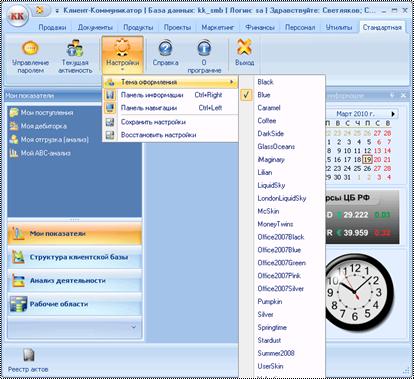
Рис. 2.5. Пункт меню «Стандартные»
Рассмотрим подробнее функции, представленные в данном пункте Меню.
1. Управление паролем – позволяет сменить пароль.
2. Текущая активность – позволяет посмотреть сколько пользователей находятся в Клиент-Коммуникаторе в настоящий момент.
3. Настройки:
o Тема оформления – позволяет сменить оформление программы. Для выбора оформления необходимо подвести мышь к пункту «Тема оформления» и в появившемся списке кликнуть на нужное.
o Панель навигации – Включает/ отключает Панель навигации (отмечена на Рис. 2.1)
o Панель информации - Включает/ отключает Панель информации (отмечена на Рис. 2.1)
o Сохранить настройки – сохраняет настройки интерфейса пользователя.
o Восстановить настройки – восстанавливает настройки по - умолчанию.
4. О программе – показывает основные сведения о программе (версия, производитель).
5. Выход – позволяет выйти из программы.
2.1.3. Панель навигации
Панель навигации представлена на Рис. 2.6.
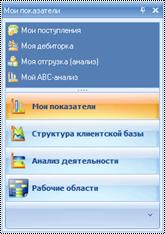
Рис. 2.6. Панель навигации
Чтобы Панель навигации автоматически скрывалась, если она не активна, пользователю необходимо кликнуть на значок  в правом верхнем углу Панели навигации, при этом значок изменится (
 ).
).
Чтобы отключить автоматическое скрытие Панели навигации необходимо пользователю необходимо кликнуть на значок  в правом верхнем углу Панели навигации, при этом значок изменится (
 ).
).
Чтобы закрыть Панель навигации можно нажать на значок  в правом верхнем углу Панели навигации.
Панель навигации состоит из четырех основных блоков:
· Мои показатели;
· Клиентская база;
· Анализ деятельности;
· Анализ товарооборота
Чтобы зайти в нужный блок необходимо кликнуть по его названию левой клавишей мыши. По-умолчанию отображается блок «Мои показатели».
Мои показатели
В блоке «Мои показатели» можно посмотреть:
1. Мои поступления (поступления денежных средств по объектам учета, в которых текущий пользователь является ответственным или куратором);
2. Моя дебиторка (дебиторская задолженность перед контрагентами, у которых текущий пользователь является куратором);
3. Моя отгрузка (анализ отгрузки по первичным документам и складским операциям, где текущий пользователь является куратором);
4. Мой АВС-анализ (АВС-анализ по клиентам, у которых текущий пользователь является куратором).
Структура клиентской базы
В блоке «Структура клиентской базы» можно посмотреть:
1. ABC-анализ (отгрузка и поступления от контрагентов);
2. Структура базы контрагентов (структура базы контрагентов по отраслевой специализации, с поступлениями денежных средств);
3. Анализ динамики КБ (анализ динамики клиентской базы);
4. Анализ отгрузки (показывает продажу продуктов и услуг по контрагентам);
5. Количество контрагентов (по городам, по кураторам, по отраслям);
Анализ деятельности
В блоке «Анализ деятельности» можно посмотреть:
1. Управление дебиторской задолженностью (в данном интерфейсе отображаются клиенты-дебиторы, а так же основные показатели по ним: средняя просрочка платежей, кредитный лимит, допустимая отсрочка, превышения кредитного лимита и т. п.);
2. Отчеты по скидкам (в данном интерфейсе можно посмотреть отчеты по скидкам в различных группировках: по клиентам, по менеджерам, по продуктам и т. д.)
3. Аналитика по конкурентам (в данном интерфейсе можно посмотреть какие конкуренты продают продукты, аналогичные нашим);
4. Планирование и контроль (планирование продаж, задач, первичных документов и договоров);
5. Графики:
a. Динамика продаж по месяцам;
b. Динамика подписанных договоров.
6. Изменение состояний:
a. Анализ изменения статусов по проектам;
b. Анализ изменения статусов по документам;
c. Анализ изменения статусов по продажам;
d. Анализ изменения статусов по договорам;
e. Анализ изменения статусов по первичным документам;
f. Анализ изменения статусов по маркетинговым инициативам.
7. Анализ исполнения задач (количество задач по сотрудникам, с указанием статусов этих задач, их длительности);
8. АВС - анализ информационных источников (анализ по затратам, продажам и откликам от маркетинговых инициатив).
Чтобы открыть график необходимо кликнуть на значок  правее надписи «Графики». При этом на экране появится список доступных графиков.
Чтобы просмотреть изменение состояний необходимо кликнуть на значок  правее надписи «Изменение состояний». При этом на экране появится список режимов анализа изменения состояний для различных объектов системы.
Чтобы просмотреть планирование и контроль необходимо кликнуть на значок правее надписи «Планирование и контроль». При этом на экране появится список интерфейсов для планирования продаж, задач, первичных документов и договоров.
Анализ товарооборота
В блоке «Анализ товарооборота» можно посмотреть:
1. Аналитики по товародвижению (в данном интерфейсе показаны суммы и количество проданных продуктов, и доходность по ним);
2. Анализ товарооборота (оборачиваемость, сумма продажи, количество оборотов за период, товарные запасы в днях и предполагаемая дата заказа продукции);
3. Оборачиваемость продуктов (оборачиваемость, доходность продуктов, товарные запасы);
4. Анализ продаж и доходности по группам (сумма и доходность проданных продуктов по группам);
5. АВС-анализ продуктов прайс (АВС-анализ по сумме проданных продуктов);
6. Анализ отгрузки (анализ количества отгруженных продуктов по сотрудникам);
Подробнее про эти отчеты можно прочитать в Главе 12 (Аналитика и отчеты).
2.2. Общие принципы работы с режимами в КК
Рассмотрим общие принципы работы с системой на основе режима Реестр контрагентов. Этот режим представлен на Рис. 2.7.
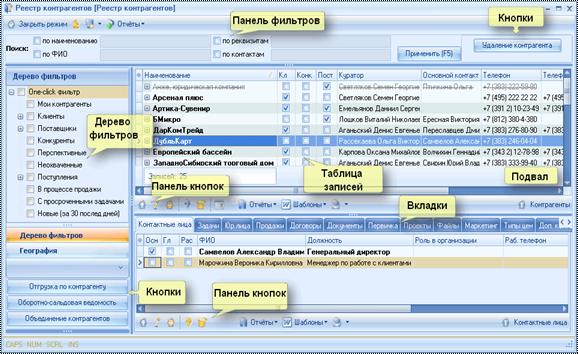
Рис. 2.7. Интерфейс режима «Реестр контрагентов»
В общем случае в интерфейсе могут содержаться следующие области:
· Панель фильтров;
· Дерево фильтров;
· Таблица записей (в данном случае – Таблица контрагентов);
· Кнопки;
· Вкладки.
2.2.1. Работа со сплиттерами
В интерфейсах могут быть расположены сплиттеры, которые позволяют пользователю настроить внешний вид режима «под себя».
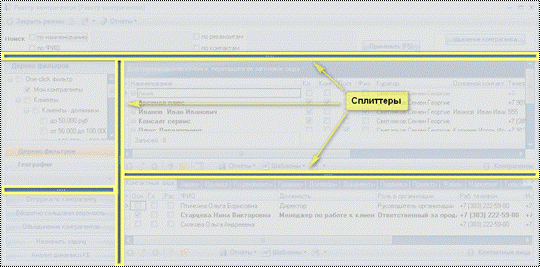
Рис. 2.8. Сплиттеры в режиме «Реестр контрагентов»
Например, в Реестре контрагентов находится четыре сплиттера:
1) между Деревом фильтров и Таблицей контрагентов (вертикальный сплиттер, который позволяет скрывать, отображать или изменять размеры Дерева фильтров);
2) между Таблицей контрагентов и Вкладками (горизонтальный сплиттер, позволяющий скрывать, отображать или изменять размеры области Вкладок);
3) между Панелью фильтров и Таблицей контрагентов (горизонтальный сплиттер, позволяющий скрывать Панель фильтров);
4) между Деревом фильтров и Панелью кнопок (горизонтальный сплиттер, позволяющий скрывать Панель кнопок).
Внешний вид горизонтального сплиттера представлен на Рис. 2.9.

Рис. 2.9. Горизонтальный сплиттер
Для скрытия (отображения) области, отделенной сплиттером, необходимо один раз кликнуть по нему левой кнопкой мыши.
Для изменения размеров области, отделенной сплиттером, необходимо подвести к нему курсор мыши (курсор мыши должен измениться на  ), кликнуть левой кнопкой мыши и, удерживая ее нажатой, изменить размер области.
2.2.2. Панель фильтров и быстрый поиск
Вверху режима находится Панель фильтрации, которая позволяет организовать поиск необходимых элементов списка по различным параметрам.
Для включения поиска необходимо поставить галочку около названия соответствующего фильтра, тогда активизируется поле, куда необходимо ввести данные для поиска (ключевые слова, дату и т. п.). Для применения фильтра нужно нажать на кнопку  (либо нажать F5 на клавиатуре). На Рис. 2.10 фильтр «по наименованию» включен.
Для того, чтобы убрать фильтрацию необходимо убрать галочку около названия фильтра и нажать на кнопку (либо нажать F5 на клавиатуре). На Рис. 2.10 фильтры «по ФИО», «по реквизитам», «по контактам» - выключены.

Рис. 2.10. Панель фильтров
2.2.3. Дерево фильтров
Слева находится Дерево фильтров, которое позволяет быстро выбирать различные преднастроенные фильтры (например, отобразить только моих контрагентов или задачи в статусе «В работе»).
Для включения фильтра необходимо поставить галочку рядом с его названием.
Возможно выбирать несколько фильтров, в этом случае необходимо знать, что если около названия фильтра стоит «И», то документ обязательно должен удовлетворять всем выбранным фильтрам (таким образом фильтр по статусу задач «В работе» И «Выполнено» не выдаст ни одного значения, т. к. не может быть задач, находящихся в этих двух состояниях одновременно).
Чтобы выбрать записи, удовлетворяющие хотя бы одному фильтру, около названия фильтра необходимо поставить «ИЛИ» (тогда при фильтрации по статусу задач «В работе» ИЛИ «Выполнено» будет выдан весь список завершенных задач и задач, находящихся в работе). Сменить оператор сравнения (И, ИЛИ) можно кликнув правее фильтра (на оператор сравнения).
Для выключения фильтра необходимо убрать галочку рядом с названием фильтра, который необходимо отключить.
2.2.4. Таблица записей
Таблица записей представляет из себя таблицу, где реквизиты записей (поля, куда вводятся данные) представлены в соответствующих колонках. Таблица записей состоит из следующих разделов:
· Шапка (в шапке таблицы отображаются названия колонок);
· Область данных (содержит непосредственно записи);
· Нижний колонтитул (в нижнем колонтитуле можно настроить отображение итогов);
· Панель кнопок (позволяет создать, изменить, удалить запись, либо выполнить какие-либо иные действия, подробнее описана в п. 2.2.6).
Карточка записи открывается двойным кликом на строке в Области данных.
Ниже описаны основные принципы работы с Таблицей записей.
2.2.4.1. Упорядочить записи по возрастанию/ по убыванию
Если кликнуть по названию колонки в Таблице записей, то данные в этой колонке будут упорядочены по возрастанию. При этом в правом углу названия колонки будет отображаться значок  (стрелочка вверх).
Если второй раз кликнуть по названию колонки в Таблице записей, то данные в этой колонке будут упорядочены по убыванию. При этом в правом углу названия колонки будет отображаться значок  (стрелочка вниз).
2.2.4.2. Фильтрация по значениям полей в записях
В системе можно настраивать фильтрацию по значениям колонок в таблице записей. Для этого необходимо подвести курсор мыши к правому краю названия колонки, по которой пользователь хочет выбрать определенные значения, при этом появится значок  . Если кликнуть на этот значок, то появится список всех возможных значений в колонке, в котором нужно галочками отметить значения, записи по которым Вы хотите оставить (например, если по в колонке Статус задачи поставить галочку «Выполнена», то в Таблице значений будут показаны только выполненные задачи).
В выпадающем списке есть несколько стандартных значений:
· Все – убирает фильтрацию по значению колонки, выводятся все записи.
· Условие – пользователь может самостоятельно указать условие фильтрации (будет описано ниже).
· Пусто – выбрать все записи таблицы, в которых значение в колонке не указано.
· Не пусто – выбрать все записи таблицы, в которых значение в колонке указано.
Форма для задания условия фильтрации показана на Рис. 2.11.
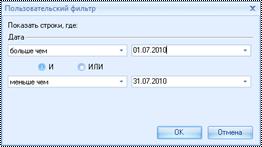
Рис. 2.11. Пользовательский фильтр
В данной форме можно указать два значения для колонки, это очень удобно при фильтрации по датам. Указываются операторы сравнения и значения (например фильтр «больше или равно 1 июля 2010 года и меньше или равно 31 июля 2010 года» выдаст все записи за июль 2010 года).
Для отмены такой фильтрации нужно опять кликнуть на значок  и в выпадающем списке убрать поставленные галочки, или выбрать значение «Все».
Можно настраивать фильтрацию по нескольким колонкам одновременно (например, где стоит галочка «Клиент», статус «Активен» и номер телефона не пустой).
После установки фильтрации внизу таблицы появляется Панель фильтрации, в которой указано какие параметры фильтрации в настоящий момент наложены на таблицу. На Рис. 2.12 отмечена Панель фильтрации, параметрами фильтрации являются: установленная галочка «Клиент» (Кл = true) и статус контрагента «Активен» (Статус = Активен).
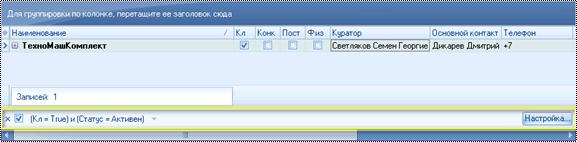
Рис. 2.12. Панель фильтрации
Если убрать галочку – то наложенные параметры фильтров будут убраны.
Если нажать на кнопку  , то на экране появится окно конструктора фильтра, в котором можно настроить параметры сортировки (Рис. 2.13).
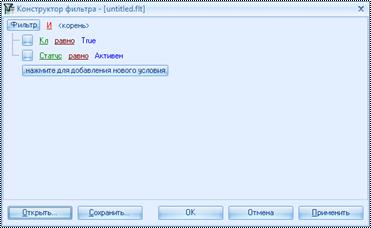
Рис. 2.13. Конструктор фильтра
Фильтр в данном представлении имеет такой формат:
Колонка Оператор сравнения Значение в колонке
Оператор сравнения зависит от типа данных в колонке (например, для дат и для строковых полей операторы сравнения различаются).
Такие фильтры можно сохранять в файл (в специальном формате. flt), для чего нужно нажать на кнопку  и выбрать куда будет сохранен файл с фильтром.
Для того, чтобы открыть сохраненный таким образом фильтр необходимо нажать на кнопку  и в появившемся окне выбрать файл. flt в котором содержится нужный фильтр.
2.2.4.3. Общие итоги
Для того, чтобы отобразить общие итоги необходимо кликнуть правой клавишей мыши на строку итогов (в нижнем колонтитуле колонки, по которой необходимо отразить итоги) и в выпадающем меню указать одно из значений:
· Минимум,
· Максимум,
· Сумма,
· Количество,
· Среднее,
· Нет.
При этом если выбрано «Нет», то общий итог по колонке отображаться не будет.
Если в таблице нет нижнего колонтитула, то можно кликнуть на названии колонки (в шапке таблицы) правой клавишей мыши, в появившемся меню выбрать пункт «Нижний колонтитул», после этого появится подвал таблицы.
2.2.4.4. Группировка
В системе можно сгруппировать записи в Таблице записей по какой-либо колонке. Для этого на этой колонке необходимо кликнуть правой клавишей мыши и выбрать пункт меню «Группировать по этой колонке»
2.2.4.5. Добавить/убрать колонку
Чтобы добавить (убрать) колонку в Таблицу записей, нужно кликнуть на значок  («звездочка») который находится слева от названий колонок в шапке Таблицы записей.

Рис. 2.14. Кнопка добавления/удаления колонок
И в появившемся списке добавить (убрать) галочку около названия колонки, которую Вы хотите отобразить (скрыть).
2.2.4.6. Порядок колонок в таблице
Колонки в режиме можно менять местами, для этого нужно просто «перетащить» колонку в нужное место. Место вставки колонки обозначено двумя зелеными стрелочками (на Рис. 2.15 колонка «Кл» перемещается после колонки «Конк»).
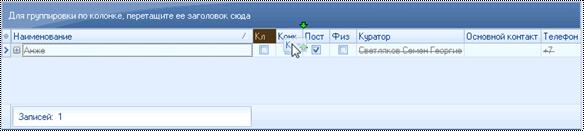
Рис. 2.15. Перемещение колонок
И в появившемся списке добавить (убрать) галочку около названия колонки, которую Вы хотите отобразить (скрыть).
2.2.4.7. Запись и текущая запись таблицы
Запись в таблице – это строка этой таблицы. Текущая запись – это выделенная в данный момент запись таблицы.
Можно выделять одновременно несколько записей (например, чтобы посмотреть по ним общие отчеты, объединить или удалить записи и т. д.):
· При помощи кнопки Shift можно выделить диапазон записей, для этого необходимо кликнуть левой кнопкой мыши на первой записи диапазона, который нужно выделить, нажать Shift (и удерживать его), затем кликнуть левой кнопкой мыши на последней записи диапазона, после чего Shift можно отпустить.
· При помощи кнопки Ctrl можно выделить несколько записей, находящихся не рядом друг с другом. Для этого необходимо нажать и удерживать кнопку Ctrl, после чего кликами левой кнопкой мыши выделить все необходимые записи.
2.2.5. Сохранение настроек режима
Каждый пользователь может сохранить свои настройки ежима (отображение и расположение колонок, размеры окон, группировка по полям, фильтры и т. д.), для этого после настройки интерфейса «под себя» нужно нажать кнопку F4 или нажать на кнопку  на верхней панели режима, в выпавшем списке необходимо выбрать пункт «Сохранить настройки»
2.2.6. Панель кнопок таблицы
Ниже Таблицы записей находится Панель кнопок, позволяющая управлять записями этой таблицы (представлена на Рис. 2.16)

Рис. 2.16. Панель кнопок
Так же можно кликнуть правой клавишей мыши по Таблице записей и в появившемся меню выбрать пункты, аналогичные описанным ниже.
На Панели кнопок существуют следующие кнопки:
· Добавить запись;
· Редактировать запись;
· Удалить запись;
· Вызывать расширенный фильтр;
· Экспорт данных;
· Печатные отчеты;
· Шаблоны Word и Excel.
Опишем эти кнопки подробнее
2.2.6.1. Добавление записи
Кнопка  позволяет создать новую запись. После нажатия на данную кнопку на экране появится карточка соответствующего объекта системы (например, если кнопка была нажата в режиме Реестр контрагентов под Таблицей контрагентов, то на экране появится карточка Контрагенты, но если кнопка была нажата в этом же режиме, но под таблицей на вкладке Контактные лица, то на экране появится карточка Контактные лица).
Добавить запись можно так же нажав на кнопку Insert на клавиатуре.
2.2.6.2. Редактирование записи
Кнопка  позволяет отредактировать запись, выбранную в таблице, расположенной выше этой кнопки (текущую запись).
Открыть карточку записи можно так же нажав на кнопку F2 на клавиатуре.
2.2.6.3. Удаление записи
ВАЖНО!!!
Запись невозможно удалить, если на нее ссылаются другие объекты системы.
Кнопка  позволяет удалить запись, выбранную в таблице, расположенной выше этой кнопки (текущую запись).
Удалить запись можно так же нажав на кнопку Delete на клавиатуре.
2.2.6.4. Расширенный фильтр
Кнопка  позволяет настроить фильтрацию данных, подробнее про настройку расширенного фильтра можно прочитать в инструкции по Конфигуратору (Пуск->Программы->BMicro->Помощь->Конфигуратор.pdf).
2.2.6.5. Экспорт данных в Excel, HTML, XML или Текст
Кнопка  позволяет экспортировать таблицу запись (с учетом всех выбранных фильтров) в Excel, HTML, XML или Текст. После нажатия на данную кнопку на экране появится окно настройки экспорта (Рис. 2.17)
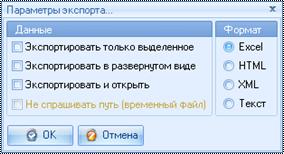
Рис. 2.17. Настройка экспорта данных
Данные – в этой области можно выбрать что именно нужно экспортировать:
1. Экспортировать только выделенное – означает экспорт только выделенных записей. Если этой галочки не стоит, то будут экспортированы все записи, с учетом настроенных фильтров, сортировок и отборов данных.
2. Экспортировать в развернутом виде – если в таблице есть детализация данных (левее записи стоят знаки «+») то при наличии этой галочки будут экспортированы все записи с детализацией. Если эта галочка не будет указана – то перенесутся только основные записи.
3. Экспортировать и открыть – означает открыть документ после экспорта данных.
4. Не спрашивать путь (временный файл) – документ откроется, но не будет сохранен на жестком диске компьютера.
Формат – в данной области можно выбрать как экспортировать данные – как таблицу Excel, HTML, XML или Текстовый документ.
2.2.6.6. Печатные отчеты
В системе есть возможность вывода печатных отчетов, для этого пользователю необходимо нажать на кнопку  , в появившемся меню необходимо навести курсор мыши на строку «Отчеты Crystal Report» и в раскрывшемся списке доступных отчетов выбрать нужный.
2.2.6.7. Отчеты Word и Excel
Система может создавать отчеты в Word и Excel, для этого пользователю необходимо нажать на кнопку  и из появившегося списка выбрать нужный отчет.
2.3. Работа с OLAP-таблицами
OLAP-таблицы – это таблицы, в которых пользователь может самостоятельно указывать разрезы отображения данных (менять местами колонки и строки, выводить различные данные в область данных, настраивать фильтры и т. д.). Рассмотрим принципы работы с OLAP-таблицами на примере интерфейса Дебиторская задолженность.
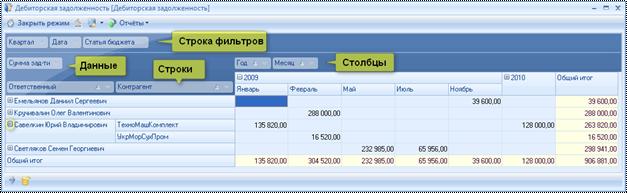
Рис. 2.18. Дебиторская задолженность
Основной особенностью OLAP-интерфейса является то, что можно передвигать поля отчета по областям (область столбцов, область строк, область данных и область фильтров), в зависимости от того, как расположены эти поля будут пересчитываться данные в таблице. Таким образом OLAP-интерфейс можно настроить так, как удобно и нужно вам.
Для этого: в верхней линейке интерфейса (на синем фоне) находятся поля, которые можно взять мышкой и поместить в область анализа (например, берем мышкой поле Статья бюджета и «тащим» его в область строк к полю Контрагент, вставляем справа от контрагента, в таком варианте можно уже увидеть дебиторскую задолженность не просто по контрагенту, а по контрагенту в разрезе статьи бюджета).
Опишем области анализа:
· Область фильтров – по значениям этих полей можно фильтровать данные OLAP-интерфейса, для этого необходимо нажать на значок  (стрелочка) в правой части этого поля и в появившемся списке указать нужные значения.
· Область столбцов – значения поля, находящегося в этой области, будут колонками OLAP-интерфейса. Можно перетаскивать сюда несколько полей, в этом случае данные будут сгруппированы.
· Область строк – значения поля, находящегося в этой области будут названиями строки таблицы. Можно перетащить сюда несколько полей, в этом случае данные будут сгруппированы.
· Область данных – в эту область необходимо поместить поле с числовыми данными (сумма или количество), данные по которому будут пересчитываться в таблице.
При двойном клике мышкой в области данных таблицы (по какой-либо сумме, либо количеству) открывается интерфейс с детализацией дебиторской задолженности по данной ячейке.
Интерфейс детализации предназначен только для просмотра данных, менять, добавлять, удалять из него информацию нельзя.
2.4. Общие принципы работы с карточками в КК
Рассмотрим общие принципы работы с карточками объектов в системе на примере карточки Контрагенты.

|
Из за большого объема эта статья размещена на нескольких страницах:
1 2 3 4 5 6 7 8 9 10 11 12 13 14 15 |
