


Партнерка на США и Канаду по недвижимости, выплаты в крипто
- 30% recurring commission
- Выплаты в USDT
- Вывод каждую неделю
- Комиссия до 5 лет за каждого referral
Электронная почта - указывается основной e-mail контрагента (корпоративная почта).
Web адрес – в данном поле указывается ссылка на Web-сайт компании контрагента.
Если у контрагента более чем два телефона и факс, либо более одной электронной почты, web-адреса, либо существуют Messenger (например, ICQ) или Skype, то эти контактные данные можно указать, перейдя по ссылке «Дополнительные контакты» на Панели навигации карточки контрагента (только после сохранения карточки контрагента)
Примечание – любая дополнительная информация по контрагенту.
Отображать в Битрикс-портал – эта галочка имеет смысл только при синхронизации Клиент-Коммуникатора с Битрикс-порталом (web). Если необходимо выводить клиента на портал, то эта галочка должна быть установлена, иначе – нет.
Идентификатор (код) – это поле используется в основном при интеграции с 1С или другой системой, в этом случае здесь ставится код контрагента в этой системе (1С). Если интеграции с не производится, то в данном поле можно проставить любой код контрагента и использовать это поле, например, для создания уникальных номеров договоров, продаж, проектов и т. п. (требует дополнительных настроек системы). Либо это поле может использоваться в крупных базах данных контрагентов для быстрого поиска его по коду.
На вкладке Дополнительная информация указываются финансовые показатели (сальдо) по физическому лицу, а так же его паспортные данные, ИНН, дата рождения и ФИО в родительном падеже (которое можно заполнить при помощи кнопки «Заполнить»).
Отрицательные числа в финансовых показателях означают сумму долга контрагента.
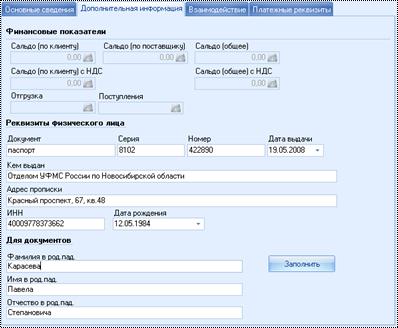
Рис. 3.9. Карточка «Контрагенты», вкладка «Дополнительно» (для физ. лица)
Сальдо (по клиенту) – в данных полях отображается задолженность контрагента (с НДС и без НДС), как клиента нашей компании (отгрузки, сумма которых рассчитывается по подписанным актам, накладным и выполненным списаниям со склада, - увеличивают дебиторскую задолженность, фактические оплаты от контаргента – уменьшают ее). Значение данных полей рассчитывается автоматически, изменить их вручную – нельзя.
Если значение отрицательное, это означает, что контрагент нам должен.
Если значение положительное– это означает, что мы должны контрагенту.
Сальдо (по поставщику) – в данном поле отображается задолженность контрагента, как поставщика нашей компании (принятые обязательства (Расходы. Обязательства) – увеличивают нашу задолженность, фактические оплаты поставщику – уменьшают ее). Значение данного поля рассчитывается автоматически. Значение данного поля нельзя изменить вручную.
Если значение отрицательное, это означает, что контрагент нам должен.
Если значение положительное– это означает, что мы должны контрагенту.
Сальдо (общее) – в данном поле отображается итоговая задолженность контрагента (и в качестве поставщика, и в качестве клиента).
Если значение отрицательное, это означает, что контрагент нам должен.
Если значение положительное – это означает, что мы должны контрагенту.
Отгрузка – сумма отгруженного товара контрагенту (рассчитывается по списаниям со склада, и актам за весь период работы с контрагентом).
Поступления – сумма поступлений денежных средств от контрагента (фактические поступления) за весь период работы с контрагентом.
Документ – в данном поле указывается вид документа, предоставленного физ. лицом, практически всегда это – паспорт.
Серия, Номер, Дата выдачи, Кем выдан – паспортные данные физического лица.
Адрес прописки – адрес, где прописано физическое лицо.
ИНН – ИНН физического лица.
Дата рождения – дата рождения физического лица.
Фамилия в р. п., Имя в р. п., Отчество в р. п. – ФИО в родительном падеже (кого) используется для печати договоров, первичных документов, доверенностей и пр. например, «Заказчик, ».
Для быстрого заполнения ФИО в родительном падеже можено воспользоваться кнопкой Заполнить.
На вкладке Взаимодействие отображаются аналитические данные по количеству продаж, конкурентов, даты (последняя задача, ближайшая задача, последнее поступление, ближайшее поступление). Так же на данной вкладке расположены данные по возможности кредита (для отгрузки товара без полной оплаты) и данные о том, откуда про нас узнал контрагент.
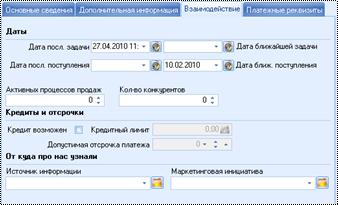
Рис. 3.10. Карточка «Контрагенты», вкладка «Взаимодействие» (для физ. лица)
Дата последней задачи – в этом поле указывается дата фактического завершения последней задачи по контрагенту. Поле рассчитывается автоматически, вручную его изменить нельзя.
Дней после задачи – сколько дней назад последний раз мы связывались с контрагентом.
Дата ближайшей задачи – в этом поле указывается плановая дата начала ближайшей невыполненной задачи по этому контрагенту. Поле рассчитывается автоматически, вручную его изменить нельзя.
Дней до задачи – через сколько дней мы планируем связаться с контрагентом (если значение отрицательно, это означает, что задача просрочена).
Дата последнего поступления – дата получения последней оплаты от клиента. Поле рассчитывается автоматически, вручную его изменить нельзя.
Дней после поступления –сколько дней прошло с последнего поступления от контрагента, когда контрагент последний раз нам платил.
Дата ближайшего поступления – дата, когда планируется следующее поступление денежных средств от контрагента. Поле рассчитывается автоматически, вручную его изменить нельзя.
Дней до поступления – через сколько дней ожидать оплаты от контрагента, отрицательные числа означают, что клиент просрочил планируемую оплату.
Активных процессов продаж – количество незавершенных продаж контрагенту. Поле рассчитывается автоматически, вручную его изменить нельзя.
Количество конкурентов – количество наших конкурентов, которые так же работают с этим контрагентом. Поле рассчитывается автоматически, вручную его изменить нельзя.
Кредит возможен – если компания может отгрузить продукцию этому контрагенту без 100% предоплаты, то необходимо установить эту галочку. После этого можно ввести кредитный лимит (например, этому контрагенту можно отгрузить без предоплаты товаров на сумму не более 500 000 руб.) и допустимую отсрочку платежа (в днях).
Кредитный лимит – максимальная сумма товаров, которую мы можем отгрузить контрагенту без предоплаты (максимально возможная дебиторская задолженность контрагента).
Допустимая отсрочка платежа – в данном поле указывается количество дней после выставления счета в течение которого клиент не считается должником. После истечения этого срока (дата счета + допустимая отсрочка) оплата счета будет считаться просроченной.
Источник информации – в этом поле указывается информационный источник из которого клиент узнал о нас. Необходимо для анализа наиболее выгодных информационных источников и выстраивания правильной политики в области маркетинга и рекламы компании.
Маркетинговая инициатива – если клиент пришел к нам в результате какой-то рекламной акции или предприятия (которые в рамках нашей системы мы называем «маркетинговыми инициативами»), то ее необходимо указать в данном поле. Это необходимо для корректного расчета отклика клиентов по маркетинговым инициативам, т. е. для расчета эффективности проведения маркетинговой инициативы.
Дата первой задачи – дата первой завершенной задачи по клиенту (когда мы первый раз с ним связались).
Дата начала работы с контрагентом – дата первой оплаты нам от клиента, или нашей – поставщику (дата первого движения денежных средств).
На вкладке Платежные реквизиты отображается весь список платежных реквизитов (расчетных счетов) физического лица.
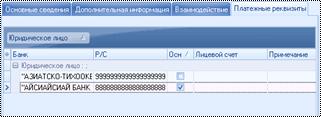
Рис. 3.11. Карточка «Контрагенты», вкладка «Платежные реквизиты» (для физ. лица)
Заполнение карточки платежного реквизита описано в п.3.1.1.5.
3.1.1.3. Панель навигации карточки контрагента
Через Панель навигации можно быстро перейти к одному из связанных с контрагентом режимов или аналитик. Эти режимы разделены по логическим блокам: Основное, Контакты, Продажи, Финансы, Документы, Проекты и Рекламации.
Для удобства пользователя можно скрывать или отображать детализацию блоков на Панели навигации. Для скрытия детализации необходимо нажать на кнопку  около названия соответствующего блока (для отображения детализации необходимо нажать на кнопку
  около названия соответствующего блока).
3.1.1.4. Добавление юридических лиц в организацию
Компания может иметь одно или несколько юридических лиц, от имени которых она работает. Например, магазин «Сервис» может работать от имени юридического лица « и от имени учредителей «ИП Мариничев» и «ИП Мариничева». Или компания «Аксистем» может работать от имени « сервис», «, «-центр», « бизнеса» и т. д.
Заполнить юридические лица предприятия можно через вкладку «Юридические лица» в режиме Реестр контрагентов, либо перейдя по ссылке «Юридические лица» на Панели навигации карточки контрагента. Вкладка Юридические лица представлена на Рис. 3.12.
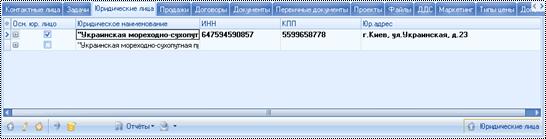
Рис. 3.12. Вкладка «Юридические лица»
Карточка Юридические лица содержит информацию о юридических и платежных реквизитах юридического лица. Данная карточка состоит из двух вкладок:
· на вкладке Основная (Рис. 3.13) содержатся основные данные о Юридическом лице;
· на вкладке Платежные реквизиты (Рис. 3.14) указываются банки и расчетные счета данного юридического лица.
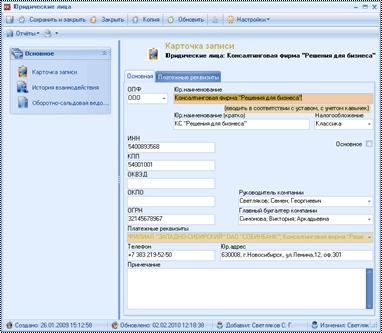
Рис. 3.13. Карточка «Юридические лица», вкладка «Основная»
Рассмотрим правила и порядок заполнения данных на вкладке Основная. Обязательным для заполнения является поле Юр. наименование, остальные поля являются дополнительными.
ОПФ – поле карточки определяет организационно-правовую форму юридического лица.
Юр. наименование – юридическое наименование юридического лица. Поле является обязательным для заполнения.
ИНН, КПП, ОКВЭД, ОКПО, ОГРН – номера ИНН, КПП, ОКВЭД, ОКПО, ОГРН соответственно.
Руководитель – ФИО руководителя компании контрагента, список значений данного поля зависит от контрагента, т. е. значение данного поля выбирается из списка контактных лиц контрагента.
Главный бухгалтер – ФИО главного бухгалтера компании контрагента, список значений данного поля зависит от контрагента, т. е. значение данного поля выбирается из списка контактных лиц контрагента.
Платежные реквизиты – в данном поле указывается основной платежный реквизит юр. лица, значение которого в дальнейшем будет использоваться при формировании договоров и первичных документов. Данное поле заполняется автоматически. Для того чтобы поле заполнилось необходимо на вкладке Платежные реквизиты внести платежные реквизиты юр. лица, и в том, который является основным поставить галочку Основной
Телефон – номер телефона юридического лица. При создании карточки в данное поле заносится номер телефона, взятый из предприятия (поле Телефон или Телефон2 на карточке Контрагенты).
Юр. адрес – в данном поле указывается юр. адрес вашей компании. Пример ввода юр. адреса: г. Новосибирск, ул. , оф.4.
Примечание – любая дополнительная информация
Перейдем на вкладку Платежные реквизиты (Рис. 3.14)
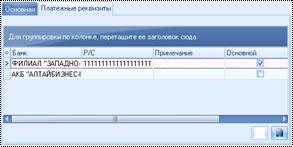
Рис. 3.14. Карточка «Юридические лица», вкладка «Платежные реквизиты»
3.1.1.5. Добавление платежных реквизитов контрагента
Карточка Платежные реквизиты представлена на Рис. 3.15.
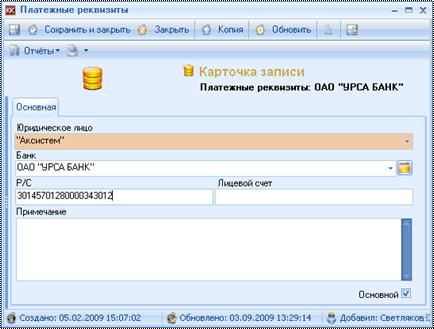
Рис. 3.15. Карточка «Платежные реквизиты»
На вкладке указываются следующие поля:
Юридическое лицо – наименование юр. лица, по которому создается платежный реквизит. Данное поле заполняется автоматически при создании карточки.
Банк – наименование банка. Данное поле заполняется путем выбора из выпадающего списка банков нужного.
Р/С – номер расчетного счета, на данном поле стоит маска ограничения, так что расчетный счет можно ввести только цифрами и длиной не более 20 символов.
Лицевой счет – номер лицевого счета.
Примечание – любая дополнительная информация.
Основной – наличие данной галочки означает, что из всех платежных реквизитов данного юридического лица, именно этот является основным и будет использоваться во всех документах (договорах, счетах, актах и др.). Платежный реквизит с данной отметкой будет отражен на карточке Юридические лица, вкладка Основная.
3.1.2. Вкладки на интерфейсе режима «Реестр контрагентов»
Вкладки по контрагенту подробно отражают все взаимодействия, которые осуществлялись с контрагентом (контакты, продажи, договоры, первичные документы), а также представляют информацию о контактных и юридических лицах, об отраслях контрагента, содержат файлы и др. Данные вкладки находятся на интерфейсе режима Реестр контрагентов, ниже Таблицы контрагентов.
Перечислим все вкладки по контрагенту в следующей таблице (Таблица 3.1).
Таблица 3.1. Вкладки по контрагенту
|
Вкладка |
Описание |
|
Контактные лица |
Вкладка отражает перечень контактных лиц, с которыми может вести взаимодействие компания. Через данную вкладку можно создать новое контактное лицо контрагента. При создании первого контактного лица контрагента оно становится основным контактным лицом контрагента. Основное контактное лицо на данной вкладке выделяется жирным шрифтом. Работа с контактными лицами описана в п.3.2. |
|
Задачи |
Через данную вкладку можно фиксировать задачи по контрагенту и отмечать, кто из сотрудников будет их выполнять. В качестве задач может выступать звонок, встреча или любое другое действие. Работа с задачами описана в п.0. |
|
Юридические лица |
Вкладка содержит перечень юридических лиц с детализацией по платежным реквизитам контрагента. |
|
Платежные реквизиты |
На вкладке можно посмотреть все расчетные счета компании. |
|
Продажи |
На вкладке отражены все продажи по контрагенту. Через данную вкладку можно создать новую продажу, либо просмотреть уже существующую. Также через данную вкладку можно просмотреть отгрузки по контрагенту и оборотно-сальдовую ведомость (кнопки с одноименным названием). Работа с продажами описана в п.3.4. |
|
Договоры |
Вкладка представляет собой перечень всех договоров с контрагентом. Через данную вкладку фиксируются договоры, заключенные с контрагентом. Также через данную вкладку можно просмотреть отгрузку по контрагенту и оборотно-сальдовую ведомость (кнопки с одноименным названием). Работа с договорами описана в п.4.1. |
|
Первичные документы |
Вкладка содержит перечень первичных документов контрагента (акты, счета, накладные, счета-фактуры). Также через данную вкладку можно просмотреть отгрузку по контрагенту и оборотно-сальдовую ведомость (кнопки с одноименным названием). Работа с первичными документами подробнее описана в п.4.3. |
|
Проекты |
На вкладке можно просмотреть все проекты по контрагенту. Также через данную вкладку можно просмотреть отгрузку по контрагенту и оборотно-сальдовую ведомость (кнопки с одноименным названием). Работа с проектами подробнее описана в п.6.1. |
|
Файлы |
Данная вкладка отражает список файлов, которые прикреплялись к контрагенту (там может содержаться коммерческое предложение, прайс-лист, скан-копия реквизитов и т. п.) Работа с файлами описана в п.2.5. |
|
Маркетинг |
Данная вкладка разделяется на три вкладки: Отрасль (список отраслей контрагента с указанием сфер деятельности), Участие в мероприятиях (в какие мероприятия вовлекался контрагент, данные на этой вкладке заполняются автоматически системой при формировании других объектов системы), Инициативы с результатом (отражает перечень маркетинговых инициатив, в которых был задействован контрагент). |
|
Типы цен |
Вкладка отражает список типов скидок с указанием периода их действия |
|
Дополнительные контакты |
На данной вкладке можно занести не ограниченное количество телефонов, ICQ, факсов и других контактных данных по контрагенту. |
Принципы работы с некоторыми из вкладок аналогичны работе в соответствующих разделах (за исключением того, что на вкладках отображаются только объекты системы, связанные с текущим контрагентом, выделенным в таблице контрагентов. Поэтому опишем только вкладки, специфичные для режима Реестр контрагентов.
3.1.2.1. Дополнительные контакты
В системе существует возможность создать по контрагенту дополнительные контакты (например, если нужно внести 5 телефонов, а на карточку помещаются только 2 телефона, то оставшиеся 3 телефона можно заполнить в дополнительных контактах).
Это можно сделать двумя способами:
1) В Реестре контрагентов выделить нужного контрагента и открыть вкладку Дополнительные контакты.
2) В карточке контрагента перейти по ссылке Дополнительные контакты (в Панели навигации).
Создать карточку дополнительного контакта, где указать тип контакта (электронная почта, web-адрес, телефон, факс, ICQ) и указать сам номер телефона, адрес web-страницы или электронной почты, номер ICQ.
В Примечании можно указать данные о том, по каким вопросам можно обратиться по этому контакту, контактное лицо и иную дополнительную информацию.
3.1.2.2. Маркетинг (заполнить отрасль контрагента)
В системе существует возможность хранить отрасли контрагента (например, это необходимо при обзвоне определенного сегмента рынка или определении структуры контрагентов по отраслевой специализации).
Заполнить отрасль можно двумя способами:
1) В Реестре контрагентов выделить нужного контрагента и открыть вкладку Маркетинг.
2) В карточке контрагента перейти по ссылке Отрасли (в Панели навигации).
Создать карточку отрасли, в которой указать отраслевую специализацию, и галочками указать направленность компании (услуги, производство, представительство, торговля, орган власти, некоммерческая организация).
Если поставить галочку Основная, то эта отрасль будет отображаться на карточке контрагента.
Карточка отрасли контрагента отражает отраслевую специализацию контрагента и сферу его деятельности.
Карточка Отрасли контрагента представлена на Рис. 3.16.
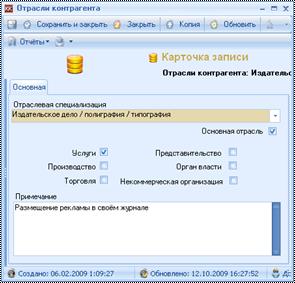
Рис. 3.16. Карточка «Отрасли контрагента»
На карточке указываются следующие поля:
Отраслевая специализация – наименование отрасли, в которой специализируется контрагент. Выбор отрасли происходит из выпадающего списка, который представлен в форме дерева (все отрасли сгруппированы по специализациям)
Основная отрасль – наличие галочки в данном поле означает, что данная отрасль является основной отраслью, в которой специализируется контрагент. Именно эта отрасль появляется на карточке контрагента впоследствии. При создании карточки, если она является первой, для конкретного контрагента данное поле автоматически заполняется
Услуги, Производство, Торговля, Представительство, Орган власти, Некоммерческая организация – сфера деятельности контрагента в данной отрасли
Примечание – любая дополнительная информация по отрасли
3.1.2.3. Тип цен контрагента
Мы можем определить тип цен (и периоды) по которым мы будем продавать клиенту товары (услуги). Для этого необходимо в Реестре контрагентов выделить нужного контрагента и открыть вкладку Типы цен.
Карточка Типы цен показывает наименование типа цены (оптовая розничная или специальная) и период ее действия. Карточка представлена на Рис. 3.17.
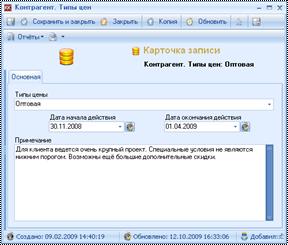
Рис. 3.17. Карточка «Типы цен»
На вкладке указываются следующие поля:
Типы цен – наименование типа цены. На данный момент существует три типа цены: Розничная, Оптовая, Специальная. Данный перечень при необходимости можно расширить.
Дата начала действия – дата, начиная с которой тип указанной цены начинает действовать
Дата окончания действия – дата, до начала которой тип указанной цены имеет силу действия
Примечание – любая дополнительная информация
3.1.3. Смена куратора
3.1.3.1. Временная смена куратора
Временно передать права на контрагентов и задачи можно в модуле Администратор. Подробнее эта функция описана в инструкции по администратору (Пуск ->Программы-> BMicro-> Помощь -> Администратор.pdf).
3.1.3.2. Постоянная передача контрагентов куратору
Для передачи контрагентов другому куратору (например, в случае увольнения одного из менеджеров) можно воспользоваться режимом Смена кураторов контрагента, расположенном в Главном меню системы.
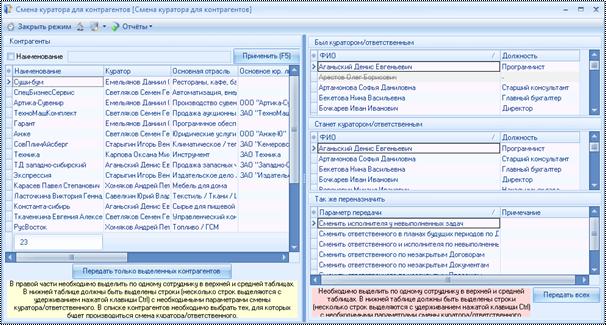
Рис. 3.18.Смена кураторов контрагента
Для передачи нескольких контрагентов другому куратору, необходимо выделить их в таблице, расположенной слева, выделить куратора в таблице справа (средняя таблица), в нижней таблице справа указать что передавать (задачи, планы, договоры, документы, продажи и т. д.). и нажать на кнопку Передать только выделенных контрагентов, расположенную слева.
Для передачи всех контрагентов одного куратора другому куратору необходимо выделить менеджеров чьих контрагентов нужно передать в верхней правой таблице. Выделить куратора кому нужно передать в средней правой таблице. В нижней таблице справа указать что передавать (задачи, планы, договоры, документы, продажи и т. д.). и нажать на кнопку Передать только всех, расположенную справа.
3.1.4. Аналитика по контрагенту
3.1.4.1. Анализ динамики клиентской базы
При нажатии на кнопку Анализ динамики КБ будет открыта форма, представленная на Рис. 3.19. В этой форме необходимо указать период начала и окончания по которым необходимо сформировать отчет по динамике клиентской базы. После указания дат необходимо нажать на кнопку Применить (F5).
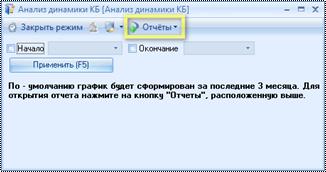
Рис. 3.19.Анализ динамики клиентской базы
После этого необходимо нажать на кнопку  и выбрать нужный отчет:
· Анализ динамики КБ – в данном отчтете представлен график, на котором отображен прирост клиентской базы (Сумма КлиентскаяБаза. Прирост, отмечен синим) в указанном периоде и общее количество клиентов (Сумма КлиентскаяБаза. Динамика, отмечен рыжим) за период.
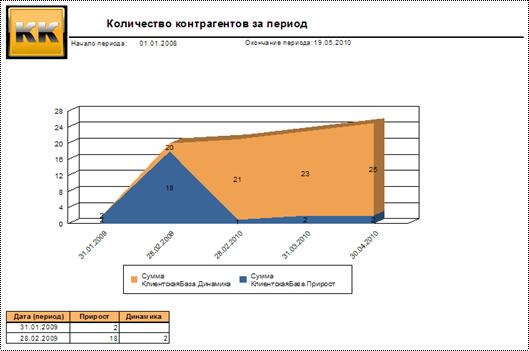
Рис. 3.20. CR-отчет «Анализ динамики КБ»
· Анализ динамики прироста КБ– в данном отчтете представлены графики прироста клиентской базы в зависимости от менеджеров, городов, типов клиентов.
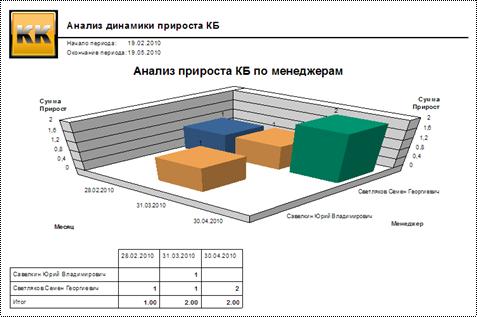
Рис. 3.21. CR-отчет «Анализ динамики прироста КБ» по менеджерам
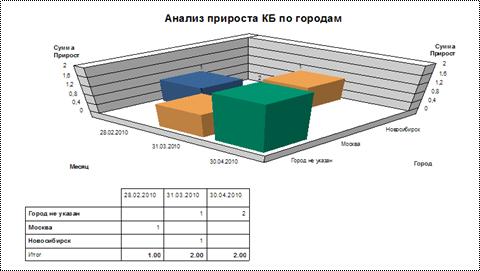
Рис. 3.22. CR-отчет «Анализ динамики прироста КБ» по городам
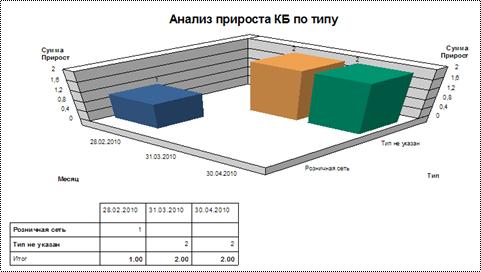
Рис. 3.23. CR-отчет «Анализ динамики прироста КБ» по типам
3.1.4.2. Отгрузка по контрагенту
При нажатии на кнопку Отгрузка по контрагенту в режиме Реестр контрагентов открывается режим Отгрузка по контрагенту, который представляет из себя OLAP – таблицу по отгруженным клиенту товарам (Рис. 3.24).
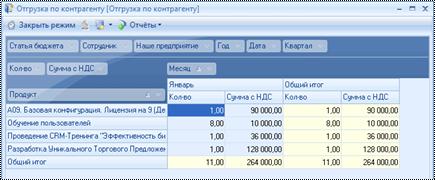
Рис. 3.24. Интерфейс режима «Отгрузка по контрагенту»
В данный режим попадают данные из подписанных актов, накладных и списаний со склада.
При двойном клике мышкой в области данных (по какой-либо сумме или количеству) открывается интерфейс с детализацией отгрузки.
Данный интерфейс предназначен только для просмотра данных, менять, добавлять, удалять из него информацию нельзя. Интерфейс отражает подробности отгрузки: когда, что, по какому документу, в каком количестве, на какую сумму, кому и другие данные по отгрузке.
3.1.4.3. Оборотно-сальдовая ведомость
При нажатии на кнопку Оборотно-сальдовая ведомость в режиме Реестр контрагентов открывается одноименный режим, в котором можно посмотреть подписанные первичные документы и поступления денежных средств от контрагента за период.
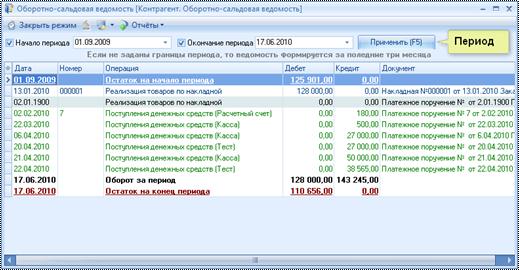
Рис. 3.25. Интерфейс режима «Оборотно-сальдовая ведомость»
В данный режим попадают данные из подписанных актов, выполненных реализаций и возвратов товаров, а так же из фактических поступлений и расходов денежных средств.
На панели фильтрации в данном режиме можно указать начало и окончание периода, если они не заданы, то будут отображены данные только за последние 3 месяца.
3.1.4.4. Структура базы контрагентов
Режим Структура базы контрагентов запускается по соответствующей кнопке в режиме Реестр контрагентов (Структура базы).
Данный режим представляет из себя OLAP таблицу, которая очень удобна для анализа и наглядна для понимания. В ней можно проанализировать количество контрагентов и приход денежных средств по ним по различным критериям.
Кликнув два раза мышкой в области данных OLAP таблицы (по количеству либо по приходу) откроется интерфейс, в котором можно будет просмотреть детализацию структуры базы контрагентов
Режим Структура базы контрагентов представлен на Рис. 3.26.
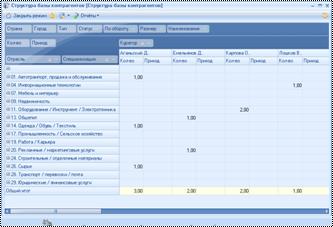
Рис. 3.26. Режим «Структура базы контрагентов»
3.1.4.5. АВС - анализ
В данном режиме отражен АВС – анализ отгрузки и АВС – анализ поступлений по контрагентам. Анализ ABC - это способ исследования, заключающийся в разделении контрагентов на категории A, B и C, составляющие в структуре отгрузки и поступлений 70, 20 и 10% соответственно. ABC-анализ используется для ранжирования клиентов. Таким образом, с помощью данного интерфейса становится возможным оценить, какой контрагент наиболее важен для вашей компании и на кого из контрагентов следует делать наибольший упор.
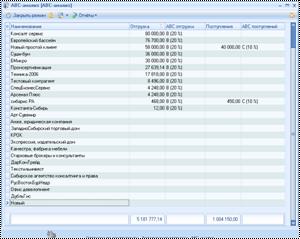
Рис. 3.27. Режим «АВС-анализ»
3.1.4.6. Аналитика по конкурентам
Посмотреть аналитику по конкурентам можно через Панель навигации системы, блок «Аналитика», ссылка «Аналитика по конкурентам».
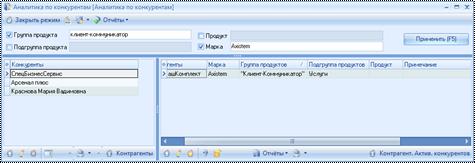
Рис. 3.28. Режим «Аналитика по конкурентам»
В этом режиме можно ввести группу продукта, подгруппу продукта, продукт или марку, при этом в левой части таблицы отображаются конкуренты Вашей компании, а справа – клиенты Вашей компании, с которыми эти конкуренты работают по указанному продукту/группе продуктов/марке продукта.
Если не указывать никаких фильтров, то будет сформирован полный перечень конкурентов и клиентов с которыми они взаимодействуют по всем продуктам.
3.1.4.7. Отчеты
Таблица 3.2. Аналитика и отчеты по контрагентам
|
Название отчета |
Вид |
Описание |
Вызов отчета |
|
Аналитические отчеты | |||
|
Анализ динамики КБ |
CR |
Анализ динамики клиентской базы показывает прирост и динамику количества контрагентов за указанный период. Данные рассчитываются по дате создания карточки контрагента. |
Отчет вызывается по кнопке «Анализ динамики КБ» из Реестра контрагентов |
|
Анализ динамики прироста КБ |
CR |
Анализ прироста клиентской базы за указанный период в разрезе типа, сотрудника и города контрагента. Данные рассчитываются по дате создания карточки контрагента. |
Отчет вызывается по кнопке «Анализ динамики КБ» из Реестра контрагентов |
|
Аналитика по контрагенту |
Word |
Отчет содержит основные контактные данные по контрагенту, список контактных и юридических лиц, историю задач, договоров, продаж, первичных документов, маркетинговых инициатив. |
Отчет вызывается из режима Реестр контрагентов, либо из карточки Контрагенты |
|
Жизнь контрагентов |
CR |
В отчете показывается количество и сумма заказов (1 мес, 3 мес, 6 мес, 12 мес), частота покупки (в днях) средняя сумма заказа, дата последнего заказа и дата ожидаемого заказа (вычисляется исходя из частоты покупки и даты последнего заказа) по контрагентам в разрезе по кураторам. Так же в отчете показывается количество выполненных задач менеджером с даты последнего заказа |
Отчет вызывается из режима Реестр контрагентов |
|
История работы с поставщиком |
CR |
В данном отчете можно посмотреть какие товары заказывались у указанного контрагента (если он является поставщиком) и какие товары в настоящий момент заказаны. Данные для отчета выбираются по заказам поставщику. |
Отчет можно вызвать из режима Реестр контрагентов или из карточки Контрагенты. |
|
Количество контрагентов по городам |
CR |
Аналитический срез всей клиентской базы по городам, в которых находятся контрагенты (города, указанные на карточке контрагента). |
Отчет можно вызвать из режима Реестр контрагентов |
|
Количество контрагентов по кураторам |
CR |
Аналитический срез всей клиентской базы по кураторам контрагентов (сотрудники, указанные на карточке контрагента). |
Отчет можно вызвать из режима Реестр контрагентов |
|
Количество контрагентов по отраслям |
CR |
Аналитический срез всей клиентской базы по отраслям контрагентов. |
Отчет можно вызвать из режима Реестр контрагентов |
|
Наклейки на конверты |
CR |
Предназначен для вывода наклеек на конверты при отправке документов контрагентам почтой. Данные выбираются из полей Почтовый адрес, Кому, Почтовый индекс на карточке Контрагента. |
Отчет можно вызвать из Реестра контрагентов или из карточки Контрагенты. |
|
Оборотно-сальдовая ведомость |
CR |
Этот отчет может использоваться в качестве акта сверки с клиентами. В нем выбираются данные по отгрузкам (подписанные акты и накладные, выполненные списания со склада) и фактическим поступлениям денежных средств. |
Отчет можно вызвать из Реестра контрагентов, из карточки Контрагенты или по кнопке «Оборотно-сальдовая ведомость» в режиме Реестр контрагентов. |
|
Потребительская корзина |
CR |
Печатный отчет содержит информацию о продуктах, которые заказывал контрагент. Данные для отчета выбираются из продуктов в счетах. |
Отчет можно вызвать из Реестра контрагентов или из карточки Контрагенты. |
|
Реквизиты юр. лица |
CR |
При помощи данного печатного отчета можно распечатать реквизиты юридического лица контрагента. |
Отчет можно вызвать из карточки юридического лица. |
|
Юридические реквизиты |
Word |
Печатная форма всех юридических реквизитов контрагента. |
Отчет вызывается из режима Реестр контрагентов, либо из карточки Контрагенты |
|
Режимы | |||
|
ABC-анализ клиентской базы |
ABC |
АВС-анализ контрагентов по отгрузке и фактическим поступлениям денежных средств от контрагента. Отгрузка рассчитывается по подписанным актам и накладным и выполненным списаниям со склада. |
Панель навигации, блок Структура клиентской базы, ссылка «ABC-анализ клиентской базы» |
|
Аналитика по конкурентам |
Режим |
В данном отчете можно посмотреть какие конкуренты предлагают нашим клиентам свои товары. Данные выбираются исходя из активных контрагентов по контрагенту (карточка Контрагент-> Панель навигации ->ссылка «Активные конкуренты»). |
Панель навигации, блок Анализ деятельности, ссылка «Аналитика по конкурентам» |
|
Количество контрагентов по городам |
График |
Аналитический срез всей клиентской базы по городам, в которых находятся контрагенты (города, указанные на карточке контрагента). |
Панель навигации, блок Клиентская база, ссылка «Количество контрагентов» |
|
Количество контрагентов по кураторам |
График |
Аналитический срез всей клиентской базы по кураторам контрагентов (сотрудники, указанные на карточке контрагента). |
Панель навигации, блок Клиентская база, ссылка «Количество контрагентов» |
|
Количество контрагентов по отраслям |
График |
Аналитический срез всей клиентской базы по отраслям контрагентов. |
Панель навигации, блок Клиентская база, ссылка «Количество контрагентов» |
|
Мой ABC-анализ |
ABC |
АВС-анализ контрагентов, куратором которых является текущий пользователь, по отгрузке и фактическим поступлениям денежных средств от контрагента. Отгрузка рассчитывается по подписанным актам и накладным и выполненным списаниям со склада. |
Панель навигации, блок Мои показатели, ссылка «Мои ABC-анализ» |
|
Моя отгрузка (анализ) |
OLAP |
Отгрузка по контрагентам, куратором которых является текущий пользователь, в разрезе по продуктам и месяцам. Отгрузка рассчитывается по подписанным актам и накладным и выполненным списаниям со склада. |
Меню «Продажи», режим Реестр контрагентов, кнопка Отгрузка по контрагенту |
|
Отгрузка по контрагенту |
OLAP |
Отгрузка по всем контрагентам в разрезе по продуктам и месяцам. Отгрузка рассчитывается по подписанным актам и накладным и выполненным списаниям со склада. |
Панель навигации, блок Структура клиентской базы, ссылка «Структура базы контрагентов» |
|
Структура базы контрагентов |
OLAP |
Группировка всех контрагентов по отраслям и отраслевым специализациям. Так, что по каждой отрасли можно посмотреть количество контрагентов, работающих в этой области. |
Панель навигации, блок Структура клиентской базы, ссылка «Структура базы контрагентов» |
3.2. Режим «Реестр контактных лиц»
В данном интерфейсе отражен перечень всех контактных лиц всех контрагентов. По каждому контактному лицу можно просмотреть общие сведения по контрагенту, просмотреть или зафиксировать задачи с ним, его детей или прикрепить файлы.
Интерфейс режима Реестр контактных лиц, показан на Рис. 3.29.
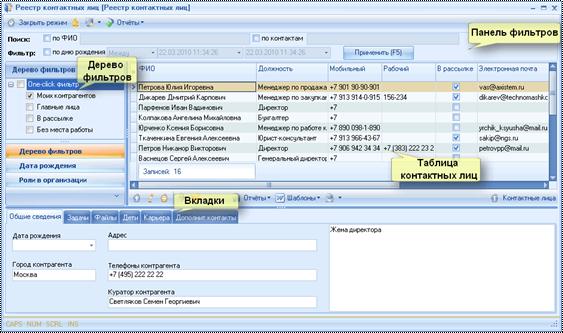
Рис. 3.29. Реестр контактных лиц
Интерфейс Реестра контактных лиц можно разделить на четыре области:
· Панель фильтрации
· Дерево фильтров
· Таблица контактных лиц
· Вкладки
3.2.1. Карточка «Контактные лица»
Карточка для добавления нового контактного лица содержит информацию не только общего плана (ФИО, должность, раб. телефон), но и позволяет более детально описать контактное лицо, например, зафиксировать его день рождения или указать наличие детей и др.
Для физического лица контактное лицо создается автоматически. При этом данные на карточке контактного лица и на карточке контрагента всегда дублируются (не важно в какой карточке были сделаны изменения).
Карточка контактного лица представлена на Рис. 3.30.
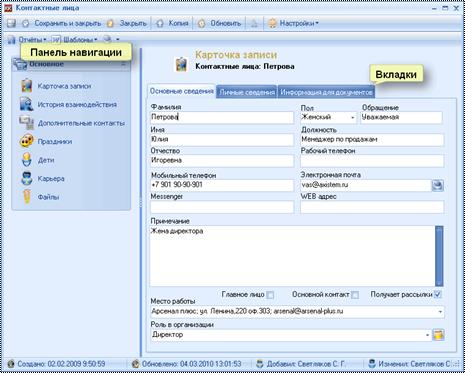
Рис. 3.30. Карточка контактного лица
Карточка состоит из трех вкладок:
· Основные сведения (общие сведения по контактному лицу, позволяющие с ним связаться в рабочее время),
· Личные сведения (информация о месте проживания контактного лица и указание его паспортных данных),
· Информация для документов (если контактное лицо участвует в подписании каких либо документов, например, договоров, актов, счетов и т. п., то необходимо заполнить все поля данной вкладки, т. к. при формировании печатных отчетов они обязательно потребуются).
Панель навигации позволяет быстро переключаться между различными режимами и аналитиками по контактному лицу. При помощи Панели управления, например, можно просмотреть историю взаимодействия с контактным лицом, указать праздники с которыми необходимо данное контактное лицо поздравить, указать детей, просмотреть карьеру (историю смены мест работы контактного лица), и т. п.
В карточке контактного лица обязательно нужно заполнить поля на вкладке Основные данные: Фамилия, Имя, Отчество.
Если контактное лицо является первым лицом компании-контрагента, то необходимо установить галочку Главное лицо.
3.2.1.1. Вкладка «Основные сведения»
Вкладка Основные сведения отображена на Рис. 3.30. На вкладке указываются следующие поля:
Фамилия, Имя, Отчество – фамилия, имя, отчество контактного лица соответственно.
Пол – в данном поле выбирается пол контактного лица, в зависимости от пола заполняется обращение.
Обращение - Значение данного поля может быть использовано впоследствии в шаблоне документов, например, зная, значение данного поля, можно автоматически подставлять в шаблон письма обращение «Уважаемый» или «Уважаемая».
Обращение – обращение к физическому лицу. По умолчанию после выбора пола заполняется «Уважаемый» или «Уважаемая».
Должность – наименование должности, которую занимает данное контактное лицо
Рабочий телефон – номер рабочего телефона данного контактного лица. При создании карточки из интерфейса Реестр контактных лиц, после указания места работы контактного лица в данное поле автоматически заносится поле Телефон или Телефон2, указанный на карточке контрагента. При создании карточки из интерфейса Реестр контрагентов данное поле заполняется автоматически номером телефона из карточки контрагента (поле Телефон или Телефон 2 на карточке Контрагент).
Мобильный телефон – номер мобильного телефона контактного лица.
Электронная почта – e-mail контактного лица.
Messenger – в данное поле заносится номер учетной записи контактного лица (например, номер ICQ или QIP или Google Talk или др.).
Web адрес – ссылка на Web сайт.
Примечание – данное поле, может содержать информацию, которая отражает характеристики контактного лица или информацию, какого плана рассылки хочет получать контактное лицо.
Основной контакт – наличие данной отметки означает, что именно это контактное лицо является основным при взаимодействии с Вашей компанией. У контрагента может быть только одно основное лицо. Если контактное лицо является первым (или единственным) контактным лицом контрагента, то галочка ставится автоматически.
Получает рассылки – наличие данной отметки означает, что данному контактному лицу можно высылать по электронной почте информацию (например, информационные рассылки, прайс-листы или коммерческие предложения).
Место работы – компания, в которой работает данное контактное лицо.
Роль в организации – по названию должности может быть не ясно чем конкретно занимается данное контактное лицо, в этом случае можно указать роль сотрудника в организации, например: руководитель организации, ответственный за продажи, ответственный за снабжение, ответственный за управление финансами, ответственный за ИТ, куратор проекта и т. п.
1.1.1.1 Вкладка «Личные сведения»
Вкладка Личные сведения представлена на Рис. 3.31
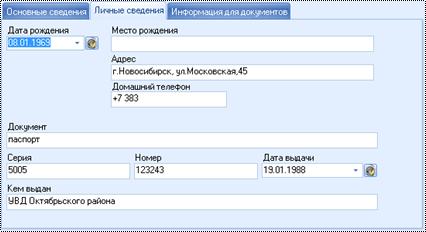
Рис. 3.31. Карточка контактного лица, вкладка «Личные сведения»
На вкладке указываются следующие поля:
Дата рождения – в поле указывается дата рождения контактного лица. Данное поле необходимо заполнять, если ваша компания поздравляет своих клиентов с днем рождения.
Место рождения – наименование города, села, поселка или др.
Адрес – адрес фактического проживания контактного лица.
Домашний телефон – номер домашнего телефона контактного лица.
Документ – наименование документа, удостоверяющего личность.
Серия, Номер, Дата выдачи – серия, номер, дата выдачи документа.
Кем выдан – наименование органа, выдавшего данный документ.
1.1.1.2 Вкладка «Информация для документов»
Вкладка Информация для документов представлена на Рис. 3.32
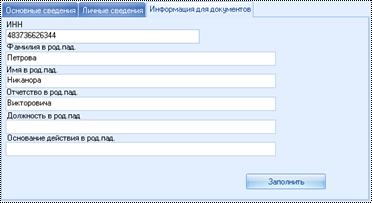
Рис. 3.32. Карточка контактного лица, вкладка «Информация для документов»
На вкладке указываются следующие поля:
Фамилия в род. пад., Имя в род. пад., Отчество в род. пад., Должность в род. пад., Основание действия в род. пад. – данные поля заполняются в том случае, когда контактное лицо подписывает документы (счета, акты, накладные, счета-фактуры), договора. В это поле вносятся ФИО в родительном падеже ().
Заполнить эти поля можно при помощи кнопки Заполнить.
3.2.2. Отправка письма контактному лицу
Для отправки письма контактному лицу необходимо зайти в карточку контактного лица и нажать на кнопку  , расположенную около поля Электронная почта. После этого на экране появится окно, где пользователю предлагается выбрать: отправить письмо без использования шаблона, или с использованием шаблона.
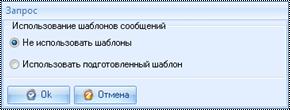
Рис. 3.33. Выбор параметров отправки
Если Вы хотите просто отправить письмо с произвольным содержанием, то нужно выбрать пункт «Не использовать шаблоны».
Если Вы хотите отправить письмо по указанному шаблону, то нужно выбрать пункт «Использовать подготовленный шаблон».
3.2.2.1. Без использования шаблона
Если вы выбрали пункт «Не использовать шаблоны», то после нажатия на кнопку ОК откроется окно MS Outlook, в котором будет введен адрес получателя, тему письма и сообщение Вам необходимо заполнить самостятельно.
3.2.2.2. С использованием шаблона
При выборе пункта «Использовать подготовленный шаблон» на экране появится окно, в котором двойным кликом нужно выбрать шаблон сообщения
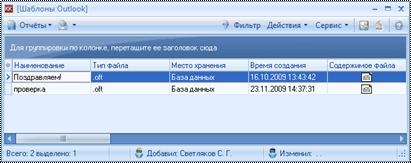
Рис. 3.34. Шаблоны отправки сообщения
После этого письмо в соответствии с выбранным шаблоном будет отправлено.
В зависимости от настроек безопасности Outlook может выдать следующее сообщение:
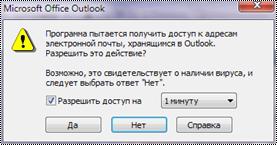
Рис. 3.35. Сообщение при отправке
Это сообщение возникает для блокировки нежелательной массовой рассылки сообщений (например, которая может проводиться вирусом). Если возникло это сообщение, поставьте галочку Разрешить доступ и выберите время на которое можно разрешить доступ (для отправки одного письма 1 минуты вполне достаточно).
3.2.3. Вкладки на интерфейсе режима «Реестр контактных лиц»
Вкладки по контактному лицу подробно отражают общие сведения, информацию о детях, задачах, прикрепленных файлах.
Перечислим все вкладки по контактному лицу в следующей таблице (Таблица 3.3).
Таблица 3.3. Вкладки по контактному лицу
|
Вкладка |
Описание |
|
Общие сведения |
Через данную вкладку можно просматривать основную о контактном лице. Данная вкладка доступна только для просмотра, менять, удалять, добавлять на ней данные нельзя. |
|
Задачи |
Через данную вкладку можно фиксировать задачи по контактному лицу. В качестве задач может выступать звонок, встреча или любое другое действие. Работа с задачами описана в п.0. |
|
Файлы |
Данная вкладка отражает список файлов, которые прикреплялись к контактному лицу. Работа с файлами описана в п.2.5. |
|
Дети |
На данной вкладке отражен перечень детей контактного лица |
|
Карьера |
На данной вкладке отображаются места работы контактного лица и период его работы в данных компаниях. Данные на вкладку заносятся автоматически |
|
Дополнительные контакты |
На данной вкладке можно занести не ограниченное количество телефонов, ICQ, факсов и других контактных данных по контактному лицу. |
Принципы работы с некоторыми из вкладок аналогичны работе в соответствующих разделах (за исключением того, что на вкладках отображаются только объекты системы, связанные с текущим контрагентом, выделенным в таблице контрагентов. Поэтому опишем только вкладки, специфичные для режима Реестр контактных лиц.

|
Из за большого объема эта статья размещена на нескольких страницах:
1 2 3 4 5 6 7 8 9 10 11 12 13 14 15 |
