


Партнерка на США и Канаду по недвижимости, выплаты в крипто
- 30% recurring commission
- Выплаты в USDT
- Вывод каждую неделю
- Комиссия до 5 лет за каждого referral
Затем необходимо открыть Excel файл с заполненными данными на листе «Сотрудники» и нажать на кнопку  в Клиент – Коммуникаторе.
После этого в табличной области будут отображены данные, которые Вы занесли в Excel.
Затем, необходимо нажать на кнопку  и в появившемся окне (представлено на рисунке ниже) указать диапазон ячеек в которых находятся данные (без шапки, например: начальная ячейка A2; Конечная ячейка АА4).
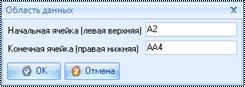
Рис. 10.38. Настройка области данных
После настройки диапазона данных необходимо нажать на кнопку  . Если все данные корректны, то на экране появится сообщение «В настройках импорта ошибок не обнаружено», если данные не корректны, то на экране будет представлен список ошибок.
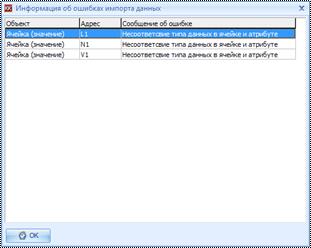
Рис. 10.39. Информация об ошибках импорта данных
При нахождении ошибок проверьте диапазон данных, который будет выгружаться – он не должен содержать шапку таблицы, пустые строки и пр. и корректность данных в указанных столбцах (в колонке «Адрес» указана ячейка в которой произошла ошибка).
Если данные корректны, то нажимаем на кнопку  . Данные будут импортированы.
Таким же образом необходимо загрузить остальные листы:
|
Лист Excel |
Шаблон импорта в КК |
|
Сотрудники |
Импорт сотрудников |
|
Банки |
Импорт банков |
|
Контрагенты (организации) |
Импорт контрагентов (организаций) |
|
Контрагенты (физ. лица) |
Импорт контрагентов (физ. лиц) |
|
Контактные лица |
Импорт контактных лиц |
|
Номенклатура |
Импорт номенклатуры |
11.4.2.3. Проверка выгруженных данных и загрузка их в КК
После того, как все данные импортированы, необходимо проверить правильность их переноса, это можно сделать через режим «Разбор выгрузки из Excel». Чтобы открыть этот интерфейс необходимо нажать на кнопку  в левом верхнем углу интерфейса программы и в появившемся меню выбрать пункт «Разбор выгрузки».
На экране появится интерфейс, представленный ниже.
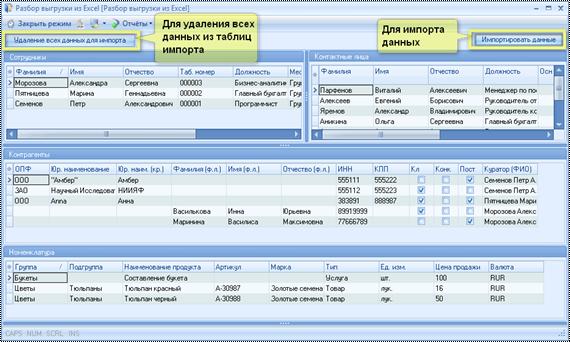
Рис. 10.40. Разбор выгрузки из Excel
В данном интерфейсе находится четыре таблицы:
· Сотрудники;
· Контактные лица;
· Контрагенты;
· Номенклатура.
В каждой из этих таблиц изначально показаны лишь основные столбцы, для того, чтобы отобразить другие выгруженные столбцы нужно в соответствующей таблице нажать на кнопку «*» (расположена левее названий столбцов таблицы) и отметить галочками те столбцы, которые необходимо отображать.
В таблице «Контрагенты» отображены данные из двух таблиц выгрузки (листы «Контрагенты (организации)» и «Контрагенты (физ. лица)»).
Сплиттеры (синие полоски со знаком «…» в центре) позволяют скрывать и изменять размеры различных областей данного интерфейса (например, чтобы скрыть таблицу «Номенклатура» нужно нажать на сплиттер, расположенный между таблицей «Номенклатура» и таблицей «Контрагенты»).
В таблицах необходимо просмотреть данные, и, если Вы нашли ошибки в данных, исправить их. Это можно сделать прямо в интерфейсе разбора выгрузки, для этого нужно дважды кликнуть (с небольшой паузой между кликами) на нужной ячейке таблицы и ввести нужные данные.
Если Вы уверены, что данные загрузились верно – то необходимо нажать на кнопку «Импортировать данные» в верхней части интерфейса, и дождаться окончания выполнения процедуры. После этого данные будут выгружены и удалены из таблиц интерфейса.
Если Вам понадобилось удалить все данные из таблиц импорта (все, что было загружено Вами из Excel) можете воспользоваться кнопкой «Удаление всех данных для импорта», расположенной в верхней части интерфейса.
11.4.2.4. Где посмотреть выгруженные данные в интерфейсах системы
Данные о сотрудниках можно просмотреть в режимах «Управление персоналом» и «Организационная структура» (пункт Меню «Персонал»)
Данные о контрагентах можно просмотреть в режиме «Реестр контрагентов» (пункт Меню «Продажи»)
Данные о контактных лицах можно просмотреть на вкладке «Контактные лица» режима «Реестр контрагентов» (пункт Меню «Продажи»), либо в режиме «Реестр контактных лиц» (пункт Меню «Продажи»).
Данные о юридических лицах контрагента можно просмотреть на вкладке «Юридические лица» режима «Реестр контрагентов» (пункт Меню «Продажи»).
Номенклатуру можно посмотреть в режиме «Управление прайс-листом» (пункт Меню «Продукты»).
Данные о банках можно посмотреть в режиме «Настройка справочников» на вкладке «Банки» (пункт Меню «Утилиты»).
11.5. OLAP
Пользователь может самостоятельно создавать OLAP-отчеты. Для этого ему необходимо зайти в режим OLAP и нажать на кнопку  на панели инструментов режима. После этого на экране появится окно, представленное на Рис. 10.41.
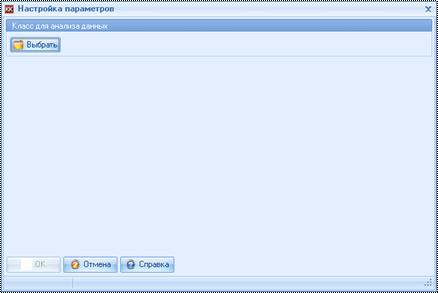
Рис. 10.41. Настройка параметров
В данном окне необходимо нажать на кнопку Выбрать и в появившемся окне указать класс системы на котором будет строиться OLAP-отчет.
После выбора основного класса внешний вид окна Настройка параметров изменится (Рис. 10.42).
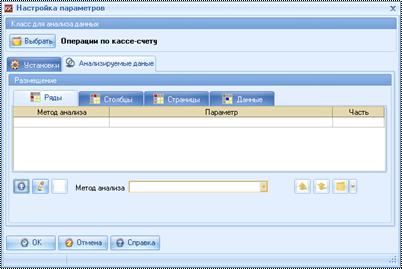
Рис. 10.42. Настройка параметров
В данном интерфейсы данные будущей таблицы разделены на четыре вкладки: Ряды (что будет отображаться в рядах таблицы), Столбцы (что будет отображаться в столбцах таблицы), Страницы (Фильтры), Данные (что будет отображаться в области данных таблицы, это должно быть количественное значение). Для добавления атрибута на эти вкладки необходимо нажать на кнопку  и в появившемся окне (Рис. 10.43) выбрать нужные атрибуты.
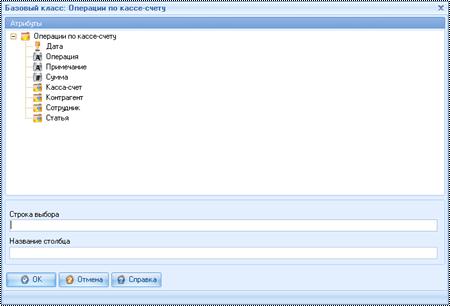
Рис. 10.43. Выбор атрибута
Необходимо так же указать метод анализа (отображать сумму, количество, минимальное, максимальное, нет). После окончания настройки данных нужно нажать на кнопку ОК, после чего система построит OLAP-таблицу (Рис. 10.44)
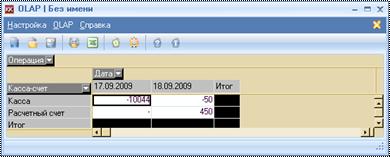
Рис. 10.44. OLAP-таблица
Для редактирования OLAP настроек необходимо кликнуть правой клавишей мыши по таблице и выбрать пункт «Настроить параметры OLAP», после чего на экране появится интерфейс, изображенный на Рис. 10.42.
Сохранить отчет можно нажав на кнопку  .
.
Загрузить существующий отчет можно нажав на кнопку  .
.
11.6. Режим «Ошибки и запросы по работе КК»
В данном интерфейсе фиксируются все возникающие вопросы, проблемы, пожелания по работе с КК. В основной таблице данного интерфейса (КК. Ошибки и пожелания) отражены даты, заголовки, статусы и сотрудники, которые зафиксировали свой запрос. В нижней части интерфейса находятся 2 вкладки: Содержание запроса (данная вкладка отражает подробное описание запроса и ответ на него) и Прикрепленные файлы (на вкладке отражен перечень прикрепленных файлов)
Цветовая индикация строк в таблице КК. Ошибки и пожелания:
|
Условие фильтрации |
Раскраска |
|
Статус = Закрыт |
Образец |
|
Статус = Есть ответ |
Образец |
|
Статус = Создан |
Образец |
|
Статус = В работе |
Образец |
Внешний вид интерфейса представлен на Рис. 10.45.
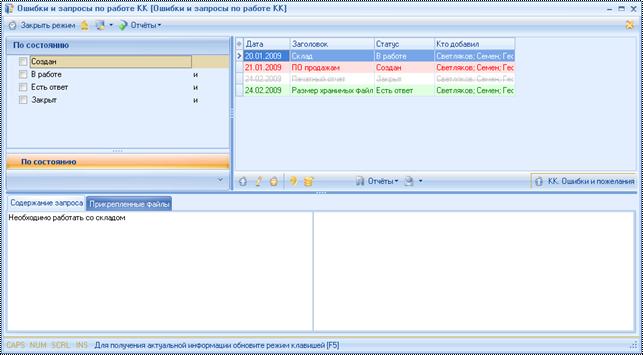
Рис. 10.45. Ошибки и запросы
11.6.1. Карточка «КК. Ошибки и пожелания»
Данная карточка отражает дату, текст запроса, ответ на него, состояние, показывает историю изменения статуса данного запроса, а также все прикрепленные к нему файлы. Данная карточка состоит из трех вкладок:
· Основная (на вкладке показан сам запрос и ответ на него),
· История статусов (на вкладке автоматически формируется перечень статусов, в которых находился запрос, дата и время постановки статуса и ФИО сотрудника, который эти статусы ставил),
· Файлы (на вкладке отражены файлы, которые прикреплялись к запросу, работа с файлами описана в п.2.5).
При создании запроса (карточки КК. Ошибки и пожелания) получателю данного запроса на электронную почту приходит соответствующий запрос, адрес получателя указан в интерфейсе Настройка справочников на вкладке Системные константы.

Рис. 10.46. Карточка «КК. Ошибки и пожелания», вкладка «Основная»
На данной вкладке указываются следующие поля:
Заголовок – краткое наименование запроса (будет указан в теме письма).
Дата регистрации – дата возникновения и регистрации запроса. При создании карточки в данное поле заносится текущая дата.
Описание – подробное описание запроса.
Ответ/реакция – подробный ответ на запрос или указание на файл, в котором находится ответ (после получения ответа необходимо занести его сюда самостоятельно).
Статус – состояние запроса. При создании запроса в данном поле автоматически устанавливается значение «Создан». Данное поле является обязательным для заполнения.
11.6.2. Вкладки интерфейса режима «Ошибки и запросы по работе КК»
Вкладки по запросам (ошибкам и пожеланиям) отражают информацию о содержании запроса и содержат его файлы.
Таблица 10.1. Вкладки режима «Управление персоналом»
|
Вкладка |
Описание |
|
Содержания запроса |
Вкладка отражает описание запроса и описание ответа на него. |
|
Прикрепленные файлы |
Данная вкладка отражает список файлов, которые прикреплялись к запросу. Работа с файлами описана в п.2.5. |
11.7. Режим «Журнал действий пользователей в системе»
Данный интерфейс доступен только для просмотра данных, он необходим для отслеживания действий пользователей в системе. Интерфейс заполняется данными автоматически, и менять их нельзя. Интерфейс разделен на две таблицы: Общий журнал аудита и Журнал правки атрибутов.
Таблица Общий журнал аудита отражает дату изменения класса системы, наименование самого класса (карточки), действие, которое было совершено с атрибутами класса, ФИО пользователя, который произвел изменение и название компьютера, с которого было произведено действие по изменению.
Цветовая индикация в таблице Общий журнал аудита:
|
Условие фильтрации |
Раскраска |
|
Действие = Добавление |
Образец |
|
Действие = Удаление |
Образец |
|
Действие = Правка |
Образец |
Таблица Журнал правки атрибутов: в данной таблице отражены атрибуты (поля карточки), с которыми производились изменения (добавление, удаление, правка), старое значение атрибута и его новое значение.
Интерфейс Журнал действий пользователей в системе представлен на Рис. 10.47
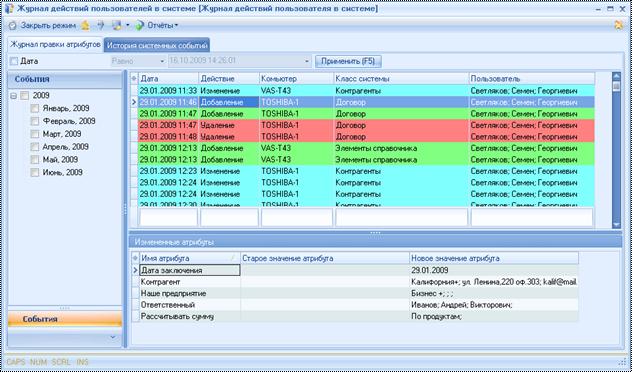
Рис. 10.47. Интерфейс «Журнал действий пользователей в системе»
На второй вкладке Журнала действий пользователей в системе можно просмотреть все системные сообщения (открытия и закрытия карточек, режимов и т. д.) по данной вкладке можно оценить активность пользователя при работе в системе.
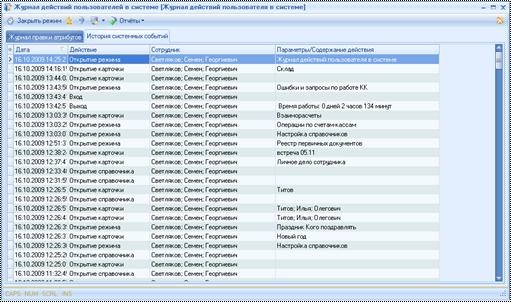
Рис. 10.48. Интерфейс «Журнал действий пользователей в системе», вкладка «История системных событий»
Необходимые настройки системы для включения отслеживания действий пользователя в системе представлен в Инструкции по Конфигуратору.
12. Аналитика и отчеты
В данном разделе настоящего Руководства пользователю описаны все существующие в системе аналитические отчеты и печатные формы объектов.
12.1. Контрагенты
Таблица 12.1. Аналитика и отчеты по контрагентам
|
Название отчета |
Вид |
Описание |
Вызов отчета |
|
Аналитические отчеты | |||
|
Анализ динамики КБ |
CR |
Анализ динамики клиентской базы показывает прирост и динамику количества контрагентов за указанный период. Данные рассчитываются по дате создания карточки контрагента. |
Отчет вызывается по кнопке «Анализ динамики КБ» из Реестра контрагентов |
|
Анализ динамики прироста КБ |
CR |
Анализ прироста клиентской базы за указанный период в разрезе типа, сотрудника и города контрагента. Данные рассчитываются по дате создания карточки контрагента. |
Отчет вызывается по кнопке «Анализ динамики КБ» из Реестра контрагентов |
|
Аналитика по контрагенту |
Word |
Отчет содержит основные контактные данные по контрагенту, список контактных и юридических лиц, историю задач, договоров, продаж, первичных документов, маркетинговых инициатив. |
Отчет вызывается из режима Реестр контрагентов, либо из карточки Контрагенты |
|
Жизнь контрагентов |
CR |
В отчете показывается количество и сумма заказов (1 мес, 3 мес, 6 мес, 12 мес), частота покупки (в днях) средняя сумма заказа, дата последнего заказа и дата ожидаемого заказа (вычисляется исходя из частоты покупки и даты последнего заказа) по контрагентам в разрезе по кураторам. Так же в отчете показывается количество выполненных задач менеджером с даты последнего заказа |
Отчет вызывается из режима Реестр контрагентов |
|
Информация о контакте |
Word |
Содержит основные данные о контактном лице. |
Отчет вызывается из режима Реестр контактных лиц, либо из карточки Контактного лица |
|
История работы с поставщиком |
CR |
В данном отчете можно посмотреть какие товары заказывались у указанного контрагента (если он является поставщиком) и какие товары в настоящий момент заказаны. Данные для отчета выбираются по заказам поставщику. |
Отчет можно вызвать из режима Реестр контрагентов или из карточки Контрагенты. |
|
Количество контрагентов по городам |
CR |
Аналитический срез всей клиентской базы по городам, в которых находятся контрагенты (города, указанные на карточке контрагента). |
Отчет можно вызвать из режима Реестр контрагентов |
|
Количество контрагентов по кураторам |
CR |
Аналитический срез всей клиентской базы по кураторам контрагентов (сотрудники, указанные на карточке контрагента). |
Отчет можно вызвать из режима Реестр контрагентов |
|
Количество контрагентов по отраслям |
CR |
Аналитический срез всей клиентской базы по отраслям контрагентов. |
Отчет можно вызвать из режима Реестр контрагентов |
|
Наклейки на конверты |
CR |
Предназначен для вывода наклеек на конверты при отправке документов контрагентам почтой. Данные выбираются из полей Почтовый адрес, Кому, Почтовый индекс на карточке Контрагента. |
Отчет можно вызвать из Реестра контрагентов или из карточки Контрагенты. |
|
Оборотно-сальдовая ведомость |
CR |
Этот отчет может использоваться в качестве акта сверки с клиентами. В нем выбираются данные по отгрузкам (подписанные акты и накладные, выполненные списания со склада) и фактическим поступлениям денежных средств. |
Отчет можно вызвать из Реестра контрагентов, из карточки Контрагенты или по кнопке «Оборотно-сальдовая ведомость» в режиме Реестр контрагентов. |
|
Потребительская корзина |
CR |
Печатный отчет содержит информацию о продуктах, которые заказывал контрагент. Данные для отчета выбираются из продуктов в счетах. |
Отчет можно вызвать из Реестра контрагентов или из карточки Контрагенты. |
|
Реквизиты юр. лица |
CR |
При помощи данного печатного отчета можно распечатать реквизиты юридического лица контрагента. |
Отчет можно вызвать из карточки юридического лица. |
|
Юридические реквизиты |
Word |
Печатная форма всех юридических реквизитов контрагента. |
Отчет вызывается из режима Реестр контрагентов, либо из карточки Контрагенты |
|
Режимы | |||
|
ABC-анализ клиентской базы |
ABC |
АВС-анализ контрагентов по отгрузке и фактическим поступлениям денежных средств от контрагента. Отгрузка рассчитывается по подписанным актам и накладным и выполненным списаниям со склада. |
Панель навигации, блок Структура клиентской базы, ссылка «ABC-анализ клиентской базы» |
|
Аналитика по конкурентам |
Режим |
В данном отчете можно посмотреть какие конкуренты предлагают нашим клиентам свои товары. Данные выбираются исходя из активных контрагентов по контрагенту (карточка Контрагент-> Панель навигации ->ссылка «Активные конкуренты»). |
Панель навигации, блок Анализ деятельности, ссылка «Аналитика по конкурентам» |
|
Количество контрагентов по городам |
График |
Аналитический срез всей клиентской базы по городам, в которых находятся контрагенты (города, указанные на карточке контрагента). |
Панель навигации, блок Клиентская база, ссылка «Количество контрагентов» |
|
Количество контрагентов по кураторам |
График |
Аналитический срез всей клиентской базы по кураторам контрагентов (сотрудники, указанные на карточке контрагента). |
Панель навигации, блок Клиентская база, ссылка «Количество контрагентов» |
|
Количество контрагентов по отраслям |
График |
Аналитический срез всей клиентской базы по отраслям контрагентов. |
Панель навигации, блок Клиентская база, ссылка «Количество контрагентов» |
|
Мой ABC-анализ |
ABC |
АВС-анализ контрагентов, куратором которых является текущий пользователь, по отгрузке и фактическим поступлениям денежных средств от контрагента. Отгрузка рассчитывается по подписанным актам и накладным и выполненным списаниям со склада. |
Панель навигации, блок Мои показатели, ссылка «Мои ABC-анализ» |
|
Моя отгрузка (анализ) |
OLAP |
Отгрузка по контрагентам, куратором которых является текущий пользователь, в разрезе по продуктам и месяцам. Отгрузка рассчитывается по подписанным актам и накладным и выполненным списаниям со склада. |
Меню «Продажи», режим Реестр контрагентов, кнопка Отгрузка по контрагенту |
|
Отгрузка по контрагенту |
OLAP |
Отгрузка по всем контрагентам в разрезе по продуктам и месяцам. Отгрузка рассчитывается по подписанным актам и накладным и выполненным списаниям со склада. |
Панель навигации, блок Структура клиентской базы, ссылка «Структура базы контрагентов» |
|
Структура базы контрагентов |
OLAP |
Группировка всех контрагентов по отраслям и отраслевым специализациям. Так, что по каждой отрасли можно посмотреть количество контрагентов, работающих в этой области. |
Панель навигации, блок Структура клиентской базы, ссылка «Структура базы контрагентов» |
12.2. Продажи
Таблица 12.2. Аналитика и отчеты по продажам
|
Название отчета |
Вид |
Описание |
Вызов отчета |
|
Аналитические отчеты | |||
|
Анализ длительности продаж |
CR |
В отчете показывается рейтинг по менеджерам в зависимости от суммы продаж, доля суммы и количества продаж по каждому менеджеру (какую долю продаж выполняет каждый менеджер), по этим данным можно выявить «Звезд». Так же в этом режиме отображается длительность завершенных и отказных продаж – минимальное, максимальное и среднее количество дней, а так же указывается доля минимальных и максимальных по длительности продаж. |
Отчет можно посмотреть из режима Управление продажами |
|
Анализ исполнения плана по продажам (кол-во) |
CR |
Количество планируемых и фактических продаж за период в статусе «Исполнение сделки». Плановые продажи выбираются из режима Планирование продаж (статус «Исполнение сделки»), фактические собираются из истории статусов по продажам (статус «Исполнение сделки»). Отчет формируется в виде графика. Перед формированием отчета можно задать параметры его формирования (период, сотрудника, тип продажи, предприятие) |
Отчет можно посмотреть из режима Планирование продаж, перейдя по кнопке «Анализ исполнения плана по закрытым продажам (график)» |
|
Анализ исполнения плана по продажам (сумма) |
CR |
Сумма планируемых и фактических продаж за период в статусе «исполнение сделки». Плановые продажи выбираются из режима Планирование продаж (статус «Исполнение сделки»), фактические собираются из истории статусов по продажам (статус «Исполнение сделки»). Отчет формируется в виде графика. Перед формированием отчета можно задать параметры его формирования (период, сотрудника, тип продажи, предприятие) |
Отчет можно посмотреть из режима Планирование продаж, перейдя по кнопке «Анализ исполнения плана по закрытым продажам (график)» |
|
Анализ первичных продаж |
CR |
В данном отчете можно посмотреть сколько первичных продаж по каким сотрудникам было и сколько всего продаж было у этих сотрудников за период. Под первичными продажами понимается первый договор, продажа, документ, проект или счет контрагенту. |
Отчет можно вызвать из режима Управление продажами, перейдя по кнопке «Анализ первичных продаж» |
|
Воронка продаж |
CR |
Отчет показывает сколько продаж в каких статусах в настоящий момент находится. |
Отчет можно вызвать из режима Управление продажами, перейдя по кнопке «Анализ воронки продаж» |
|
Коммерческое предложение |
Word |
Печатная форма коммерческого предложения, которое может отправляться клиентам, содержит рекламный текст и перечень продуктов в продаже. |
Отчет вызывается из режима Управление продажами, либо из карточки Продажи |
|
Режимы | |||
|
Динамика продаж по месяцам |
График |
График, отображающий динамику продаж (изменение количества продаж) в разрезе месяцев. |
Панель навигации, блок Анализ деятельности, ссылка «Графики», пункт «Динамика продаж (по месяцам)» |
|
Изменение состояний по продажам |
OLAP |
В данном интерфейсе можно посмотреть сколько продаж перешли в какие состояния в выбранном периоде. |
Панель навигации, блок Анализ деятельности, ссылка «Изменение состояний», пункт «Изменение состояний по продажам» |
|
План-факт. Количество Сумма продаж |
OLAP |
В данном интерфейсе показывается план-факт количества/сумма продаж по сотрудникам за определенное время, продажи с различными типами и состояниями. План по задачам выбирается из режима Планирование задач, факт собирается по истории статусов продаж |
Отчет можно посмотреть из режима Планирование продаж, перейдя по кнопке «Анализ продаж (план/факт)» |
12.3. Документы
Таблица 12.3. Аналитика и отчеты по документам
|
Название отчета |
Вид |
Описание |
Вызов отчета |
|
Аналитические отчеты | |||
|
Реестр документов |
CR |
В данном отчете содержится список всех документов предприятия. |
Отчет можно вызвать из режима Реестр документов. |
|
Спецификация по договору |
Word |
В печатном отчете выводится форма спецификации как приложения к договору. |
Отчет вызывается из режима Реестр документов, либо из карточки Документы |
12.4. Договоры
Таблица 12.4. Аналитика и отчеты по договорам
|
Название отчета |
Вид |
Описание |
Вызов отчета |
|
Аналитические отчеты | |||
|
Анализ исполнения плана по договорам (кол-во) |
CR |
Количество планируемых и фактически заключенных договоров за период. Плановые договоры выбираются из режима Планирование договоров, фактические – Управление договорами. |
Отчет можно посмотреть из режима Планирование договоров, перейдя по кнопке «Анализ исполнения плана (график)» |
|
Анализ исполнения плана по договорам (сумма) |
CR |
Сумма планируемых и фактически заключенных договоров за период. Плановые договоры выбираются из режима Планирование договоров, фактические – Управление договорами. |
Отчет можно посмотреть из режима Планирование договоров, перейдя по кнопке «Анализ исполнения плана (график)» |
|
Договор |
Word |
Заготовка печатной формы типового договора. |
Отчет вызывается из режима Управление договорами, либо из карточки Договоры |
|
Договор купли-продажи |
Word |
Типовая форма договора купли-продажи. |
Отчет вызывается из режима Управление договорами, либо из карточки Договоры |
|
Реестр договоров |
CR |
В данном отчете содержится список всех договоров предприятия. |
Отчет можно вызвать из режима Управление договорами. |
|
Режимы | |||
|
Динамика подписанных договоров |
График |
График, отображающий динамику подписанных договоров (изменение количества договоров в статусе «Подписан») в разрезе месяцев. |
Панель навигации, блок Анализ деятельности, ссылка «Графики», пункт «Динамика подписанных договоров» |
|
Изменение состояний по договорам |
OLAP |
В данном интерфейсе можно посмотреть сколько договоров перешли в какие состояния в выбранном периоде. |
Панель навигации, блок Анализ деятельности, ссылка «Изменение состояний», пункт «Изменение состояний по договорам» |
|
План-факт. Количество сумма договоров |
OLAP |
В данном отчете показывается план-факт количества/суммы договоров в статусе «Подписан» за определенный период времени по каждому сотруднику с возможностью выбора определенного типа договора. План по договорам выбирается из режима Планирование договоров, факт собирается по истории статусов договоров (статус в состоянии «Подписан»). |
Отчет можно посмотреть из режима Планирование договоров, перейдя по кнопке «Анализ договоров (план/факт)» |
12.5. Рекламации
Таблица 12.5. Аналитика и отчеты по рекламациям
|
Название отчета |
Вид |
Описание |
Вызов отчета |
|
Аналитические отчеты | |||
|
Анализ динамики рекламаций |
CR |
Анализ динамики создания рекламаций (количество рекламаций за период). |
Отчет можно вызвать из режима Управление рекламациями или из карточки рекламации. |
|
Анализ источников рекламации |
CR |
В данном отчете представлена группировка всех существующих рекламаций по причинам рекламаций (продажи, проекты, сотрудники и т. д.) |
Отчет можно вызвать из режима Управление рекламациями или из карточки рекламации. |
|
Паспорт рекламации |
Word |
Основные данные о рекламации. |
Отчет вызывается из режима Управление рекламациями или из карточки рекламации. |
12.6. Первичные документы
Таблица 12.6. Аналитика и отчеты по первичным документам
|
Название отчета |
Вид |
Описание |
Вызов отчета |
|
Аналитические отчеты | |||
|
Акт |
CR |
Печатная форма акта |
Отчет можно вызвать из режима Реестр актов, либо из карточки акта |
|
Анализ исполнения плана по подписанным ПД (кол-во) |
CR |
Количество планируемых и фактических первичных документов в статусе «Подписано» за период. Плановые первичные документы выбираются из режима Планирование первичных документов, фактические собираются из истории статусов ПД в состоянии Подписан. Отчет представлен в виде графика. Перед формированием отчета можно задать параметры его создания (сотрудник, период, предприятие, тип документа) |
Отчет можно посмотреть из режима Планирование первичных документов, перейдя по кнопке «Анализ исполнения плана по ПД (график)» |
|
Анализ исполнения плана по подписанным ПД (сумма) |
CR |
Сумма планируемых и фактически подписанных первичных документов за период. Плановые первичные документы выбираются из режима Планирование первичных документов, фактические собираются из истории статусов ПД в состоянии Подписан. Отчет представлен в виде графика. Перед формированием отчета можно задать параметры его создания (сотрудник, период, предприятие, тип документа) |
Отчет можно посмотреть из режима Планирование первичных документов, перейдя по кнопке «Анализ исполнения плана по ПД (график)» |
|
Накладная |
CR |
Печатная форма накладной Торг-12. |
Отчет можно вызвать из Реестра накладных или Складские операции (вкладка «Списания»), либо из карточек накладной или списания со склада |
|
Список отсутствующих актов |
CR |
В данном отчете содержится список невозвращенных клиентом актов. Возвращенными актами считаются акты в состоянии «Подписан», невозвращенными – «Выписан». |
Отчет можно вызвать из режима Реестр актов. |
|
Список отсутствующих накладных |
CR |
В данном отчете содержится список всех невозвращенных клиентом накладных. Возвращенными накладными считаются накладные в состоянии «Подписан», невозвращенными – «Выписан». |
Отчет можно вызвать из режима Реестр накладных. |
|
Счет |
CR |
Печатная форма счета. |
Отчет можно посмотреть в режиме Счета на оплату, либо через карточку счета. |
|
Счет-Фактура |
CR |
Печатная форма счета-фактуры |
Отчет можно вызвать в режимах Реестр счетов-фактур, Складские операции (вкладка «Списания»), либо через карточки счета-фактуры и списания со склада |
|
Режимы | |||
|
Изменение состояний по ПД |
OLAP |
В данном интерфейсе можно посмотреть сколько первичных документов перешли в какие состояния в выбранном периоде. |
Панель навигации, блок Анализ деятельности, ссылка «Изменение состояний», пункт «Изменение состояний по документам» |
|
План – факт. Количество сумма подписанных первичных документов |
OLAP |
В данном отчете показывается план-факт количества/суммы первичных документов в статусе «Подписан» за определенный период времени по каждому сотруднику с возможностью выбора определенного типа документа (акт, счет, накладная, счет-фактура) . План по задачам выбирается из режима Планирование первичных документов, факт собирается по истории статусов первичных документов (стутус в состоянии «Подписан»). |
Отчет можно посмотреть из режима Планирование первичных документов, перейдя по кнопке «Анализ подписанных первичных документов (план/факт)» |
12.7. Финансы
Таблица 12.7. Аналитика и отчеты по финансам
|
Название отчета |
Вид |
Описание |
Вызов отчета |
|
Аналитические отчеты | |||
|
Бюджетный классификатор |
CR |
Это печатная форма справочника статей бюджета. Статьи бюджета выбираются из режима Справочник статей бюджета. |
Отчет можно вызвать из режима Справочник статей бюджета |
|
Движения по кассе-счету |
CR |
В данном отчете выводятся все движения по кассе – счету (фактические приходы, расходы и переносы денежных средств) за период. |
Отчет можно вызвать из режима Операции по счетам-кассам |
|
Динамика накопления денежных средств по кассам-счетам |
CR |
В данном отчете показывается динамика доходов и расходов кассам-счетам за период |
Отчет можно вызвать из режима Операции по счетам-кассам |
|
Динамика поступлений |
CR |
В данном отчете показывается динамика доходов по кассам-счетам и по сотрудникам за период |
Отчет можно вызвать из режима Операции по счетам-кассам |
|
Динамика расходов |
CR |
В данном отчете показывается динамика расходов по кассам-счетам за период |
Отчет можно вызвать из режима Операции по счетам-кассам |
|
Исполнение ДИР (по дням) |
CR |
Детализация бюджета доходов и расходов по дням. Данные плана выбираются по Планированию бюджета. Данные факта выбираются по расходам – обязательствам, отгрузке (акты, накладные, списания со склада). К фактическим расходам относятся расходы-обязательства, к фактическим поступлениям – отгрузка. |
Отчет можно посмотреть в режиме Исполнение ДиР |
|
Исполнение ДИР (по месяцам) |
CR |
Детализация бюджета доходов и расходов по месяцам. Данные плана выбираются по Планированию бюджета. Данные факта выбираются по расходам – обязательствам, отгрузке (акты, накладные, списания со склада). К фактическим расходам относятся расходы-обязательства, к фактическим поступлениям – отгрузка. |
Отчет можно посмотреть в режиме Исполнение ДиР |
|
Исполнние ДДС (по дням) |
CR |
Детализация движений денежных средств по дням. Данные плана выбираются по Поступлениям. План и Расходам. План. Данные факта выбираются по фактическим поступлениям и расходам. Поступления относятся к той статье бюджета, которая указана в объекте (продажа, договор, документ, проект, счет и т. д.) к которому привязано поступление. Расходы относятся к той статье бюджета, которая указана в расходе-обязательстве. |
Отчет можно посмотреть в режиме Исполнение ДДС |
|
Исполнние ДДС (по месяцам) |
CR |
Детализация движений денежных средств по месяцам. Данные плана выбираются по Поступлениям. План и Расходам. План. Данные факта выбираются по фактическим поступлениям и расходам. Поступления относятся к той статье бюджета, которая указана в объекте (продажа, договор, документ, проект, счет и т. д.) к которому привязано поступление. Расходы относятся к той статье бюджета, которая указана в расходе-обязательстве. |
Отчет можно посмотреть в режиме Исполнение ДДС |
|
Отчет по обязательству |
Word |
Печатная форма обязательства, с перечнем плановых и фактических расходов (Расходы. План и Расходы. Факт). |
Отчет вызывается из режима Управление расходами, либо из карточки Расходы. Обязательства |
|
Общий отчет по скидкам |
CR |
В отчете можно посмотреть сумму выданной скидки в динамике за период, в зависимости от выбранных настроек. В отчете отображаются диаграммы и таблицы: Сумма скидок (общая) По менеджерам По типам объектов (продажи, договоры и т. д.) По группам продуктов По клиентам |
Отчет вызывается из режима Отчеты по скидкам (Панель управления, блок «Анализ деятельности») |
|
Общий отчет по скидкам (таблицы) |
CR |
В отчете можно посмотреть сумму выданной скидки в динамике за период, в зависимости от выбранных настроек. В отчете отображаются только таблицы: Сумма скидок (общая) По менеджерам По типам объектов (продажи, договоры и т. д.) По группам продуктов По клиентам |
Отчет вызывается из режима Отчеты по скидкам (Панель управления, блок «Анализ деятельности») |
|
Скидки по типам объектов |
CR |
В отчете можно посмотреть сумму выданной скидки в динамике за период в разрезе по типам объектов (договоры, продажи, реализация и т. д.), в зависимости от выбранных настроек. В отчете отображаются диаграммы и таблицы. |
Отчет вызывается из режима Отчеты по скидкам (Панель управления, блок «Анализ деятельности») |
|
Скидки по менеджерам |
CR |
В отчете можно посмотреть сумму выданной скидки в динамике за период в разрезе по менеджерам, в зависимости от выбранных настроек. В отчете отображаются диаграммы и таблицы. |
Отчет вызывается из режима Отчеты по скидкам (Панель управления, блок «Анализ деятельности») |
|
Скидки по группам продуктов |
CR |
В отчете можно посмотреть сумму выданной скидки в динамике за период в разрезе по группам продуктов, в зависимости от выбранных настроек. В отчете отображаются диаграммы и таблицы. |
Отчет вызывается из режима Отчеты по скидкам (Панель управления, блок «Анализ деятельности») |
|
Скидки по клиентам |
CR |
В отчете можно посмотреть сумму выданной скидки в динамике за период в разрезе по клиентам, в зависимости от выбранных настроек. В отчете отображаются диаграммы и таблицы. |
Отчет вызывается из режима Отчеты по скидкам (Панель управления, блок «Анализ деятельности») |
|
ПКО |
CR |
Печатная форма приходного кассового ордера. |
Отчет можно вызвать из интерфейса Управление поступлениями, либо из карточки фактического поступления |
|
РКО |
CR |
Печатная форма расходного кассового ордера. |
Отчет можно вызвать из интерфейса Управление расходами, либо из карточки фактического расхода |
|
Режимы | |||
|
Анализ ДДС по кассе-счету |
OLAP |
В интерфейсе можно посмотреть движение денежных средств по кассе – счету в разрезе по периоду и статьям бюджета по указанной кассе-счету. Данные плана выбираются по Поступлениям. План и Расходам. План. Данные факта выбираются по фактическим поступлениям и расходам. Поступления относятся к той статье бюджета, которая указана в объекте (продажа, договор, документ, проект, счет и т. д.) к которому привязано поступление. Расходы относятся к той статье бюджета, которая указана в расходе-обязательстве. |
Меню «Финансы», режим Операции по кассе-счету, кнопка Анализ ДДС по кассе-счету |
|
Анализ исполнения БДиР |
OLAP |
План-факт бюджета доходов и расходов. Данные плана выбираются по Планированию бюджета. Данные факта выбираются по расходам – обязательствам, отгрузке (акты, накладные, списания со склада). К фактическим расходам относятся расходы-обязательства, к фактическим поступлениям – отгрузка. |
Меню «Финансы», режим Планирование бюджетов, кнопка Анализ исполнения БДиР |
|
Анализ плановых поступлений |
OLAP |
В данном интерфейсе можно посмотреть сколько запланировано поступлений в разрезе периодов и контрагентов. Данные для отчета выбираются по Поступления. План. |
Меню «Финансы», режим Управление поступлениями, кнопка Анализ плановых поступлений |
|
Анализ плановых расходов |
OLAP |
В данном интерфейсе можно посмотреть сколько запланировано расходов в разрезе периодов и контрагентов. Данные для отчета выбираются по Расходы. План. |
Меню «Финансы», режим Управление расходами, кнопка Анализ плановых расходов |
|
Анализ фактических поступлений |
OLAP |
В данном интерфейсе отражается сколько фактически пришло денег от контрагентов в разрезе по периодам. Данные для отчета выбираются по Поступления. Факт. |
Меню «Финансы», режим Управление поступлениями, кнопка Анализ фактических поступлений |
|
Анализ фактических расходов |
OLAP |
В данном интерфейсе отражается сколько фактический расход денег по контрагентам в разрезе периодов. Данные для отчета выбираются по Расходы. Факт. |
Меню «Финансы», режим Управление расходами, кнопка Анализ фактических расходов |
|
Дебиторская задолженность |
OLAP |
В режиме отображается динамика дебиторской задолженности по всем контрагентам. Дебиторская задолженность считается как отгрузка (акты, накладные, списания со склада) за вычетом фактических поступлений денежных средств от контрагента. |
Меню «Продажи», режим Дебиторская задолженность |
|
Исполнение ДДС |
OLAP |
План-факт по движению денежных средств в компании в разрезе статей бюджета. Данные плана выбираются по Поступлениям. План и Расходам. План. Данные факта выбираются по фактическим поступлениям и расходам. Поступления относятся к той статье бюджета, которая указана в объекте (продажа, договор, документ, проект, счет и т. д.) к которому привязано поступление. Расходы относятся к той статье бюджета, которая указана в расходе-обязательстве. |
Меню «Финансы», режим Исполнение ДДС |
|
Исполнение ДиР |
OLAP |
План-факт доходов и расходов компании в разрезе статей бюджета. Данные плана выбираются по Поступлениям. План и Расходам. План. Данные факта выбираются по фактическим поступлениям и расходам. Поступления относятся к той статье бюджета, которая указана в объекте (продажа, договор, документ, проект, счет и т. д.) к которому привязано поступление. Расходы относятся к той статье бюджета, которая указана в расходе-обязательстве. |
Меню «Финансы», режим Исполнение ДиР |
|
Мои поступления |
OLAP |
Фактические поступления от контрагентов (Поступления. Факт), куратором которых является текущий пользователь, за период. |
Панель навигации, блок Мои показатели, ссылка «Мои поступления» |
|
Моя дебиторка |
OLAP |
В отчете можно посмотреть дебиторскую задолженность по контрагентам, где текущий пользователь является куратором в разрезе месяцев. Дебиторская задолженность считается как отгрузка (акты, накладные, списания со склада) за вычетом фактических поступлений денежных средств от контрагента. |
Панель навигации, блок Мои показатели, ссылка «Мои дебиторка» |
|
Общий анализ ДДС |
OLAP |
В интерфейсе можно посмотреть движение денежных средств по всем кассам – счетам в разрезе по периоду и статьям бюджета всем кассам-счетам. Данные плана выбираются по Поступлениям. План и Расходам. План. Данные факта выбираются по фактическим поступлениям и расходам. Поступления относятся к той статье бюджета, которая указана в объекте (продажа, договор, документ, проект, счет и т. д.) к которому привязано поступление. Расходы относятся к той статье бюджета, которая указана в расходе-обязательстве. |
Меню «Финансы», режим Операции по кассе-счету, кнопка Общий анализ ДДС |
|
Управление дебиторской задолженностью |
Режим |
В режиме отображаются контрагенты, имеющие дебиторскую задолженность, а так же следующие данные по ним: Средняя просрочка оплат Кредитный лимит Текущая задолженность Остаток от лимита Дни задолженности Допустимая отсрочка Остаток от отсрочки Дата последней оплаты Дней с последней оплаты. Из режима можно посмотреть оборотно-сальдовую ведомость по контрагенту, договоры с контрагентом, а так же информацию по выделенному контрагенту |
Панель навигации, блок Анализ деятельности, ссылка «Управление дебиторской задолженностью» |
12.8. Задачи
Таблица 12.8. Аналитика и отчеты по задачам
|
Название отчета |
Вид |
Описание |
Вызов отчета |
|
Аналитические отчеты | |||
|
Информация о задаче |
Word |
В этой печатной форме содержится вся необходимая информация по задаче. |
Отчет вызывается из режима Управление задачами, либо из карточки Задачи |
|
Контроль исполнения плана по выполненным задачам |
CR |
В данном отчете показывается план-факт выполнения задач сотрудниками. План по задачам выбирается из режима Планирование задач, факт – из режима Управление задачами. |
Отчет можно посмотреть из режима Планирование задач, перейдя по кнопке «Анализ исполнения плана по задачам» |
|
Режимы | |||
|
Анализ исполнения задач |
OLAP |
Анализ длительности и количества выполненных задач сотрудниками за период. Задачи выбираются из режима Управление задачами, при этом считается фактическая длительность выполнения задачи и количество выполненных задач по периодам (по дате окончания факт). |
Панель навигации, блок Анализ деятельности, ссылка «Анализ исполнения задач» |
|
План-факт. Количество выполненных задач |
OLAP |
В данном отчете показывается план-факт выполнения задач сотрудниками. План по задачам выбирается из режима Планирование задач, факт собирается по истории статусов задач, находящихся в состоянии «Выполнена». |
Отчет можно посмотреть из режима Планирование задач, перейдя по кнопке «Анализ количества выполненных задач (план/факт)» |
12.9. Продукты и склад
Таблица 12.9. Аналитика и отчеты по продуктам и складам
|
Название отчета |
Вид |
Описание |
Вызов отчета |
|
Аналитические отчеты | |||
|
Анализ реализации по продуктам |
CR |
В отчете отображаются диаграммы и сводные таблицы по сумме продаж продукта, количеству проданных продуктов, оборачиваемости, доходности продукта. Все эти данные можно посмотреть в динамике за год. |
Отчет можно вызвать из режима Каталог продукции |
|
Анализ товарооборота |
CR |
В отчете отображаются количество и сумма реализованной продукции (по списаниям со склада с видом движения «Реализация покупателю»), оборачиваемость (в днях), количество полных оборотов за указанный период, скорость реализации продукции (сколько единиц продукции в день уходит), товарный запас в днях (исходя их остатков на складах и скорости реализации продукции), а так же дата предполагаемого заказа (на основе товарного запаса в днях и времени доставки от основного поставщика). Так же можно посмотреть ABC анализ по продуктам, и количество покупателей по каждому из продуктов. |
Отчет можно вызвать из режима Аналитики по товародвижению |
|
Анализ продаж и доходности по группам продукции |
Режим |
В отчете отображаются сумма проданных продуктов по группам, рассчитывается их доходность. |
Отчет можно вызвать из режима Аналитики по товародвижению |
|
Доверенность |
CR |
Печатная форма доверенности нашему сотруднику на получение ТМЦ. |
Отчет можно вызвать из режима Складские операции (вкладка «Поступления») или из карточки Склад. Поступления |
|
Заявка поставщику |
Word |
Печатная форма заявки поставщику. |
Отчет вызывается из режима Заявки поставщику, либо из карточки Заявка поставщику |
|
Накладная |
CR |
Печатная форма накладной Торг-12. |
Отчет можно вызвать из Реестра накладных или Складские операции (вкладка «Списания»), либо из карточек накладной или списания со склада |
|
Оборачиваемость продукции |
CR |
В отчете отображается оборачиваемость продукта, сумма продаж, себестоимость, доходность, количество оборотов за период, доходность за период. |
Отчет можно вызвать из режима Аналитики по товародвижению |
|
Остатки на складе |
CR |
Складская ведомость, содержащая количество остатков на складе и количество зарезервированного товара. Количество рассчитывается исходя из поступлений на склад, списаний со склада и переносов по складам (в статусе «Выполнено»), резерв рассчитывается по запланированным поступлениям на склад. |
Отчет можно вызвать в интерфейсах(в таблицах складов): · Поступления на склад и возвраты покупателей · Реализация, возвраты поставщикам и списания со склада · Управление складскими остатками либо из карточки Склад. |
|
Прайс-лист |
CR |
Печатная форма прайс-листа предприятия. |
Отчет можно вызвать из режиме Каталог продукции. |
|
Приходная накладная |
CR |
Печатная форма приходной накладной (упрощенная форма). |
Отчет можно вызвать в режимах Поступления на склад и возвраты покупателей и Перемещения по складам |
|
Расходная накладная |
CR |
Печатная форма расходной накладной (упрощенная форма). |
Отчет можно вызвать в режимах Реализация, возвраты поставщикам и списания со склада и Перемещения по складам |
|
Счет-Фактура |
CR |
Печатная форма счета-фактуры |
Отчет можно вызвать в режимах Реестр счетов-фактур, Складские операции (вкладка «Списания»), либо через карточки счета-фактуры и списания со склада |
|
Текущие заказы продуктов по поставщикам |
CR |
В данном печатном отчете можно посмотреть какие продукты в настоящий момент заказаны (ожидается поступление). Данные выбираются по заявкам поставщику, которые находятся не в статусах «Отработана» и «Отменена». |
Отчет вызывается из режима Заявки поставщику. |
|
Текущие заявки по ответственным |
CR |
В данном печатном отчете отражаются все заказанные продукты в разрезе сотрудников, ответственных за заказ товаров у поставщиков. Данные выбираются по заявкам поставщику, которые находятся не в статусах «Отработана» и «Отменена». |
Отчет можно вызвать из режима Заявки поставщику. |
|
Ценники |
CR |
Отчет предназначен для распечатки ценников на выделенные продукты. |
Отчет можно вызвать из режима Каталог продукции. |
|
Режимы | |||
|
ABC-анализ продуктов |
ABC |
АВС-анализ продуктов по сумме продаж этого продукта. Данные выбираются по первичным документам (в статусе «Подписано») и по списаниям со склада (в статусе «Выполнено»). |
Меню «Продукты и склад», режим Каталог продукции, кнопка ABC-анализ продуктов Из Панели навигации, блок «Анализ товарооборота», режим ABC-анализ продуктов прайс |
|
Аналитики по товародвижению |
OLAP |
В режиме отображаются количество и сумма реализованной продукции (по списаниям со склада с видом движения «Реализация покупателю»), а так же доходность (сумма и %), рассчитываемая исходя из себестоимости продукции и суммы продажи. |
Отчет можно вызвать из режима Управление складскими остатками (По кнопке «Аналитики по товародвижению») И из Панели навигации, блок «Анализ товарооборота», режим Аналитики по товародвижению |
|
Анализ товарооборота |
Режим |
В режиме отображаются количество и сумма реализованной продукции (по списаниям со склада с видом движения «Реализация покупателю»), оборачиваемость (в днях), количество полных оборотов за указанный период, скорость реализации продукции (сколько единиц продукции в день уходит), товарный запас в днях (исходя их остатков на складах и скорости реализации продукции), а так же дата предполагаемого заказа (на основе товарного запаса в днях и времени доставки от основного поставщика). Так же можно посмотреть ABC анализ по продуктам, и количество покупателей по каждому из продуктов. |
Отчет можно вызвать из режима Управление складскими остатками (По кнопке «Анализ товарооборота») Из Панели навигации, блок «Анализ товарооборота», режим Анализ товарооборота Из режима Аналитики по товародвижению |
|
Анализ продаж и доходности по группам продукции |
Режим |
В режиме отображаются сумма проданных продуктов по группам, рассчитывается их доходность. |
Отчет можно вызвать из режима Управление складскими остатками (По кнопке «Анализ продаж и доходности по группам продукции») Из Панели навигации, блок «Анализ товарооборота», режим Анализ продаж и доходности по группам продукции Из режима Аналитики по товародвижению |
|
Анализ отгрузки |
OLAP |
Сумма и количество отгрузок товаров контрагентам по сотрудникам. Отгрузка рассчитывается по подписанным актам и накладным и выполненным списаниям со склада. |
Панель навигации, блок Анализ товарооборота, ссылка «Анализ отгрузки» |
|
Оборачиваемость продукции |
Режим |
В режиме отображается оборачиваемость продукта, сумма продаж, себестоимость, доходность, количество оборотов за период, доходность за период. |
Отчет можно вызвать из режима Управление складскими остатками (По кнопке «Оборачиваемость продукции») Из Панели навигации, блок «Анализ товарооборота», режим Оборачиваемость продукции Из режима Аналитики по товародвижению |
|
Управление складскими остатками |
Режим |
В данном режиме можно посмотреть все продукты, которые есть на складе (можно посмотреть в каком количестве и сколько зарезервировано). Количество рассчитывается исходя из поступлений на склад, списаний со склада и переносов по складам (в статусе «Выполнено»), резерв рассчитывается по запланированным поступлениям на склад. |
Меню «Продукты и склад», режим Управление складскими остатками |
12.10. Сотрудники
Таблица 12.10. Аналитика и отчеты по сотрудникам
|
Название отчета |
Вид |
Описание |
Вызов отчета |
|
Аналитические отчеты | |||
|
График отпусков |
CR |
Позволяет распечатать график отпусков сотрудников, работающих в вашей компании. Данные для графика выбираются из карточки Сотрудники, вкладка «Отпуска». |
Отчет можно вызвать из карточки Предприятие |
|
Личное дело сотрудника |
Word |
Печатная форма карточки сотрудника |
Отчет вызывается из карточки Сотрудники, либо из режима Управление персоналом. |
|
Режимы | |||
|
График отпусков (план-факт) |
OLAP |
План-факт график отпусков по сотрудникам вашей компании (сколько дней планировалось и сколько дней фактически сотрудник был в отпуске). Данные для графика выбираются из карточки Сотрудники, вкладка «Отпуска». |
Меню «Персонал», режим График отпусков (план-факт) |
12.11. Проекты
Таблица 12.11. Аналитика и отчеты по проектам
|
Название отчета |
Вид |
Описание |
Вызов отчета |
|
Аналитические отчеты | |||
|
Оценка по проекту |
CR |
В отчете отражается список всех стадий проекта, с суммами контрагенту (указываются в каждой стадии), отчет предназначен для составления оценки стоимости и длительности проекта по введенным планируемым стадиям и этапам работы. |
Отчет можно вызвать из режима Управление проектами. |
|
Паспорт проекта |
Word |
Содержит основные сведения по проекту |
Отчет вызывается из режима Управление проектами, либо из карточки Проекта |
|
Реестр проектов |
CR |
В данном отчете содержится список всех проектов предприятия. |
Отчет можно вызвать из режима Управление проектами. |
|
Режимы | |||
|
Изменение состояний по проектам |
OLAP |
В данном интерфейсе можно посмотреть сколько проектов перешли в какие состояния в выбранном периоде. |
Панель навигации, блок Анализ деятельности, ссылка «Изменение состояний», пункт «Изменение состояний по проектам» |
12.12. Маркетинг
Таблица 12.12. Аналитика и отчеты по маркетингу
|
Название отчета |
Вид |
Описание |
Вызов отчета |
|
Аналитические отчеты | |||
|
Отчет по инициативе |
Word |
Паспорт маркетинговой инициативы, включающий в себя все основные данные об этой инициативе (история изменения статусов, продажи, задачи, обязательства). |
Отчет вызывается из режима Управление маркетинговыми инициативами, либо из карточки Маркетинг. Инициативы |
|
Отчет по рассылке |
Word |
Содержит описание, контакты (кому разосланы сообщения) и прикрепленные файлы. |
Отчет вызывается из режима Управление рассылками, либо из карточки Маркетинг. рассылки |
|
Режимы | |||
|
ABC-анализ информационных источников |
ABC |
ABC-анализ информационных источников по затратам, продажам и откликам. Отчет строится на основе маркетинговых инициатив, сгруппированных по информационным источникам. Затраты рассчитываются по фактическим расходам, продажи – рассчитываются по количеству продаж, в которых указана маркетинговая инициатива, отклики – количество контрагентов, привлеченных по этой маркетинговой инициативе. |
Панель навигации, блок Анализ деятельности, ссылка «АВС-анализ информационных источников» |
|
Изменение состояний по маркетинговым инициативам |
OLAP |
В данном интерфейсе можно посмотреть сколько маркетинговых инициатив перешли в какие состояния в выбранном периоде. |
Панель навигации, блок Анализ деятельности, ссылка «Изменение состояний», пункт «Изменение состояний по маркетинговым инициативам» |
12.13. Справочники
Таблица 12.13. Аналитика и отчеты по справочникам
|
Название отчета |
Вид |
Описание |
Вызов отчета |
|
Справочники системы |
CR |
Этот отчет показывает все существующие справочники, элементы справочников с описаниями. |
Отчет можно посмотреть из режима Настройка справочников |

|
Из за большого объема эта статья размещена на нескольких страницах:
1 2 3 4 5 6 7 8 9 10 11 12 13 14 15 |
