


Партнерка на США и Канаду по недвижимости, выплаты в крипто
- 30% recurring commission
- Выплаты в USDT
- Вывод каждую неделю
- Комиссия до 5 лет за каждого referral
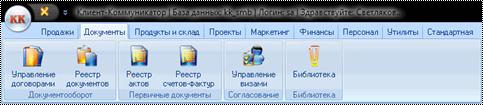
Рис. 4.1. Пункт меню «Документы»
Режимы Реестр актов и Реестр счетов-фактур очень похожи, поэтому мы будем их описывать в п. 4.3 «Реестры первичных документов»
Рассмотрим подробнее работу с каждым из этих режимов.
4.1. Режим «Управление договорами»
В интерфейсе данного режима отражен перечень всех договоров, которые создавались в данной программе, как подписанных, так и находящихся в архиве. В основной таблице (Договоры) данного интерфейса отражены дата, номер, тип договора, контрагент, с которым заключался договор, сумма договора и ответственный за него сотрудник. Для получения дополнительной информации по договору под Таблицей договоров находятся вкладки, с помощью которых можно получить информацию о продуктах в договоре, контактных лицах, первичных документах, о поступлениях и расходах, о файлах и др.
Интерфейс режима Управление договорами представлен на Рис. 4.2.
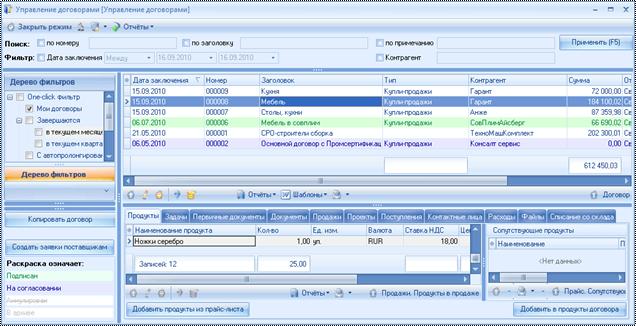
Рис. 4.2. Управление договорами
Данный интерфейс содержит несколько основных областей:
· Таблица документов,
· Панель фильтрации,
· Дерево фильтров,
· Панель кнопок,
· Вкладки.
В режиме находится несколько кнопок:
· Копировать договор – копирует договор с продуктами, документами, задачами и т. д. (если это указывается при копировании), со сдвигом дат относительно текущей. Копирование договоров описано в п.4.1.3
· Создать заявки поставщикам – создает заказы поставщикам на поставку продуктов (занесенных в прайс-лист) по нескольким выделенным договорам. Для использования этой кнопки необходимо в прайс-листе указывать поставщиков товаров с галочкой Основной.
· Добавить продукты из прайс-листа – кнопка находится на вкладке Продукты, позволяет быстро выбрать несколько продуктов из прайс-листа и заполнить их значениями по умолчанию, затем менеджеру необходимо будет проставить количество продуктов и проверить правильность заполнения.
4.1.1. Карточка «Договор»
Карточка Договор содержит основную информацию о договоре, а также позволяет просматривать изменение его статусов и прикреплять файлы. Карточка договора представлена на Рис. 4.3.
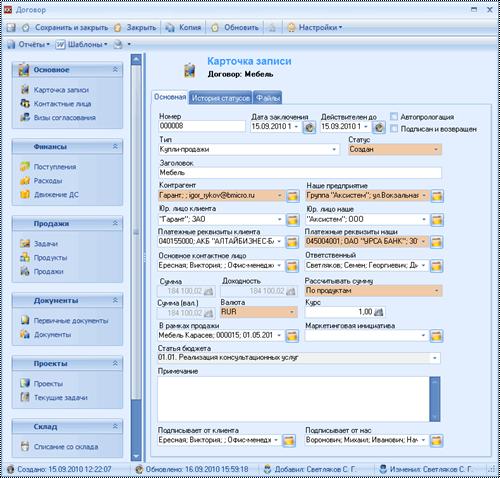
Рис. 4.3. Карточка договора
В карточке договора существует несколько вкладок, на которых располагаются основные сведения о договоре:
· Основная (данная вкладка отражает всю основную информацию о договоре, которая в дальнейшем может быть использована при формировании отчета),
· История статусов (на вкладке автоматически формируется перечень статусов, в которых находился договор, дата и время постановки статуса и ФИО сотрудника, который эти статусы ставил, изменять данные на данной вкладке нельзя),
· Файлы (список файлов, имеющих отношение к договору, работа с файлами была описана в п.2.5.).
Слева на карточке расположена Панель навигации, которая позволяет быстро переходить по различным, связанным с договором разделам, а так же анализировать его, планировать поступления и т. д.
4.1.1.1. Вкладка «Основная»
Рассмотрим основные правила заполнения вкладки Основная карточки Договор.
Номер – индивидуальный номер договора в системе. Номер договору присваивается только автоматически после сохранения карточки. Нумерация идет по порядку, начиная с 1 в формате предварительных нулей (размер номера 6 знаков), в разрезе юридического лица.
Дата заключения – дата заключения договора. По умолчанию при создании карточки подставляется текущая дата.
Действителен до – дата, до наступления которой договор имеет силу.
Автопролонгация – ставится в случае, если после окончания договора он автоматически продляется на такой же срок, с теми же условиями.
Подписан и возвращен – наличие этой галочки означает, что у нас есть договор в печатной форме с подписями и печатями двух сторон.
Тип – договоры можно классифицировать по типам (например, договор на оказание услуг, купли-продажи и т. д.), список типов договоров настраивается в справочнике.
Статус – в данном поле пользователь отражает текущее состояние договора. При создании значение данного поля – «Создан». История изменения состояний фиксируется на вкладке История статусов в карточке договора.
Перевод договора в указанное состояние подразумевает выбор указанного состояния в поле Статус.
Заголовок – в данное поле пользователь заносит краткое название договора для быстрого поиска его в системе.
Контрагент – Наименование контрагента, с которым заключается договор. Значение данного поля подставляется автоматически при создании договора из режима Реестр контрагентов и из режима Управление продажами. Данное поле является обязательным для заполнения.
Наше предприятие – наименование вашей компании. Пользователю необходимо указать от лица какой компании заключается договор. Поле является обязательным для заполнения.
Юр. лицо клиента – наименование юридического лица контрагента. Значение поля зависит от выбранного контрагента.
Юр. лицо наше – наименование юридического лица вашей компании. Значение поля зависит от выбранного предприятия в поле Наше предприятие.
Платежные реквизиты клиента - наименование банка контрагента. Значения данного поля зависят от поля Юр. лицо клиента.
Платежные реквизиты наши – наименование банка вашей компании. Значения данного поля зависят от поля Юр. лицо наше. Поле является обязательным для заполнения.
Основное контактное лицо – ФИО контактного лица контрагента. Значения данного поля зависят от значения поля Контрагент (можно указать только контактное лицо, связанное с выбранным контрагентом).
Ответственный – ФИО сотрудника, отвечающего за данный договор. По умолчанию в данное поле подставляется ФИО пользователя, создавшего договор.
Валюта – в данном поле указывается валюта, в которой заключается договор. По умолчанию заполняется базовая валюта (для России – рубль).
Сумма (вал.) – сумма договора в указанной валюте. Значение данного поля рассчитывается только автоматически по правилам, указанным в поле Рассчитать сумму.
Курс – курс валюты на дату заключения договора.
Сумма – сумма договора в базовой валюте. Значение данного поля рассчитывается только автоматически по правилам, указанным в поле Рассчитать сумму.
Доходность – доходность от договора в базовой валюте. Значение данного поля рассчитывается автоматически по правилам, указанным в поле Рассчитать сумму (доходность может рассчитываться по продуктам, по продажам, по отгрузке, по поступлениям). Рассчитывается по формуле: Сумма (в базовой валюте) – расходы (обязательства).
Рассчитывать сумму – в зависимости от значения в данном поле система рассчитывает (или не рассчитывает) сумму и доходность от договора. Существует несколько способов расчета суммы договора:
· Не рассчитывать – при выборе данного пункта поля «Сумма» и «Доходность» не доступны для изменения, автоматически не рассчитываются;
· По продажам – совокупная сумма по всем продажам, указанным в договоре;
· По документам – совокупная сумма по всем документам, указанным в договоре;
· По отгрузке – сумма по подписанным актам и накладным;
· По поступлениям – по сумме фактических поступлений;
· По продуктам – сумма стоимости продуктов в договоре;
· По проектам – совокупная сумма по всем проектам, указанным в договоре.
В рамках продажи – наименование продажи по выбранному контрагенту. Данное поле заполняется автоматически, если карточка договора создается из интерфейса Управление продажами.
Маркетинговая инициатива – наименование маркетинговой инициативы, в результате которой был заключен договор.
Статья бюджета – наименование статьи бюджета. В данном поле доступны для выбора только статьи прихода.
Примечание - в данном поле фиксируется любая текстовая информация, относительно договора (например, сотрудник может комментировать ход подписания договора, указывать основные вопросы, возникающие у клиента и т. п.).
Подписывает от нас – ФИО сотрудника вашей компании. В данном поле могут быть только те сотрудники, у которых есть право подписи, т. е. на карточке Сотрудники, вкладка Информация для документов стоит галочка Право подписи и они не уволены.
Подписывает от клиента – ФИО контактного лица контрагента. Значения данного поля зависят от поля Контрагент.
Если продаж и маркетинговых инициатив несколько, то их можно указать на соответствующих вкладках режима Управление договорами (Рис. 4.2)
4.1.1.2. Вкладка «История статусов»
На вкладке История статусов отображается история перевода договоров по различным статусам, при этом указывается еще сотрудник, дата перевода, старый статус и новый статус.
4.1.1.3. Вкладка «Файлы»
Через эту вкладку можно добавлять спецификацию в договор, предложение, переписку с клиентом и т. п. связанные с договором данные.
4.1.2. Вкладки на интерфейсе режима «Управление договорами»
Вкладки по договорам отражают информацию, которая была получена в процессе заключения договора. Через вкладки можно просмотреть продукты по договору, поступления (плановые и фактические) и расходы (плановые и фактические), продажи, файлы, задачи, которые выполнялись в ходе договора и др.
Таблица 4.1. Вкладки по договорам
|
Вкладка |
Описание |
|
Продукты |
На вкладке отражен перечень продуктов, на которые был оформлен договор. |
|
Задачи |
Через данную вкладку можно фиксировать задачи по договору и отмечать, кто из сотрудников будет их выполнять. В качестве задач может выступать звонок, встреча или любое другое действие. Работа с задачами описана в п.0. |
|
Первичные документы |
Вкладка содержит перечень первичных документов контрагента (акты, счета, накладные, счета-фактуры), связанных с договором. Работа с первичными документами подробнее описана в п.4.3. |
|
Документы |
Перечень приложений к договору. Работа с документами описана в п. 4.1 |
|
Продажи |
Вкладка представляет собой перечень продаж, которые были совершены контрагентом в рамках договора. Работа с продажами подробнее описана в п. 3.4. |
|
Проекты |
Вкладка представляет собой перечень проектов, которые ведутся в рамках текущего договора. |
|
Поступления |
На вкладке отражены плановые и фактические поступления по договору |
|
Контактные лица |
Вкладка отражает перечень контактных лиц со стороны контрагента, с которыми ведется взаимодействие в процессе оформления (подписания) договора |
|
Расходы |
На вкладке представлены расходные обязательства и по ним плановые и фактические расходы |
|
Файлы |
Данная вкладка отражает список файлов, которые прикреплялись к договору (там может содержаться, например, коммерческое предложение или скан-копия подписанного договора). Работа с файлами описана в п.2.5. |
|
Списание со склада |
На вкладке отражены списания с детализацией по продуктам. |
4.1.2.1. Продукты
Вкладка Продукты может содержать перечень продуктов по поводу которых заключается договор. В части «Сопутствующие товары» выводятся те продукты, которые еще можно предолжить клиенту (например, при покупке стиральной машины клиенту можно предложить средство для ухода за стиральной машиной, или на сайте интернет-заказов существует блок «с этим товаром чаще всего покупают»). Сопутствующие товары заносятся в режиме Управление прайс-листом.
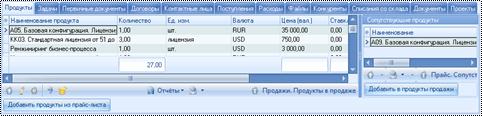
Рис. 4.4. Вкладка «Продукты»
Можно одновременно добавить несколько продуктов в договор, воспользовавшись кнопкой Добавить продукты из прайс-листа, после чего откроется режим, представленный ниже
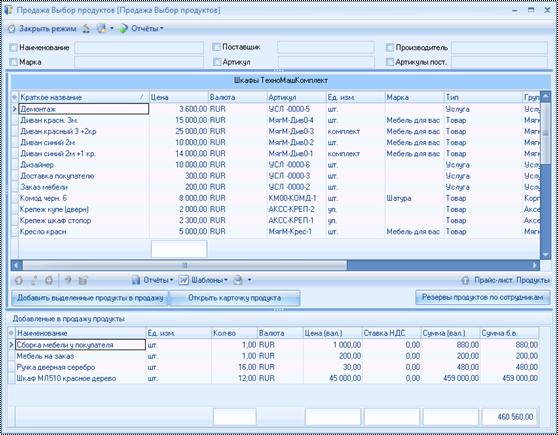
Рис. 4.5. Выбор продуктов из прайс-листа
Добавить продукты можно двойным кликом на нужном продукте (в таблице продуктов из прайс-листа, расположенной сверху), либо выделив несколько (при помощи кнопок Ctrl и Shift) и нажав на кнопку Добавить выделенные продукты в счет.
Для просмотра карточки продукта из прайс-листа нажмите на кнопку Открыть карточку продукта.
Для просмотра списка сотрудников, зарезервировавших продукт на складе – выберите продукт, который Вас интересует и нажмите на кнопку Резервы продуктов по сотрудникам.
Для того, чтобы изменить количество продукта или его цену – зайдите в карточку продукта в договоре.
Карточка Продажи. Продукты в продаже позволяет добавить новый продукт как из прайс-листа (при этом цена продукта устанавливается автоматически из цены, взятой из прайс-листа с учетом типа цены контрагента на определенный период времени), так и ввести вручную. Если продукт взят из прайс-листа, то ввести наименование вручную нельзя, и, наоборот, если наименование продукта введено вручную, то выбрать продукт из прайс-листа нельзя.
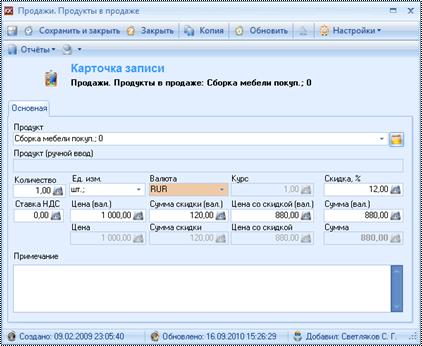
Рис. 4.6. Карточка продукта
Рассмотрим основные правила заполнения данной карточки.
Продукт - наименование продукта, относительно которого заключается договор, из прайс-листа. После выбора продукта из прайс-листа поля Цена (вал.), Ед. изм., Валюта, Курс автоматически заполняется значениями из прайс-листа. Сумма рассчитывается автоматически. Данное поле нельзя заполнить, если на карточке заполнено поле Продукт (ручной ввод), в этом случае поле Продукт не видимо.
Если вам необходимо выбрать продукт из прайс-листа, а у вас уже заполнено поле Продукт (ручной ввод), то нужно просто удалить запись из поля Продукт (ручной ввод) и тогда Вы сможете выбрать продукт из прайс-листа. Если продукт из данного поля удаляется, то цена автоматически становится равной нулю.
Продукт (ручной ввод) – если необходимо указать единичный (эксклюзивный) продукт, который не нужно вносить в Прайс-лист, то наименование такого продукта вносится в данное поле. Данное поле не доступно для заполнения, если выбран продукт из прайс-листа, т. е. заполнено поле Продукт.
Количество – указывается количество единиц данного продукта. По умолчанию при создании карточки значение данного поля равно 1. При выходе из данного поля (переход к редактированию другого поля) пересчитывается сумма.
Ед. изм. – единица измерения продукта, подставляется из прайс-листа, но может быть изменена.
Валюта – указывается валюта цены продажи из прайс-листа. Заполняется автоматически при выходе из поля Продукт.
Скидка, % - по умолчанию подставляется действующая на дату продажи скидка контрагента, но менеджер может вручную изменить процент скидки. В зависимости от скидки рассчитываются поля Сумма скидки, Цена со скидкой, Сумма.
Цена (вал.) – указывается цена продажи продукта из прайс-листа. Данное поле может быть заполнено автоматически (при выборе продукта из прайс-листа), либо указывается вручную. По умолчанию при создании карточки значение данного поля равно 0.
Сумма скидки (вал.) – сумма скидки с единицы продукта.
Цена со скидкой (вал.) – цена с учетом НДС и скидки.
Сумма (вал.) – итоговая сумма в валюте для всего количества данного продукта. Данное поле считается автоматически, если указано количество единиц, Ставка НДС, скидка (если скидки нет, то должен стоять ноль) и цена продукта. При выходе из данного поля пересчитывается цена в валюте, сумма скидки и цена со скидкой в валюте
Курс – указывается курс указанной валюты на дату продажи. Если на эту дату курса нет, то берется предыдущий.
Ставка НДС – указывается ставка налога в процентах (например, 10 или 18). В зависимости от этого значения будет рассчитана сумма. По умолчанию ставка НДС выбирается соответственно налогообложению в юр. лице нашей компании.
Цена, Сумма, Сумма скидки, Цена со скидкой – цена продукта, сумма итого (с НДС и скидкой), сумма скидки и цена со скидкой в базовой валюте (для России базовой валютой является рубль, но при необходимости его можно изменить). Поля пересчитываются исходя из указанного курса валюты. Если валюта – базовая, то Цена (вал.) = Цена и Сумма (вал.) = Сумма. Эти поля невозможно заполнить вручную, они вычисляются по формулам Цена = Цена (вал.)*Курс.
Если в продаже будет стоять способ расчета суммы – по продуктам, то сумма в валюте будет равна сумме (вал.) продуктов приведенной к курсу валюты, указанному в карточке продажи по формуле:
(Курс продукта/Курс продажи)*Сумма (вал.) продукта для продуктов, где валюта продукта не совпадает с валютой продажи
+ Сумма (вал.) продукта для продуктов,
Примечание – любая дополнительная информация о продукте.
4.1.2.2. Продажи
Через данную вкладку можно создавать продажи по договорам. При нажатии на кнопку Создать продажу (расположена в правом верхнем углу данной вкладки) продажа создается автоматически.
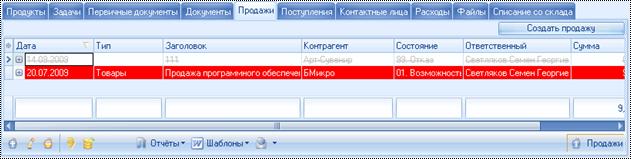
Рис. 4.7. Вкладка «Продажи»
Карточка продажи рассмотрена в п. 3.4.1.
4.1.2.3. Первичные документы
Через данную вкладку можно создавать первичные документы по договорам (акты, счета, накладные, счета-фактуры) как самостоятельно (заполнение карточки вручную), так и при помощи соответствующих кнопок (Создать счет-фактуру, Создать акт, Создать счет на оплату).
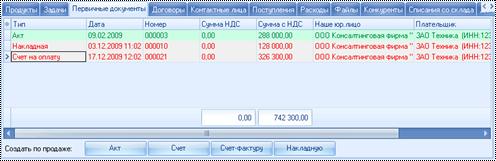
Рис. 4.8. Вкладка «Первичные документы»
Карточка первичного документа рассмотрена в п. 4.2.2.3.
4.1.2.4. Контактные лица
Через вкладку Контактные лица можно добавлять контактных лиц контрагента, с которыми происходит взаимодействие в рамках договора. На интерфейсе отражаются телефоны, должность и примечание, если они были указаны на карточке Контактные лица.
Вкладка Контактные лица представлена на Рис. 4.9.

Рис. 4.9. Вкладка «Контактные лица»
Карточка для внесения контактных лиц по продаже представлена на Рис. 4.10.
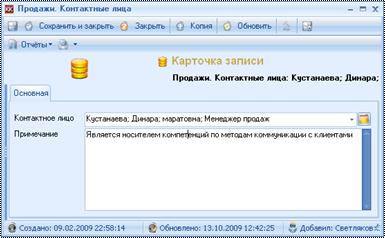
Рис. 4.10. Карточка «Продажи. Контактные лица»
На вкладке указываются следующие поля:
Контактное лицо – ФИО контактного лица. В выпадающем списке доступны контактные лица контрагента, указанного на карточке продажи.
Примечание – любая текстовая информация (например, роль контактного лица в продаже).
4.1.2.5. Поступления (планирование поступлений по продаже)
В таблице, расположенной слева, указываются плановые поступления от договора, через эту вкладку можно создать график получения платежей от контрагента.
В таблице, расположенной справа, указываются фактические денежные средства, оплаченные контрагентом, которые относятся к данному договору. Вкладка Поступления представлена на Рис. 4.11
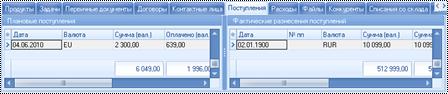
Рис. 4.11. Вкладка «Поступления»
Карточка для добавления планового поступления по договору представлена на Рис. 4.12. Карточка для добавления фактических поступлений будет рассмотрена в п.9.1.
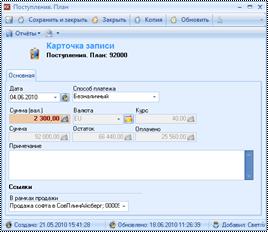
Рис. 4.12. Карточка «Поступления. План»
В карточке следующие поля:
Дата – планируемая дата поступления денежных средств. По умолчанию при создании карточки в данном поле ставится текущая дата.
Способ платежа – наименование способа расчета (наличный, безналичный, взаимозачет). По умолчанию при создании карточки в данном поле стоит «Безналичный».
Сумма (вал.) – планируемая сумма поступления на заданную дату в валюте договора. Поле является обязательным для заполнения.
Валюта – валюта договора, нужна в карточке в качестве информативного поля, планировать поступления можно только в валюте договора.
Курс – курс валюты договора на дату заключения договора (т. к. планируем для будущего периода, в котором не известен курс).
Сумма – планируемая сумма поступления в базовой валюте на заданную дату. Поле заполняется по формуле: Сумма (вал.)*Курс
Остаток – сумма в базовой валюте, которую еще не оплатили контрагенты. Данное поле заполняется автоматически, при вносе фактических поступлений по договору на карточке Поступления. Разнесения.
Оплачено – фактическая сумма поступления денежных средств в базовой валюте. Данное поле заполняется автоматически, при вносе фактических поступлений по договору на карточке Поступления. Разнесения.
Примечание – Любая текстовая информация о планируемом поступлении.
В рамках договора – наименование договора. Данное поле заполняется автоматически при создании карточки.
4.1.2.6. Расходы
На данной вкладке отражены платежные обязательства по договорам (как перед контрагентами, так и перед сотрудниками вашей компании). Через данную вкладку можно быстро просмотреть все плановые и фактические расходы.
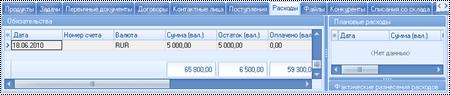
Рис. 4.13. Вкладка «Расходы»
Карточки для создания платежных обязательств, планируемых и фактических расходов, рассмотрены в п. 9.2
4.1.2.7. Списания со склада
На данной вкладке отражены списания продуктов по договору со складов. . Добавить списание можно вручную, или воспользовавшись кнопкой Добавить списание.
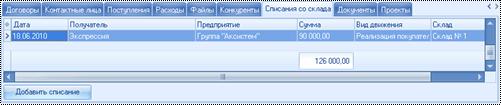
Рис. 4.14. Вкладка «Списания со склада»
После нажатия Добавить списание по продаже система предлагает выбрать склад (выделить нужный склад и нажать на кнопку Выбрать), после чего и произойдет списание (спишутся только те продукты, которые в нужном количестве есть на выбранном вами складе).
Подробнее работа со складскими операциями описана в п. Ошибка! Источник ссылки не найден..
4.1.3. Копирование договоров
В системе есть возможность копирования договора. Для этого в режиме Управление договорами необходимо выделить курсором мыши договор, который нужно скопировать и нажать на кнопку  расположенную выше Вкладок. После этого на экране возникнет окно настройки параметров копирования (Рис. 4.15)
При копировании все даты сдвигаются относительно текущей даты (аналогично копированию продаж).
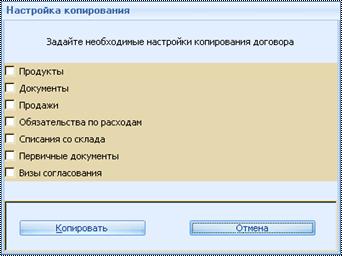
Рис. 4.15. Настройка параметров копирования
В данном окне необходимо указать параметры копирования договора (какие из связанных с договором объектов необходимо копировать). После окончания настройки копирования необходимо нажать на кнопку  .
.
4.1.4. Планирование договоров
Система предусматривает планирование как количества договоров, так и суммы (можно по отдельности, можно вместе), причем с возможностью указания статуса и типа договора. Открыть интерфейс для внесения плановых значений можно Панели навигации интерфейса системы (расположена слева от интерфейсов режимов), блок Анализ деятельности, пункт Планирование договоров.
Интерфейс режима Планирование договоров представлен на Рис. 4.16.
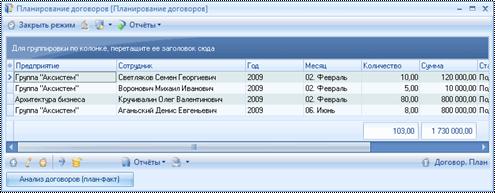
Рис. 4.16. Режим «Планирование договоров»
В данном интерфейсе расположена таблица планов сотрудникам по договорам. Внизу интерфейса расположена кнопка Анализ договоров (план-факт), по которой открывается интерфейс, содержащий OLAP – таблицу, отражающую плановые и фактические значения количества и суммы договоров, заключенных определенным сотрудником за определенный период.
4.1.4.1. Карточка «Договор. План»
Карточка Договор. План содержит информацию о сотруднике, статусе, типе запланированного договора, периоде выполнения, отражает значения количества и суммы договора, которые необходимо выполнить.
Карточка Договор. План представлена на Рис. 4.17.
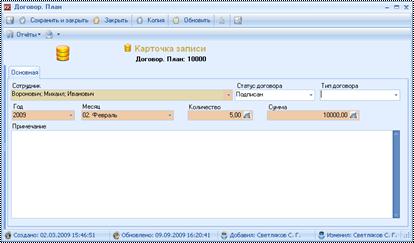
Рис. 4.17. Карточка «Договор. План»
Планы создаются на определенного сотрудника на конкретный месяц. Договоры можно планировать в разрезе статуса и по типам.
Рассмотрим заполнение полей в данной карточке.
Сотрудник – в данном поле необходимо указать сотрудника, для которого строится план. ФИО сотрудника выбирается из выпадающего списка сотрудников, сгруппированных по предприятию. Данное поле является обязательным для заполнения.
Статус договора – состояние договора. Данное поле является обязательным для заполнения.
Тип договора – в данном поле выбирается тип продажи по которому строится план. Выпадающие значения данного поля можно изменить или добавить новые.
Год – год заключения договора. Данное поле является обязательным для заполнения.
Месяц – планируемый месяц заключения договора. Данное поле является обязательным для заполнения.
Количество – в данном поле пользователю необходимо указать сколько договоров указанного типа должен выполнить сотрудник в выбранный период. Данное поле является обязательным для заполнения.
Сумма – в данном поле пользователю необходимо указать на какую сумму должен заключить договоры указанный сотрудник за выбранный период. Данное поле является обязательным для заполнения.
Если вы хотите планировать только количество, то в поле Сумма необходимо указать 0.
Если вы хотите планировать только сумму, то в поле Количество необходимо указать 0.
Примечание – любая дополнительная информация.
4.1.4.2. Интерфейс «План-факт. Количество/Сумма договоров»
Одновременный просмотр плановых и фактических значений количества или суммы по договорам на определенного сотрудника происходит в OLAP – таблице, расположенной на интерфейсе План-факт.
Данный интерфейс можно открыть, нажав на кнопку Анализ исполнения договоров в режиме Планирование договоров. После этого на экране появится интерфейс, представленный на Рис. 4.18.
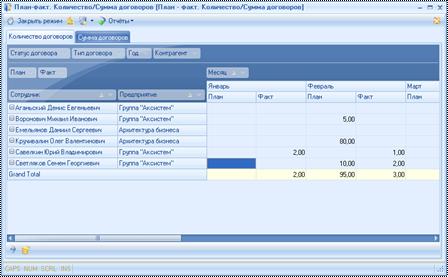
Рис. 4.18. Анализ договоров (план-факт)
Данный интерфейс состоит из двух вкладок: Количество договоров и Сумма договоров. Каждая вкладка содержит OLAP - таблицу, в которой сведено плановое и фактическое количество/сумма договоров определенным сотрудником за конкретный месяц.
Кликнув два раза мышкой в области данных OLAP таблицы (по количеству или по сумме) откроется интерфейс, в котором можно будет просмотреть детализацию договоров
4.1.5. Анализ изменения статусов по договорам
Просмотреть количество переходов статусов из одного состояния в другое можно через OLAP – интерфейс, который открывается через Панель навигации интерфейса системы (расположена слева от интерфейсов режимов), блок Анализ деятельности, пункт Изменение по статусам. После клика на данном пункте на экране появится список (Рис. 4.19) в котором необходимо выбрать Анализ изменения статусов по договорам.
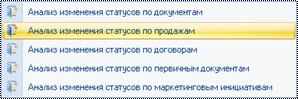
Рис. 4.19. Изменение по статусам
После этого на экране появится режим, представленный на Рис. 4.20.
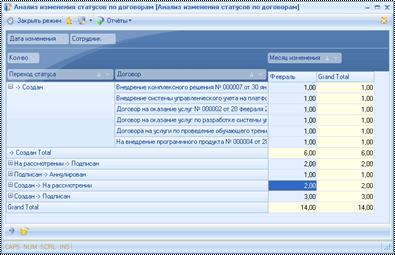
Рис. 4.20. Изменение по статусам договоров
4.1.6. Динамика подписанных договоров
Динамику подписанных договоров можно просмотреть в Панели навигации интерфейса системы (расположена слева от интерфейсов режимов), блок Анализ деятельности, пункт Графики. После нажатия на пункт Графики на экране появится выпадающий список всех существующих графиков в системе, в этом списке необходимо выбрать пункт «Динамика подписанных договоров». После этого на экране появится график, аналогичный графику на Рис. 4.21.
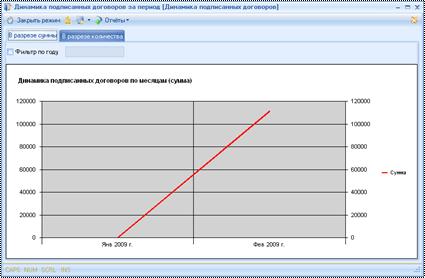
Рис. 4.21. Динамика подписанных договоров
Данный график может быть построен в разрезе суммы (по сумме договоров), либо в разрезе количества (по количеству заключенных договоров). Эти графики находятся на соответствующих вкладках данного интерфейса.
4.1.7. Отчеты
Таблица 4.2. Аналитика и отчеты по договорам
|
Название отчета |
Вид |
Описание |
Вызов отчета |
|
Аналитические отчеты | |||
|
Анализ исполнения плана по договорам (кол-во) |
CR |
Количество планируемых и фактически заключенных договоров за период. Плановые договоры выбираются из режима Планирование договоров, фактические – Управление договорами. |
Отчет можно посмотреть из режима Планирование договоров, перейдя по кнопке «Анализ исполнения плана (график)» |
|
Анализ исполнения плана по договорам (сумма) |
CR |
Сумма планируемых и фактически заключенных договоров за период. Плановые договоры выбираются из режима Планирование договоров, фактические – Управление договорами. |
Отчет можно посмотреть из режима Планирование договоров, перейдя по кнопке «Анализ исполнения плана (график)» |
|
Договор |
Word |
Заготовка печатной формы типового договора. |
Отчет вызывается из режима Управление договорами, либо из карточки Договоры |
|
Договор купли-продажи |
Word |
Типовая форма договора купли-продажи. |
Отчет вызывается из режима Управление договорами, либо из карточки Договоры |
|
Реестр договоров |
CR |
В данном отчете содержится список всех договоров предприятия. |
Отчет можно вызвать из режима Управление договорами. |
|
Режимы | |||
|
Динамика подписанных договоров |
График |
График, отображающий динамику подписанных договоров (изменение количества договоров в статусе «Подписан») в разрезе месяцев. |
Панель навигации, блок Анализ деятельности, ссылка «Графики», пункт «Динамика подписанных договоров» |
|
Изменение состояний по договорам |
OLAP |
В данном интерфейсе можно посмотреть сколько договоров перешли в какие состояния в выбранном периоде. |
Панель навигации, блок Анализ деятельности, ссылка «Изменение состояний», пункт «Изменение состояний по договорам» |
4.2. Режим «Реестр документов»
Под документами понимаются приложения к продажам и договорам. В данном интерфейсе отражен перечень всех документов, которые создавались в системе по договорам, по продажам и по проектам.
Интерфейс режима Реестр документов, представлен на Рис. 4.22.
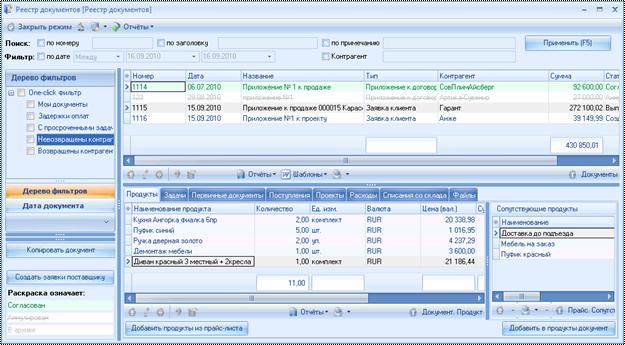
Рис. 4.22. Режим «Реестр документов»
Данный интерфейс содержит несколько основных областей:
· Таблица документов,
· Панель фильтрации,
· Дерево фильтров,
· Панель кнопок,
· Вкладки.
В Таблице документов данного интерфейса отражены дата, номер, название, тип документа, контрагент, с которым составлялся документ, сумма и текущий статус. Для получения большей информации по документу под Таблицей документов находятся Вкладки, с помощью которых можно получить информацию о продуктах в документе, первичных документах, о поступлениях и расходах, о проектах и др.
В режиме находится несколько кнопок:
· Копировать документ – копирует документ с продуктами, договорами, визами, задачами и т. д. (если это указывается при копировании), со сдвигом дат относительно текущей. Копирование документов описано в п.4.2.3
· Создать заявки поставщикам – создает заказы поставщикам на поставку продуктов (занесенных в прайс-лист) по нескольким выделенным документам. Для использования этой кнопки необходимо в прайс-листе указывать поставщиков товаров с галочкой Основной.
· Добавить продукты из прайс-листа – кнопка находится на вкладке Продукты, позволяет быстро выбрать несколько продуктов из прайс-листа и заполнить их значениями по умолчанию, затем менеджеру необходимо будет проставить количество продуктов и проверить правильность заполнения.
4.2.1. Карточка «Документы»
Карточка Документы содержит основную информацию о документе, а также позволяет просматривать существующие и прикреплять новые файлы. Карточка Документы представлена на Рис. 4.23.
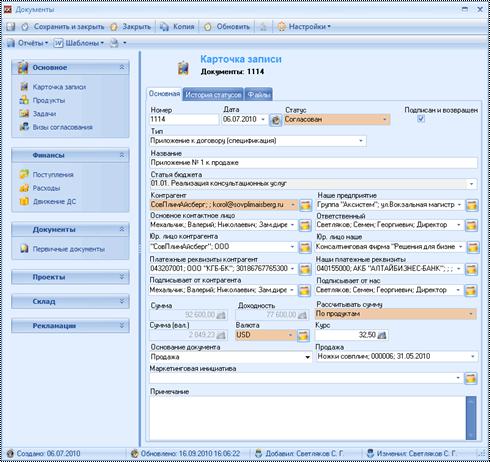
Рис. 4.23. Карточка документа
В карточке документа существует несколько вкладок, на которых располагаются основные сведения о документе:
· Основная (данная вкладка отражает всю основную информацию о документе, которая в дальнейшем может быть использована при формировании отчета),
· История статусов (на вкладке автоматически формируется перечень статусов, в которых находился документ, дата и время постановки статуса и ФИО сотрудника, который эти статусы ставил, изменять данные на данной вкладке нельзя),
· Файлы (список файлов, имеющих отношение к документу, работа с файлами была описана в п.2.5.).
Слева на карточке расположена Панель навигации, которая позволяет быстро переходить по различным связанным с документом разделам, а так же анализировать документ, планировать поступления по нему и т. д.
4.2.1.1. Вкладка «Основная»
Рассмотрим правила заполнения карточки Документ:
Номер – номер документа, присваивается пользователем вручную.
Дата – в данном поле пользователю необходимо указать дату создания документа (по умолчанию это текущая дата создания документа в системе).
Статус – в данном поле пользователь отражает текущее состояние документа. По умолчанию при создании карточки проставляется статус «Создан». История изменения состояний фиксируется на вкладке История статусов в карточке документа.
Подписан и возвращен – наличие данной галочки означает, что документ (как приложение к договору, продаже, проекту) был подписан клиентом и возвращен в Вашу компанию.
Тип – документы можно классифицировать по типам (например, приложение, отгрузка, наряд-заказ и т. п.), список типов документов настраивается в справочнике Документы. Тип.
Название – в данное поле пользователь заносит краткое название документа для быстрого поиска его в системе.
Статья бюджета – в данном поле пользователю необходимо указать по какой статье бюджета учитывать прибыль или расходы от документа. В данном поле доступны для выбора только статьи прихода.
Контрагент – пользователь указывает контрагента, к кому относится документ. Данное поле является обязательным для заполнения.
Наше предприятие – пользователю необходимо указать название своей компании.
Основное контактное лицо – ФИО контактного лица контрагента. Значения данного поля зависят от поля Контрагент (контактное лицо выбирается только по выбранному контрагенту).
Ответственный – ФИО сотрудника, отвечающего за данный документ. По умолчанию в данное поле подставляется ФИО пользователя, создавшего документ.
Юр. лицо клиента – наименование юридического лица контрагента. Значение поля зависит от выбранного контрагента.
Юр. лицо наше – наименование юридического лица вашей компании. Значение поля зависит от выбранного предприятия в поле Наше предприятие.
Платежные реквизиты клиента - наименование банка контрагента. Значения данного поля зависят от поля Юр. лицо клиента.
Платежные реквизиты наши – наименование банка вашей компании. Значения данного поля зависят от поля Юр. лицо наше. Поле является обязательным для заполнения.
Основное контактное лицо – ФИО контактного лица контрагента. Значения данного поля зависят от значения поля Контрагент (можно указать только контактное лицо, связанное с выбранным контрагентом).
Подписывает от нас – ФИО сотрудника вашей компании. В данном поле могут быть только те сотрудники, у которых есть право подписи, т. е. на карточке Сотрудники, вкладка Информация для документов стоит галочка Право подписи и они не уволены.
Подписывает от клиента – ФИО контактного лица контрагента. Значения данного поля зависят от поля Контрагент.
Валюта – в данном поле пользователю нужно указать валюту документа. По умолчанию выбирается базовая валюта.
Курс – в данном поле выбирается курс указанной валюты на дату документа.
Сумма (вал.) – в этом поле считается сумма в указанной валюте по указанному курсу.
Сумма – сумма документа. Значение данного поля рассчитывается только автоматически по правилам, указанным в поле Рассчитать сумму.
Доходность – доходность от документа. Значение данного поля рассчитывается автоматически по правилам, указанным в поле Рассчитать сумму (доходность может рассчитываться по продуктам, по продажам, по отгрузке, по поступлениям).
Рассчитывать сумму – в зависимости от значения в данном поле система рассчитывает (или не рассчитывает) сумму и доходность документа. списка:
· Не рассчитывать – при выборе данного пункта поля «Сумма» и «Доходность» не доступны для изменения, автоматически не рассчитываются;
· По договорам – совокупная сумма по всем договорам, указанным в документе;
· По продаже – совокупная сумма по всем продажам, указанным в документе;
· По отгрузке – сумма по подписанным актам и накладным;
· По поступлениям – по сумме фактических поступлений;
· По продуктам – сумма стоимости продуктов в документе;
· По проектам – совокупная сумма по всем проектам, указанным в документе.
Основание документа – в данном поле пользователю нужно выбрать что является основанием документа: проект, договор, продажа. После заполнения данного поля рядом появится поле для указания конкретной продажи, проекта или договора.
Примечание - в данном поле фиксируется любая текстовая информация, относительно документа.
4.2.1.2. Вкладка «История статусов»
На вкладке История статусов отображается история перевода документов по различным статусам, при этом указывается еще сотрудник, дата перевода, старый статус и новый статус.
4.2.1.3. Вкладка «Файлы»
Через эту вкладку можно добавлять спецификацию в документ, предложение, переписку с клиентом и т. п. связанные с документом данные.
4.2.2. Вкладки на интерфейсе режима «Реестр документов»
Вкладки по документам отражают информацию, которая была получена в процессе формирования документа. Через вкладки можно просмотреть продукты по документу, поступления (плановые и фактические) и расходы (плановые и фактические), проекты, файлы, задачи и др.
Таблица 4.3. Вкладки по документам
|
Вкладка |
Описание |
|
Продукты |
На вкладке отражен перечень продуктов, содержащихся в документе |
|
Задачи |
Через данную вкладку можно фиксировать задачи по документу и отмечать, кто из сотрудников будет их выполнять. В качестве задач может выступать звонок, встреча или любое другое действие. Работа с задачами описана в п.0. |
|
Первичные документы |
Вкладка содержит перечень первичных документов контрагента (акты, счета, накладные, счета-фактуры), связанных с документом. Работа с первичными документами подробнее описана в п. 4.3. |
|
Поступления |
На вкладке отражены плановые и фактические поступления по документу |
|
Проекты |
На вкладке можно увидеть перечень проектов, созданных по определенному документу. |
|
Расходы |
На вкладке представлены расходные обязательства и по ним плановые и фактические расходы |
|
Списание со склада |
На вкладке отражены списания с детализацией по продуктам. |
|
Файлы |
Данная вкладка отражает список файлов, которые прикреплялись к документу. Работа с файлами описана в п.2.5. |
4.2.2.1. Продукты
Вкладка Продукты может содержать перечень продуктов, которые предлагались контрагенту в процессе взаимодействия с ним и впоследствии были приобретены контрагентом либо нет. В части «Сопутствующие товары» выводятся те продукты, которые еще можно предолжить клиенту (например, при покупке стиральной машины клиенту можно предложить средство для ухода за стиральной машиной, или на сайте интернет-заказов существует блок «с этим товаром чаще всего покупают»). Сопутствующие товары заносятся в режиме Управление прайс-листом.
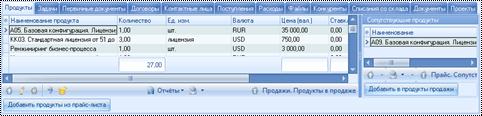
Рис. 4.24. Вкладка «Продукты»
В документе можно указать продукты или услуги. Для этого в режиме Реестре документов (Рис. 4.22) необходимо перейти на вкладку Продукты (либо перейти по ссылке «Продукты» на Панели навигации карточки документа).
Добавлять продукты можно по одному (при помощи кнопки  ниже таблицы продуктов), либо массово (при помощи кнопки Добавить продукты из прайс-листа).
В случае массового добавления продуктов из прайс-листа по кнопке Добавить продукты из прайс-листа на экране появится интерфейс выбора продуктов.
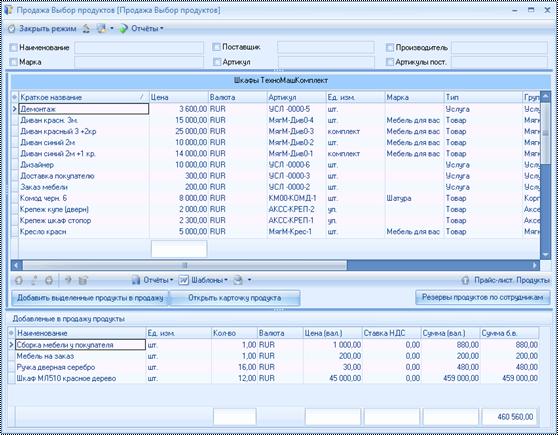
Рис. 4.25. Интерфейс выбора продуктов
Добавить продукты можно двойным кликом на нужном продукте (в таблице продуктов из прайс-листа, расположенной сверху), либо выделив несколько (при помощи кнопок Ctrl и Shift) и нажав на кнопку Добавить выделенные продукты в документ.
Для просмотра карточки продукта из прайс-листа нажмите на кнопку Открыть карточку продукта.
Для просмотра списка сотрудников, зарезервировавших продукт на складе – выберите продукт, который Вас интересует и нажмите на кнопку Резервы продуктов по сотрудникам.
Для того, чтобы изменить количество продукта или его цену – зайдите в карточку продукта в документе.
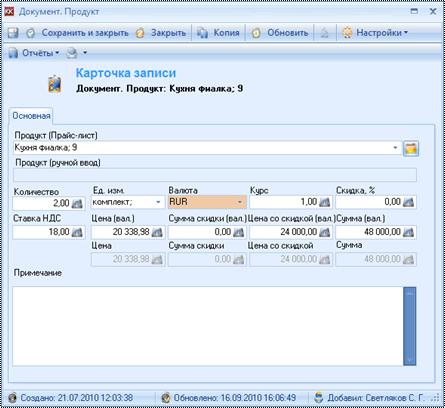
Рис. 4.26. Карточка продукта
Рассмотрим основные правила заполнения данной карточки (более подробно заполнение этой карточки описано в Инструкции пользователя).
Продукт (прайс-лист) - наименование продукта из прайс-листа. После выбора продукта из прайс-листа поле Цена автоматически заполняется значением цены, указанной в прайс-листе на выбранный продукт. Сумма рассчитывается автоматически. Данное поле нельзя заполнить, если на карточке заполнено поле Продукт (ручной ввод), в этом случае поле Продукт не видимо. Но если вам все же необходимо выбрать продукт из прайс-листа, а у вас уже заполнено поле Продукт (ручной ввод), то нужно просто удалить запись из поля Продукт (ручной ввод) и тогда вы сможете выбрать продукт из прайс-листа. Если продукт из данного поля удаляется, то цена автоматически становится равной нулю
Продукт (ручной ввод) – если необходимо указать единичный (эксклюзивный) продукт, который не нужно вносить в Прайс-лист, то наименование такого продукта вносится в данное поле. Данное поле не доступно для заполнения, если выбран продукт из прайс-листа, т. е. заполнено поле Продукт. Если вы заполнили данное поле, внесли количество, ставку, цену, а потом удаляете значение из данного поля, то количество, ставка, цена автоматически принимают значения по умолчанию
Количество указывается количество единиц данного продукта. По умолчанию при создании карточки значение данного поля равно 1. При выходе из данного поля (переход к редактированию другого поля) пересчитывается сумма.
Ед. изм. – единица измерения, подставляется из прайс-листа после заполнения продукта (прайс-лист). При заполнении продукта из прайс-листа возможно выбрать только те единицы измерения, которые были указаны для данного продукта.
Скидка, % - по умолчанию подставляется действующая на дату документа скидка контрагента, но менеджер может вручную изменить процент скидки. В зависимости от скидки рассчитываются поля Сумма скидки, Цена со скидкой, Сумма.
Цена (вал.) – продажная цена продукта в валюте. Данное поле может быть заполнено автоматически (при выборе продукта из прайс-листа), либо указывается вручную. По умолчанию при создании карточки значение данного поля равно 0. При выходе из данного поля происходит перерасчет суммы.
Сумма скидки (вал.) – сумма скидки с единицы продукта.
Цена со скидкой (вал.) – цена с учетом НДС и скидки.
Сумма (вал.) – итоговая сумма в валюте с НДС для всего количества данного продукта. Данное поле считается автоматически, если указано количество единиц и цена продукта. При выходе из данного поля пересчитывается цена. По умолчанию при создании карточки значение данного поля равно 0.
Валюта – указывается валюта цены продажи из прайс-листа.
Курс – указывается курс указанной валюты на дату документа.
Ставка НДС – указывается ставка НДС (выбирается соответственно налогообложению в юр. лице нашей компании).
Цена, Сумма, Сумма скидки, Цена со скидкой – цена продукта, сумма итого (с НДС и скидкой), сумма скидки и цена со скидкой в базовой валюте (для России базовой валютой является рубль, но при необходимости его можно изменить). Поля пересчитываются исходя из указанного курса валюты. Если валюта – базовая, то Цена (вал.) = Цена и Сумма (вал.) = Сумма. Эти поля невозможно заполнить вручную, они вычисляются по формулам Цена = Цена (вал.)*Курс.

|
Из за большого объема эта статья размещена на нескольких страницах:
1 2 3 4 5 6 7 8 9 10 11 12 13 14 15 |
