


Партнерка на США и Канаду по недвижимости, выплаты в крипто
- 30% recurring commission
- Выплаты в USDT
- Вывод каждую неделю
- Комиссия до 5 лет за каждого referral
3.2.3.1. Дети
Если есть необходимость хранения информации о детях контактного лица, то их можно фиксировать через вкладку Дети (Рис. 3.36).
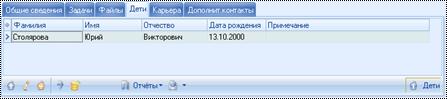
Рис. 3.36. Вкладка «Дети»
Карточка для занесения ребенка представлена на Рис. 3.37.
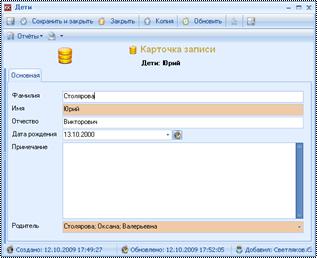
Рис. 3.37. Карточка «Дети»
На вкладке указываются следующие поля:
Фамилия, Имя, Отчество – фамилия, имя, отчество соответственно. Поле Имя является обязательным для заполнения
Дата рождения - в поле указывается дата рождения ребенка
Примечание – в данном поле может содержаться любая информация, которая имеет отношение к ребенку
Родитель – ФИО родителя ребенка. Значение данного поля подставляется автоматически при создании карточки. Данное поле является обязательным для заполнения
3.2.3.2. Карьера
Контактное лицо может переходить с одного места работы на другое, менять должность и т. д. в следствие этого может возникнуть необходимость фиксировать место его работы и занимаемые должности. Карьера фиксируется автоматически при изменении места работы или должности контактного лица. Посмотреть карьеру можно вкладке Карьера.

Рис. 3.38. Вкладка «Карьера»
3.2.3.3. Дополнительные контакты
Если все контакты контактного лица не помещаются на карточку (например, у него 2 мобильных телефона и 3 e-mail), то эти контактные данные мы можем внести на вкладке Дополнительные контакты.

Рис. 3.39. Вкладка «Дополнительные контакты»
3.2.4. Отчеты
Таблица 3.4. Аналитика и отчеты по контактным лицам
|
Название отчета |
Вид |
Описание |
Вызов отчета |
|
Аналитические отчеты | |||
|
Информация о контакте |
Word |
Содержит основные данные о контактном лице. |
Отчет вызывается из режима Реестр контактных лиц, либо из карточки Контактного лица |
3.3. Режим «Управление задачами»
В качестве задач могут рассматриваться звонки, встречи, письменные работы, или какие-либо иные действия, которые необходимо произвести сотрудникам компании.
Интерфейс режима Управление задачами (представление «Задачи списком») представлен на Рис. 3.40
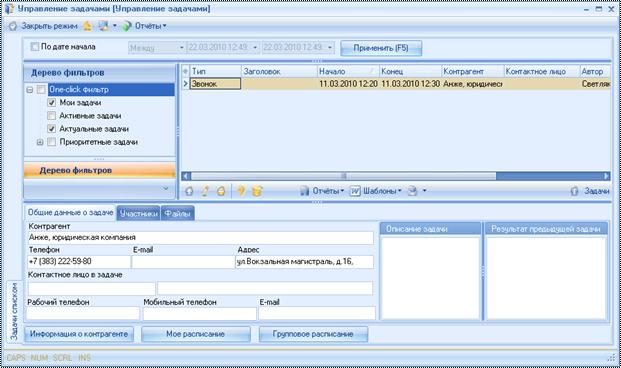
Рис. 3.40. Режим «Управление задачами»
В данном режиме отражен перечень всех задач по взаимодействию с контрагентами. В основной таблице (Задачи) данного интерфейса отражено краткое название задачи, планируемое время взаимодействия, контрагент, на которого нацелена задача, автор и состояние, в котором в данное время находится задача. Более подробную информацию по задаче можно получить, вставая на различные вкладки, расположенные под Таблицей задач.
Данный интерфейс содержит четыре основных области:
· Панель фильтрации,
· Таблица задач,
· Дерево фильтров,
· Вкладки.
Необходимо обратить внимание, в нижней части интерфейса данного режима существует три кнопки:
· Информация о контрагенте – позволяет посмотреть карточку контрагента по которому назначена задача,
· Мое расписание – задачи текущего пользователя в виде органайзера,
· Групповое расписание – задачи группы пользователей в виде органайзера (группа пользователей настраивается разработчиками в Дизайнере интерфейсов и не может быть изменена пользователем).
3.3.1. Органайзеры («Мое расписание» и «Групповое расписание»)
Расписание задач можно увидеть на двух представлениях режима Управление задачами: Мое расписание, Групповое расписание.
Для отображения задачи в представлениях Мое расписание или Групповое расписание необходимо при заполнении карточки задачи установить галочку «Отображать в расписании». Все задачи с отметкой «Отобразить в расписании» отображаются в виде органайзера (Рис. 3.41).
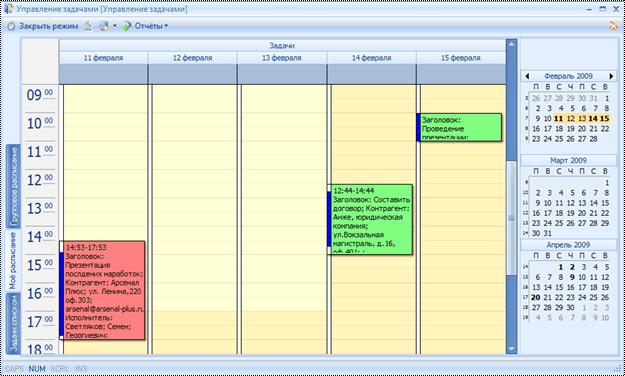
Рис. 3.41. Расписание-органайзер
В данном представлении можно увидеть планируемое время начала, заголовок и контрагента, с которым планируется вести взаимодействие только тех задач, в которых стоит отметка Отобразить в расписании. Данный интерфейс очень нагляден для восприятия. Область видимости данных в этом интерфейсе можно изменить и отражать не конкретный день, а например, неделю. Для этого в области просмотра данных необходимо вызвать контекстное меню (кликнуть правой кнопкой мыши) и выбрать нужный вид отображения данных.
В расписании отражено планируемое время выполнения задачи (план начала и план окончания), наименование задачи, контрагент и исполнитель. Карточка задачи открывается двойным кликом по задаче.
3.3.2. Карточка «Задачи»
Карточка Задачи содержит подробную информацию о действиях, которые необходимо совершить в отношении контрагента (позвонить, встретиться, поздравить с днем рождения), времени совершения этих действий, как запланированного, так и фактического. В карточке можно указать ответственного за все эти действия (поле Исполнитель) и отправить ему письмо по электронной почте о том, что ему назначена задача. Также задачу можно привязать к продаже или к договору или к маркетинговой инициативе. Карточка Задачи представлена на Рис. 3.42
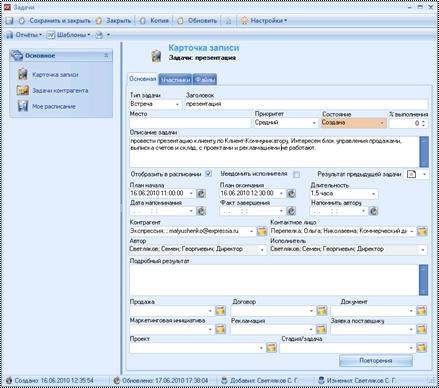
Рис. 3.42. Карточка задачи
На вкладке Основная карточки задачи находятся основные данные по задаче, описание, исполнитель, даты и время начала и окончания задачи и т. д.
На вкладке Участники можно добавить одного или нескольких сотрудников, которые так же участвуют в выполнении задачи.
Рассмотрим основные правила заполнения карточки Задачи.
Тип задачи – в данном поле указывается тип задачи, это может быть Звонок, Встреча, Задача или Письменная работа, но выпадающие значения данного поля можно изменить или добавить новые (в справочнике «Задачи. Типы» в режиме Настройка справочников). При создании новой задачи тип по умолчанию стоит «Звонок».
Заголовок – в поле прописывается краткая тема задачи, например, «согласование договора».
Место – в этом поле можно указать где должна быть выполнена задача, например, если это презентация клиенту, то мы можем провести ее у себя в офисе, либо в офисе у клиента. Это и нужно заполнить в данном поле. Если место не имеет значения – его заполнять не нужно.
Состояние задачи – отражает текущее состояние задачи (в работе, выполнена, отменена и т. п.). По умолчанию при создании задачи стоит статус «Создана». Если задача переводится в статус «Выполнена», то автоматически подставляется текущая дата и время в поле Факт завершения.
Перевод задачи в указанное состояние подразумевает выбор указанного состояния в поле Состояние. Например, перевести задачу в состояние «Выполнено» означает, что необходимо зайти в карточку задачи и в поле Состояние, выбрать «Выполнено»
Приоритет – в данном поле пользователь может указать приоритет выполнения задачи, от которого зависит срочность исполнения (задачи бывают первоочередными (приоритет – высокий), обычными (приоритет – средний) и не срочными (приоритет – низкий)).
% выполнения – процент, отображает насколько выполнена задача. Ставится пользователем.
Описание задачи – в данном поле задача описывается более подробно, т. е. описываются детали, что и как нужно сделать.
Отобразить в расписании – если эта галочка стоит, то данная задача будет видна в органайзерах, если ее снять – то задача в органайзере отображаться не будет.
Уведомить исполнителя – если эта галочка стоит, то исполнителю будет выдано напоминание о задаче (время напоминания указывается в поле Дата напоминания).
Результат предыдущей задачи – если задачи были созданы копированием, то в данном поле будет отображаться результат выполнения предыдущей задачи.
План начала - плановая дата начала задачи. При создании карточки данное поле заполняется значением текущей датой и временем. Если вы изменили дату начала, то поле Дата напоминания автоматически пересчитается (станет на 15 минут раньше плановой даты)
План окончания - плановая дата окончания задачи. Данное поле вычисляется автоматически, если выбрать значение из поля Длительность. При заполнении поля План окончания вручную - значение в поле Длительность обнуляется
Длительность – продолжительность задачи по времени. Поле заполняется путем выбора значения из выпадающего списка длительностей (при необходимости изменить параметры длительности, т. е. добавить новую длительность, например, 5 минут, вам следует обратиться к разработчику данной системы). После выбора длительности поле План окончания заполняется автоматически. Данное поле обнуляется если поле План окончания вносится вручную
Дата напоминания – дата напоминания пользователю о необходимости выполнения задачи. При создании карточки данное поле автоматически заполняется (дата ставится на 15 минут раньше плановой даты начала).
Факт завершения – фактическая дата завершения задачи. Данное поле заполняется только автоматически при установке статуса задачи в значение «Выполнена».
Напомнить автору – если это поле заполнено, то напоминание прийдет не только исполнителю, но и автору в то время, которое указано в этом поле.
Контрагент – в данном поле указывается контрагент, по которому выполняется данная задача. Это поле заполняется автоматически, если задача создается из режима Реестр контрагентов, Управление продажами, Управление договорами. Если задача создается из режима Управление маркетинговыми инициативами или Управление задачами, то данное поле выбирается из выпадающего списка контрагентов.
Контактное лицо - ФИО контактного лица контрагента. Данное поле зависит от поля контрагент, т. е. контактное лицо выбирается из списка доступных контактных лиц выбранного ранее контрагента. При создании задачи из интерфейса Реестр контактных лиц данное поле заполняется автоматически.
Автор – сотрудник, создавший задачу. По умолчанию в данном поле указывается пользователь, создавший задачу.
Исполнитель – сотрудник, ответственный за выполнение задачи. По умолчанию в данном поле указывается пользователь, создавший задачу. Именно этому сотруднику приходит на электронную почту письмо, если в карточке Задачи поставить Дату уведомления.
Подробный результат - в данном поле описывается исход выполнения задачи. Это поле должен заполнять исполнитель задачи.
Продажа – в данном поле указывается заголовок продажи. Это поле зависит от поля Контрагент, т. е. выпадающий список значений данного поля будет доступен только в том случае, если указан контрагент. Если задачу создавать из режима Управление продажами, то данное поле заполняется автоматически.
Договор – в данном поле указывается название, номер и дата заключения договора. Это поле зависит от поля Контрагент, т. е. выпадающий список значений данного поля будет доступен только в том случае, если указан контрагент. Если задачу создавать из режима Управление договорами, то данное поле заполняется автоматически.
Маркетинговая инициатива – название маркетинговой инициативы. Поле заполняется автоматически, если сама задача создается из режима Управление маркетинговыми инициативами.
Документ – в данном поле указывается название, номер и дата создания документа. Это поле зависит от поля Контрагент, т. е. выпадающий список значений данного поля будет доступен только в том случае, если указан контрагент. Если задачу создавать из режима Реестр документов, то поле заполняется автоматически.
Рекламация – в данном поле указывается рекламация по которой была создана задача. Если задача была создана из режима Управление рекламациями, то данное поле заполняется автоматически.
Заявка поставщику – в данном поле указывается заявка поставщику, по которой была создана задача. Если задача была создана из режима Заявки поставщику, то она указывается автоматически.
Проект, Стадия/Задача - в этих полях указывается проект и стадия (или задача по проекту) в рамках которых нужно выполнить задачу.
Если задача повторяющаяся (например, планерка запланирована ежедневно на 9:00), то можно задать график повторений, при помощи кнопки Повторения. Где указать период в котором будут повторяться эти задачи и график повторений.
Если с нужно убрать повторяемость с одной из серии задач – то необходимо нажать на кнопку Снять повторение, и в появившемся окне нажать «Да».
Если необходимо отменить повторяемость задач, то необходимо нажать на кнопку Снять повторение и в появившемся окне нажать «Нет».
3.3.3. Повторяющиеся задачи
Для того, чтобы указать порядок повторения в задаче необходимо зайти в карточку задачи и нажать на кнопку «Повторения», после чего на экране появится форма для указания порядка повторения.
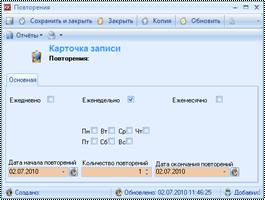
Рис. 3.43. Форма «Повторение задач»
В данной форме необходимо указать периодичность повторения задач (Ежедневно, еженедельно, ежемесячно), в зависимости от этого будут отображаться различные варианты повторения:
· Ежедневно – нет дополнительных полей;
· Еженедельно – необходимо галочками указать дни недели в которые будет повторяться задача.
· Ежемесячно – указывается число месяца, в которое будет проходить повторение.
А так же необходимо указать дату начала повторений и количество повторений, после этого дата окончания повторений будет рассчитана автоматически.
После настройки повторения необходимо нажать на кнопку Сохранить и закрыть.
Для снятия повторений необходимо зайти в задачу (любую из повторений) и нажать на кнопу Снять повторения. После этого на экране появится вопрос «Снять повторение с одной задачи (Да), Снять повторения со всех задач (Нет)». При этом, если вы нажмете «Да», то Вы сможете редактировать карточку задачи, повторение будет убрано только с этой карточки. Если Вы нажмете «Нет», то все повторяющиеся задачи в статусе «Создано» будут удалены.
3.3.4. Вкладки на интерфейсе режима «Управление задачами»
Через вкладки на интерфейсе режима Управление задачами можно быстро просмотреть подробную информацию о текущей задаче (выбранной в Таблице задач) и подробные данные о контрагенте, увидеть всех контактных лиц, задействованных при выполнении задачи и открыть файлы на редактирование и просмотр.
Таблица 3.5. Вкладки по задаче
|
Вкладка |
Описание |
|
Общие данные о задаче |
Вкладка отражает подробное описание задачи, результат ее выполнения и фактическую дату выполнения задачи. Через данную вкладку можно просматривать подробное описание задачи, видеть фактический результат и фактическую дату исполнения. Вкладка предназначена только для отображения данных, внесенных через карточку. На данной вкладке находится кнопка Информация о контрагенте, при нажатии на которую открывается карточка контрагента. |
|
Участники |
На вкладке отражаются контактные лица контрагента и сотрудники вашей фирмы, которые задействованы в задаче. На вкладке Участники отражены физические лица (контактные лица контрагента и сотрудники вашей компании), которые принимают непосредственное участие в процессе выполнения задачи. |
|
Файлы |
Данная вкладка отражает список файлов, которые прикреплялись к задаче. Работа с файлами описана в п.2.5. |
3.3.4.1. Участники
На вкладке Участники отражены физические лица (контактные лица контрагента и сотрудники вашей компании), которые принимают непосредственное участие в процессе выполнения задачи. В системе существует возможность выдавать уведомления участникам задачи.
Вкладка Участники представлена на Рис. 3.44
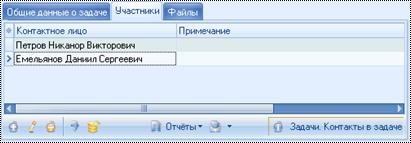
Рис. 3.44. Вкладка «Участники»
Карточка для добавления нового участника задачи позволяет указать ФИО физического лица, которое будет выступать в качестве участника и описать, какая роль в выполнении задачи ему отводится. Для каждого участника заполняется своя карточка. Указать одновременно и Контактное лицо контрагента и Контактное лицо сотрудник нельзя (при выборе одного из них другой становится невидимым).
Карточка для добавления нового участника в задаче представлена на Рис. 3.45

Рис. 3.45. Карточка «Участники»
На вкладке указываются следующие поля:
Задача – в данном поле указывается заголовок задачи. При создании карточки это поле заполняется автоматически.
Контактное лицо контрагента – ФИО контактного лица контрагента. В выпадающем списке отражены все контактные лица указанного в задаче контрагента. Данное поле не отражается на карточке, если заполнено поле Контактное лицо – сотрудник.
Контактное лицо – сотрудник – ФИО сотрудника вашей организации. В данном списке будут доступны все сотрудники вашей организации, за исключением тех, которые находятся в статусе «Уволен». Данное поле не отражается на карточке, если заполнено поле Контактное лицо контрагента.
Примечание - любая дополнительная информация, описание части задачи, за которую отвечает данное физическое лицо.
3.3.5. Напоминания
При работе в системе для каждого пользователя системы (индивидуально) могут возникать напоминания о задачах. Эти напоминания доступны при работе с любой частью системы, они возникают при входе в Клиент – Коммуникатор и будут выдавать напоминания до выполнения задачи (перевод задачи в другой статус) или до снятия напоминания с задачи.
Напоминания возникают если у задачи заполнено поле Дата напоминания и оно меньше либо равно текущей дате, а сама задача находится в состоянии «Создана». Каждый сотрудник видит напоминания только те, в которых он является исполнителем, автором или участником (у участников в карточке должно быть заполнено поле Дата напоминания).
Окно работы с напоминаниями представлено на Рис. 3.46
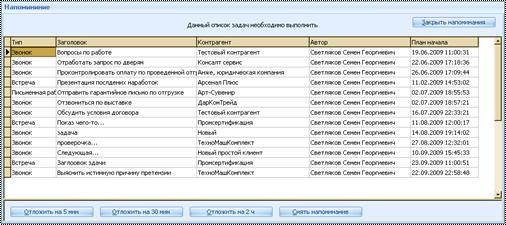
Рис. 3.46. Напоминание
При двойном клике мышкой на строке напоминания открывается карточка соответствующей задачи, в которой при необходимости можно изменить дату напоминания или какое-либо другое поле.
Чтобы изменить время напоминания можно воспользоваться кнопками внизу интерфейса (Отложить на 5 мин, Отложить на 30 мин, Отложить на 2ч). Данные кнопки применяются к выделенной в списке задаче.
Если список задач в окне напоминания есть, а вы нажмете кнопку Закрыть напоминания, то окно закроется, но через 2 минуты оно появится снова.
3.3.6. Планирование задач
На каждого сотрудника можно запланировать какое-то количество задач, которые он должен выполнить. Например, если оформление заказов от клиентов или звонки (при холодном обзвоне) оформляются задачами, то есть смысл задать плановое количество таких задач. Например должен в январе 2010 года выполнить 300 задач типа «Холодный звонок» означает, что в январе 2010 года необходимо обвзонить 300 клиентов.
Планирование задач происходит индивидуально, на конкретного сотрудника. Создавать планы количества задач на месяц, которые должны быть исполнены (выполнены) вы можете из Панели навигации интерфейса системы, блок Анализ деятельности, пункт Планирование задач (подробнее Панель навигации была описана в п.2.1.3).
Интерфейс режима Планирование и контроль представлен на Рис. 3.47, в котором отражены все планы по задачам в системе.
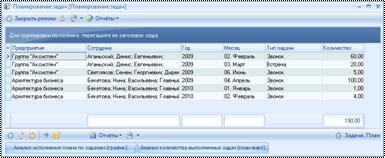
Рис. 3.47. Режим «Планирование задач»
Данный режим состоит из таблицы (перечень планов количества задач определенного типа на конкретного сотрудника) и двух кнопок: Контроль исполнения плана (график) и Анализ количества выполненных задач (план-факт). При нажатии на первую кнопку открывается интерфейс, на котором представлен столбчатый график плановых и фактических значений выполнения плана сотрудниками (Рис. 3.49). При клике по второй кнопке открывается интерфейс, который содержит OLAP – таблицу, отражающую плановые и фактические значения количества задач, выполненных определенным сотрудником за определенный период (Рис. 3.50).
3.3.6.1. Карточка «Задачи. План»
Карточка Задачи. План содержит информацию о сотруднике, типе выполняемой задачи, периоде выполнения, отражает количество задач, которое необходимо выполнить.
Данная карточка представлена на (Рис. 3.48).
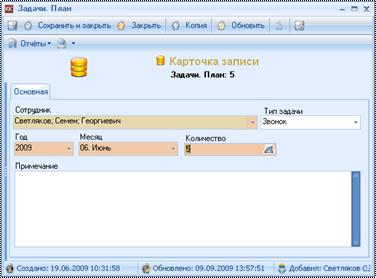
Рис. 3.48. Карточка «Задачи. План»
Рассмотрим заполнение полей в данной карточке.
Сотрудник – ФИО сотрудника, выбирается из выпадающего списка сотрудников, сгруппированных по предприятию. Данное поле является обязательным для заполнения.
Тип задачи – в данном поле указывается тип задачи, это может быть Звонок, Встреча, Задача или Письменная работа, но выпадающие значения данного поля можно изменить или добавить новые.
Год – год выполнения задачи. Данное поле является обязательным для заполнения.
Месяц – планируемый месяц выполнения задач. Данное поле является обязательным для заполнения.
Количество – планируемое количество для выполнения. Данное поле является обязательным для заполнения.
Примечание – любая дополнительная информация.
3.3.6.2. Контроль исполнения плана
Для сравнения количества запланированных и фактически выполненных задач по определенному сотруднику можно воспользоваться OLAP – интерфейсом, который можно открыть, нажав на кнопку Контроль исполнения плана в режиме Планирование задач (Рис. 3.47). После этого на экране появится интерфейс, представленный на Рис. 3.49.
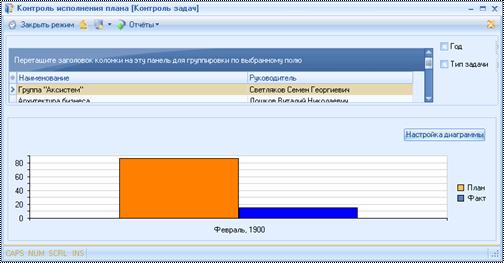
Рис. 3.49. Контроль исполнения плана
На данном интерфейсе представлен столбчатый график плановых и фактических значений количества выполненных задач. График будет меняться в зависимости от выбранного предприятия (левый верхний угол, Таблица предприятий).
Данные графика можно фильтровать по году либо по типу задач. Правила фильтрации – общие для всех интерфейсов.
3.3.6.3. Анализ исполнения задач (факт)
Для отслеживания хода выполнения фактических задач в системе существует интерфейс Анализ исполнения задач, который отражает количество задач в определенном статусе в определенный месяц, дату, день.
Данный интерфейс можно открыть, нажав на кнопку Анализ исполнения задач в режиме Планирование задач (Рис. 3.47). После этого на экране появится интерфейс, представленный на Рис. 3.50.
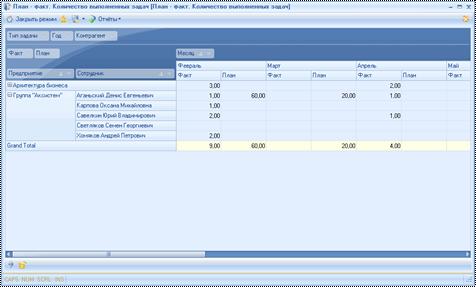
Рис. 3.50. Анализ исполнения задач
Через данный интерфейс можно проанализировать количество исполнения задач за определенный месяц/дату. Варианты анализа могут быть различны. По умолчанию анализ настроен так, что задачи группируются по состоянию (статусу), а потом по исполнителю, таким образом, можно увидеть, сколько задач по какому исполнителю находятся в том или ином статусе. Чтобы изменить порядок группировки или ее критерии (поля, которые находятся в верхней линейке интерфейса - Контрагент, Автор, Продажа, Маркетинг инициатива, Тип, Дата, День) необходимо мышкой перетянуть необходимые критерии в нужные места в нужном порядке.
Для просмотра детализации любого количества задач на данном интерфейсе необходимо дважды кликнуть мышкой по интересующему вас значению.
3.3.7. Отчеты
По задаче можно распечатать общую информацию при помощи отчета Word «Информация о задаче», который открывается из карточки задачи, либо через режим Управление задачами по кнопке Шаблоны Word, расположенной ниже Таблицы задачи.
3.4. Режим «Управление продажами»
Под продажами понимается процесс от начала переговоров с клиентом (предложение ему своих товаров/услуг) и до заключения сделки (непосредственно продажи) либо отказа. В качестве продажи так же может выступать работа по тендеру.
В данном режиме отражен перечень всех продаж как запланированных и совершенных, так и находящихся в отказе. В Таблице продаж данного интерфейса отражено наименование задачи, ее тип, сумма, статус, ответственное лицо за продажу и наименование контрагента. Для получения большей информации по продаже под Таблицей продаж находятся вкладки, с помощью которых можно получить информацию о продуктах в продаже, о первичных документах по продаже, о поступлениях и расходах, о файлах и др. Интерфейс режима Управление продажами представлен на Рис. 3.51
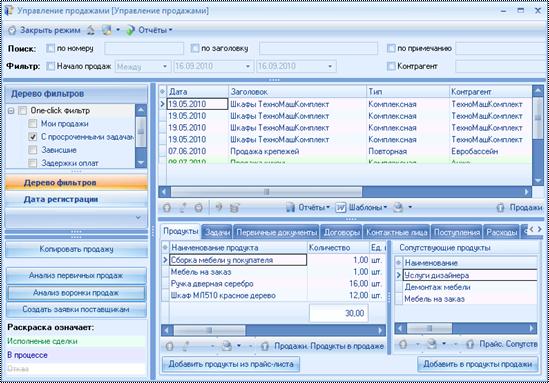
Рис. 3.51. Режим «Управление продажами»
Данный интерфейс содержит несколько основных областей:
· Таблица продаж,
· Дерево фильтров,
· Панель фильтрации,
· Кнопки,
· Вкладки.
На интерфейсе находятся несколько кнопок:
· Копировать продажу – позволяет скопировать выделенную продажу с указанием объектов копирования (подробнее будет описано в п.3.4.3)
· Анализ воронки продаж – открывает интерфейс для анализа продаж (подробнее будет описано в п. 0).
· Анализ первичных продаж – открывает интерфейс для анализа первичных продаж (продажи, договоры, документы и т. д., которые были первыми у контрагента в соотношении к общему количеству продаж, договоров, документов и т. д. у контрагента).
· Создать заявки поставщикам – создает заказы поставщикам на поставку продуктов (занесенных в прайс-лист) по нескольким выделенным продажам. Для использования этой кнопки необходимо в прайс-листе указывать поставщиков товаров с галочкой Основной.
· Добавить продукты из прайс-листа – кнопка находится на вкладке Продукты, позволяет быстро выбрать несколько продуктов из прайс-листа и заполнить их значениями по умолчанию, затем менеджеру необходимо будет проставить количество продуктов и проверить правильность заполнения.
3.4.1. Карточка «Продажи»
Карточка Продажи содержит основную и дополнительную информацию о продаже, информацию, необходимую для формирования документов, а также позволяет просматривать изменение статусов продажи. Интерфейс карточки Продажи представлен на Рис. 3.52.
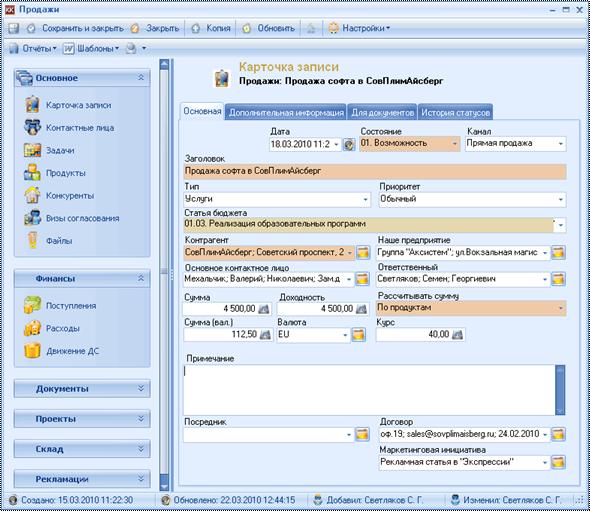
Рис. 3.52. Карточка продажи
В карточке продажи существует четыре вкладки, на которых располагаются основные сведения о продаже:
· Основная (данная вкладка отражает общую информацию о продаже, которая в дальнейшем может быть использована при формировании отчета),
· Дополнительная информация (на этой вкладке фиксируется наши преимущества и недостатки, возможные ответы на предполагаемые вопросы клиента, а также фиксируется причина отказа, если таковой был; информация, указанная на данной вкладке поможет вам в процессе взаимодействия с клиентом в рамках продажи),
· Для документов (информация на данной вкладке необходима при формировании различных документов, счетов, актов, накладных, договоров и др.),
· История статусов (на вкладке автоматически формируется перечень статусов, в которых находилась продажа, дата и время постановки статуса и ФИО сотрудника, который эти статусы ставил, изменять эти данные нельзя).
Слева на карточке расположена Панель навигации, которая позволяет быстро переходить по различным связанным с продажей разделам, а так же анализировать продажу, планировать поступления и т. д.
3.4.1.1. Вкладка «Основная»
Вкладка Основная, карточки Продажи представлена на Рис. 3.52.
Рассмотрим основные правила заполнения данной вкладки.
Дата продажи – в данном поле пользователю необходимо указать дату начала взаимодействия с клиентом.
Состояние – в данном поле пользователь отражает текущее состояние продажи (стадию продажи). При создании карточки по умолчанию состояние продажи - «Возможность». Поле является обязательным для заполнения. История изменения состояний фиксируется на вкладке История статусов в карточке продажи.
Перевод продажи в указанное состояние подразумевает выбор указанного состояния в поле Состояние.
Канал – в данном поле пользователю необходимо указать через какие каналы связи производится продажа: напрямую, либо через партнерскую сеть.
Заголовок – в данное поле пользователь заносит краткое название продажи для быстрого поиска ее в системе.
Тип – продажи можно классифицировать по типам (например, комплексная, партнерская, повторная, товар, услуга), список типов продаж настраивается в справочнике «Продажи. Тип».
Приоритет – продажи могут быть различной степени важности, сложности и прибыльности, в зависимости от различных факторов приоритеты продаж могут быть различны. Заполнение данного поля позволяет установить приоритет продажи: высокий, низкий, средний, исключительный. По умолчанию приоритет продажи – обычный.
Статья бюджета – в данном поле пользователю необходимо указать по какой статье бюджета учитывать прибыль от продажи (например, для продажи типа «Товары» будет логично указать статью бюджета «Поступления от продажи товаров»). В данном поле доступны для выбора только статьи прихода.
Контрагент – пользователь указывает контрагента, кому продается товар (оказывается услуга). При создании карточки Продажа из интерфейса Реестр контрагентов данное поле заполняется автоматически. Данное поле является обязательным для заполнения.
Наше предприятие – пользователю необходимо указать от лица какой компании идет продажа.
Основное контактное лицо – ФИО контактного лица контрагента, с которым идет взаимодействие в рамках продажи. Список выпадающих значений данного поля зависит от поля Контрагент (только контактные лица указанного контрагента).
Ответственный – ФИО сотрудника, ответственного за продажу. По умолчанию при создании карточки в данное поле заносится ФИО пользователя, создавшего продажу.
Сумма – сумма продажи в базовой валюте. Значение данного поля рассчитывается только автоматически в зависимости от поля Рассчитать сумму.
Доходность – доходность от продажи. Значение данного поля рассчитывается автоматически в зависимости от значения поля Рассчитать сумму (т. е. доходность может быть посчитана по продуктам, по договорам, по отгрузке или по поступлениям). Под доходностью понимается выручка от продажи (Сумма) за вычетом расходов-обязательств.
Рассчитывать сумму – в зависимости от значения в данном поле система рассчитывает (или не рассчитывает) сумму и доходность продажи. Существует несколько значений данного поля:
· Не рассчитывать – при выборе данного пункта поля «Сумма» и «Доходность» не доступны для изменения, автоматически не рассчитываются;
· По договорам – совокупная сумма по всем договорам, указанным в продаже;
· По документам – совокупная сумма по всем документам, указанным в продаже;
· По отгрузке – сумма по подписанным актам и накладным;
· По поступлениям – по сумме фактических поступлений;
· По продуктам – сумма стоимости продуктов в продаже;
· По проектам – совокупная сумма по всем проектам, указанным в продаже.
Валюта – в данном поле указывается валюта, в которой будет считаться продажа. По умолчанию подставляется базовая валюта (для России базовой валютой является рубль, если это не так для Вашей компании, то базовую валюту можно изменить в справочнике валют, в блоке «Финансы», поставив галочку Базовая в соответствующей валюте).
Курс – курс выбранной валюты на дату продажи (если курс на эту дату не указан, то берется предыдущий курс), курс можно менять вручную, но стоит учесть, что курс не может быть меньше 1.
Сумма (вал.) – сумма продажи в выбранной валюте по указанному курсу.
Примечание – любая дополнительная информация. В данном поле сотрудник может комментировать ход выполнения продажи, фиксировать вопросы, возникающие у клиента, описывать процесс выполнения продажи и т. п.
Посредник – наименование организации, которая является посредником в продаже. Посредником может быть любой контрагент компании.
Договор – наименование, номер и дата заключения договора в рамках которого выполняется продажа. Данное поле зависит от поля Контрагент.
Маркетинговая инициатива – наименование маркетинговой инициативы, в рамках которой производится продажа, либо маркетинговая инициатива, которая привела к появлению продажи. При заполнении карточки из интерфейса Управление маркетинговыми инициативами данное поле заполняется автоматически
Если договоров и маркетинговых инициатив несколько, то их можно указать на соответствующих вкладках режима Управление продажами (Рис. 3.51)
3.4.1.2. Вкладка «Дополнительная информация»
Вкладка Дополнительная информация, карточки Продажи представлена на Рис. 3.53.
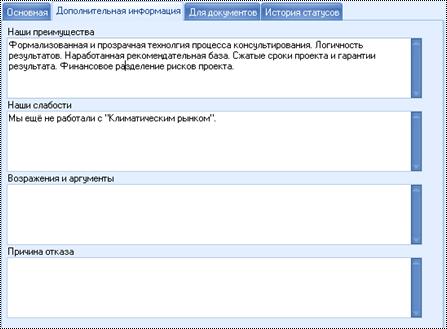
Рис. 3.53. Карточка продажи, вкладка «Дополнительная информация»
Рассмотрим основные правила заполнения данной вкладки.
Наши преимущества – в поле описываются преимущества, которые получит контрагент от заключения сделки (оформления продажи) именно с вашей компанией.
Наши слабости – в данном поле описываются ситуации, в которых вы проигрываете в сравнении с вашими конкурентами.
Возражения и аргументы – в поле прописываются возражения контрагента и возможные ответы на них.
Причина отказа – подробно описывается причина отказа контрагента от пользования услугами вашей компанией. Поле заполняется если продажа переводится в состояние «Отказ».
3.4.1.3. Вкладка «Для документов»
Вкладка Для документов, карточки Продажи представлена на Рис. 3.54.
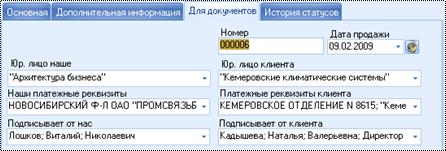
Рис. 3.54. Карточка продажи, вкладка «Для документов»
Рассмотрим основные правила заполнения данной вкладки.
Номер – индивидуальный номер продажи в системе. Номер продаже присваивается только автоматически после сохранения карточки. Нумерация идет по порядку, начиная с 1 в формате предварительных нулей (например, 000001), размер номера 6 знаков, нумерация ведется отдельно для каждого предприятия в рамках одного года (с 1 января номера продаж вновь начинаются с единицы).
Дата – дата, которая используется в документах. Именно по этой дате производится расчет суммы продажи исходя из типа цены на определенный период. При создании карточки в данное поле заносится текущая дата, но при желании ее можно изменить.
Наши платежные реквизиты – наименование банка вашей компании. Значения данного поля зависят от поля Наше предприятие.
Подписывает от нас – ФИО сотрудника вашей компании. В данном поле могут быть только те сотрудники, у которых есть право подписи, т. е. на карточке Сотрудники, вкладка Информация для документов стоит галочка Право подписи и они не уволены.
Платежные реквизиты клиента – наименование банка контрагента. Значения данного поля зависят от значения поля Контрагент.
Подписывает от клиента – ФИО контактного лица контрагента. Значения данного поля зависят от поля Контрагент.
3.4.2. Вкладки на интерфейсе режима «Управление продажами»
Вкладки на интерфейсе режима Управление продажами отражают информацию, которая была получена в процессе продажи.
Таблица 3.6. Вкладки по продажам
|
Вкладка |
Описание |
|
Продукты |
На вкладке отражен перечень продуктов, которые предлагаются контрагенту. |
|
Задачи |
Через данную вкладку можно фиксировать задачи по продаже и отмечать, кто из сотрудников будет их выполнять. В качестве задач может выступать звонок, встреча или любое другое действие. Работа с задачами описана в п.0. |
|
Первичные документы |
Вкладка содержит перечень первичных документов контрагента (акты, счета, накладные, счета-фактуры), связанных с продажей. Работа с первичными документами подробнее описана в п.4.3 |
|
Договоры |
Вкладка представляет собой перечень всех договоров с контрагентом, заключенных в рамках продажи. Работа с договорами описана в п.4.1. |
|
Контактные лица |
Вкладка отражает перечень контактных лиц, с которыми компания может вести взаимодействие в рамках продажи. |
|
Поступления |
На вкладке отражены плановые и фактические поступления по продаже. |
|
Расходы |
На вкладке представлены расходные обязательства и по ним плановые и фактические расходы. |
|
Файлы |
Данная вкладка отражает список файлов, которые прикреплялись к продаже (там может содержаться, например, коммерческое предложение) Работа с файлами описана в п.2.5. |
|
Конкуренты |
Перечень компаний конкурентов, по продажам. |
|
Списание со склада |
На вкладке отражены списания с детализацией по продуктам. |
|
Документы |
Перечень приложений к продаже. Работа с документами описана в п. 4.1 |
|
Проекты |
Перечень проектов, выполняющихся в рамках продажи. |
Принципы работы с некоторыми из вкладок аналогичны работе в соответствующих разделах (за исключением того, что на вкладках отображаются только объекты системы, связанные с текущей продажей, выделенной в таблице продаж). Поэтому опишем только вкладки, специфичные для режима Управление продажами.
3.4.2.1. Продукты
Вкладка Продукты содержит перечень продуктов (товаров и услуг), которые предлагались контрагенту. В части «Сопутствующие товары» выводятся те продукты, которые еще можно предолжить клиенту (например, при покупке стиральной машины клиенту можно предложить средство для ухода за стиральной машиной, или на сайте интернет-заказов существует блок «с этим товаром чаще всего покупают»). Сопутствующие товары заносятся в режиме Каталог продукции.
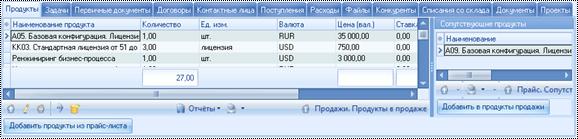
Рис. 3.55. Вкладка «Продукты»
Можно одновременно добавить несколько продуктов в продажу, воспользовавшись кнопкой Добавить продукты из прайс-листа, после чего откроется режим, представленный ниже
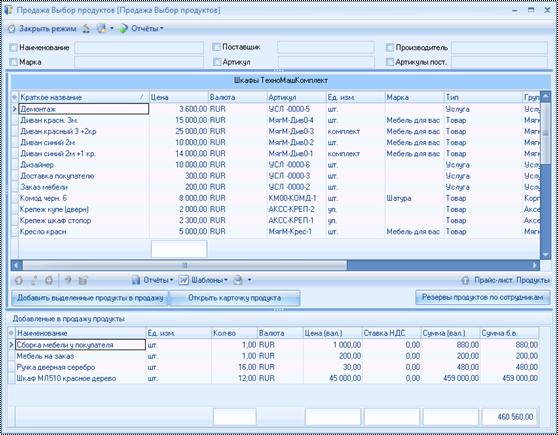
Рис. 3.56. Выбор продуктов из прайс-листа
Добавить продукты можно двойным кликом на нужном продукте (в таблице продуктов из прайс-листа, расположенной сверху), либо выделив несколько (при помощи кнопок Ctrl и Shift) и нажав на кнопку Добавить выделенные продукты в счет.
Для просмотра карточки продукта из прайс-листа нажмите на кнопку Открыть карточку продукта.
Для просмотра списка сотрудников, зарезервировавших продукт на складе – выберите продукт, который Вас интересует и нажмите на кнопку Резервы продуктов по сотрудникам.
Для того, чтобы изменить количество продукта или его цену – зайдите в карточку продукта в продаже.
Карточка Продажи. Продукты позволяет добавить новый продукт как из прайс-листа (при этом цена продукта устанавливается автоматически из цены, взятой из прайс-листа (продажная цена) с учетом типа цены контрагента на определенный период времени), так и ввести вручную. Если продукт взят из прайс-листа, то ввести наименование вручную нельзя, и, наоборот, если наименование продукта введено вручную, то выбрать продукт из прайс-листа нельзя.
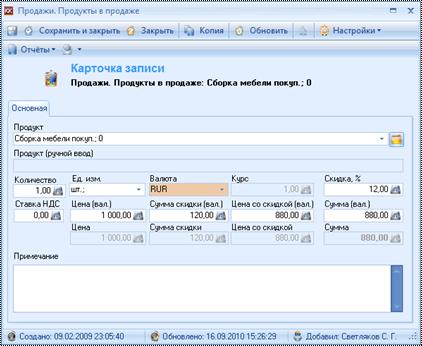
Рис. 3.57. Карточка продукта
Рассмотрим основные правила заполнения данной карточки.
Продукт - наименование продукта, продажа которого совершается, из прайс-листа. После выбора продукта из прайс-листа поля Цена (вал.), Ед. изм., Валюта, Курс автоматически заполняется значениями из прайс-листа. Сумма рассчитывается автоматически. Данное поле нельзя заполнить, если на карточке заполнено поле Продукт (ручной ввод), в этом случае поле Продукт не видимо.
Если вам необходимо выбрать продукт из прайс-листа, а у вас уже заполнено поле Продукт (ручной ввод), то нужно просто удалить запись из поля Продукт (ручной ввод) и тогда Вы сможете выбрать продукт из прайс-листа. Если продукт из данного поля удаляется, то цена автоматически становится равной нулю.
Продукт (ручной ввод) – если необходимо указать единичный (эксклюзивный) продукт, который не нужно вносить в Прайс-лист, то наименование такого продукта вносится в данное поле. Данное поле не доступно для заполнения, если выбран продукт из прайс-листа, т. е. заполнено поле Продукт. Если вы заполнили данное поле, внесли количество, ставку, цену, а потом удаляете значение из данного поля, то количество, цена автоматически принимают значения по умолчанию (количество = 1, цена = 0)
Количество – указывается количество единиц данного продукта. По умолчанию при создании карточки значение данного поля равно 1. При выходе из данного поля (переход к редактированию другого поля) пересчитывается сумма.
Ед. изм. – единица измерения продукта, подставляется из прайс-листа, но может быть измененена. Если выбран продукт из прайс-листа, то отображаются только единицы измерения, указанные в прайс-листе для этого продукта.
Валюта – указывается валюта цены продажи из прайс-листа. Заполняется автоматически при выходе из поля Продукт.
Скидка, % - по умолчанию подставляется действующая на дату продажи скидка контрагента, но менеджер может вручную изменить процент скидки. В зависимости от скидки рассчитываются поля Сумма скидки, Цена со скидкой, Сумма.
Цена (вал.) – указывается цена продажи продукта из прайс-листа. Данное поле может быть заполнено автоматически (при выборе продукта из прайс-листа), либо указывается вручную. По умолчанию при создании карточки значение данного поля равно 0. При выходе из данного поля происходит перерасчет суммы (Сумма = (Цена*(100+Ставка НДС)/100)*Количество).
Сумма скидки (вал.) – сумма скидки с единицы продукта.
Цена со скидкой (вал.) – цена с учетом НДС и скидки.
Сумма (вал.) – итоговая сумма в валюте для всего количества данного продукта. Данное поле считается автоматически, если указано количество единиц, Ставка НДС, скидка (если скидки нет, то должен стоять ноль) и цена продукта. При выходе из данного поля пересчитывается цена в валюте, сумма скидки и цена со скидкой в валюте. По умолчанию при создании карточки значение данного поля равно 0.
Курс – указывается курс указанной валюты на дату продажи. Если на эту дату курса нет, то берется предыдущий.
Ставка НДС – указывается ставка налога в процентах (например, 10 или 18). В зависимости от этого значения будет рассчитана сумма. По умолчанию ставка НДС выбирается соответственно налогообложению в юр. лице нашей компании.
Цена, Сумма, Сумма скидки, Цена со скидкой – цена продукта, сумма итого (с НДС и скидкой), сумма скидки и цена со скидкой в базовой валюте (для России базовой валютой является рубль, но при необходимости его можно изменить). Поля пересчитываются исходя из указанного курса валюты. Если валюта – базовая, то Цена (вал.) = Цена и Сумма (вал.) = Сумма. Эти поля невозможно заполнить вручную, они вычисляются по формулам Цена = Цена (вал.)*Курс.
Если в продаже будет стоять способ расчета суммы – по продуктам, то сумма в валюте будет равна сумме (вал.) продуктов приведенной к курсу валюты, указанному в карточке продажи по формуле:
(Курс продукта/Курс продажи)*Сумма (вал.) продукта для продуктов, где валюта продукта не совпадает с валютой продажи
+ Сумма (вал.) продукта для продуктов, где валюта продукта совпадает с валютой продажи.
Примечание – любая дополнительная информация о продукте.
3.4.2.2. Первичные документы
Через данную вкладку можно создавать первичные документы по продажам (акты, счета, счета-фактуры) как самостоятельно (заполнение карточки вручную), так и при помощи соответствующих кнопок (Создать счет-фактуру, Создать акт, Создать счет на оплату).

|
Из за большого объема эта статья размещена на нескольких страницах:
1 2 3 4 5 6 7 8 9 10 11 12 13 14 15 |
