


Партнерка на США и Канаду по недвижимости, выплаты в крипто
- 30% recurring commission
- Выплаты в USDT
- Вывод каждую неделю
- Комиссия до 5 лет за каждого referral
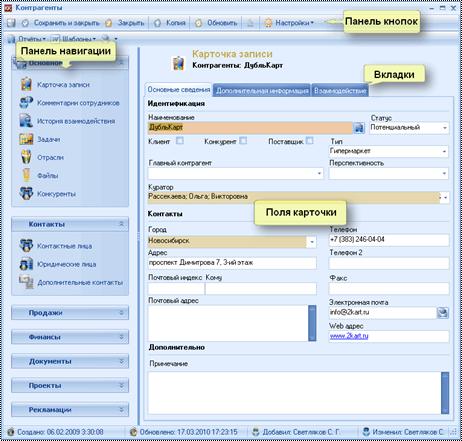
Рис. 2.19. Карточка «Контрагенты»
Карточка разделена на три основных части:
· Панель навигации;
· Вкладки карточки (на вкладках расположены поля карточки);
· Панель кнопок.
Панель навигации позволяет переходить к связанным режимам непосредственно из карточки объекта системы (например, из карточки Контрагенты через Панель навигации можно перейти к задачам по данному контрагенту или построить оборотно-сальдовую ведомость). На Панели навигации карточки расположены Ссылки (строчки на Панели навигации, например: «Карточка записи», «Комментарии сотрудников», «Задачи» и т. п.), которые сгруппированы по Блокам.
Блоки – это логическая группировка ссылок на Панели навигации (Основное, Контакты, Продажи, Финансы и т. п). Для скрытия детализации блока необходимо нажать на кнопку  правее названия соответствующего блока. Для отображения детализации блока необходимо нажать на кнопку
  правее названия соответствующего блока.
В основной части карточки находятся основные реквизиты (поля) карточки, которые необходимо заполнить. Данные могут быть разделены по нескольким Вкладкам.
ВАЖНО!!!
Прежде чем переходить по вкладкам карточки и ссылкам в панели навигации этой карточки, необходимо сохранить карточку (это можно сделать нажатием на кнопку «Сохранить», либо нажав Ctrl+S на клавиатуре.
2.4.1. Заполнение полей карточки
Для удобства перехода между полями карточки можно пользоваться клавишей «TAB». После заполнения первого поля карточки нажмите TAB, и курсор перейдет на следующее поле, если оно пока не может быть заполнено, нажмите TAB и курсор встанет на следующее. Порядок перехода курсора по полям в каждой карточке разный, если возникнет необходимость изменения передвижения курсора, можно обратиться к разработчику системы.
2.4.1.1. Цвета полей
Розовым цветом выделены поля, обязательные для заполнения.
Коричневым цветом (шрифт черный) – выделены те поля, значение которых можно выбирать из древовидного списка.
Коричневым цветом (шрифт коричневый) – выделены поля, не доступные для изменения.
Желтым цветом – выделены вычисляемые поля, пользователю не нужно их редактировать.
2.4.1.2. Текстовое поле
Текстовое поле выглядит следующим образом

Рис. 2.20. Текстовое поле
Около обычного текстового поля нет никаких кнопок (кнопок выбора из списка или из справочника). Данные в это поле вводятся с клавиатуры
2.4.1.3. Выбор из списка
Поле выбора из списка выглядит следующим образом

Рис. 2.21. Поле выбора из списка
Справа от поля выбора из списка есть кнопка  , при нажатии на которую выпадает список возможных значений данного поля. Для выбора нужного значения из списка необходимо подвести курсор мыши к нужной строке списка и кликнуть левой клавишей мыши один раз.
Для смены значения в таком поле с клавиатуры можно использовать стрелочки «вверх» и «вниз».
2.4.1.4. Выбор из древовидного списка
Поле выбора из древовидного списка выглядит следующим образом

Рис. 2.22. Поле выбора из древовидного списка
Такое поле коричневого цвета, справа от него есть кнопка  , при нажатии на которую выпадает древовидный список возможных значений данного поля.
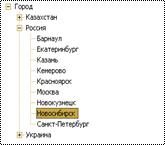
Рис. 2.23. Древовидный список
Как видно из Рис. 2.23, древовидный список представляет из себя сгруппированный список значений. Для того, чтобы свернуть группу, необходимо нажать на значок «-» слева от названия группы. Для того, чтобы развернуть группу, необходимо нажать на значок «+» слева от названия группы.
Для выбора нужного значения из древовидного списка необходимо подвести курсор мыши к нужному значению списка и кликнуть левой клавишей мыши два раза.
2.4.1.5. Выбор из справочника
Поле выбора из справочника выглядит следующим образом

Рис. 2.24. Поле выбора из справочника
Справа от него есть кнопка , при нажатии на которую выпадает список возможных значений данного поля. Если в этом списке нет нужного значения, то необходимо нажать на кнопку  , после чего на экране появится окно выбора действия (Рис. 2.25)
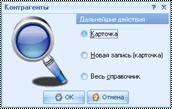
Рис. 2.25. Выбор действия
В данном окне необходимо выбрать одно из значений:
· Карточка – откроется карточка объекта, указанного в поле.
· Новая запись (карточка) – пользователю предлагается заполнить новую карточку записи.
· Поиск – пользователь может найти любую запись из справочника по введенным критериям поиска.
· Весь справочник – пользователю предлагается открыть справочник в новом окне и выбрать оттуда нужное значение двойным кликом левой клавишей мыши.
2.4.1.6. Поле выбора
Поле выбора представлено ниже.

Рис. 2.26. Поле выбора
В данном поле пользователь может выбрать только одно значение из предлагаемого списка. Для выбора поля пользователю необходимо кликнуть левой клавишей мыши по значку  , расположенному около названия соответствующего пункта списка. При этом значок должен измениться на
  .
.
2.4.1.7. Флажки (галочки)

Рис. 2.27. Флажки (галочки)
В данном поле пользователь может поставить «галочку» в каждом из доступных полей. Для этого пользователю необходимо кликнуть левой клавишей мыши по значку  , расположенному около соответствующего пункта, при этом значок должен измениться на
  .
.
Наличие галочки около пункта «Поставщик» и отсутствие ее около пунктов «Клиент» и «Конкурент» на рис. Рис. 2.27 означает, что данный контрагент является поставщиком нашей компании, но не является ее клиентом или конкурентом. При этом, может быть установлено неколько галочек одновременно, например, если контрагент является одновременно и поставщиком и клиентом, то можно поставить обе галочки («Клиент» и «Поставщик»).
2.4.1.8. Поле с калькулятором
Поле с калькулятором используется для ввода чисел со знаками после запятой.
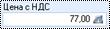
Рис. 2.28. Поле с калькулятором
Справа у такого поля находится значок  . Данные в такое поле можно заносить как с клавиатуры, так и при помощи калькулятора (можно так же производить основные расчеты при помощи калькулятора). Для открытия калькулятора необходимо нажать на значок
  около данного поля, тогда на экране появится калькулятор, представленный на Рис. 2.29
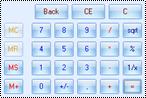
Рис. 2.29. Калькулятор
2.4.1.9. Поле со счетчиком
Поле со счетчиком используется для ввода числовых данных, позволяет пользователю увеличивать или уменьшать значение данного поля на единицу.

Рис. 2.30. Поле со счетчиком
Справа от поля со счетчиком находится значок  . Данные в такое поле можно вводить с клавиатуры, либо кликами по стрелочкам около данного поля (стрелочка «вверх» - увеличить число, стрелочка «вниз» - уменьшить).
2.4.1.10. Поле даты
Поле для ввода даты представлено ниже.

Рис. 2.31.Поле даты
Для ввода даты необходимо нажать на значок  , расположенный правее данного поля, после чего появится календарь, представленный на Рис. 2.32.
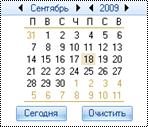
Рис. 2.32. Календарь
В календаре необходимо выбрать нужную дату. В верхней части календаря можно изменить месяц и год. Для этого можно воспользоваться кнопками  (предыдущий период) и
  (следующий период), либо кликнуть на название месяца (года) и, удерживая зажатой левую кнопку мыши) выбрать нужный месяц (год) из списка.
Для выбора даты необходимо кликнуть по числу левой кнопкой мыши.
Для установки текущей даты можно нажать на кнопку  .
.
Для удаления данных из поля нужно нажать на кнопку  .
.
2.4.1.11. Поле даты и времени
Поле для ввода даты и времени представлено ниже.
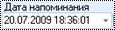
Рис. 2.33.Поле даты и времени
Для ввода даты и времени необходимо нажать на значок  , расположенный правее данного поля, после чего появится календарь, представленный на Рис. 2.34.
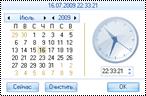
Рис. 2.34. Календарь с указанием времени
В календаре (в левой части) необходимо выбрать нужную дату. В верхней части календаря можно изменить месяц и год. Для этого можно воспользоваться кнопками  (предыдущий период) и
  (следующий период), либо кликнуть на название месяца (года) и, удерживая зажатой левую кнопку мыши) выбрать нужный месяц (год) из списка.
Для выбора даты необходимо кликнуть по числу левой кнопкой мыши.
Для установки текущей даты можно нажать на кнопку  .
.
В правой части необходимо ввести время в формате часы:минуты:секунды. Это можно сделать установив курсор в поле, расположенном под часами, и начав вводить время с клавиатуры, либо установив курсор в нужной части поля (час, минута или секунда) нажимая на кнопку «стрелочка вверх» на значке - для увеличения значения на единицу, либо на кнопку «стрелочка вниз» - для уменьшения значения на единицу.
Для удаления данных из поля нужно нажать на кнопку  .
.
2.4.2. Сохранение данных
После заполнения карточки данными, ее (карточку) необходимо сохранить. Это можно сделать двумя способами: нажать на кнопку  (Сохранить), при этом данные сохранятся, но карточка не закроется, либо на кнопку
  (Сохранить и закрыть), при этом данные сохранятся, и карточка закроется.
В карточке может быть несколько вкладок. Перед переходом по этим вкладкам (либо перед переходом по связанным разделам через Панель навигации) необходимо обязательно сохранить карточку, при помощи кнопки Сохранить (если карточка новая и еще не была сохранена в системе).
2.4.3. Копирование карточки
Для того, чтобы создать новую карточку, заполненную теми же данными, что и открытая, необходимо нажать на кнопку  . После этого копируемая карточка закроется без сохранения (перед копированием обязательно сохраните измененные данные), и на экране появится копия этой карточки (с данными, которые были сохранены в копируемой карточке, с тем же номером, датой, статусом и т. д.).
2.4.4. Закрытие карточки
Закрыть карточку можно двумя способами:
· Нажав на кнопку 
· Нажав на «крестик» в верхнем правом углу окна (аналогично окнам в операционной системе Windows).
Если данные на карточке были изменены, но не были сохранены, то при закрытии карточки пользователю будет задан вопрос о том, нужно ли сохранять данные или нет.
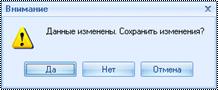
Рис. 2.35. Вопрос о сохранении данных
При нажатии на кнопку Да измененные данные сохранятся в системе.
При нажатии на кнопку Нет измененные данные не будут сохранены в системе.
При нажатии на кнопку Отмена карточка не закроется и у пользователя будет возможность еще раз отредактировать данные.
2.5. Работа с файлами
Для прикрепления нового файла к какому-либо объекту данной системы или просмотра уже существующего необходимо открыть карточку файла, которая представлена на Рис. 2.36.
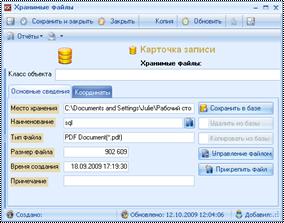
Рис. 2.36. Карточка «Хранимые файлы»
Рассмотрим основные правила заполнения данной карточки. Для добавления файла необходимо нажать на кнопку  , в появившемся окне необходимо выбрать файл, находящийся на компьютере пользователя или в сети компании и нажать на кнопку Открыть. Поля в карточке заполнятся автоматически.
Для сохранения файла в системе необходимо нажать на кнопку  . После этого файл будет храниться в базе данных системы (иначе система будет помнить путь к файлу на компьютере пользователя, при перенесении файла в другую папку файл перестанет открываться в системе, так же не будет доступа других сотрудников к этому файлу).
Если файл сохранен в системе, то в режимах, где отображаются файлы, он будет подсвечен зеленым цветом.
Если нажать кнопку  , то через контекстное меню можно выбрать:
· просмотр,
· редактирование
· печать файла.
2.6. Печатные отчеты
2.6.1.1. Что это и где посмотреть?
Печатные отчеты могут представлять из себя как печатную форму карточки (например, счет, накладная, счет-фактура и т. п.), так и некий отчет (например, потребительская корзина по контрагенту, список заказанной продукции, наклейки на конверты и т. д.).
В базовой версии системы предусмотрено несколько типов отчетов:
· Отчеты Word и Excel - открываются в Word или Excel и их можно редактировать;
· Печатные отчеты Crystal Reports (CR-отчеты) - открываются сразу на печать, менять данные в таких отчетах нельзя/
Вызов отчетов производится:
1. из карточки объекта системы;
2. из режима при помощи кнопки Отчеты, расположенной ниже Таблицы записей (доступны те же отчеты, что и из карточки);
3. из режима при помощи кнопки Отчеты, расположенной выше Панели фильтров.
Для вызова отчета Word необходимо нажать на кнопку  и в выпадающем списке выбрать нужный отчет.
Для вызова печатного отчета (CR-отчета) необходимо нажать на кнопку  и в выпадающем списке выбрать нужный отчет.
Большинство отчетов можно строить для нескольких записей одновременно (например, отчет «История работы с поставщиками» можно выводить по нескольким выделенным контрагентам).
2.6.1.2. Изменение отчетов
Для изменения CR-отчета необходимо нажать на кнопку  и в выпадающем списке выбрать пункт «Редактировать» и выбрать нужный отчет (внимание, Вы должны зайти в КК с правами системного администратора (sa)).
Интерфейс редактора отчетов Crystal Report в данном документе описан не будет, инструкцию по работе с ним можно найти в стандартных инструкциях к КК (Пуск – Программы – Bmicro – Помощь – Дизайнер отчетов «Crystal Reports»).
Для изменения шаблонов Word (например, изменения текста стандартного договора) можно зайти в режим Шаблоны Word (пункт Меню «Утилиты»), выбрать файл с шаблоном и открыть его для редактирования. После внесения нужных изменений нужно сохранить файл Word, он автоматически сохранится в КК.
2.7. Горячие клавиши
Таблица 2.1. Горячие клавиши
|
Где работает |
Сочетание |
Описание |
|
Списки в таблицах |
insert |
Добавляет новую чистую карточку в список |
|
F2 |
Вызывает карточку, помеченную курсором | |
|
Delete |
Производит попытку удаления записи или группы записей из списка | |
|
Esc |
Закрывает список | |
|
Ctrl + мышь |
При нажатой кнопке левая кнопка мыши при пометке столбцов включает многоуровневую сортировку (сортировку по нескольким столбцам одновременно) | |
|
Ctrl + A |
Выделяет все записи | |
|
Ctrl + G |
Вызывает форму настройки внешнего вида списка | |
|
F4 |
Сохраняет произведенные настройки внешнего вида | |
|
Ctrl + F |
Вызывает фильтр данных | |
|
F5 |
Переоткрывает список целиком | |
|
Ctrl + E |
Производит попытку отправить электронную почту для выделенных записей, если для них задан атрибут с соответствующим транспортом | |
|
Карточка записи |
Tab |
Движение по атрибутам вправо и вниз |
|
Shift + Tab |
Движение по атрибутам вверх и влево (обратно Tab) | |
|
Ctrl + Enter |
Закрывает и сохраняет измененную или вновь введенную карточку записи | |
|
Ctrl + Tab |
Движение по закладкам карточки слева на право | |
|
Ctrl + Shift + Tab |
Движение по закладкам карточки справа на лево (обратно Ctrl + Tab) | |
|
F5 |
Пересчитывает вычисляемые атрибуты | |
|
Ctrl + S |
Сохраняет измененную или введенную карточку записи и пересчитывает вычисляемые атрибуты записи | |
|
Delete |
Удаляет значение простого или ссылочного атрибута в карточке | |
|
Alt + ↓ |
Открывает выпадающий список для выбора значения в ссылочных атрибутах | |
|
F2 |
Вызывает форму выбора/поиска/ввода ссылочного значения | |
|
Программа |
Esc |
Закрывает активный элемент интерфейса (карточку, режим) |
|
Ctrl + Tab |
Перемещается между активными режимами/справочниками | |
|
Ctrl + ← |
Скрыть Панель навигации | |
|
Ctrl +↑ |
Скрыть Панель информации | |
|
Ctrl + → |
Скрыть Панель открытых режимов | |
|
Ctrl +↓ |
Скрыть Ленту | |
|
Пользовательская навигация |
Insert |
Добавляет папку рабочей области |
|
Ctrl + Insert |
Добавляет (сохраняет) рабочую область | |
|
В ссылочном списке |
Ctrl + Enter |
Выбирает запись в списке для заполнения ссылочного атрибута с закрытием ссылочного списка |
2.8. Цветовая индикация
Основные принципы цветовой индикации записей различных объектов системы:
· Зеленым выделены записи, успешно завершенные, выполненные, подписанные договоры и документы и т. д.
· Голубым выделены записи, находящиеся в работе.
· Красным шрифтом выделены просроченные задачи, оплаты или иные записи, на которые срочно нужно обратить внимание.
· Серым выделены записи в архиве (например, договоры, документы, первичка)
· Серым зачеркнутым выделены записи в статусах «Отменено».
В большинстве режимов с настроенной раскраской можно увидеть легенду раскраски – какой цвет что означает в данном интерфейсе.
3. Пункт меню «Продажи»
В данном пункте Меню представлены режимы взаимодействий с контрагентами:
· Реестр контрагентов (при выборе данного пункта открывается режим с одноименным названием, который отражает полную информацию обо всех контрагентах компании);
· Реестр контактных лиц (при выборе данного пункта открывается режим, в котором отражены абсолютно все контактные лица контрагентов);
· Управление продажами (при выборе данного пункта открывается режим с одноименным названием, в котором отражены все продажи как планируемые, так и совершенные и вся информация по ним);
· Дебиторская задолженность (при выборе данного пункта открывается режим с одноименным названием, в котором отображается текущая дебиторская задолженность клиентов);
· Счета на оплату (в этом режиме можно посмотреть все выставленные клиентам счета);
· Управление задачами (при выборе данного пункта открывается режим с одноименным названием, в котором отражены все задачи всех пользователей по взаимодействию с контрагентами и расписание этого взаимодействия);
· Управление рекламациями (при выборе данного пункта открывается режим с одноименным названием, в котором отображаются претензии к компании).

Рис. 3.1. Пункт меню «Продажи»
Рассмотрим подробнее работу с каждым из этих режимов.
3.1. Режим «Реестр контрагентов»
В данном режиме отражен перечень всех контрагентов компании (контрагентами могут являться клиенты, поставщики, конкуренты). В данном режиме можно просмотреть или зафиксировать контактные лица и юридические лица по контрагенту, задачи, договоры, продажи, все первичные документы, файлы, отрасли, в которых ведет свою деятельность контрагент, и иную информацию по контрагенту.
Интерфейс режима Реестр контрагентов представлен на Рис. 3.2.
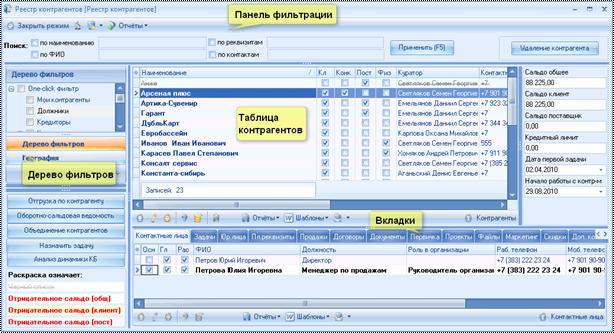
Рис. 3.2. Интерфейс режима «Реестр контрагентов»
В правом верхнем углу интерфейса находится кнопка Удаление контрагента, при нажатии на которую выделенный контрагент и все записи по нему будут удалены, если по этому контрагенту нет подписанных первичных документов (в статусе «Подписано») и фактических поступлений денежных средств.
В левом нижнем углу интерфейса находится несколько кнопок:
· Отгрузка по контрагенту
· Оборотно-сальдовая ведомость
· Объединение контрагентов
· Назначить задачу
· Анализ динамики КБ (клиентской базы).
При нажатии на кнопку Объединение контрагентов несколько контрагентов, выбранных в Таблице контрагентов будут объединены, приоритетными являются данные первого выделенного контрагента.
Например, если в первом контрагенте указан контактный телефон и не указан дополнительный телефон, а во втором контрагенте указан и контактный и дополнительный телефоны, то контактный телефон будет взят из первого контрагента, а дополнительный телефон – из второго. Все документы, задачи, продажи, проекты, договоры и т. д. по выделенным контрагентам будут привязаны к карточке первого выделенного клиента.
При нажатии на кнопку Назначить задачу на экране появится форма для быстрого создания задачи по выделенному контрагенту.
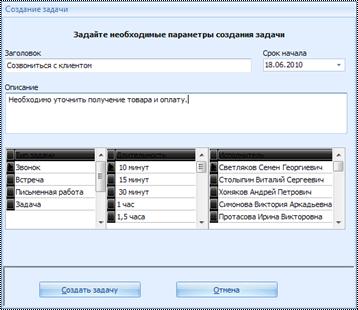
Рис. 3.3.Назначение задачи
При этом в форме необходимо указать название и описание задачи, дату и время начала выполнения задачи, а в трех таблицах, расположенных внизу формы, необходимо выбрать тип задачи, длительность задачи и ответственного. После нажатия на кнопку Создать задача по этому контрагенту будет создана.
Остальные кнопки открывают аналитику по контрагенту или по базе контрагентов, они описаны в п.3.1.3.
3.1.1. Карточка «Контрагенты»
Карточка Контрагенты отражает полную информацию о контрагенте. Через данную карточку вносятся и редактируются данные о контрагентах компании.
В системе существует возможность работы как с контрагентами – организациями, так и с контрагентами – физическими лицами.
При создании карточки контрагента система задаст вопрос (Рис. 3.4)
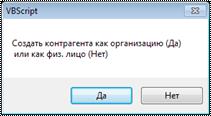
Рис. 3.4. Выбор создания контрагента
При этом если нажать на кнопку «Да», то контрагент будет создан как организация, а если нажать на кнопку «Нет» - как физическое лицо.
При создании контрагента как физического лица есть ряд особенностей:
· Карточка физического лица имеет другой набор полей;
· У физического лица всегда есть одно (и только одно) контактное лицо, данные в котором полностью дублируют соответствующие данные в полях карточки контрагента;
· У физического лица невозможно создать юридические лица;
· Платежные реквизиты заполняются из карточки Контрагент;
· В печатных формах вместо данных о юридическом лице подставляются данные физического лица (например, адрес прописки вместо юридического адреса).
Рассмотрим отдельно карточку контрагента для физического лица и для организации.
Если вам не нужно иметь возможности работать и с организациями и с физическими лицами (например, Ваша компания работает только с организациями и не работает с физическими лицами), то необходимо в режиме Настройка справочников, вкладка «Системные константы» в системной константе «Создаваемый тип контрагента» проставить значение 0 (только организации), 1 (только физ. лица) или 2 (задается вопрос).
3.1.1.1. Регистрация контрагента как организации
Карточка Контрагента (организация) представлена на Рис. 3.5.
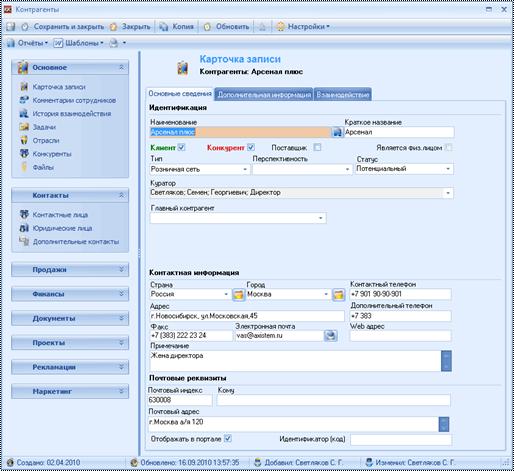
Рис. 3.5. Карточка «Контрагенты» (для организации)
Данные о контрагенте расположены на трех вкладках: Основные сведения, Дополнительная информация, Взаимодействие.
На вкладке Основные сведения указываются основные данные контрагента:
Наименование – в данном поле указывается краткое наименование контрагента, по которому в дальнейшем будет осуществляться поиск. Поле является обязательным для заполнения.
Краткое название – краткое название контрагента, используемое в вашей компании.
Клиент, Конкурент, Поставщик – эти галочки отражают взаимоотношения Вашей компании с контрагентом (этот контрагент является для Вас поставкиком, клиентом или конкурентом). Заполнение этих галочек влияет на отображение контрагента в выпадающих списках в различных объектах системы. Например, поставщиком товара может быть указан только тот контрагент, у которого стоит галочка Поставщик.
Статус - поле карточки определяет текущее состояние данного контрагента. По умолчанию при создании карточки статус находится в состоянии «Потенциальный». Изначально определены четыре состояния: «Активен», «Заморожен», «Черный список» и «Потенциальный». При необходимости данный список может быть расширен добавлением новых записей. Рекомендуется использовать это поле для отображения стадии работ с контрагентом следующим образом:
· Потенциальный – «холодные» контакты, т. е. этому клиенту необходимо позвонить, предложить услуги, провести презентацию, отработать контакт и т. д. чтобы в дальнейшем он стал нашим клиентом.
· Активен – это контрагент с которым активно сотрудничает Ваша компания, т. е. это клиент, сделавший заказ, поставщик, с которым ведется работа, конкурент, ведущий активную деятельность и т. д.
· Заморожен – работа с данным контрагентом временно приостановлена в связи с какими-либо причинами.
· Черный список – с данным контрагентом нельзя работать в дальнейшем.
Тип – в данном поле пользователь может указать тип контрагента (Мелкий оптовик, посредническая компания, розничная сеть, СМИ, государственное предприятие и т. п.), в зависимости от этого могут быть различные схемы работы с контрагентом. Например, работа с коммерческими организациями отличается от работы с государственными предприятиями. Или каким-либо типам контаргентов Ваша компания может предоставлять дополнительные скидки и т. д. Так же поле Тип удобно для фильтрации и анализа предприятий.
Перспективность – пользователь может определить перспективность работы с контрагентом, изначально определены значения «Высокая», «Низкая», «Обычная». Значение этого поля отражает то, насколько нам важно взаимоотношение с этим контрагентом, насколько он для нас приоритетен.
Куратор – в поле указывается ФИО сотрудника, который будет являться ответственным за взаимоотношения с данным контрагентом, кто его курирует. По умолчанию здесь указывается ФИО сотрудника, создавшего контрагента.
Главный контрагент – контрагент может входить в холдинг, в этом случае в данном поле указывается головная компания холдинга.
Город – наименование города контрагента. Выбирается из выпадающего списка городов (список городов берется из интерфейса Настройка справочников, вкладка «География»). После выбора города, в полях Телефон, Телефон 2, Факс автоматически появляется телефонный код этого города.
Адрес – в поле указывается адрес фактического местонахождения контрагента.
Почтовый индекс – в данном поле указывается индекс для отправления корреспонденции контрагенту.
Почтовый адрес – в поле указывается адрес на который будет отправляться корреспонденция для контрагента.
Кому – это поле будет заполняться в строке «Кому» при заполнении наклеек на конверты. Это может быть название организации или контактного лица, на имя которого будет приходить корреспонденция.
Контактный телефон, Дополнительный телефон, Факс – в данных полях указываются контактные телефоны и факс компании контрагента. Если до заполнения этих полей данными указать Город, то в этих полях автоматически появится телефонный код города. Если у контрагента больше контактных телефонов, то их можно указать перейдя по ссылке «Дополнительные контакты» на Панели навигации карточки контрагента (только после сохранения карточки контрагента).
Электронная почта - указывается основной e-mail контрагента (корпоративная почта).
Web адрес – в данном поле указывается ссылка на Web-сайт компании контрагента.
Если у контрагента более чем два телефона и факс, либо более одной электронной почты, web-адреса, либо существуют Messenger (например, ICQ) или Skype, то эти контактные данные можно указать, перейдя по ссылке «Дополнительные контакты» на Панели навигации карточки контрагента (только после сохранения карточки контрагента)
Примечание – любая дополнительная информация по контрагенту.
Отображать в Битрикс-портал – эта галочка имеет смысл только при синхронизации Клиент-Коммуникатора с Битрикс-порталом (web). Если необходимо выводить клиента на портал, то эта галочка должна быть установлена, иначе – нет.
Идентификатор (код) – это поле используется в основном при интеграции с 1С или другой системой, в этом случае здесь ставится код контрагента в этой системе (1С). Если интеграции с не производится, то в данном поле можно проставить любой код контрагента и использовать это поле, например, для создания уникальных номеров договоров, продаж, проектов и т. п. (требует дополнительных настроек системы). Либо это поле может использоваться в крупных базах данных контрагентов для быстрого поиска его по коду.
На вкладке Дополнительная информация указываются данные о сегментации (отрасль, годовой оборот, количество сотрудников), данные основного юридического лица и финансовые показатели. При этом отрицательные числа в финансовых показателях означают сумму долга контрагента.
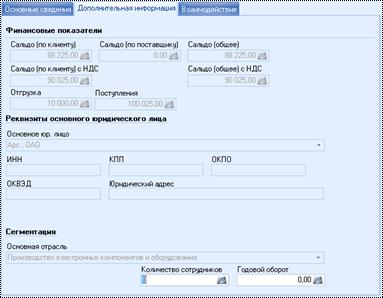
Рис. 3.6. Карточка «Контрагенты», вкладка «Дополнительно» (для организации)
На вкладке указываются следующие поля:
Сальдо (по клиенту) – в данных полях отображается задолженность контрагента (с НДС и без НДС), как клиента нашей компании (отгрузки, сумма которых рассчитывается по подписанным актам, накладным и выполненным списаниям со склада, - увеличивают дебиторскую задолженность, фактические оплаты от контаргента – уменьшают ее). Значение данных полей рассчитывается автоматически, изменить их вручную – нельзя.
Если значение отрицательное, это означает, что контрагент нам должен.
Если значение положительное– это означает, что мы должны контрагенту.
Сальдо (по поставщику) – в данном поле отображается задолженность контрагента, как поставщика нашей компании (принятые обязательства (Расходы. Обязательства) – увеличивают нашу задолженность, фактические оплаты поставщику – уменьшают ее). Значение данного поля рассчитывается автоматически. Значение данного поля нельзя изменить вручную.
Если значение отрицательное, это означает, что контрагент нам должен.
Если значение положительное– это означает, что мы должны контрагенту.
Сальдо (общее) – в данном поле отображается итоговая задолженность контрагента (и в качестве поставщика, и в качестве клиента).
Если значение отрицательное, это означает, что контрагент нам должен.
Если значение положительное – это означает, что мы должны контрагенту.
Отгрузка – сумма отгруженного товара контрагенту (рассчитывается по списаниям со склада, и актам за весь период работы с контрагентом).
Поступления – сумма поступлений денежных средств от контрагента (фактические поступления) за весь период работы с контрагентом.
Основное юр. лицо – данное поле заполняется автоматически при добавлении к компании юридического лица с установленной галочкой Основное. Изменить его вручную можно только установив галочку Основное в карточке соответствующего юридического лица.
ИНН, КПП, ОКПО, ОКВЭД, Юридический адрес – эти поля заполняются автоматически по основному юридическому лицу компании. Изменять их вручную можно только на карточке основного юридического лица.
Основная отрасль – наименование основной отрасли, в которой специализируется контрагент. В этом поле может быть указана рубрика из ДубльГиса. Данное поле заполняется автоматически. Для того, чтобы поле заполнилось необходимо в Реестре контрагентов на вкладке Маркетинг – вкладка Отрасли заполнить отрасли, в которых работает контрагент и в той, которая является основной, поставить галочку Основная отрасль.
Количество сотрудников – в поле заносится количество сотрудников, работающих в компании контрагента.
Годовой оборот – годовой оборот, получаемый контрагентом от своей деятельности. Заполнение данного поля необходимо для оценки перспективности клиента и проведения дополнительной аналитики по контрагенту (например, ABC-анализ по годовому обороту) и фильтрации контрагентов.
На вкладке Взаимодействие отображаются аналитические данные по количеству продаж, конкурентов, даты (последняя задача, ближайшая задача, последнее поступление, ближайшее поступление). Так же на данной вкладке расположены данные по возможности кредита (для отгрузки товара без полной оплаты) и данные о том, откуда про нас узнал контрагент.

Рис. 3.7. Карточка «Контрагенты», вкладка «Взаимодействие» (для организации)
Дата последней задачи – в этом поле указывается дата фактического завершения последней задачи по контрагенту. Поле рассчитывается автоматически, вручную его изменить нельзя.
Дней после задачи – сколько дней назад последний раз мы связывались с контрагентом.
Дата ближайшей задачи – в этом поле указывается плановая дата начала ближайшей невыполненной задачи по этому контрагенту. Поле рассчитывается автоматически, вручную его изменить нельзя.
Дней до задачи – через сколько дней мы планируем связаться с контрагентом (если значение отрицательно, это означает, что задача просрочена).
Дата последнего поступления – дата получения последней оплаты от клиента. Поле рассчитывается автоматически, вручную его изменить нельзя.
Дней после поступления –сколько дней прошло с последнего поступления от контрагента, когда контрагент последний раз нам платил.
Дата ближайшего поступления – дата, когда планируется следующее поступление денежных средств от контрагента. Поле рассчитывается автоматически, вручную его изменить нельзя.
Дней до поступления – через сколько дней ожидать оплаты от контрагента, отрицательные числа означают, что клиент просрочил планируемую оплату.
Активных процессов продаж – количество незавершенных продаж контрагенту. Поле рассчитывается автоматически, вручную его изменить нельзя.
Количество конкурентов – количество наших конкурентов, которые так же работают с этим контрагентом. Поле рассчитывается автоматически, вручную его изменить нельзя.
Кредит возможен – если компания может отгрузить продукцию этому контрагенту без 100% предоплаты, то необходимо установить эту галочку. После этого можно ввести кредитный лимит (например, этому контрагенту можно отгрузить без предоплаты товаров на сумму не более 500 000 руб.) и допустимую отсрочку платежа (в днях).
Кредитный лимит – максимальная сумма товаров, которую мы можем отгрузить контрагенту без предоплаты (максимально возможная дебиторская задолженность контрагента).
Допустимая отсрочка платежа – в данном поле указывается количество дней после выставления счета в течение которого клиент не считается должником. После истечения этого срока (дата счета + допустимая отсрочка) оплата счета будет считаться просроченной.
Источник информации – в этом поле указывается информационный источник из которого клиент узнал о нас. Необходимо для анализа наиболее выгодных информационных источников и выстраивания правильной политики в области маркетинга и рекламы компании.
Маркетинговая инициатива – если клиент пришел к нам в результате какой-то рекламной акции или предприятия (которые в рамках нашей системы мы называем «маркетинговыми инициативами»), то ее необходимо указать в данном поле. Это необходимо для корректного расчета отклика клиентов по маркетинговым инициативам, т. е. для расчета эффективности проведения маркетинговой инициативы.
Дата первой задачи – дата первой завершенной задачи по клиенту (когда мы первый раз с ним связались).
Дата начала работы с контрагентом – дата первой оплаты нам от клиента, или нашей – поставщику (дата первого движения денежных средств).
У контрагента может быть несколько юридических лиц. Например, магазин «Сервис» может работать от имени юридического лица « и от имени учредителей «ИП Мариничев» и «ИП Мариничева». Или компания «Аксистем» может работать от имени « сервис», «, «-центр», « бизнеса» и т. д.
В этом случае нам необходимо заполнить организацию «Сервис» или «Аксистем», и создать для них соответствующие юридические лица.
Заполнение юридических лиц будет описано в п.3.1.1.4
3.1.1.2. Регистрация контрагента как физического лица
Карточка Контрагента (физ. лицо) представлена на Рис. 3.8
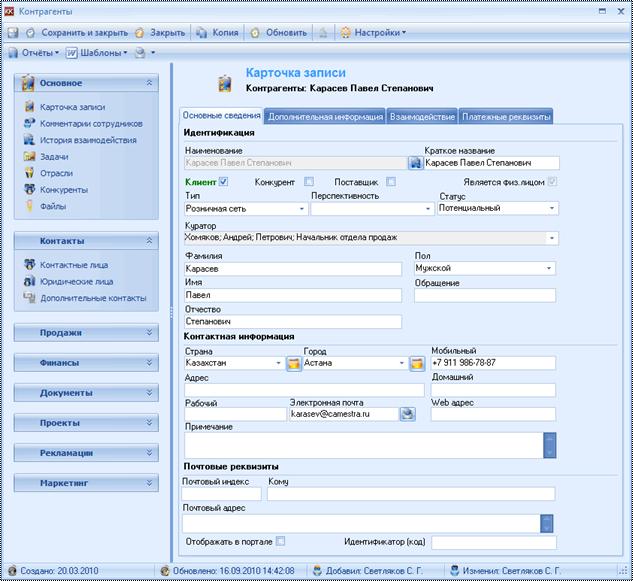
Рис. 3.8. Карточка «Контрагенты» (для физ. лица)
Данные о физическом лице расположены на четырех вкладках: Основные сведения, Дополнительная информация, Взаимодействие, Платежные реквизиты.
На вкладке Основные сведения указываются основные данные физического лица:
Наименование – в данном поле указывается ФИО физического лица. Поле вычисляется автоматически при изменении полей Фамилия, Имя, Отчество (после выхода из этих полей).
Краткое название – краткое название физлица, используемое в вашей компании (например, просто фамилия, или ).
Клиент, Конкурент, Поставщик – эти галочки отражают взаимоотношения Вашей компании с физическим лицом (это физическое лицо является для Вас поставкиком, клиентом или конкурентом). Заполнение этих галочек влияет на отображение контрагента в выпадающих списках в различных объектах системы. Например, поставщиком товара может быть указан только тот контрагент, у которого стоит галочка Поставщик.
Статус - поле карточки определяет текущее состояние данного контрагента. По умолчанию при создании карточки статус находится в состоянии «Потенциальный». Изначально определены четыре состояния: «Активен», «Заморожен», «Черный список» и «Потенциальный». При необходимости данный список может быть расширен добавлением новых записей. Рекомендуется использовать это поле для отображения стадии работ с контрагентом следующим образом:
· Потенциальный – «холодные» контакты, т. е. этому клиенту необходимо позвонить, предложить услуги, провести презентацию, отработать контакт и т. д. чтобы в дальнейшем он стал нашим клиентом.
· Активен – это контрагент с которым активно сотрудничает Ваша компания, т. е. это клиент, сделавший заказ, поставщик, с которым ведется работа, конкурент, ведущий активную деятельность и т. д.
· Заморожен – работа с данным контрагентом временно приостановлена в связи с какими-либо причинами.
· Черный список – с данным контрагентом нельзя работать в дальнейшем.
Тип – в данном поле пользователь может указать тип контрагента (Мелкий оптовик, посредническая компания, розничная сеть, СМИ, государственное предприятие и т. п.), в зависимости от этого могут быть различные схемы работы с контрагентом. Например, работа с коммерческими организациями отличается от работы с государственными предприятиями. Или каким-либо типам контаргентов Ваша компания может предоставлять дополнительные скидки и т. д. Так же поле Тип удобно для фильтрации и аналитики предприятий.
Перспективность – пользователь может определить перспективность работы с контрагентом, изначально определены значения «Высокая», «Низкая», «Обычная». Значение этого поля отражает то, насколько нам важно взаимоотношение с этим контрагентом, насколько он для нас приоритетен.
Куратор – в поле указывается ФИО сотрудника, который будет являться ответственным за взаимоотношения с данным контрагентом, кто его курирует. По умолчанию здесь указывается ФИО сотрудника, создавшего контрагента.
Фамилия, Имя, Отчество – в данных полях указываются Фамилия, Имя и Отчество физического лица соответственно. При изменении этих полей (после выхода из поля) автоматически изменяется поле Название.
Пол – в данном поле выбирается пол физического лица, в зависимости от пола заполняется обращение.
Обращение – обращение к физическому лицу. По умолчанию после выбора пола заполняется «Уважаемый» или «Уважаемая».
Город – наименование города контрагента. Выбирается из выпадающего списка городов (список городов берется из интерфейса Настройка справочников, вкладка «География»). После выбора города, в полях Телефон, Телефон 2, Факс автоматически появляется телефонный код этого города.
Адрес – в поле указывается адрес фактического местонахождения контрагента.
Почтовый индекс – в данном поле указывается индекс для отправления корреспонденции контрагенту.
Почтовый адрес – в поле указывается адрес на который будет отправляться корреспонденция для контрагента.
Кому – это поле будет заполняться в строке «Кому» при заполнении наклеек на конверты. Это может быть название организации или контактного лица, на имя которого будет приходить корреспонденция.
Мобильный, Домашний – в данных полях указываются контактные телефоны контрагента. Если до заполнения этих полей данными указать Город, то в этих полях автоматически появится телефонный код города. Если у физического лица больше контактных телефонов, то их можно указать перейдя по ссылке «Дополнительные контакты» на Панели навигации карточки контрагента (только после сохранения карточки контрагента).

|
Из за большого объема эта статья размещена на нескольких страницах:
1 2 3 4 5 6 7 8 9 10 11 12 13 14 15 |
