


Партнерка на США и Канаду по недвижимости, выплаты в крипто
- 30% recurring commission
- Выплаты в USDT
- Вывод каждую неделю
- Комиссия до 5 лет за каждого referral

Рис. 5.8. Карточка продукта
Рассмотрим основные правила заполнения данной карточки.
цена без НДС (вал.), цена с НДС (вал.), сумма НДС вал., сумма без НДС (вал.), сумма с НДС (вал.), цена без НДС, цена с НДС, сумма НДС, сумма без НДС, сумма с НДС, примечание
Продукт - в данном поле выбирается продукт из прайс-листа.
Продукт (ручной ввод) – если необходимо указать единичный (эксклюзивный) продукт, который не нужно вносить в Прайс-лист, то наименование такого продукта вносится в данное поле.
Количество – количество заказываемого продукта.
Ед. изм. – единица измерения продукта подставляется из прайс-листа, но может быть изменена.
Способ доставки – способ доставки конкретного продукта (выбирается из прайс-листа). Способ доставки может не совпадать с основным (указанным в карточке заявки) способом только в случае, когда товары в этой заявке отправляются разными способами (например, часть заказа – самовывоз, оставшееся – ЖД).
Ставка НДС – указывается ставка НДС (выбирается соответственно налогообложению в юр. лице поставщика).
Валюта – указывается валюта стоимости из прайс-листа.
Курс – указывается курс указанной валюты на дату заявки.
Цена без НДС (вал.) – указывается цена стоимости продукта из прайс-листа.
Цена с НДС (вал.) – указывается цена стоимости продукта с НДС. Рассчитывается по формуле: Цена без НДС (вал.) * (1+Ставка НДС/100).
Сумма НДС(вал.) – сумма НДС в валюте, рассчитывается по формуле: Сумма без НДС (вал.)*(Ставка НДС/100)
Сумма без НДС (вал.) – сумма в валюбе, рассчитывается по формуле: Цена без НДС (вал.) * Количество.
Сумма с НДС (вал.) – сумма с НДС в указанной валюте. Рассчитывается по формуле: Цена с НДС (вал.) * Количество.
Цена без НДС, Цена с НДС, Сумма НДС, Сумма без НДС, Сумма с НДС – цены и стоимость в базовой валюте, переведенные согласно указанному курсу: соответствующее поле в валюте умножается на курс. Заполняются автоматически.
5.1.6. Распечатка заявки
После заполнения всех основных данных (карточки Заявки и продуктов в заявке), можно распечатать заявку, чтобы отправить поставщику.
Для распечатки заявки необходимо в карточке заявки нажать на кнопку Шаблоны Word и в появившемся меню выбрать пункт «Заявка поставщику». После этого будет создана печатная форма заявки в Word.
5.1.7. Планирование расходов - обязательств по заявке поставщику
По заявке поставщику возникает необходимость оплаты его товаров или услуг, такие обязательства заносятся на вкладку «Расходы» режима Заявки поставщику.
В группе «Расходы – Обязательства» необходимо создать одно или несколько обязательств, по каждому из обязательств в группе «Плановые расходы» можно создать график платежей.
Обязательства и плановые платежи можно планировать только в валюте заявки, курс носит чисто информативный характер.
При оплате обязательства плановые платежи закрываются по сумме разнесений на это обязательство (разнесения будут описаны в финансовом блоке настоящего руководства пользователю).
5.1.8. Поиск и фильтрация заявок
В системе предусмотрена возможность фильтрации заявок по дате (Панель фильтров) и по статусам (в Дереве фильтров). Для включения фильтра на Панели фильтров необходимо поставить галочку Дата на Панели фильтрации в режиме Заявки поставщику и в полях, расположенных правее, ввести оператор сравнения, начало и окончание периода за который необходимо выбрать заявки. После этого необходимо нажать на кнопку  . Для отмены этого фильтра необходимо убрать галочку Дата и нажать
  .
.
5.1.9. Копирование заявок
В системе есть возможность копирования документа. Для этого в режиме Заявки поставщику необходимо выделить курсором мыши заявку, которую нужно скопировать и нажать на кнопку Копировать заявку расположенную ниже Дерева фильтров. После этого на экране возникнет окно настройки параметров копирования (Рис. 5.9)
При копировании все даты сдвигаются относительно текущей даты.
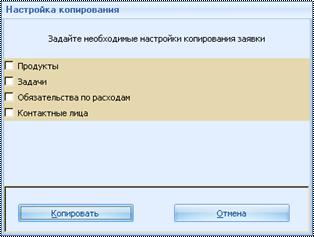
Рис. 5.9. Настройка параметров копирования
В данном окне необходимо указать параметры копирования документа (какие из связанных с заявкой объектов необходимо копировать). После окончания настройки копирования необходимо нажать на кнопку  .
.
5.1.10. Объединение заявок
Система позволяет объединять несколько заявок в случае если:
· Объединяемые заявки находятся в статусе «Создана».
· Совпадают поставщики
· Совпадают способы доставки
· Совпадает наша компания (с учетом нашего юр. лица)
· Совпадает грузополучатель.
Иначе система выдаст ошибку и заявки не будут объединены.
Для объединения заявок выделите мышкой нужные заявки и нажмите на кнопку Объединить заявки на панели кнопок режима Заявки поставщику. Если заявки удовлетворяют перечисленным выше условиям, то заявки будут объединены, в примечании объединенной заявки будет указано на основе каких заказов она была создана.
5.1.11. Отчеты
Таблица 5.1. Аналитика и отчеты по заявкам поставщику
|
Название отчета |
Вид |
Описание |
Вызов отчета |
|
Аналитические отчеты | |||
|
Заявка поставщику |
Word |
Печатная форма заявки поставщику. |
Отчет вызывается из режима Заявки поставщику, либо из карточки Заявка поставщику |
|
Текущие заказы продуктов по поставщикам |
CR |
В данном печатном отчете можно посмотреть какие продукты в настоящий момент заказаны (ожидается поступление). Данные выбираются по заявкам поставщику, которые находятся не в статусах «Отработана» и «Отменена». |
Отчет вызывается из режима Заявки поставщику. |
|
Текущие заявки по ответственным |
CR |
В данном печатном отчете отражаются все заказанные продукты в разрезе сотрудников, ответственных за заказ товаров у поставщиков. Данные выбираются по заявкам поставщику, которые находятся не в статусах «Отработана» и «Отменена». |
Отчет можно вызвать из режима Заявки поставщику. |
5.2. Режим «Настройки прайс-листа»
Прежде чем приступить к работе непосредственно с прайс-листом, необходимо сделать настройки справочников прайс-листа. Настройки необходимо проводить в режиме Настройки прайс-листа.
Настройки прайс-листа выполняются один раз и корректируются по мере необходимости.
Все настройки в режиме разнесены по трем вкладкам:
· Группы прайс-листа (на данной вкладке настраиваются группы и подгруппы продуктов в прайс-листе);
· Торговые марки (справочник по торговым маркам, которые будут присутствовать в продуктов прайс-листа);
· Типы цен (создание одного или нескольких доступных для продуктов типов цен).
Опишем каждую из этих вкладок подробнее
5.2.1. Группы прайс-листа
Данная вкладка необходима для структуризации прайс-листа.
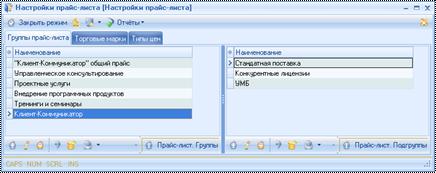
Рис. 5.10. Настройки прайс-листа, Группы прайс-листа
На вкладке расположены две таблицы – Таблица групп (слева) и Таблица подгрупп (справа). В первую очередь нужно заполнить группы, а затем по этим группам создавать подгруппы.
5.2.1.1. Карточка «Прайс-лист. Группы»
Карточка Группы необходима для занесения основных разделов прайс-листа. Карточка Группы представлена на Рис. 5.11
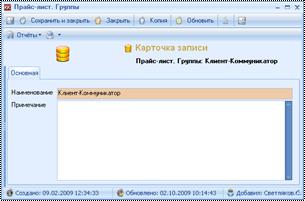
Рис. 5.11. Карточка группы
Рассмотрим принципы заполнения данной карточки.
Наименование – в данном поле пользователю необходимо указать название группы продуктов в прайс-листе. Поле обязательно для заполнения.
Примечание – любая дополнительная информация (например, можно описать какие продукты должны относиться к данной группе).
5.2.1.2. Карточка «Прайс-лист. Подгруппы»
Карточка Группы необходима для занесения основных разделов прайс-листа. Карточка Группы представлена на Рис. 5.12
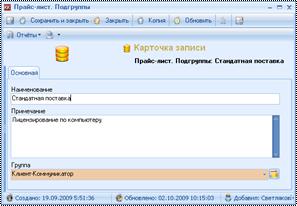
Рис. 5.12. Карточка подгруппы
Рассмотрим принципы заполнения данной карточки.
Наименование – в данном поле пользователю необходимо указать название подгруппы продуктов в прайс-листе. Поле обязательно для заполнения.
Примечание – любая дополнительная информация (например, можно описать какие продукты должны относиться к данной подгруппе).
Группа – в данном поле указывается к какой группе относится создаваемая подгруппа. Автоматически ставится группа продуктов, по которой была создана подгруппа, при необходимости группу можно изменить.
5.2.2. Торговые марки
Данная вкладка необходима для фиксации всех возможных торговых марок продуктов.
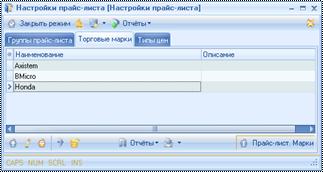
Рис. 5.13. Настройки прайс-листа, Торговые марки
В данном режиме только одна таблица – Таблица торговых марок.
5.2.2.1. Карточка «Прайс-лист. Марки»
Карточка для фиксации торговых марок представлена на Рис. 5.14.
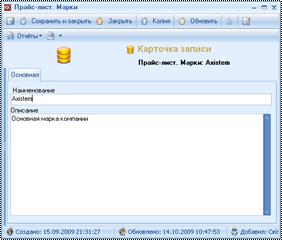
Рис. 5.14. Карточка «Прайс-лист. Марки»
Опишем заполнение полей в данной карточке.
Наименование – в данном поле пользователю необходимо указать название торговой марки продуктов. Поле обязательно для заполнения.
Описание – описание торговой марки и любая дополнительная информация по ней.
5.2.3. Типы цен
Данная вкладка необходима для фиксации всех возможных типов цен продуктов.
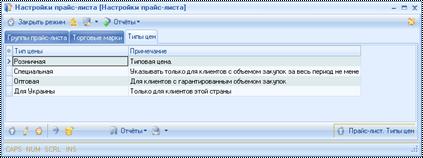
Рис. 5.15. Настройки прайс-листа, Типы цен
5.2.3.1. Карточка «Прайс-лист. Типы цен»
Карточка для фиксации торговых марок представлена на Рис. 5.16
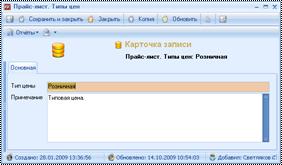
Рис. 5.16. Карточка «Прайс-лист. Типы цен»
Опишем заполнение полей в данной карточке.
Наименование – в данном поле пользователю необходимо указать название типа цены продуктов. Поле обязательно для заполнения.
Примечание – любая дополнительная информация.
5.3. Режим «Каталог продукции»
В интерфейсе Каталог продукции находится справочник номенклатуры.
Данный интерфейс состоит из трех частей: левая часть – это группы продуктов, правая верхняя часть – это сами продукты, а правая нижняя часть – это вкладки, которые дают дополнительную характеристику продукту. Таким образом, все продукты расформированы по группам. То есть, выбрав конкретную группу, можно увидеть, какие продукты к ней относятся. А выбрав конкретный продукт можно посмотреть по нему цены (цена на продукт может быть как основная, т. е. указанная в карточке продукта, так и оптовая, розничная или специальная, задается на вкладке Цены, типы цен заполняются в интерфейсе Настройки прайс-листа), файлы, аналогичные продукты, поставщиков данного продукта.
Интерфейс Каталог продукции представлен на Рис. 5.17.
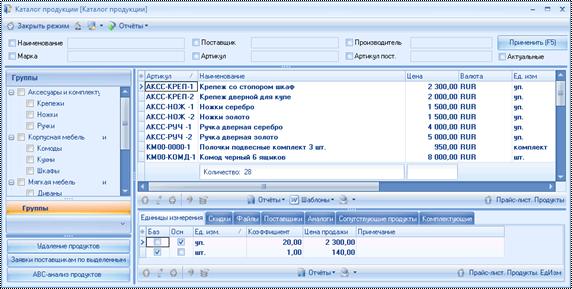
Рис. 5.17. Каталог продукции
Интерфейс разделен на четыре части:
· Группы прайс-листа,
· Панель фильтрации
· Таблица продуктов,
· Вкладки.
Чтобы просмотреть продукцию по определенной группе прайс-листа необходимо поставить «галочку», расположенную левее названия группы в области Группы прайс-листа.
5.3.1. Карточка «Прайс-лист. Продукты»
Каждый продукт должен находиться в определенной группе продуктов, поэтому перед внесением продуктов в прайс-лист необходимо создать группы продуктов (описано в п. 5.1.).
Карточка продукта представлена на Рис. 5.18
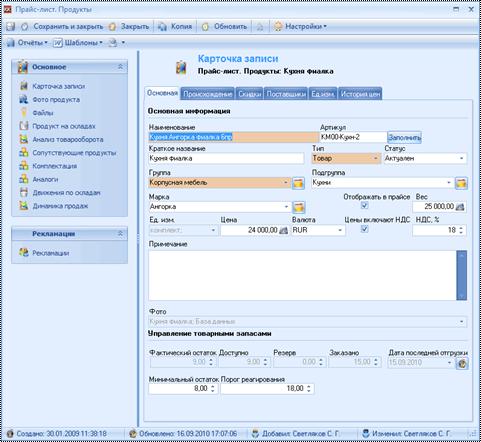
Рис. 5.18. Карточка «Продукт»
В карточке находятся три вкладки:
· Основная (в ней указываются основные данные по продукту),
· Происходжение (указан производитель и основной поставщик, а так же его цена)
· Скидки (позволяет настраивать скидки по продукта),
· Поставщики (на данной вкладке можно указать контрагентов, поставляющих данный продукт и цены этих поставщиков),
· Ед. изм. (список всех возможных единиц измерения по продукту),
· История цен (история изменения продажных цен по продукту).
5.3.1.1. Вкладка «Основная»
Вкладка Основная представлена на Рис. 5.18. На вкладке указываются следующие поля:
Наименование – полное название продукта. Данное поле является обязательным для заполнения.
Артикул – иногда бывает сложно определить продукт по наименованию, в этом случае необходимо заполнить артикул продукта. Около поля находится кнопка Заполнить по нажатию на которой автоматически заполняется артикул по следующему принципу: артикул группы (4 знака)-артикул подгруппы (4 знака)-порядковый номер продукта в подгруппе.
Краткое название – это краткое название продукта, которое используется в вашей компании
Тип – выбор типа продукта: товар или услуга. Если здесь указать «Товар», то этот товар не будет виден при выборе продуктов в акте, если выбрать «Услуга», то эта услуга не будет видна при выборе продуктов в накладной.
Статус – со временем компания может уходить от одних товаров и переходить к другим, в этом случае товары, которыми компания занимается в настоящий момент, должны быть в статусе «Актуален», а те товары, от которых компания ушла, - в статусе «Удален».
Группа – наименование группы номенклатуры. Поле является обязательным для заполнения.
Подгруппа – в данном поле указывается подгруппа номенклатуры, к которой относится данный продукт (предварительно необходимо создать подгруппы продуктов, это описано в п. 5.1).
Марка – в данном поле можно указать марку продукта (список марок настраивается в режиме Настройки прайс-листа, это описано в п. 5.1).
Отображать в прайсе – продукт будет печататься в прайс-листе, только если стоит эта галочка.
Вес – вес продукта в граммах или килограммах (единица измерения веса должна быть едина для всей номенклатуры). Это поле необходимо для расчета стоимости транспортных услуг.
Ед. изм. – наименование основной единицы измерения товара. Эта единица измерения будет подставляться автоматически при выборе этого продукта (например, в продукты в списании со склада, счете, заявке поставщику и т. д.). В этой единице измерения учитываются остатки на складе. Если поле не заполнено (для продукта не заведено ни одной единицы изменения), то около этого поля будет отображаться кнопка Занести новую единицу измерения в справочник после нажатия на которую предлагается ввести название единицы измерения, если такой единицы измерения нет в справочнике единиц измерения (точки и пробелы не учитываются, т. е. «шт» и «шт. » - одно и то же), то новая единица измерения будет добавлена в справочник и будет автоматически подставлена в единицу измерения продукта.
Цена - в данном поле указывается цена продажи продукта для основной единицы измерения.
Валюта – валюта в которой указана цена продукта.
Цены включают НДС – если установлена эта галочка, то это означает, что в указанной цене уже содержится НДС (в поле НДС, % необходимо указать ставку НДС). Если эта галочка стоит, то НДС в карточках объектов (продаж, договоров, документах) будет браться из карточки продукта. Иначе – НДС будет браться из налогообложения Вашего предприятия.
НДС, % - процент НДС, включаемый в цену продукта
Фото – в этом поле указан какой из прикрепленных файлов является фотографией продукта.
Фактический остаток – сколько единиц продукции фактически есть на складе
Доступно – фактический остаток за исключением резерва.
Резерв – сколько единиц продукции было зарезервировано менеджерами
Заказано – сколько единиц продукции в настоящий момент в дороге или в состоянии оформления заказа.
Дата последней отгрузки – дата последней продажи продукта контрагенту
Минимальный остаток – остаток продукта на складе, не должен быть меньше этого количества (поле необходимо для подсветки в режимах по остаткам, а так же для фильтрации продуктов, которые нужно заказать)
Порог реагирования – необходимо заказать продукт, когда будет достигнут этот порог остатка на складе, должен быть больше минимального остатка. Используется для подсветки в режимах по остаткам, а так же для фильтрации продуктов, которые нужно заказать. При формировании заявок на продукты по кнопкам из интерфейса будет заказано количество Порог реагирования – Заказано – фактический остаток, либо, если это количество меньше единицы, - 1.
5.3.1.2. Вкладка «Происходждение»
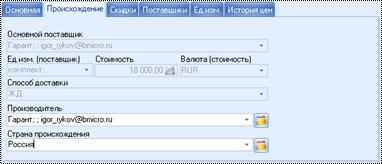
Рис. 5.19. Карточка «Продукт», вкладка «Происхождение»
Основной поставщик – этот контрагент является основным поставщиком этого товара. Поле заполняется автоматически при установке галочки Основной в карточке Прайс-лист. Поставщики.
Единица измерения – единица измерения в которой основной поставщик поставляет нам продукты.
Стоимость – стоимость (закупочная цена) продукта у основного поставщика. Стоимость вносится на карточке Прайс-лист. Поставщики.
Валюта (стоимость) – валюта в которой указана стоимость продукта.
Способ доставки – основной способ доставки, который используется при работе с основным поставщиком.
Производитель – в данном поле можно указать производителя продукта из реестра контрагентов. В данном поле установлен фильтр – отображаются только те контрагенты, у которых в карточке стоит галочка Поставщик.
Страна происхождения – страна происхождения продукта (например, это становится актуально при продаже бытовой техники). Это поле выбирается из справочника «Страны» (этот справочник можно посмотреть в интерфейсе Настройка справочников, вкладка «География»).
Примечание – любая текстовая информация, относительно продукта, например, его описание.
ВАЖНО!!!
Перед заполнением других вкладок документа или перехода в другие разделы через Панель навигации необходимо сохранить карточку, нажав на кнопку  (если карточка еще не была сохранена).
5.3.1.3. Вкладка «Единицы измерения»
В системе можно указывать несколько единиц измерения для каждого продукта (например, поставщик отправляет нам в упаковках, а ваша компания продает в штуках). Основную единицу измерения можно занести прямо из карточки Прайс-лист. Продукты. Дополнительные единицы измерения необходимо заносить через вкладку «Ед. изм.» в карточке продукта, либо через режим Каталог продуктов.
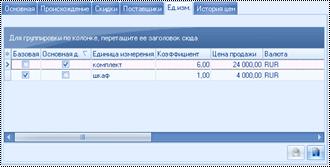
Рис. 5.20. Карточка «Продукт», вкладка «Ед. изм.»
Карточка Прайс-лист. Единицы измерения представлена ниже
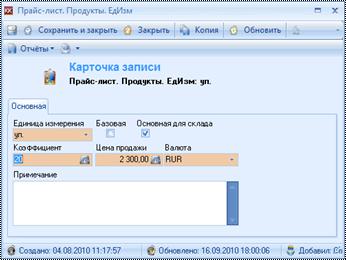
Рис. 5.21. Карточка «Прайс-лист. Продукты. ЕдИзм»
В карточке указываются следующие поля:
Единица измерения – название единицы измерения.
Базовая – минимальная единица измерения (больше продукт дробиться не может), если установлена эта галочка, то коэффициент пересчета автоматически становится равным 1 и закрывается от редактирования.
Основная для склада – в этой единице измерения будет вестись складской учет, она будет подставляться автоматически при выборе продуктов.
Коэффициент – сколько базовых единиц продукции находится в создаваемой единице измерения. Например если в коробке ручек у нас 100 штук, то мы должны создать две единицы измерения следующим образом: штука, базовая, коэффициент = 1; коробка, не базовая, коэффициент = 100 (т. е. в коробке 100 ручек).
Цена продажи – в поле указывается цена продажи одной единицы продукта в этой единице измерения (например, если клиент берет коробку (100 ручек) или одну ручку – цены будут различны).
Валюа – валюта цены продажи
Примечание - любая текстовая информация.
При заполнении карточки единиц измерения возможно пользоваться следующими автоматическими расчетами:
Если цена продажи равна нолю, то при указании коэффициента цена продажи рассчитается автоматически (цена продажи базовой единицы * коэффициент)
Если коэффициент равен единице, то при указании цены продажи автоматически рассчитается коэффициент конвертации.
5.3.1.4. Вкладка «Скидки»
В системе можно указывать размер скидки по каждому типу цены для каждого продукта. Для создания таких скидок в карточке Продукт нужно перейти на вкладку Скидки (или использовать аналогичную вкладку в режиме Каталог продукции).
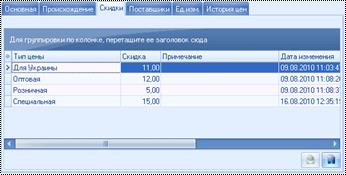
Рис. 5.22. Карточка «Продукт», вкладка «Скидки»
Карточка Прайс-лист. Цены представлена на Рис. 5.23.
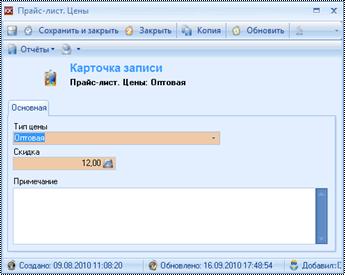
Рис. 5.23. Карточка «Прайс-лист. Цены»
В карточке указываются следующие поля:
Тип цены – наименование цены. Список выпадающих значений данного поля может быть настроен в режиме Настройки прайс-листа, это описано в п. 5.1.
Скидка – в поле указывается процент скидки, соответствующая данному типу цены для конкретного продукта. Данное поле является обязательным для заполнения.
Примечание - любая текстовая информация.
5.3.1.5. Вкладка «Поставщики»
У каждого продукта может быть несколько поставщиков, по каждому из которых может быть указана своя цена. Для занесения поставщиков продукции в карточке Продукта необходимо перейти на вкладку Поставщики.
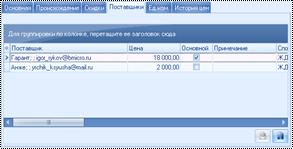
Рис. 5.24. Карточка «Продукт», вкладка «Поставщики»
Карточка Прайс-лист. Поставщики представлена на Рис. 5.25.
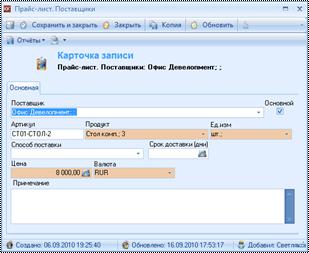
Рис. 5.25. Карточка «Прайс-лист. Поставщики»
На вкладке указываются следующие поля:
Поставщик – наименование компании поставщика. В выпадающем списке данного поля доступны те контрагенты, у которых в карточке стоит «галочка» Поставщик.
Продукт – наименование продукта из прайс-листа. При создании карточки данное поле заполняется автоматически.
Артикул – артикул поставщика на данный продукт
Ед. изм. – единица измерения в которой поставщик поставляет нам продукт
Способ поставки – способ поставки, используемый поставщиком (ЖД, Авиа)
Срок доставки (дни) – сколько дней будет длиться доставка продукта.
Цена – цена поставки данного продукта.
Валюта – валюта, в которой указана цена поставщика.
Примечание – любая текстовая информация.
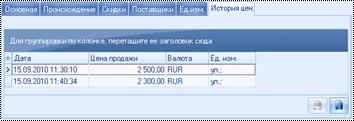
5.3.1.6. Вкладка «История цен»
На вкладке История цен автоматически ведется история изменения продажной цены продукта (для основной единицы измерения). Таким образом можно посмотреть с какого периода какая цена действовала.
5.3.1.7. Панель навигации карточки продукта
Через Панель навигации (расположена в левой части карточки) можно:
· Добавить и посмотреть фото продукта (добавить фото – ссылка «Файлы», необходимо добавить файл и на второй вкладке поставить галочку Фото, посмотреть фото можно по ссылке «Фото»)
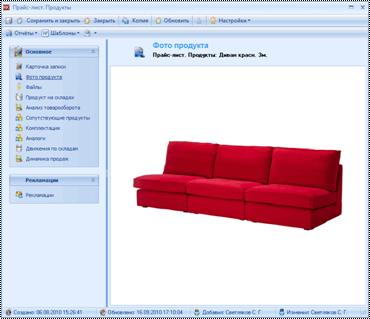
Рис. 5.26. Фото продукта
· Посмотреть доступность продуктов на складах и ввести минимальный остаток и порог реагирования для каждого склада отдельно (ссылка «Продукт на складах», ввести порог реагирования и минимальный остаток можно прямо из этого режима, если суммарно порог реагирования превышает порог реагирования по продукту в целом, то порог реагирования по продукту будет увеличен, аналогично – по минимальному остатку)
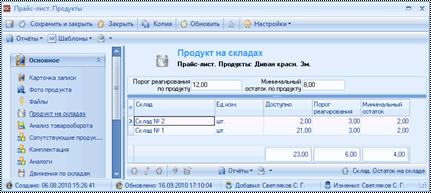
Рис. 5.27. Продукт на складах
· Анализ товарооборота (оборачиваемость продукта, товарный запас в днях, дата предполагаемого заказа у поставщика)
· Сопутствующие продукты (список продуктов, которые нужно не забыть предложить при продаже)
· Комплектация продукта (например, комплект Диван + 1 кресло может состоять из двух продуктов: диван, кресло)
· Аналоги (продукты, которые можно предложить, если клиенту почему-то не подходит текущий продукт, либо его нет на складе)
· Движения по складам (поступления, возвраты, списания и перемещения продукта по складам)
· Динамика продаж (можно посмотреть в динамике на какую сумму продавался продукт по месяцам).
· Рекламации (сколько претензий клиентов было относительно данного продукта).
5.3.2. Вкладки на интерфейсе режима «Управление прайс-листом»
Вкладки по продукту прайс-листа показывают, по какой цене, помимо основной, может стоить данный продукт, на вкладках можно увидеть список аналогичных продуктов, а также список поставщиков, поставляющих данный продукт.
Таблица 5.2. Вкладки по первичным документам
|
Вкладка |
Описание |
|
Цены |
На вкладке находится перечень продажных цен различных типов. Работа с ценами ведется аналогично работе с вкладкой Цены на карточке продукта. |
|
Файлы |
Данная вкладка отражает список файлов, которые прикреплялись к продукту. Работа с файлами описана в п.2.5. |
|
Поставщики |
На вкладке приведен перечень поставщиков данного продукта с указанием цены поставки. |
|
Аналоги |
На вкладке отражены аналогичные продукты с указанием цены. |
|
Комплектация |
На вкладке отражены комплектующие из которых состоит продукт |
|
Сопутствующие товары |
На вкладке отражены продукты, которые нужно не забыть предложить при продаже данного продукта. |
5.3.2.1. Аналоги
На вкладке Аналоги представлен список аналогичных продуктов с указанием их цены.
Вкладка Аналоги представлена на Рис. 5.28.
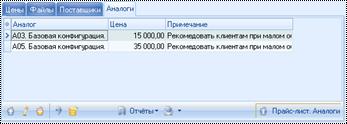
Рис. 5.28. Управление прайс-листом, вкладка «Аналоги»
Аналог продукту из прайс-листа может быть выбран из прайс-листа существующих продуктов, либо введен вручную (что-то одно).
Карточка для внесения аналогичного продукта представлена на Рис. 5.29.
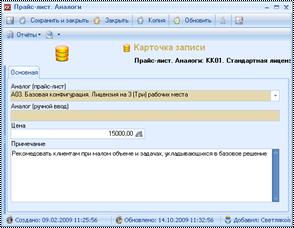
Рис. 5.29. Карточка «Прайс-лист. Аналоги»
Аналог (прайс-лист) – наименование аналогичного продукта, выбирается из существующих продуктов в прайс-листе. После выхода из данного поля поле Цена заполняется автоматически (соответственно полю Цена на карточке этого продукта). Данное поле нельзя заполнить, если на карточке заполнено поле Аналог (ручной ввод), в этом случае поле Аналог (прайс-лист) становится невидимым. Но если вам все же необходимо выбрать продукт из прайс-листа, а у вас уже заполнено поле Аналог (ручной ввод), то нужно просто удалить запись из поля Аналог (ручной ввод) и тогда вы сможете выбрать продукт из прайс-листа. Если продукт из данного поля удаляется, то цена автоматически становится равной 0.
Аналог (ручной ввод) – наименование аналогичного продукта, которое вводится вручную. Данное поле не доступно для редактирования, если выбран продукт из прайс-листа, т. е. заполнено поле Аналог (прайс-лист). Если вы заполнили данное поле и указали цену, а потом удаляете значение из данного поля, то значение, указанное в поле Цена становится равной 0.
Цена – стоимость аналогичного продукта. Данное поле заполняется автоматически (при выборе продукта из прайс-листа), либо заносится вручную (при заполнении поля Аналог ручной ввод).
Примечание - любая текстовая информация, характеризующая аналогичный продукт.
5.3.2.2. Сопутствующие товары
Сопутствующие товары – это то, что можно еще предложить клиенту при покупке товара. Карточка сопутствующего товара представлена на Рис. 5.30
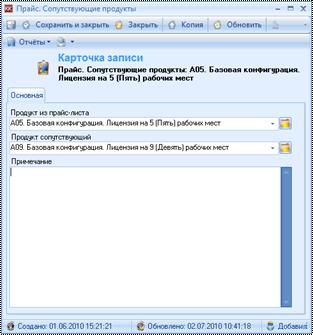
Рис. 5.30. Сопутствующие продукты
Продукт из прайс-листа – в данном поле указывается продукт, при продаже которого нужно предложить другой продукт.
Продукт сопутствующий - тот продукт, который необходимо предложить при продаже продукта, указанного в поле Продукт из прайс-листа.
Примечание – в этом поле может содержаться рекламный текст, или любая текстовая информация по сопутствующему продукту.
5.3.2.3. Комплектующие
На вкладке «Комплектующие» представлен список продуктов из которых состоит данный продукт, с указанием их цены. Например, в демо-базе УМБ III, продукт «Диван красный 3м + 1 кресло» состоит из двух продуктов: «Диван красный 3м» и «Кресло красное», а «Диван синий 2м + 2 кресла» из: «Диван синий 2места» и двух «Кресло синее». Причем в комплектации можно указать цену комплектующей (отдельно кресло стоит 5000 руб, в комплекте – 4500) и количество продукта в комплекте. При занесении комплектующих в каталог продукции Вы получаете возможность списывать со склада продукты по комплектующим (об этом будет рассказано в п. 5.6).
Вкладка «Комплектующие» представлена на Рис. 5.42.
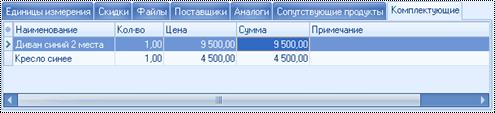
Рис. 5.31. Управление прайс-листом, вкладка «Аналоги»
Комплектующие в продукт из прайс-листа могут быть выбраны из прайс-листа существующих продуктов, либо введены вручную (что-то одно).
Карточка для внесения комплектующих продукта представлена на Рис. 5.32
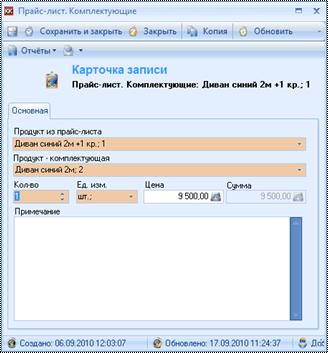
Рис. 5.32. Карточка «Прайс-лист. Комплектующие»
Продукт из прайс-листа – указывается продукт для которого создается комплектация
Продукт – комплектующая – указывается продукт, являющийся комплектующей для продукта из прайс-листа.
Количество – количество комплектующих в продукте.
Ед. изм. – единица измерения комплектующей.
Цена – цена комплектующей в валюте продукта из прайс-листа
Сумма – Цена * Количество.
Примечание - любая дополнительная текстовая информация.
5.3.3. Печать прайс-листа и ценников
В системе предусмотрена возможность печати прайс-листа ценников. Для этого необходимо нажать на кнопку Отчеты, расположенную ниже Таблицы продуктов, в появившемся меню выделить мышкой пункт «Отчеты Crystal Report» и в появившемся списке выбрать «Прайс-лист» (или «Ценники»).
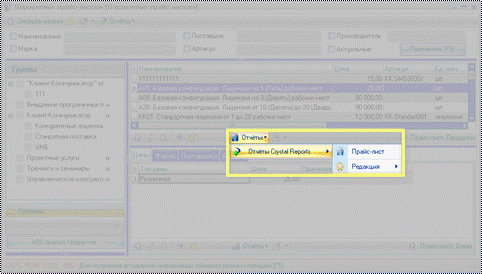
Рис. 5.33. Печать прайс-листа
5.3.4. Отчеты
Таблица 5.3. Аналитика и отчеты по продуктам и складам
|
Название отчета |
Вид |
Описание |
Вызов отчета |
|
Аналитические отчеты | |||
|
Анализ реализации по продуктам |
CR |
В отчете отображаются диаграммы и сводные таблицы по сумме продаж продукта, количеству проданных продуктов, оборачиваемости, доходности продукта. Все эти данные можно посмотреть в динамике за год. |
Отчет можно вызвать из режима Каталог продукции |
|
Прайс-лист |
CR |
Печатная форма прайс-листа предприятия. |
Отчет можно вызвать из режима Каталог продукции |
|
Анализ товарооборота |
CR |
В отчете отображаются количество и сумма реализованной продукции (по списаниям со склада с видом движения «Реализация покупателю»), оборачиваемость (в днях), количество полных оборотов за указанный период, скорость реализации продукции (сколько единиц продукции в день уходит), товарный запас в днях (исходя их остатков на складах и скорости реализации продукции), а так же дата предполагаемого заказа (на основе товарного запаса в днях и времени доставки от основного поставщика). Так же можно посмотреть ABC анализ по продуктам, и количество покупателей по каждому из продуктов. |
Отчет можно вызвать из режима Аналитики по товародвижению |
|
Анализ продаж и доходности по группам продукции |
CR |
В отчете отображаются сумма проданных продуктов по группам, рассчитывается их доходность. |
Отчет можно вызвать из режима Аналитики по товародвижению |
|
Ценники |
CR |
Отчет предназначен для распечатки ценников на выделенные продукты. |
Отчет можно вызвать из режима Каталог продукции. |
|
Режимы | |||
|
ABC-анализ продуктов |
ABC |
АВС-анализ продуктов по сумме продаж этого продукта. Данные выбираются по первичным документам (в статусе «Подписано») и по списаниям со склада (в статусе «Выполнено»). |
Меню «Продукты», режим Каталог продукции, кнопка ABC-анализ продуктов |
|
Аналитики по товародвижению |
OLAP |
В режиме отображаются количество и сумма реализованной продукции (по списаниям со склада с видом движения «Реализация покупателю»), а так же доходность (сумма и %), рассчитываемая исходя из себестоимости продукции и суммы продажи. |
Отчет можно вызвать из режима Управление складскими остатками (По кнопке «Аналитики по товародвижению») И из Панели навигации, блок «Анализ товарооборота», режим Аналитики по товародвижению |
|
Анализ товарооборота |
Режим |
В режиме отображаются количество и сумма реализованной продукции (по списаниям со склада с видом движения «Реализация покупателю»), оборачиваемость (в днях), количество полных оборотов за указанный период, скорость реализации продукции (сколько единиц продукции в день уходит), товарный запас в днях (исходя их остатков на складах и скорости реализации продукции), а так же дата предполагаемого заказа (на основе товарного запаса в днях и времени доставки от основного поставщика). Так же можно посмотреть ABC анализ по продуктам, и количество покупателей по каждому из продуктов. |
Отчет можно вызвать из режима Управление складскими остатками (По кнопке «Анализ товарооборота») Из Панели навигации, блок «Анализ товарооборота», режим Анализ товарооборота Из режима Аналитики по товародвижению |
|
Анализ продаж и доходности по группам продукции |
Режим |
В режиме отображаются сумма проданных продуктов по группам, рассчитывается их доходность. |
Отчет можно вызвать из режима Управление складскими остатками (По кнопке «Анализ продаж и доходности по группам продукции») Из Панели навигации, блок «Анализ товарооборота», режим Анализ продаж и доходности по группам продукции Из режима Аналитики по товародвижению |
|
Анализ отгрузки |
OLAP |
Сумма и количество отгрузок товаров контрагентам по сотрудникам. Отгрузка рассчитывается по подписанным актам и накладным и выполненным списаниям со склада. |
Панель навигации, блок Анализ товарооборота, ссылка «Анализ отгрузки» |
|
Оборачиваемость продукции |
Режим |
В режиме отображается оборачиваемость продукта, сумма продаж, себестоимость, доходность, количество оборотов за период, доходность за период. |
Отчет можно вызвать из режима Управление складскими остатками (По кнопке «Оборачиваемость продукции») Из Панели навигации, блок «Анализ товарооборота», режим Оборачиваемость продукции Из режима Аналитики по товародвижению |
5.4. Склады
Склады можно добавить из трех режимов:
· Поступления на склад и возвраты покупателей (В таблице складов, расположенной слева);
· Реализация, возвраты поставщикам и списания со склада (в таблице складов, расположенной слева);
· Управление складскими остатками (вкладка «По складам», в таблице складов, расположенной слева).
Перед началом работы со складскими операциями (поступления, списания, перемещения) необходимо занести в систему склады предприятия.
5.4.1. Карточка «Склад»
Карточка склада отражает основную информацию о складе: его местонахождение, телефон, номер, предназначение, ответственного. Карточка Склад представлена на Рис. 5.34.
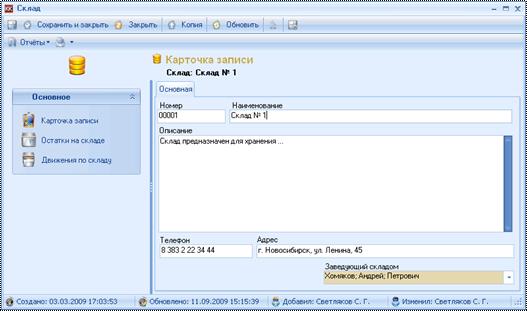
Рис. 5.34. Карточка «Склад»
Рассмотрим правила заполнения данной карточки.
Номер – номер склада. Данное поле заполняется вручную пользователем системы.
Наименование – в данное поле пользователь заносит название склада.
Описание – краткое пояснение назначения склада, либо дополнительная информация по складу, которая может понадобиться пользователю при работе со складами.
Телефон – номер телефона склада.
Адрес – место нахождения склада.
Заведующий складом – пользователю необходимо указать ФИО сотрудника, являющегося заведующим складом.
Справа на карточке находится Панель навигации, через которую можно быстро просмотреть остатки на складе и движения по складу.
В остатках на складе можно так же указать минимальный остаток продукта на этом складе и порог реагирования по продукту.
5.4.2. Карточка «Остаток на складе»
Карточка остатка на складе показывает сколько продукта осталось на складе (в основных и базовых единицах измерения), единственные поля, которые можно редактировать в ней – минимальный остаток и порог реагирования, остальные поля рассчитываются автоматически или должны оставаться неизменными.
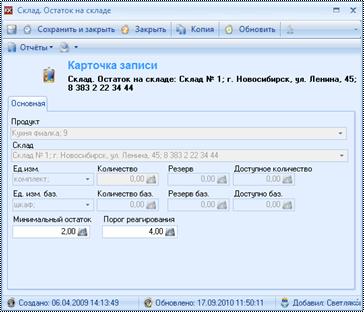
Рис. 5.35. Карточка «Склад»
Минимальный остаток – остаток продукта в основной единице измерения, который необходимо всегда иметь на складе.
Порог реагирования – остаток продукта в основной единице измерения, при достижении которого необходимо сделать заказ продукта поставщику.
5.4.3. Печать остатков на складе
Для печати остатков на складе зайдите в карточку склада, нажмите на кнопку Отчеты, выберите пункт «Отчеты Crystal Reports», в выпавшем меню доступных отчетов выберите «Остатки на складе»

Рис. 5.36. Вызов отчета по остаткам на складе
После этого на экране появится отчет в котором остатки представлены в количественном отображении (в основных единицах измерения) и в суммовом (по цене продажи продукта). Данный отчет рекомендуется использовать для проведения инвентаризаций.
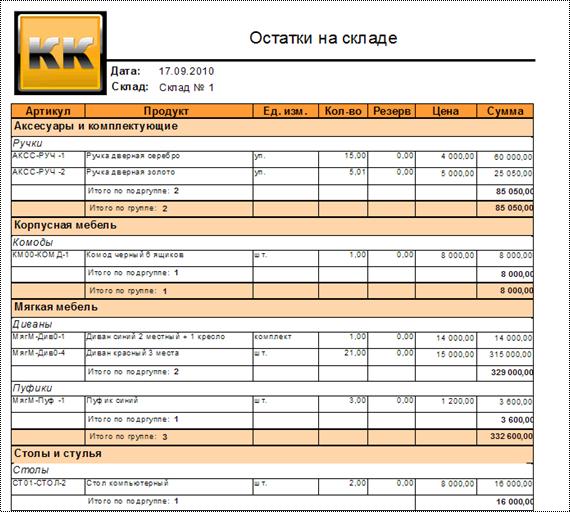
Рис. 5.37. Отчет «Остатки на складе
В данном отчете:
Количество – это фактический остаток продукта на складе в основных единицах измерения.
Резерв – сколько из фактического остатка на складе находится в резерве для клиентов.
Цена – цена продажи продукта
Сумма – цена продажи * количество
Единица измерения – основная единица измерения
Артикул – наш артикул, указанный в карточке продукта
Продукт – полное название продукта
Группы и подгруппы – указываются в карточке продукта из прайс-листа.
В отчете отображаются только те номенклатурные позиции, количество которых больше ноля.
5.5. Поступления на склад, возвраты от покупателей
Поступлениями в рамках системы мы считаем любое поступление товаров на склад (это может быть как поступление от поставщика, так и возврат товаров от клиента, либо приходование товаров после инвентаризации). По своей сути поступление на склад соответствует приходной накладной в документообороте предприятия.
Для работы с поступлениями на склад зайдите в режим Поступления на склад и возвраты покупателей, расположенный в пункте Меню «Продукты и склад».
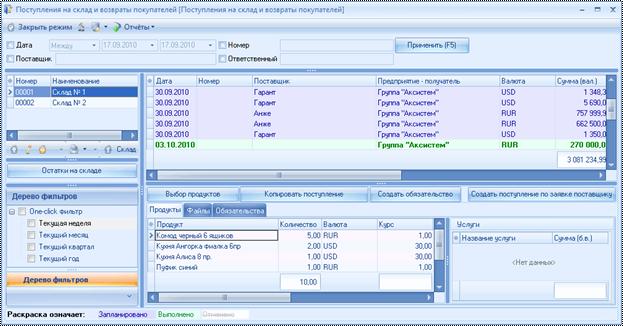
Рис. 5.38. Интерфейс «Поступления на склад, возвраты от покупателей»
В данном режиме сверху находится Панель фильтров, при помощи которых можно отфильтровать поступления по дате, номеру, поставщику и ответственному.
Слева расположена таблица складов, по-умолчанию поступления показываются только по выделенному складу (чтобы посмотреть все поступления – выделите все склады в этой таблице, это можно сделать при помощи мышки, или, выделив мышкой любой склад, нажать Ctrl+A).
Под таблицей складов расположена кнопка Остатки на складах, позволяющая посмотреть остатки на выделенном складе.
В дереве фильтров задана фильтрация по дате поступления – на текущей неделе, текущий месяц, текущий квартал, текущий год.
Справа расположены таблица поступлений, кнопки и вкладки.
При помощи кнопок можно:
· Добавить несколько продуктов в поступление (Выбор продуктов)
· Копировать поступление вместе с продуктами, обязательствами (Копировать поступление)
· Создать обязательство на поступление – счет от контрагента, который нам необходимо оплатить (Создать обязательство)
· Занести поступление поставщику по заявке в статусе «В дороге» (Создать поступление по заявке поставщику).
Про эти кнопки будет подробнее описано ниже.
На вкладках можно указать поступившие продукты, связанные с ними услуги (например, транспортировка), файлы (например, скан-копии подписанных товарных накладных, счета-фактуры и т. д.), обязательства (наши обязательства поставщику оплатить продукцию, транспортные услуги или возместить иные расходы, связанные с поступлением).
5.5.1. Создание поступления на основании заявки поставщику
В случае если Ваша компания активно использует блок работы с заявками поставщику на закуп продукции, можно на основании заявок (в статусе «В дороге») создавать поступления на склад. Для этого необходимо зайти в режим Поступления на склад и возвраты от покупателей, и нажать на кнопку Создать поступление по заявке поставщику. После этого на экране появится интерфейс, представленный ниже.
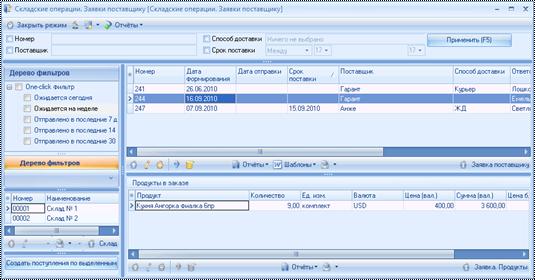
Рис. 5.39. Создание поступления на основании заявки поставщику
В данном интерфейсе находятся только заявки в статусе «В дороге».
В верхней части интерфейса находится панель фильтров, воспользовавшись ей можно отфильтровать все заявки поставщикам по номеру, по поставщику, по способу доставки и сроку поставки.
Слева расположено дерево фильтров, при помощи которого можно отфильтровать заявки по дате предполагаемой доставки (по сроку поставки).
В таблице заявок отражаются все заявки в статусе «В дороге».
В таблице продуктов отображаются те продукты, которые еще не поступили на склад (либо поступили, но не полностью).
Слева отображается таблица складов.
Для того, чтобы создать поступление на основании заявки необходимо выделить одну или несколько заявок, выделить склад на который необходимо создать поступление и нажать на кнопку Создать поступления по выделенным. После этого будут сформированы поступления продуктов, в заявке будет перерасчитано количество поступивших продуктов, если все продукты поступили – статус заявки будет изменен на «Отработана».
5.5.2. Карточка поступления
Поступления на склад фиксируются через карточку Склад. Поступление. На карточке отражены дата поступления, наименование и координаты поставщика, указан склад, на который произошло поступление, сумма и др. Карточка поступления на склад представлена на Рис. 5.40.

|
Из за большого объема эта статья размещена на нескольких страницах:
1 2 3 4 5 6 7 8 9 10 11 12 13 14 15 |
