


Партнерка на США и Канаду по недвижимости, выплаты в крипто
- 30% recurring commission
- Выплаты в USDT
- Вывод каждую неделю
- Комиссия до 5 лет за каждого referral
На вкладке указываются следующие поля:
Дата предполагаемого отпуска – дата, на которую перенесено начало отпуска.
Основание перенесения отпуска – в поле прописывается, на каком основании сотрудник перенес отпуск.
8.2.1.7. Фото сотрудников
Добавить фото сотруднику можно следующим образом: необходимо добавить файл с фоторгафией в систему Клиент-Коммуникатор, после чего на второй вкладке файла поставить галочку Фото. После этого фотография сотрудника будет отображаться по ссылке «Фото» из Панели навигации карточки сотрудника.
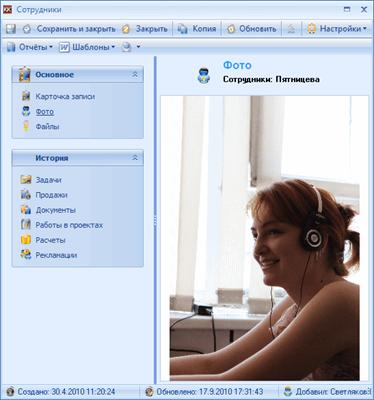
Рис. 8.22. Карточка «Сотрудники», ссылка «Фото»
8.2.2. Вкладки интерфейса режима «Управление персоналом»
Вкладки по сотруднику подробно отражают общую информацию, имеющуюся о сотруднике, личные данные по нему, показывают дни его отпусков, а также историю аттестаций, еще позволяют создавать различные планы на выполнение задач, договоров, продаж, первичных документов.
Таблица 8.1. Вкладки режима «Управление персоналом»
|
Вкладка |
Описание |
|
Общая информация |
Контактная информация, для связи с сотрудником, образование, Должность. |
|
Дополнительные сведения |
На вкладке отражены паспортные данные, информация о детях и история аттестаций. |
|
Файлы |
Данная вкладка отражает список файлов, которые прикреплялись к сотруднику. Работа с файлами описана в п.2.5. |
|
Отпуска |
На вкладке отражены плановые и фактические даты отпусков сотрудника. Работа с данной вкладкой аналогична вкладке Отпуска в карточке Сотрудник. |
8.2.3. Распечатка графика отпусков
Распечатать график отпусков по унифицированной форме № Т-7 можно в режиме Управление персоналом нажав на кнопку Отчеты (ниже таблицы сотрудников). В появившемся меню следует навести курсор мыши на строку «Печатные отчеты», в появившемся списке выбрать «График отпусков».
8.3. Режим «Справочник сотрудников»
Для быстрого просмотра контактной информации о сотрудниках в системе существует интерфейс Справочник сотрудников (открывается через пункт Меню «Персонал», режим Справочник сотрудников). В нем можно быстро найти интересующего вас сотрудника и посмотреть все данные, как можно с ним связаться.
В данном интерфейсе отражены все сотрудники вашей компании, с указанием их ФИО, рабочего, мобильного телефона, адреса электронной почты, подразделения и должности.

Рис. 8.23. Справочник сотрудников
В справочнике сотрудников можно только просмотреть общую информацию о сотрудниках, карточку сотрудника открыть из данного интерфейса нельзя.
Интерфейс Справочник сотрудников предназначен только для просмотра данных, изменять, удалять, добавлять в него какую либо информацию нельзя.
8.4. Режим «График отпусков»
Интерфейс режима График отпусков представлен на Рис. 8.24.
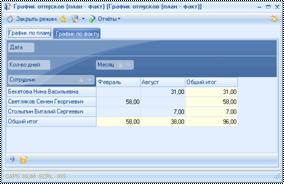
Рис. 8.24. График отпусков
Данный интерфейс разделен на 2 вкладки: График по плану и График по факту. На каждую из этих вкладок помещена OLAP таблица, в которой перечислены все сотрудники и по месяцу (можно по конкретной дате) можно просмотреть какое количество календарных дней в том или ином месяце сотрудник был в отпуске. Кликнув дважды мышкой в области данных (по количеству) откроется интерфейс, в котором можно просмотреть детализацию графика отпусков.
9. Раздел «Финансы»
В данном пункте Меню представлены режимы, связанные с финансами и планированием бюджетов компании:
· Казначейство (такое представление позволяет анализировать ситуацию с прогнозируемыми поступлениями и планируемыми расходами);
· Операции по счетам-кассам (в данном интерфейсе отражаются операции прихода и расхода по счетам-кассам компании);
· Управление поступлениями (при выборе данного пункта открывается интерфейс с одноименным названием, который отражает реестр фактических поступлений, а также содержит 2 вкладки, на которых представлен анализ планов и фактов поступлений);
· Управление расходами (при выборе данного пункта открывается интерфейс с одноименным названием, содержащий реестр платежных обязательств по расходам, а также 2 вкладки, на которых представлен анализ расходов по плану и по факту);
· Исполнение ДДС (при выборе данного пункта открывается интерфейс, в котором отражен OLAP анализ исполнения ДДС);
· Исполнение ДиР (при выборе данного пункта открывается интерфейс, в котором отражен OLAP анализ исполнения доходов и расходов);
· Планирование бюджетов (при нажатии на данный пункт меню можно увидеть интерфейс, в котором осуществляется планирование ДиР и планирование ДДС);
· Справочник статей бюджета (при выборе данного пункта меню открывается интерфейс, который содержит перечень статей бюджета, объединенных в группы);
· Справочник валют (в этом справочнике можно задать несколько валют, выбрать базовую и заполнить курсы валют).

Рис. 9.1. Пункт меню «Финансы»
Рассмотрим подробнее работу с каждым из этих режимов.
9.1. Режим «Управление поступлениями»
Режим Управление поступлениями позволяет пользователю занести фактические поступления в систему и сравнить их с плановыми поступлениями (плановые поступления создаются из разделов Продажи, Договоры, Документы, Проекты).
Режим Управление поступлениями представлен на Рис. 9.2.
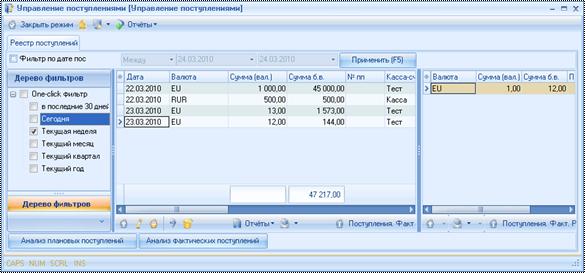
Рис. 9.2. Управление поступлениями, вкладка «Реестр»
По центру расположена таблица фактических поступлений, справа – таблица разнесений.
Одно фактическое поступление может быть одновременно по нескольким объектам (документ, договор, счет, продажа и т. д.), поэтому в системе предусмотрена возможность создания нескольких разнесений по одному поступлению денежных средств. В этом случае нужно создать разнесение по каждому договору, продаже, проекту и т. д. по которым пришли денежные средства (с соответствующей суммой). При этом сумма разнесений не может превышать сумму самого поступления.
В нижней части интерфейса расположены две кнопки:
· Анализ плановых поступлений
· Анализ фактических поступлений.
По данным кнопкам открываются режимы, предназначенные для анализа планируемых и фактических поступлений.
9.1.1. Карточка «Поступления. Факт»
Карточка Поступления. Факт содержит информацию о дате, сумме, способе платежа, в рамках чего произведено поступление (по продаже или по договору или по проекту или по документу) и другие сведения о фактическом поступлении денежных средств.
Карточка Поступления. Факт представлена на Рис. 9.3.
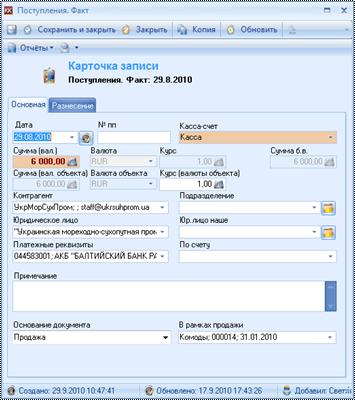
Рис. 9.3. Карточка «Поступления. Факт»
В поступлении указываются следующие поля:
Дата – дата фактического поступления. При создании карточки по умолчанию в данное поле заносится текущая дата.
№ пп – номер платежного поручения по которому пришли денежные средства.
Касса-счет – наименование кассы-счета компании, на который планируется поступление. Если касса-счет – расчетный счет или взаимозачет, то способ расчета автоматически ставится «Безналичный», если касса-счет – выбрать значение «Касса», то способ расчета автоматически ставится «Наличный». Поле обязательно для заполнения.
Сумма (вал.) – сумма денежных средств в валюте.
Валюта – валюта, в которой пришли денежные средства.
Курс – курс валюты на дату поступления.
Сумма б. в. – сумма поступления в базовой валюте (для России – рубль).
Сумма (вал. объекта) – сумма поступления в валюте объекта (например, если указан договор, в котором валюта указана USD, то эта сумма будет в долларах).
Валюта объекта – валюта указанного договора, продажи, проекта, документа и т. д.
Курс (валюты объекта) – в зависимости от этого курса будет рассчитана сумма в валюте объекта (используется при конвертации валют).
Контрагент – контрагент от которого пришли денежные средства.
Юридическое лицо – в данном поле указывается юридическое лицо компании-плательщика.
Платежные реквизиты – наименование банка и расчетного счета контрагента. Выбирается из платежных реквизитов по указанному Юридическому лицу.
Подразделение – в этом поле указывается подразделение вашей компании, являющееся центром доходов. Заполнение данного поля необходимо для составления бюджета план-факт в разрезе центров финансовой ответственности.
Юр. лицо наше – юридическое лицо Вашей компании, на имя которого пришли денежные средства. Зависит от предприятия, указанного в кассе-счете.
По счету – номер и дата счета. Данное поле зависит от значения, заданного в поле Платежные реквизиты.
Примечание – любая текстовая информация.
Основание поступления – в данном поле указывается что является основанием для поступления денежных средств: продажа, договор, проект или документ. После выбора основания рядом с этим полем появится поле для указания конкретной продажи, договора, проекта или документа.
9.1.2. Разнесения денежных средств
После сохранения фактического прихода система автоматически создает одно разнесение данного поступления по указанному объекту системы (на продажу, договор и т. д.). Если зафиксированное поступление было одновременно по нескольким объектам системы, то пользователю необходимо вручную проставить эти разнесения.
Карточка разнесения фактического поступления представлена на Рис. 9.4
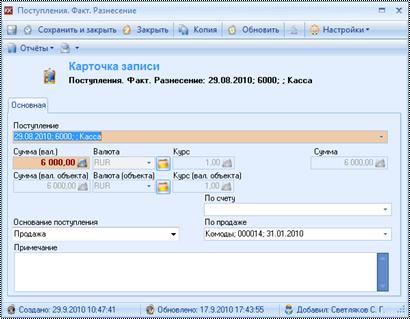
Рис. 9.4. Разнесение фактического поступления
Поступление – указывается фактическое поступление, по которому создается разнесение.
Сумма (вал.) – сумма в валюте поступления, которая приходится на объект системы (продажу, договор, документ, проект).
Валюта – валюта фактического поступления, это поле изменить нельзя.
Курс – курс фактического поступления, это поле изменить нельзя.
Сумма (вал. объекта) – сумма в валюте договора, документа, продажи или проекта, которая будет разнесена (для закрытия плановых поступлений).
Валюта (объекта) – в данном поле указывается валюта документа, договора, продажи или проекта.
Курс (вал. объекта) – в данном поле указывается курс валюты объекта для конвертирования курса валюты поступления в валюту объекта.
Сумма – сумма разнесения в базовой валюте.
Основание поступления – в данном поле указывается что является основанием для поступления денежных средств: продажа, договор, проект или документ. После выбора основания рядом с этим полем появится поле для указания конкретной продажи, договора, проекта или документа.
9.1.3. Анализ планов поступлений
Интерфейс режима Анализ планов поступлений представлен на Рис. 9.5
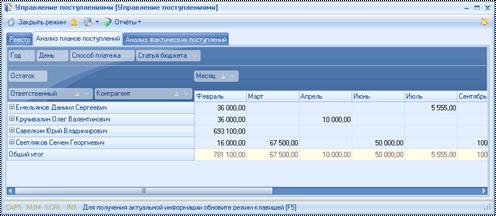
Рис. 9.5. Анализ планов поступлений
Через данный OLAP-интерфейс можно проанализировать плановые поступления по остатку денежных средств на определенный месяц.
9.1.4. Анализ фактических поступлений
Интерфейс режима Анализ фактических поступлений представлена ниже (Рис. 9.6)
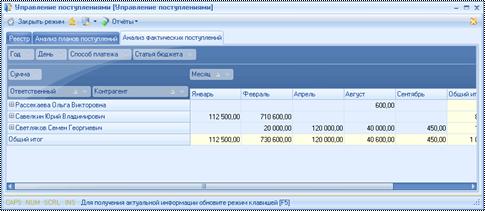
Рис. 9.6. Анализ фактических поступлений
Через данный интерфейс можно проанализировать фактические поступления по сумме поступлений денежных средств на определенный месяц.
9.1.5. Отчеты
Таблица 9.1. Аналитика и отчеты по финансам
|
Название отчета |
Вид |
Описание |
Вызов отчета |
|
Аналитические отчеты | |||
|
ПКО |
CR |
Печатная форма приходного кассового ордера. |
Отчет можно вызвать из интерфейса Управление поступлениями, либо из карточки фактического поступления |
|
Движения по кассе-счету |
CR |
В данном отчете выводятся все движения по кассе – счету (фактические приходы, расходы и переносы денежных средств) за период. |
Отчет можно вызвать из режима Операции по счетам-кассам |
|
Динамика накопления денежных средств по кассам-счетам |
CR |
В данном отчете показывается динамика доходов и расходов кассам-счетам за период |
Отчет можно вызвать из режима Операции по счетам-кассам |
|
Динамика поступлений |
CR |
В данном отчете показывается динамика доходов по кассам-счетам и по сотрудникам за период |
Отчет можно вызвать из режима Операции по счетам-кассам |
|
Исполнение ДИР (по дням) |
CR |
Детализация бюджета доходов и расходов по дням. Данные плана выбираются по Планированию бюджета. Данные факта выбираются по расходам – обязательствам, отгрузке (акты, накладные, списания со склада). К фактическим расходам относятся расходы-обязательства, к фактическим поступлениям – отгрузка. |
Отчет можно посмотреть в режиме Исполнение ДиР |
|
Исполнение ДИР (по месяцам) |
CR |
Детализация бюджета доходов и расходов по месяцам. Данные плана выбираются по Планированию бюджета. Данные факта выбираются по расходам – обязательствам, отгрузке (акты, накладные, списания со склада). К фактическим расходам относятся расходы-обязательства, к фактическим поступлениям – отгрузка. |
Отчет можно посмотреть в режиме Исполнение ДиР |
|
Исполнние ДДС (по дням) |
CR |
Детализация движений денежных средств по дням. Данные плана выбираются по Поступлениям. План и Расходам. План. Данные факта выбираются по фактическим поступлениям и расходам. Поступления относятся к той статье бюджета, которая указана в объекте (продажа, договор, документ, проект, счет и т. д.) к которому привязано поступление. Расходы относятся к той статье бюджета, которая указана в расходе-обязательстве. |
Отчет можно посмотреть в режиме Исполнение ДДС |
|
Исполнние ДДС (по месяцам) |
CR |
Детализация движений денежных средств по месяцам. Данные плана выбираются по Поступлениям. План и Расходам. План. Данные факта выбираются по фактическим поступлениям и расходам. Поступления относятся к той статье бюджета, которая указана в объекте (продажа, договор, документ, проект, счет и т. д.) к которому привязано поступление. Расходы относятся к той статье бюджета, которая указана в расходе-обязательстве. |
Отчет можно посмотреть в режиме Исполнение ДДС |
|
Режимы | |||
|
Анализ плановых поступлений |
OLAP |
В данном интерфейсе можно посмотреть сколько запланировано поступлений в разрезе периодов и контрагентов. Данные для отчета выбираются по Поступления. План. |
Меню «Финансы», режим Управление поступлениями, кнопка Анализ плановых поступлений |
|
Анализ фактических поступлений |
OLAP |
В данном интерфейсе отражается сколько фактически пришло денег от контрагентов в разрезе по периодам. Данные для отчета выбираются по Поступления. Факт. |
Меню «Финансы», режим Управление поступлениями, кнопка Анализ фактических поступлений |
|
Мои поступления |
OLAP |
Фактические поступления от контрагентов (Поступления. Факт), куратором которых является текущий пользователь, за период. |
Панель навигации, блок Мои показатели, ссылка «Мои поступления» |
|
Моя дебиторка |
OLAP |
В отчете можно посмотреть дебиторскую задолженность по контрагентам, где текущий пользователь является куратором в разрезе месяцев. Дебиторская задолженность считается как отгрузка (акты, накладные, списания со склада) за вычетом фактических поступлений денежных средств от контрагента. |
Панель навигации, блок Мои показатели, ссылка «Мои дебиторка» |
|
Дебиторская задолженность |
OLAP |
В режиме отображается динамика дебиторской задолженности по всем контрагентам. Дебиторская задолженность считается как отгрузка (акты, накладные, списания со склада) за вычетом фактических поступлений денежных средств от контрагента. |
Меню «Продажи», режим Дебиторская задолженность |
|
Исполнение ДДС |
OLAP |
План-факт по движению денежных средств в компании в разрезе статей бюджета. Данные плана выбираются по Поступлениям. План и Расходам. План. Данные факта выбираются по фактическим поступлениям и расходам. Поступления относятся к той статье бюджета, которая указана в объекте (продажа, договор, документ, проект, счет и т. д.) к которому привязано поступление. Расходы относятся к той статье бюджета, которая указана в расходе-обязательстве. |
Меню «Финансы», режим Исполнение ДДС |
|
Исполнение ДиР |
OLAP |
План-факт доходов и расходов компании в разрезе статей бюджета. Данные плана выбираются по Поступлениям. План и Расходам. План. Данные факта выбираются по фактическим поступлениям и расходам. Поступления относятся к той статье бюджета, которая указана в объекте (продажа, договор, документ, проект, счет и т. д.) к которому привязано поступление. Расходы относятся к той статье бюджета, которая указана в расходе-обязательстве. |
Меню «Финансы», режим Исполнение ДиР |
|
Общий анализ ДДС |
OLAP |
В интерфейсе можно посмотреть движение денежных средств по всем кассам – счетам в разрезе по периоду и статьям бюджета всем кассам-счетам. Данные плана выбираются по Поступлениям. План и Расходам. План. Данные факта выбираются по фактическим поступлениям и расходам. Поступления относятся к той статье бюджета, которая указана в объекте (продажа, договор, документ, проект, счет и т. д.) к которому привязано поступление. Расходы относятся к той статье бюджета, которая указана в расходе-обязательстве. |
Меню «Финансы», режим Операции по кассе-счету, кнопка Общий анализ ДДС |
|
Управление дебиторской задолженностью |
Режим |
В режиме отображаются контрагенты, имеющие дебиторскую задолженность, а так же следующие данные по ним: Средняя просрочка оплат Кредитный лимит Текущая задолженность Остаток от лимита Дни задолженности Допустимая отсрочка Остаток от отсрочки Дата последней оплаты Дней с последней оплаты. Из режима можно посмотреть оборотно-сальдовую ведомость по контрагенту, договоры с контрагентом, а так же информацию по выделенному контрагенту |
Панель навигации, блок Анализ деятельности, ссылка «Управление дебиторской задолженностью» |
9.2. Режим «Управление расходами»
Режим Управление расходами позволяет пользователю занести плановые и фактические обязательства в систему и проанализировать их.
Режим Управление расходами представлен на Рис. 9.7
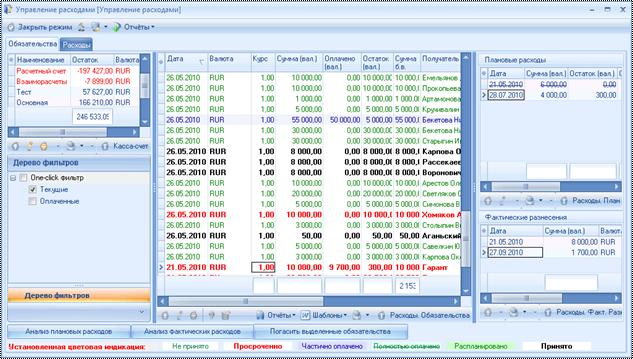
Рис. 9.7. Управление расходами
В данном режиме существует две вкладки: Обязательства и Расходы.
На вкладке Обязательства фиксируются обязательства, плановые и фактические расходы.
На вкладке Расходы можно просмотреть фактические расходы и разнесения по ним.
Внизу режима находится несколько кнопок:
· Анализ плановых расходов
· Анализ фактических расходов
· Погасить выделенные обязательства.
Первые две кнопки открывают OLAP-интерфейсы, предназначенные для анализа плановых и фактических расходов. Последняя кнопка необходима для погашения одного или нескольких обязательств одновременно (например, одному контрагенту по нескольким обязательствам оплатили одним платежом).
9.2.1. Карточка «Расходы – Обязательства»
Карточка для регистрации обязательства представлена ниже:
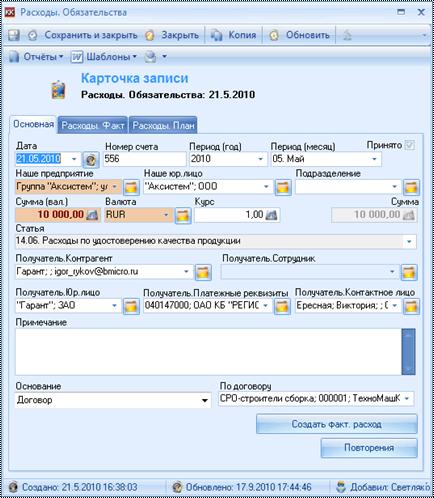
Рис. 9.8. Карточка обязательства
Основные моменты при заполнении данной карточки:
Дата – дата возникновения обязательства (дата счета).
Номер счета - пользователь указывает номер счета по которому возникло обязательство.
Период (год), Период (месяц) – фиксируется период за который возникло обязательство (например, заработная плата, коммунальные услуги). Период не обязательно может совпадать с датой обязательства – например, обязательство по выплате заработной платы может быть зафиксировано 1.05.2010г. за апрель 2010.
Принято – эта галочка ставится как подтверждение того, что ваша компания будет оплачивать данное обязательство. Непринятые обязательства невозможно оплатить.
Наше предприятие – пользователь указывает предприятие-плательщик (из внутренних предприятий компании).
Наше юр. лицо – пользователь указывает юр. лицо Вашего предприятия, по которому фиксируется обязательство.
Подразделение – подразделение Вашего предприятия (центр затрат), по которому будет собираться план-факт в бюджетах.
Сумма (вал.) – сумма в валюте обязательства.
Валюта – валюта выставленного нам счета (валюта объекта, по которому фиксируется обязательство).
Курс – курс валюты на дату возникновения обязательства. Носит информативный характер, чтобы можно было рассчитать сумму в базовой валюте.
Сумма – сумма в базовой валюте.
Статья – статья бюджета, по которой идет расходование денежных средств.
После выбора статьи (поле Статья) становятся активными поля Получатель. Контрагент, Получатель. Платежные реквизиты, Получатель. Контактное лицо или поле Получатель сотрудник. Все зависит от типа статьи.
Получатель. Контрагент, Получатель. Сотрудник - в одном из этих полей указывается получатель денежных средств. Если контрагент является физическим лицом, то поле Юр. лицо контрагента становится не доступным, а в поле Контактное лицо автоматически указывается ФИО физического лица. Если у контрагента одно юридическое лицо, платежный реквизит или контактное лицо – они автоматически будут указаны в соответствующих полях карточки.
Получатель. Юр. лицо – юридическое лицо контрагента, на имя которого мы должны перевести денежные средства.
Получатель. Платежные реквизиты – расчетный счет контрагента, на который мы должны перевести оплату.
Получатель. Контактное лицо – в этом поле указывается сотрудник контрагента, который подтверждает факт прихода денег.
Примечание – пишется за что конкретно переводятся деньги, либо любая иная дополнительная информация.
Основание расхода – в данном поле необходимо выбрать что является основанием для счета поставщика (проект, документ, продажа, договор, маркетинговая инициатива, поступления на склад, перенос, заявка поставщику, счет). После заполнения данного поля рядом появится поле в котором нужно указать конкретный объект (продажу, документ, договор и т. д.), по которому фиксируется расход-обязательство.
При нажатии на кнопку Создать факт. оплату по данному обязательству создается фактическая оплата на сумму обязательства.
Можно задать периодичность повторения расхода, при помощи кнопки Повторения.
9.2.2. Составление графика платежей (Расходы. План)
Ввести график платежей можно через вкладку Расходы. План в карточке Расхода-Обяззательства.

Рис. 9.9. Карточка «Расходы. План»
В карточке Расходы. План указываются следующие данные:
Дата – дата когда должна произойти оплата.
Способ оплаты – выбирается способ оплаты (наличный, безналичный).
Сумма (вал.) – сумма, которую необходимо оплатить в эту дату в валюте обязательства.
Валюта – валюта обязательства
Курс – курс валюты обязательства
Сумма – сумма планируемой оплаты в базовой валюте
Оплачено – сколько оплачено по этому плановому обязательству.
Примечание – любая дополнительная информация.
9.2.3. Оплата обязательства (Расходы. Факт)
Зафиксировать оплату обязательства можно двумя способами:
· По кнопке Погасить выбранные обязательства в режиме Управление расходами (в этом случае можно погасить сразу несколько обязательств, если у них одна валюта и получатель, касса-счет, с которого будет оплачен счет, необходимо выбрать в режиме Управление расходами).
· По кнопке Создать факт. расход на карточке обязательства (при этом будет открыта карточка Расход Факт).
· Добавление расхода вручную.
Карточка фактического расхода представлена на Рис. 9.10
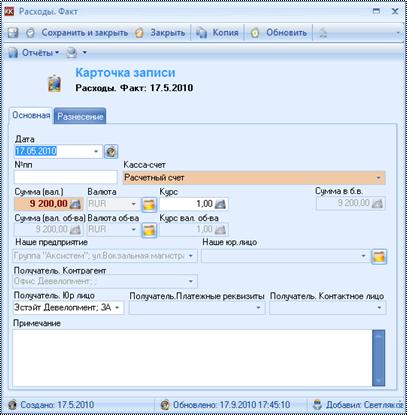
Рис. 9.10. Расход. Факт
Дата – дата оплаты, по умолчанию ставится текущая дата.
По обязательству – указывается обязательство по которому идет оплата (если обязательств несколько, то это поле остается пустым).
№пп – номер платежного поручения, по которому произвелась оплата.
Касса-счет – в данном поле пользователю необходимо указать с какой кассы (или счета) были перечислены деньги.
Валюта – в данном поле пользователю указывается валюта кассы-счета.
Курс – в данном поле выбирается курс валюты кассы-счета на дату оплаты.
Сумма (вал.) – в это поле заносится оплачиваемая сумма в валюте кассы-счета.
Сумма (вал. об-ва) – сумма в валюте обязательства (конвертируется из суммы в валюте по указанным курсам).
Валюта об-ва – валюта обязательства.
Курс вал. об-ва – курс валюты обязательства, по которому сумма в валюте будет конвертирована в сумму валюты обязательства (курс указывается по отношению к базовой валюте).
Сумма – в данном поле рассчитывается сумма в базовой валюте (по указанному курсу).
Примечание – назначение платежа.
Ниже перечислены поля, которые доступны только если не указано обязательство.
Наше предприятие – пользователь указывает предприятие-плательщик (из внутренних предприятий компании).
Наше юр. лицо – пользователь указывает юр. лицо Вашего предприятия от лица которого прошла оплата.
Получатель. Контрагент, Получатель. Сотрудник - в одном из этих полей указывается получатель денежных средств. Если контрагент является физическим лицом, то поле Юр. лицо контрагента становится не доступным, а в поле Контактное лицо автоматически указывается ФИО физического лица. Если у контрагента одно юридическое лицо, платежный реквизит или контактное лицо – они автоматически будут указаны в соответствующих полях карточки.
Получатель. Юр. лицо – юридическое лицо контрагента, на имя которого мы перевели денежные средства.
Получатель. Платежные реквизиты – расчетный счет контрагента, на который мы перевели оплату.
Получатель. Контактное лицо – в этом поле указывается сотрудник контрагента, который подтверждает факт прихода денег.
9.2.4. Разнесения денежных средств
После занесения фактического расхода в систему по обязательству создаются разнесения (можно посмотреть на карточке обязательства – вкладка «Расходы Факт», либо на режиме Управление расходами). По-умолчанию, по одному расходу создается только одно разнесение (если в факт. расходе указано обязательство). Пользователь может на один фактический расход создать несколько разнесений по различным обязательствам.
Карточка разнесения фактического расхода представлена на Рис. 9.11
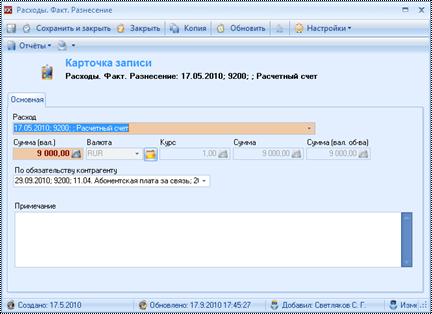
Рис. 9.11. Разнесение фактического расхода
Сумма (вал.) – сумма в валюте фактического расхода, которая приходится на объект системы (продажу, договор, документ, проект).
Валюта – валюта фактического расхода, это поле изменить нельзя.
Курс – курс фактического расхода, это поле изменить нельзя.
Сумма – сумма в базовой валюте, которая приходится на объект системы.
Сумма (вал. об-ва) – сумма в валюте обязательства, по которой будут погашаться плановые расходы.
По обязательству контрагенту, По обязательству сотруднику – в этих полях необходимо указать обязательство по которому создается разнесение.
9.2.5. Анализ плановых расходов
Интерфейс режима Анализ плановых расходов (Рис. 9.12) можно вызвать по соответствующей кнопке в режиме Управление расходами.
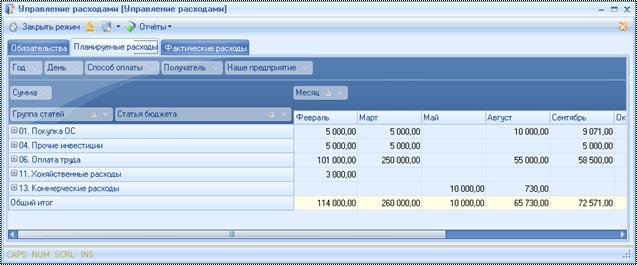
Рис. 9.12. Анализ плановых расходов
Через данный интерфейс можно проанализировать запланированные расходы по сумме расхода на определенный месяц.
9.2.6. Анализ фактических расходов
Интерфейс режима Анализ фактических расходов (Рис. 9.13.) можно вызвать по соответствующей кнопке в режиме Управление расходами.
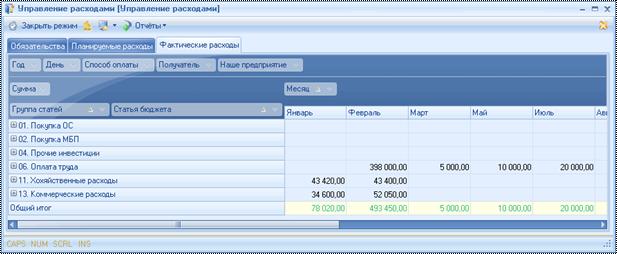
Рис. 9.13. Анализ фактических расходов
Через данный интерфейс можно проанализировать фактические расходы по статьям бюджета за определенный месяц.
9.2.7. Отчеты
Таблица 9.2. Аналитика и отчеты по финансам
|
Название отчета |
Вид |
Описание |
Вызов отчета |
|
Аналитические отчеты | |||
|
Отчет по обязательству |
Word |
Печатная форма обязательства, с перечнем плановых и фактических расходов (Расходы. План и Расходы. Факт). |
Отчет вызывается из режима Управление расходами, либо из карточки Расходы. Обязательства |
|
Движения по кассе-счету |
CR |
В данном отчете выводятся все движения по кассе – счету (фактические приходы, расходы и переносы денежных средств) за период. |
Отчет можно вызвать из режима Операции по счетам-кассам |
|
Динамика накопления денежных средств по кассам-счетам |
CR |
В данном отчете показывается динамика доходов и расходов кассам-счетам за период |
Отчет можно вызвать из режима Операции по счетам-кассам |
|
Динамика расходов |
CR |
В данном отчете показывается динамика расходов по кассам-счетам за период |
Отчет можно вызвать из режима Операции по счетам-кассам |
|
Исполнение ДИР (по дням) |
CR |
Детализация бюджета доходов и расходов по дням. Данные плана выбираются по Планированию бюджета. Данные факта выбираются по расходам – обязательствам, отгрузке (акты, накладные, списания со склада). К фактическим расходам относятся расходы-обязательства, к фактическим поступлениям – отгрузка. |
Отчет можно посмотреть в режиме Исполнение ДиР |
|
Исполнение ДИР (по месяцам) |
CR |
Детализация бюджета доходов и расходов по месяцам. Данные плана выбираются по Планированию бюджета. Данные факта выбираются по расходам – обязательствам, отгрузке (акты, накладные, списания со склада). К фактическим расходам относятся расходы-обязательства, к фактическим поступлениям – отгрузка. |
Отчет можно посмотреть в режиме Исполнение ДиР |
|
Исполнние ДДС (по дням) |
CR |
Детализация движений денежных средств по дням. Данные плана выбираются по Поступлениям. План и Расходам. План. Данные факта выбираются по фактическим поступлениям и расходам. Поступления относятся к той статье бюджета, которая указана в объекте (продажа, договор, документ, проект, счет и т. д.) к которому привязано поступление. Расходы относятся к той статье бюджета, которая указана в расходе-обязательстве. |
Отчет можно посмотреть в режиме Исполнение ДДС |
|
Исполнние ДДС (по месяцам) |
CR |
Детализация движений денежных средств по месяцам. Данные плана выбираются по Поступлениям. План и Расходам. План. Данные факта выбираются по фактическим поступлениям и расходам. Поступления относятся к той статье бюджета, которая указана в объекте (продажа, договор, документ, проект, счет и т. д.) к которому привязано поступление. Расходы относятся к той статье бюджета, которая указана в расходе-обязательстве. |
Отчет можно посмотреть в режиме Исполнение ДДС |
|
РКО |
CR |
Печатная форма расходного кассового ордера. |
Отчет можно вызвать из интерфейса Управление расходами, либо из карточки фактического расхода |
|
Режимы | |||
|
Анализ плановых расходов |
OLAP |
В данном интерфейсе можно посмотреть сколько запланировано расходов в разрезе периодов и контрагентов. Данные для отчета выбираются по Расходы. План. |
Меню «Финансы», режим Управление расходами, кнопка Анализ плановых расходов |
|
Анализ фактических расходов |
OLAP |
В данном интерфейсе отражается сколько фактический расход денег по контрагентам в разрезе периодов. Данные для отчета выбираются по Расходы. Факт. |
Меню «Финансы», режим Управление расходами, кнопка Анализ фактических расходов |
|
Дебиторская задолженность |
OLAP |
В режиме отображается динамика дебиторской задолженности по всем контрагентам. Дебиторская задолженность считается как отгрузка (акты, накладные, списания со склада) за вычетом фактических поступлений денежных средств от контрагента. |
Меню «Продажи», режим Дебиторская задолженность |
|
Исполнение ДДС |
OLAP |
План-факт по движению денежных средств в компании в разрезе статей бюджета. Данные плана выбираются по Поступлениям. План и Расходам. План. Данные факта выбираются по фактическим поступлениям и расходам. Поступления относятся к той статье бюджета, которая указана в объекте (продажа, договор, документ, проект, счет и т. д.) к которому привязано поступление. Расходы относятся к той статье бюджета, которая указана в расходе-обязательстве. |
Меню «Финансы», режим Исполнение ДДС |
|
Исполнение ДиР |
OLAP |
План-факт доходов и расходов компании в разрезе статей бюджета. Данные плана выбираются по Поступлениям. План и Расходам. План. Данные факта выбираются по фактическим поступлениям и расходам. Поступления относятся к той статье бюджета, которая указана в объекте (продажа, договор, документ, проект, счет и т. д.) к которому привязано поступление. Расходы относятся к той статье бюджета, которая указана в расходе-обязательстве. |
Меню «Финансы», режим Исполнение ДиР |
|
Общий анализ ДДС |
OLAP |
В интерфейсе можно посмотреть движение денежных средств по всем кассам – счетам в разрезе по периоду и статьям бюджета всем кассам-счетам. Данные плана выбираются по Поступлениям. План и Расходам. План. Данные факта выбираются по фактическим поступлениям и расходам. Поступления относятся к той статье бюджета, которая указана в объекте (продажа, договор, документ, проект, счет и т. д.) к которому привязано поступление. Расходы относятся к той статье бюджета, которая указана в расходе-обязательстве. |
Меню «Финансы», режим Операции по кассе-счету, кнопка Общий анализ ДДС |
|
Управление дебиторской задолженностью |
Режим |
В режиме отображаются контрагенты, имеющие дебиторскую задолженность, а так же следующие данные по ним: Средняя просрочка оплат Кредитный лимит Текущая задолженность Остаток от лимита Дни задолженности Допустимая отсрочка Остаток от отсрочки Дата последней оплаты Дней с последней оплаты. Из режима можно посмотреть оборотно-сальдовую ведомость по контрагенту, договоры с контрагентом, а так же информацию по выделенному контрагенту |
Панель навигации, блок Анализ деятельности, ссылка «Управление дебиторской задолженностью» |
9.3. Режим «Казначейство»
В рамках задач Казначейства такое представление позволяет анализировать ситуацию с прогнозируемыми поступлениями и планируемыми расходами.
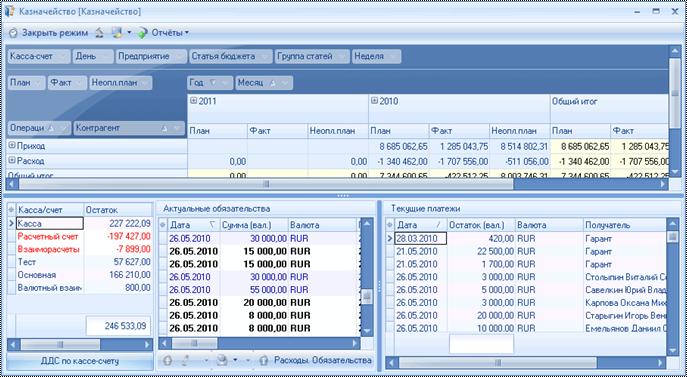
Рис. 9.14. Казначейство
В верхней таблице отображается планируемое и фактическое движение денежных средств в компании по различным статьям доходов и расходов, в разрезе по месяцам.
Внизу слева отображаются остатки денежных средств компании по счетам-кассам.
Внизу в центре отображается перечень всех обязательств компании с возможностью планирования выплат по обязательствам. Таблица аналогична режиму Управление расходами, но в комплексе с другими элементами интерфейса «Казначейство» позволяет осмысленно планировать выплаты по обязательствам с учетом прогнозируемых поступлений.
Внизу справа отображаются суммы выплат на сегодня (с учетом просроченных платежей). План выплат «на сегодня» значительно сокращает время на поиск счетов к оплате и может быть экспортирован в электронные таблицы Excel и передан в бухгалтерию на оплату.
9.4. Режим «Операции по счетам-кассам»
В данном режиме пользователь может просмотреть как остатки на счетах-кассах компании (в левой части интерфейса), так и просмотреть все движения по счетам – кассам (в центральной части интерфейса).
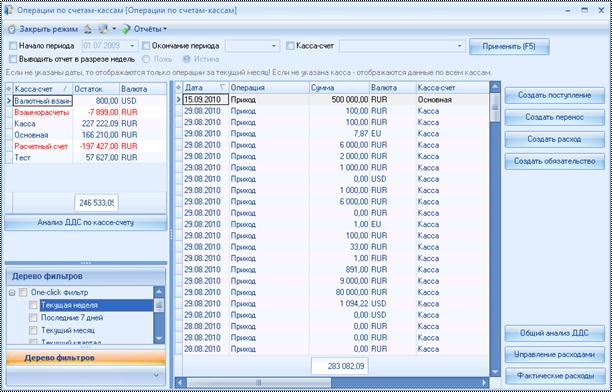
Рис. 9.15. Операции по счетам-кассам
В правой части интерфейса находятся кнопки, позволяющие создать поступление, перенос прямо из данного интерфейса, проанализировать движение денежных средств, а так же просмотреть расходы:
· Кнопка Создать поступление – создает новое фактическое поступление. Заполнение данной карточки было описано в п. 9.1.
· Кнопка Создать перенос – создает движение переноса по счетам-кассам компании. Заполнение данной карточки будет описано ниже.
· Кнопка Общий анализ ДДС – открывает режим Исполнение ДДС, описанный в п.
· Кнопка Управление расходами – открывает режим Управление расходами, описанный в п.9.2.
· Кнопка Фактические расходы – позволяет посмотреть анализ фактических расходов.
9.4.1. Карточка «Касса-счет»
Под кассой-счетом понимается любая касса, счет, материально ответственное лицо и т. д., которые есть у предприятия (например, перенос денежных средств из Кассы в Подотчетные лица будет означать выдачу денежных средств подотчетному лицу).
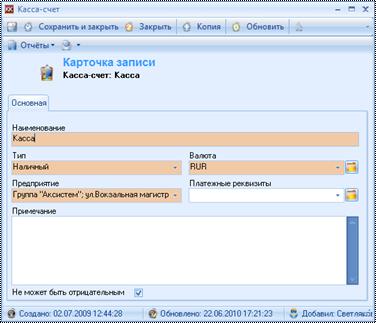
Рис. 9.16. Карточка «Касса-счет»
Поля в этой карточке заполняются следующим образом:
Наименование – название кассы-счета, везде в системе эта касса-счет будет фигурировать под этим названием.
Тип – наличный или безналичный.
Валюта – валюта кассы-счета (например, рублевые и валютные расчетные счета).
Предприятие – предприятие, которому принадлежит эта касса-счет.
Платежные реквизиты – если касса-счет имеет реальные платежные реквизиты (номер расчетного счета в банке), то их можно указать в данном поле.
Примечание – любая дополнительная информация.
Не может быть отрицательным – если эта галочка установлена, то система будет следить за неотрицательностью сальдо по кассе-счету (невозможно добавить расход или перенос, который приведет к отрицательному остатку, или удалить приход денежных средств (перенос), удаление которого повлечет за собой отрицательный остаток на кассе-счете). Если галочка не установлена, значит система не будет следить за отрицательностью остатка кассы-счета.
9.4.2. Карточка переноса денежных средств
В системе можно переносить денежные средства с одной кассы-счета а другую. Это движение денежных средств оформляется в виде переноса.
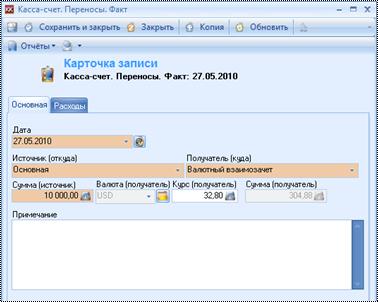
Рис. 9.17. Карточка «Перенос»
В данной карточке заполняются следующие поля:
Дата – дата переноса денежных средств.
Источник (откуда) – касса-счет, откуда списываются денежные средства.
Получатель (куда) – касса-счет, куда переносятся денежные средства.
Сумма (источник) – сумма, которая списывается с кассы-счета источника.
Валюта (получатель) – валюта кассы-счета получателя.
Курс (получатель) – курс валюты на дату переноса. По этому курсу будут конвертироваться валюты.
Сумма (получатель) – сумма, которая будет перенесена на кассу-счет получателя.
Примечание – любая текстовая информация по переносу.
В связи с переносом денежных средств могут возникнуть обязательства (например, оплата услуг банка или стоимость почтового перевода), такие обязательства фиксируются на вкладке Расходы.
9.4.3. Анализ ДДС по кассе-счету
Нажав на кнопку Анализ ДДС по кассе-счету в режиме Операции по кассам-счетам, можно посмотреть OLAP-отчет, в котором отражаются суммы прихода, расхода и переноса за период по выделенной кассе.
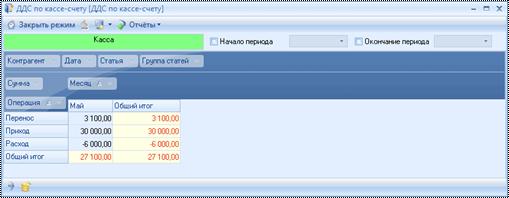
Рис. 9.18. Анализ ДДС по кассе-счету
9.4.4. Общий анализ ДДС
Нажав на кнопку Общий анализ ДДС в режиме Операции по кассам-счетам, можно посмотреть OLAP-отчет, по движению денежных средств в разрезе статей бюджета.
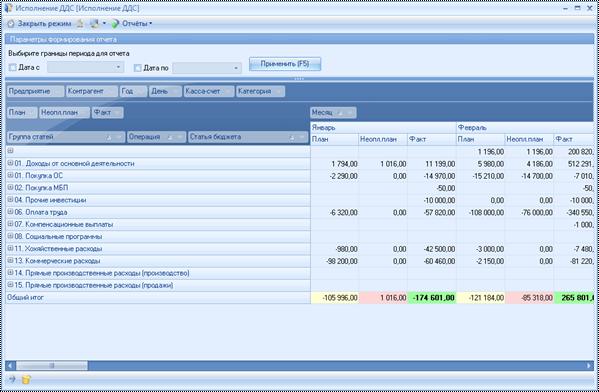
Рис. 9.19. Общий анализ ДДС
9.4.5. Печатный отчет по движениям денежных средств на кассе-счете
Можно вызвать детализированный отчет по движениям денежных средств по кассе за период. Для этого необходимо указать период и кассу-счет в режиме Операции по кассам-счетам и нажать на кнопку Применить (F5), после чего можно вызвать CR-отчет «Движения по кассе-счету», расположенный на этом режиме.
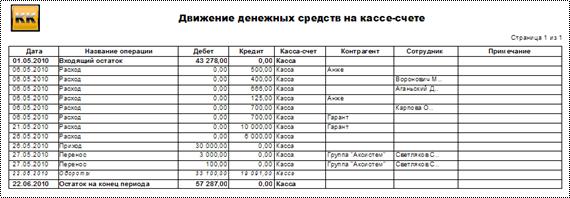
Рис. 9.20. Движения по кассе-счету
9.4.6. Отчеты
Таблица 9.3. Аналитика и отчеты по финансам
|
Название отчета |
Вид |
Описание |
Вызов отчета |
|
Аналитические отчеты | |||
|
Движения по кассе-счету |
CR |
В данном отчете выводятся все движения по кассе – счету (фактические приходы, расходы и переносы денежных средств) за период. |
Отчет можно вызвать из режима Операции по счетам-кассам |
|
Динамика накопления денежных средств по кассам-счетам |
CR |
В данном отчете показывается динамика доходов и расходов кассам-счетам за период |
Отчет можно вызвать из режима Операции по счетам-кассам |
|
Динамика поступлений |
CR |
В данном отчете показывается динамика доходов по кассам-счетам и по сотрудникам за период |
Отчет можно вызвать из режима Операции по счетам-кассам |
|
Динамика расходов |
CR |
В данном отчете показывается динамика расходов по кассам-счетам за период |
Отчет можно вызвать из режима Операции по счетам-кассам |
|
Режимы | |||
|
Анализ ДДС по кассе-счету |
OLAP |
В интерфейсе можно посмотреть движение денежных средств по кассе – счету в разрезе по периоду и статьям бюджета по указанной кассе-счету. Данные плана выбираются по Поступлениям. План и Расходам. План. Данные факта выбираются по фактическим поступлениям и расходам. Поступления относятся к той статье бюджета, которая указана в объекте (продажа, договор, документ, проект, счет и т. д.) к которому привязано поступление. Расходы относятся к той статье бюджета, которая указана в расходе-обязательстве. |
Меню «Финансы», режим Операции по кассе-счету, кнопка Анализ ДДС по кассе-счету |
|
Общий анализ ДДС |
OLAP |
В интерфейсе можно посмотреть движение денежных средств по всем кассам – счетам в разрезе по периоду и статьям бюджета всем кассам-счетам. Данные плана выбираются по Поступлениям. План и Расходам. План. Данные факта выбираются по фактическим поступлениям и расходам. Поступления относятся к той статье бюджета, которая указана в объекте (продажа, договор, документ, проект, счет и т. д.) к которому привязано поступление. Расходы относятся к той статье бюджета, которая указана в расходе-обязательстве. |
Меню «Финансы», режим Операции по кассе-счету, кнопка Общий анализ ДДС |
9.5. Режим «Справочник статей бюджета»
Через данный интерфейс вносятся статьи бюджета, которые сразу определяются в определенную группу статей прихода или расхода денежных средств. Встав курсом мышки на определенную группу статей (Таблица групп статей) можно увидеть все статьи находящиеся в данной группе (Таблица статей)

|
Из за большого объема эта статья размещена на нескольких страницах:
1 2 3 4 5 6 7 8 9 10 11 12 13 14 15 |
