


Партнерка на США и Канаду по недвижимости, выплаты в крипто
- 30% recurring commission
- Выплаты в USDT
- Вывод каждую неделю
- Комиссия до 5 лет за каждого referral
Если в документе будет стоять способ расчета суммы – по продуктам, то сумма в валюте будет равна сумме (вал.) продуктов, приведенной к курсу валюты, указанному в карточке документа.
Примечание – любая дополнительная информация о продукте
4.2.2.2. Первичные документы
Через данную вкладку можно создавать первичные документы (акты, счета, накладные, счета-фактуры) как самостоятельно (заполнение карточки вручную), так и при помощи соответствующих кнопок (Создать накладную, Создать счет-фактуру, Создать акт, Создать счет на оплату).
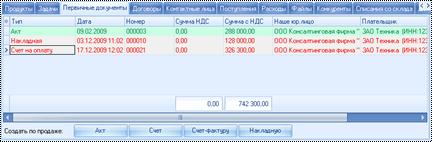
Рис. 4.27. Вкладка «Первичные документы»
Карточка первичного документа рассмотрена в п. 4.3.
4.2.2.3. Поступления (планирование поступлений по продаже)
В таблице, расположенной слева, указываются плановые поступления от документа, через эту вкладку можно создать график получения платежей от контрагента.
В таблице, расположенной справа, указываются фактические денежные средства, оплаченные контрагентом, которые относятся к данному документу.
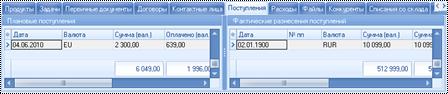
Рис. 4.28. Вкладка «Поступления»
Карточка для добавления планового поступления по документу представлена на Рис. 4.29. Карточка для добавления фактических поступлений будет рассмотрена в п.9.1.
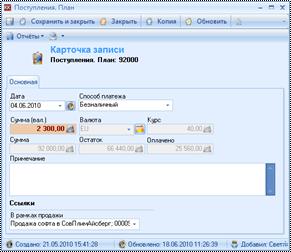
Рис. 4.29. Карточка «Поступления. План»
В карточке следующие поля:
Дата – планируемая дата поступления денежных средств. По умолчанию при создании карточки в данном поле ставится текущая дата.
Способ платежа – наименование способа расчета (наличный, безналичный, взаимозачет). По умолчанию при создании карточки в данном поле стоит «Безналичный».
Сумма (вал.) – планируемая сумма поступления на заданную дату в валюте документа. Поле является обязательным для заполнения.
Валюта – валюта документа, нужна в карточке в качестве информативного поля, планировать поступления можно только в валюте документа.
Курс – курс валюты документа на дату документа (т. к. планируем для будущего периода, в котором не известен курс).
Сумма – планируемая сумма поступления в базовой валюте на заданную дату. Поле заполняется по формуле: Сумма (вал.)*Курс
Остаток – сумма в базовой валюте, которую еще не оплатили контрагенты. Данное поле заполняется автоматически, при вносе фактических поступлений по продаже на карточке Поступления. Разнесения.
Оплачено – фактическая сумма поступления денежных средств в базовой валюте. Данное поле заполняется автоматически, при вносе фактических поступлений по документу на карточке Поступления. Разнесения.
Примечание – Любая текстовая информация о планируемом поступлении.
По документу– наименование документа. Данное поле заполняется автоматически при создании карточки.
4.2.2.4. Расходы
На данной вкладке отражены платежные обязательства по документам (как перед контрагентами, так и перед сотрудниками вашей компании). Через данную вкладку можно быстро просмотреть все плановые и фактические расходы.
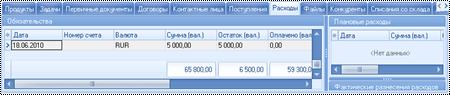
Рис. 4.30. Вкладка «Расходы»
Карточки для создания платежных обязательств, планируемых и фактических расходов, рассмотрены в п. 9.2
4.2.3. Копирование документов
В системе есть возможность копирования документа. Для этого в режиме Реестр документов необходимо выделить курсором мыши документ, который нужно скопировать и нажать на кнопку  расположенную выше Вкладок. После этого на экране возникнет окно настройки параметров копирования (Рис. 4.31)
При копировании все даты сдвигаются относительно текущей даты (аналогично копированию продаж).
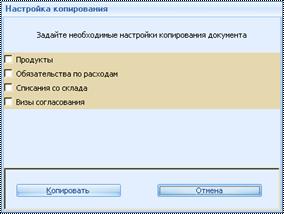
Рис. 4.31. Настройка параметров копирования
В данном окне необходимо указать параметры копирования документа (какие из связанных с документом объектов необходимо копировать). После окончания настройки копирования необходимо нажать на кнопку  .
.
4.2.4. Анализ изменения статусов по документам
Просмотреть количество переходов статусов из одного состояния в другое можно через OLAP – интерфейс, который открывается через Панель навигации интерфейса системы (расположена слева от интерфейсов режимов), блок Анализ деятельности, пункт Изменение по статусам. После клика на данном пункте на экране появится список (Рис. 4.32) в котором необходимо выбрать Анализ изменения статусов по документам.
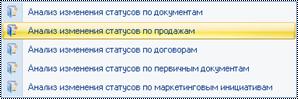
Рис. 4.32. Изменение по статусам
После этого на экране появится режим, представленный на Рис. 4.33.
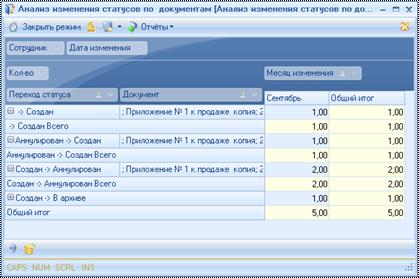
Рис. 4.33. Изменение по статусам договоров
Кликнув два раза мышкой в области данных OLAP таблицы (по количеству) откроется интерфейс, в котором можно будет просмотреть детализацию истории изменения статусов.
4.2.5. Отчеты
Таблица 4.4. Аналитика и отчеты по документам
|
Название отчета |
Вид |
Описание |
Вызов отчета |
|
Аналитические отчеты | |||
|
Реестр документов |
CR |
В данном отчете содержится список всех документов предприятия. |
Отчет можно вызвать из режима Реестр документов. |
|
Спецификация по договору |
Word |
В печатном отчете выводится форма спецификации как приложения к договору. |
Отчет вызывается из режима Реестр документов, либо из карточки Документы |
4.3. Реестры первичных документов (режимы «Реестр актов», «Реестр счетов-фактур»)
В данном пункте мы будем говорить о трех идентичных реестрах первичных документов: Реестр актов, Реестр накладных, Реестр счетов-фактур. Работа в этих интерфейсах ведется практически одинаково, о различиях заполнений карточек будет сказано отдельно в тексте.
4.3.1. Регистрация акта
Реестр актов представлен на Рис. 4.34.
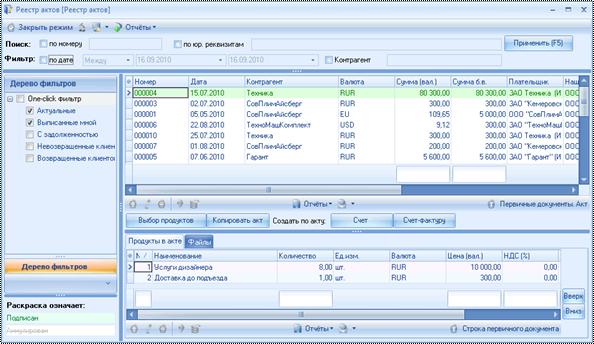
Рис. 4.34. Реестр актов
В данном режиме находятся кнопки:
· Создать счет;
· Создать счет-фактуру;
· Копировать акт;
· Выбор продуктов;
Первые две кнопки создают счет и счет-фактуру на основании выделенного акта, третья кнопка (Копировать акт) копирует выделенный акт. Последняя кнопка позволяет добавить в акт несколько услуг.
Карточка акта представлена на Рис. 4.35
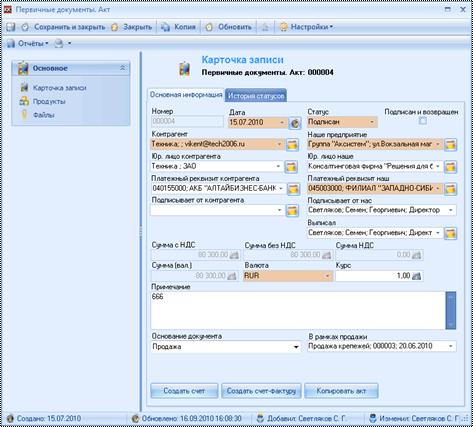
Рис. 4.35. Карточка акта
Внизу карточки расположены три кнопки, позволяющие создать другие первичные документы на основании данного акта, либо скопировать этот акт.
Рассмотрим основные особенности заполнения карточки акта: поля Дата, Статус, Контрагент, Наше предприятие и Платежные реквизит наш – обязательны для заполнения. Суммы рассчитываются исходя из стоимости услуг в акте.
4.3.1.1. Вкладка «Основная информация»
На вкладке указываются следующие поля:
Номер – индивидуальный номер документа в системе. Номер акту присваивается только автоматически после сохранения карточки. Нумерация идет по порядку, начиная с 1 в формате предварительных нулей (например, «000001»), размер номера - 6 знаков, в разрезе юридического лица Вашей компании.
Дата – дата создания (выписки) документа. По умолчанию при создании карточки в данное поле подставляется текущая дата. Данное поле является обязательным для заполнения
Статус – поле карточки определяет текущее состояние данного первичного документа. По умолчанию статус находится в состоянии «Выписан». Первичный документ может также находиться в статусе «Аннулирован» или «Подписан». Мы предлагаем использовать статусы следующим образом:
· Выписан – в случае когда акт был отправлен клиенту, но не был подписан клиентом.
· Подписан – клиент подписал акт.
· Аннулирован – клиент отказался, либо акт был создан ошибочно.
Подписан и возвращен – наличие этой галочки означает что акт был подписан двумя сторонами и у нас есть печатная форма акта.
Контрагент – наименование контрагента. Поле заполняется автоматически при создании карточки из Реестра контрагентов. Поле является обязательным для заполнения.
Юр. лицо контрагента – название юридического лица контрагента, которому выставляется акт. Для физических лиц юр. лицо не указывается.
Платежные реквизиты контрагента – расчетный счет и банк контрагента. Значения данного поля зависят от значения поля Контрагент, не является обязательным для заполнения.
Наше предприятие – наименование вашей компании. Поле является обязательным для заполнения.
Юр. лицо наше – пользователю необходимо указать от какого юридического лица выписывается акт, на имя этого юридического лица клиент должен будет совершить оплату.
Платежный реквизит наш – расчетный счет и банк Вашего предприятия, куда клиент должен будет перечислить сумму, указанную в акте. Значения данного поля зависят от поля Юр. лицо наше. Поле является обязательным для заполнения.
Сумма с НДС – автоматически вычисляемое поле. Вычисляет сумму в базовой валюте (для России – рубль) товаров и услуг по всем продуктам с учетом НДС. Данное поле является конечной суммой документа, которую клиент должен оплатить.
Сумма НДС – автоматически вычисляемое поле. Вычисляет сумму НДС в базовой валюте (для России – рубль) по всем продуктам.
Сумма без НДС – автоматически вычисляемое поле. Вычисляет сумму товаров и услуг в базовой валюте по всем продуктам. Данное поле является конечной суммой документа без учета НДС.
Валюта – указывается валюта в которой выписывается акт, по умолчанию ставится базовая валюта (для России – рубль).
Сумма (вал.) – сумма акта в указанной валюте, рассчитывается по сумме продуктов в валюте с конвертацией курсов.
Курс – курс указанной валюты. Заполняется автоматически при смене валюты – курс на дату счета (или предыдущий курс), можно изменить вручную.
Выписал – ФИО сотрудника, выписавшего акт. По умолчанию указывается сотрудник, создавший карточку акта.
Примечание – любая дополнительная информация по документу.
Основание документа – в данном поле необходимо выбрать что является основанием документа: продажа, договор, документ, проект. После выбора основания, рядом появится поле, в котором необходимо указать к какой именно продаже, договору, документу или проекту относится акт.
4.3.1.2. Вкладка «История статусов»
На данной вкладке можно посмотреть историю изменения статусов: кем, когда и в какой статус был переведен акт. Данные на этой вкладке создаются автоматически при изменении статуса акта.
4.3.2. Регистрация счета-фактуры
Реестр счетов-фактур представлен на Рис. 4.36.
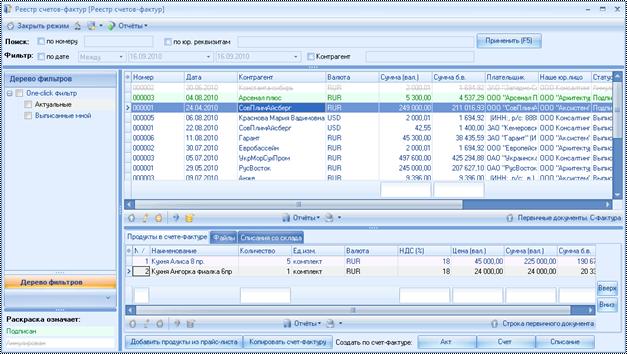
Рис. 4.36. Реестр счетов-фактур
В данном режиме находятся кнопки:
· Создать акт;
· Создать счет;
· Создать списание со склада;
· Копировать счет-фактуру;
· Добавить продукты из прайс-листа.
Первые три кнопки создают акт, счет и списание со склада на основании выделенного счета-фактуры, кнопка (Копировать счет-фактуру) копирует выделенный счет-фактуру, кнопка Добавить продукты из прайс-листа позволяет добавить в счет-фактуру несколько продуктов из каталога продуции.
Карточка счета-фактуры представлена на Рис. 4.37
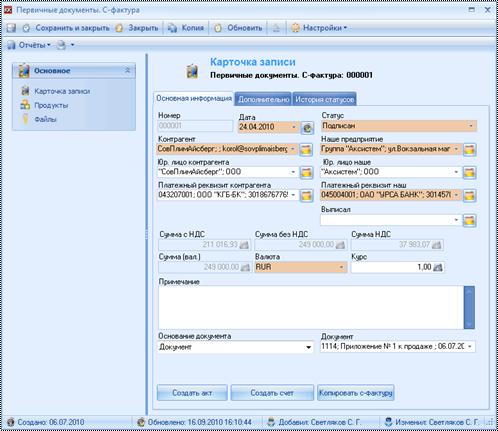
Рис. 4.37. Карточка счета-фактуры
Внизу карточки расположены три кнопки, позволяющие создать другие первичные документы на основании данного счета-фактуры, либо скопировать этот счет-фактуру.
Рассмотрим основные особенности заполнения карточки счета-фактуры: поля Дата, Статус, Контрагент, Наше предприятие и Платежные реквизит наш – обязательны для заполнения. Суммы рассчитываются исходя из стоимости продуктов в счете-фактуре.
4.3.2.1. Вкладка «Основная информация»
На вкладке указываются следующие поля:
Номер – индивидуальный номер документа в системе. Номер счету-фактуре присваивается только автоматически после сохранения карточки. Нумерация идет по порядку, начиная с 1 в формате предварительных нулей (например, «000001»), размер номера - 6 знаков, в разрезе юридического лица Вашей компании.
Дата – дата создания (выписки) документа. По умолчанию при создании карточки в данное поле подставляется текущая дата. Данное поле является обязательным для заполнения
Статус – поле карточки определяет текущее состояние данного первичного документа. По умолчанию статус находится в состоянии «Выписан». Первичный документ может также находиться в статусе «Аннулирован» или «Подписан». Мы предлагаем использовать статусы следующим образом:
· Выписан – в случае когда счет-фактура была отправлен клиенту, но не был подписан клиентом.
· Подписан – клиент подписал счет-фактуру.
· Аннулирован – клиент отказался, либо счет-фактура была создана ошибочно.
Контрагент – наименование контрагента. Поле заполняется автоматически при создании карточки из Реестра контрагентов. Поле является обязательным для заполнения.
Юр. лицо контрагента – название юридического лица контрагента, которому выставляется счет-фактура. Для физических лиц юр. лицо не указывается.
Платежные реквизиты контрагента – расчетный счет и банк контрагента. Значения данного поля зависят от значения поля Контрагент, не является обязательным для заполнения.
Наше предприятие – наименование вашей компании. Поле является обязательным для заполнения.
Юр. лицо наше – пользователю необходимо указать от какого юридического лица выписывается счет-фактура, на имя этого юридического лица клиент должен будет совершить оплату.
Платежный реквизит наш – расчетный счет и банк Вашего предприятия. Значения данного поля зависят от поля Юр. лицо наше. Поле является обязательным для заполнения.
Сумма с НДС – автоматически вычисляемое поле. Вычисляет сумму в базовой валюте (для России – рубль) товаров и услуг по всем продуктам с учетом НДС. Данное поле является конечной суммой документа, которую клиент должен оплатить.
Сумма НДС – автоматически вычисляемое поле. Вычисляет сумму НДС в базовой валюте (для России – рубль) по всем продуктам.
Сумма без НДС – автоматически вычисляемое поле. Вычисляет сумму товаров и услуг в базовой валюте по всем продуктам. Данное поле является конечной суммой документа без учета НДС.
Валюта – указывается валюта в которой выписывается счет-фактура, по умолчанию ставится базовая валюта (для России – рубль).
Сумма (вал.) – сумма счета-фактуры в указанной валюте, рассчитывается по сумме продуктов в валюте с конвертацией курсов.
Курс – курс указанной валюты. Заполняется автоматически при смене валюты – курс на дату счета (или предыдущий курс), можно изменить вручную.
Выписал – ФИО сотрудника, выписавшего счет-фактуру. По умолчанию указывается сотрудник, создавший карточку счета-фактуры.
Примечание – любая дополнительная информация по документу.
Основание документа – в данном поле необходимо выбрать что является основанием документа: продажа, договор, документ, проект. После выбора основания, рядом появится поле, в котором необходимо указать к какой именно продаже, договору, документу или проекту относится акт.
4.3.2.2. Вкладка «Дополнительно»
На второй вкладке (Дополнительно) находятся данные для печатной формы счета-фактуры (грузоотправитель, грузополучатель, к плат. расх. документу)
4.3.2.3. Вкладка «История статусов»
На данной вкладке можно посмотреть историю изменения статусов: кем, когда и в какой статус был переведен счет-фактура. Данные на этой вкладке создаются автоматически при изменении статуса счета-фактуры.
4.3.3. Регистрация первичного документа (на основании других объектов системы)
Для создания первичного документа, связанного с продажей, договором, документом или проектом, необходимо зайти в карточку соответствующего объекта системы (продажи, документа, договора и т. д.) и на Панели навигации (в карточке) выбрать раздел «Документы», пункт «Первичные документы». После этого в карточке отображается перечень связанных первичных документов.
Для автоматического создания первичного документа необходимо нажать на одну из кнопок:
· Создать счет
· Создать акт
· Создать счет-фактуру.
Для добавления первичного документа вручную необходимо нажать на кнопку  ниже Таблицы первичных документов, после чего на экране появится окно, показанное на Рис. 4.38
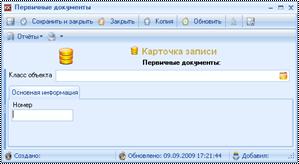
Рис. 4.38. Карточка первичного документа
В данной карточке необходимо указать тип первичного документа (Класс объекта). Для этого необходимо нажать на кнопку  и в появившемся окне (Рис. 4.39) указать нужный тип документа. После этого откроется карточка соответствующего типа документа.
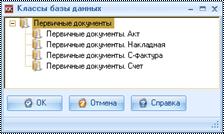
Рис. 4.39. Классы базы данных
После этого карточка первичного документа изменится, правила заполнения карточек первичного документа было описано в соответствующих пунктах.
4.3.4. Занесение продуктов в первичные документы
Строка первичного документа – это продукты первичного документа. Заполнить продукты можно перейдя по ссылке «Продукты» на Панели навигации карточки первичного документа, либо через вкладку «Продукты в первичном документе» в реестре первичного документа. При этом занести продукты можно несколькими способами:
- Вручную (в этом случае необходимо заполнить карточку продукта самостоятельно); Массовый выбор продуктов (при помощи кнопки Выбрать продукты).
Для массового выбора продуктов необходимо нажать на кнопку Выбрать продукты или Добавить продукты из прайс-листа (в разных режимах эта кнопка может называться по-разному), после чего на экране появится интерфейс выбора продуктов из прайс-листа.
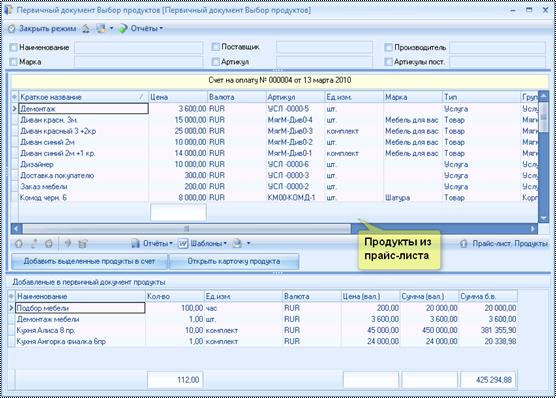
Рис. 4.40. Выбор продуктов из прайс-листа
Чтобы добавить продукты из этого интерфейса необходимо при помощи клавиш Ctrl или Shift выбрать один или несколько продуктов в верхней таблице (продукты из прайс-листа) и нажать на кнопку Добавить выделенные продукты в счет.
Так же можно переносить по одной товарной позиции двойным кликом по продукту из прайс-листа.
Чтобы открыть карточку продукта – воспользуйтесь кнопкой Открыть карточку продукта.
После чего менеджеру необходимо указать нужное количество этих продуктов через карточку Строка первичного документа (Рис. 4.41).
Для заполнения продуктов вручную нужно создать карточку Строка первичного документа (Рис. 4.41).
ВАЖНО!!!
В акт можно добавить только услуги, а в накладную – только товары (указывается на карточке продукта в прайс-листе).
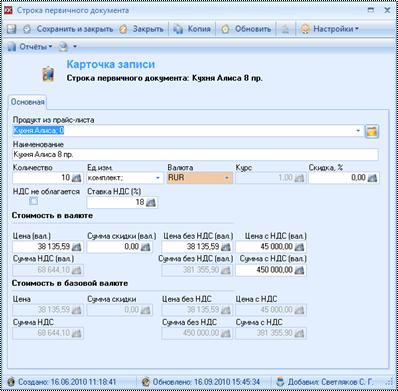
Рис. 4.41. Карточка «Строка первичного документа»
Рассмотрим заполнение основных полей данной карточки.
Продукт – продукт выбирается пользователем из прайс-листа компании.
Наименование – наименование продукта, которое будет отображаться в печатной форме первичного документа.
Количество – в данном поле указывается количество продукта.
Ед. изм. – единица измерения, подставляется из прайс-листа.
Валюта – указывается валюта цены продажи из прайс-листа.
Курс – указывается курс указанной валюты на дату первичного документа. Курс может быть изменен вручную, но он не может быть меньше 1.
Скидка, % - по умолчанию подставляется действующая на дату первичного документа скидка контрагента, но менеджер может вручную изменить процент скидки. В зависимости от скидки рассчитываются поля Сумма скидки, Цена без НДС, Цена с НДС, Сумма без НДС, Сумма с НДС.
Ставка НДС – указывается ставка НДС (выбирается ставка, указанная в продукте, либо соответствующая налогообложению в юр. лице вашей компании).
НДС не облагается – если поставить эту галочку, то в печатной форме первичного документа будет стоять строка «Без НДС», иначе (даже если ставка НДС равна нолю) будет выведена сумма НДС.
Цена (вал.) – цена в указанной валюте без скидки.
Сумма скидки (вал.) – сумма скидки на единицу продукции.
Цена без НДС (вал.) – указывается цена продажи продукта из прайс-листа в указанной валюте с учетом скидки.
Цена с НДС (вал.) – цена продажи продукта с НДС (Цена без НДС (вал.) увеличивается на ставку НДС).
Сумма НДС (вал.) – сумма НДС в указанной валюте, рассчитывается исходя из ставки НДС, количества продукта и его цены с учетом скидки.
Сумма без НДС (вал.) – сумма без НДС в указанной валюте рассчитывается по формуле: Цена без НДС (вал.) * Количество.
Сумма с НДС (вал.) – сумма с НДС в указанной валюте рассчитывается по формуле: Цена с НДС (вал.) * Количество.
Цена без НДС, Цена с НДС, Сумма НДС, Сумма без НДС, Сумма с НДС – Цены и суммы в базовой валюте, пересчитанные соответственно указанному курсу. Например, Цена без НДС = Цена без НДС (вал.) * Курс.
При изменении цены в валюте (поле Цена без НДС (вал.)) пересчитывается сумма (вал.)
При изменении суммы (Сумма с НДС (вал.)) пересчитывается цена (вал.)
При изменении количества пересчитывается сумма (вал.)
При изменении ставки НДС пересчитываются все цены и суммы с НДС.
При изменении любого поля в валюте пересчитываются соответствующие поля в базовой валюте
4.3.5. Вкладки на интерфейсе режима «Реестр первичных документов»
В Реестре первичных документов у каждого типа первичного документа есть по две вкладки: Содержание и Файлы.
Таблица 4.5. Вкладки по первичным документам
|
Вкладка |
Описание |
|
Содержание первичного документа |
Вкладка отражает перечень строк определенного первичного документа (работа с ним ведется аналогично вкладке Содержание в карточке первичного документа). |
|
Файлы |
Данная вкладка отражает список файлов, которые прикреплялись к первичному документу (это могут быть прикрепленные акты, счета, накладные, счета-фактуры). Работа с файлами описана в п.2.5. |
4.3.6. Интерфейс «Планирование первичных документов»
Планировать первичные документы имеет смысл, когда сотрудникам необходимо поставить план типа «Выписать в январе 2010 года счетов на сумму 100 000 руб, или в количестве 55 штук». В системе можно создавать планы сотрудникам как по количеству, так и по сумме первичных документов.
Открыть интерфейс для внесения плановых значений можно из Панели навигации интерфейса системы (расположена слева от интерфейсов режимов), раздел Анализ деятельности, пункт Планирование первичных документов.
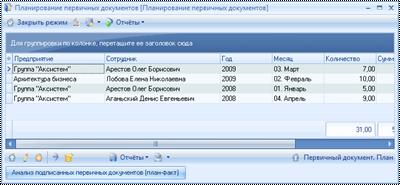
Рис. 4.42. Режим «Планирование первичных документов»
В данном интерфейсе отражены все существующие планы на сотрудников компании. Планы заносятся по каждому сотруднику на определенный месяц.
В нижней части интерфейса расположена кнопка Анализ подписанных первичных документов (план-факт), при нажатии на которую открывается интерфейс, в котором можно оценить выполнение плана сотрудниками предприятия.
4.3.6.1. Карточка «Первичный документ. План»
Карточка Первичный документ. План содержит информацию о сотруднике, типе запланированного первичного документа, периоде выполнения, отражает значения количества и суммы документа.
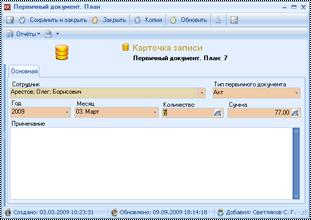
Рис. 4.43. Карточка «Продажи. План»
Планы создаются на определенного сотрудника на конкретный месяц. Первичные документы можно планировать в разрезе типов.
Рассмотрим заполнение полей в данной карточке.
Сотрудник – ФИО сотрудника, для которого строится план. Данное поле является обязательным для заполнения.
Тип первичного документа – в данном поле указывается тип первичного документа: акт, накладная, счет на оплату. Поле является обязательным для заполнения.
Год – планируемый год подписания первичного документа. Данное поле является обязательным для заполнения.
Месяц – планируемый месяц подписания первичного документа. Данное поле является обязательным для заполнения.
Количество – планируемое количество для выполнения. Данное поле является обязательным для заполнения.
Сумма – планируемая сумма первичного документа. Данное поле является обязательным для заполнения.
Если вы хотите планировать только количество, то в поле Сумма необходимо указать 0.
Если вы хотите планировать только сумму, то в поле Количество необходимо указать 0.
Примечание – любая дополнительная информация.
4.3.6.2. План-факт. Количество/Сумма первичных документов
Одновременный просмотр плановых и фактических значений количества или суммы по первичным документам на определенного сотрудника происходит в OLAP – таблице, расположенной на интерфейсе План-факт.
Данный интерфейс состоит из двух вкладок: Количество первичных документов и Сумма первичных документов.
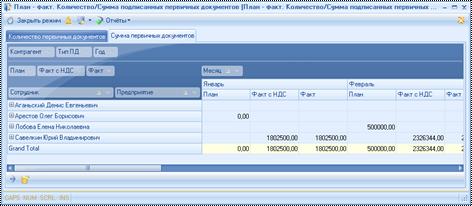
Рис. 4.44. План-факт. Количество/Сумма подписанных первичных документов
Кликнув два раза мышкой в области данных OLAP таблицы (по количеству или по сумме) откроется интерфейс, в котором можно будет просмотреть детализацию документов
4.3.7. Анализ изменения статусов по первичным документам
Просмотреть количество переходов статусов из одного состояния в другое можно через OLAP – интерфейс, который открывается через Панель навигации интерфейса системы (расположена слева от интерфейсов режимов), блок Анализ деятельности, пункт Изменение по статусам. После клика на данном пункте на экране появится список (Рис. 4.45) в котором необходимо выбрать Анализ изменения статусов по первичным документам.
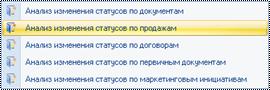
Рис. 4.45. Изменение по статусам
После этого на экране появится режим, представленный на Рис. 4.46.
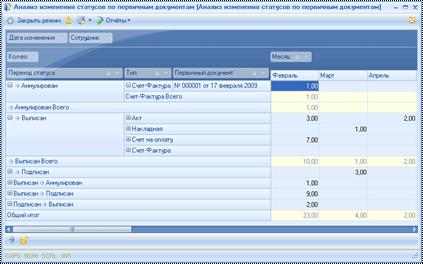
Рис. 4.46. Анализ изменения статусов по первичным документам
Кликнув два раза мышкой в области данных OLAP таблицы (по количеству) откроется интерфейс, в котором можно будет просмотреть детализацию истории изменения статусов.
4.3.8. Печать первичного документа
Для вызова печатной формы счета нужно зайти в карточку первичного документа, нажать на кнопку Отчеты, и в раскрывшемся списке выбрать пункт «Акт»/ «Накладная»/ «Счет-фактура».
Либо можно нажать на кнопку Отчеты, расположенную ниже таблицы первичных документов в реестре первичного документа.
4.3.9. Отчеты
Таблица 4.6. Аналитика и отчеты по первичным документам
|
Название отчета |
Вид |
Описание |
Вызов отчета |
|
Аналитические отчеты | |||
|
Акт |
CR |
Печатная форма акта |
Отчет можно вызвать из режима Реестр актов, либо из карточки акта |
|
Анализ исполнения плана по подписанным ПД (кол-во) |
CR |
Количество планируемых и фактических первичных документов в статусе «Подписано» за период. Плановые первичные документы выбираются из режима Планирование первичных документов, фактические из реестров первичных документов (Реестр актов, Реестр накладных, Счета на оплату, Реестр счетов-фактур). |
Отчет можно посмотреть из режима Планирование первичных документов, перейдя по кнопке «Анализ исполнения плана (график)» |
|
Анализ исполнения плана по подписанным ПД (сумма) |
CR |
Сумма планируемых и фактически подписанных первичных документов за период. Плановые первичные документы выбираются из режима Планирование первичных документов, фактические из реестров первичных документов (Реестр актов, Реестр накладных, Счета на оплату, Реестр счетов-фактур). |
Отчет можно посмотреть из режима Планирование первичных документов, перейдя по кнопке «Анализ исполнения плана (график)» |
|
Накладная |
CR |
Печатная форма накладной Торг-12. |
Отчет можно вызвать из Реестра накладных или Складские операции (вкладка «Списания»), либо из карточек накладной или списания со склада |
|
Список отсутствующих актов |
CR |
В данном отчете содержится список невозвращенных клиентом актов. Возвращенными актами считаются акты в состоянии «Подписан», невозвращенными – «Выписан». |
Отчет можно вызвать из режима Реестр актов. |
|
Список отсутствующих накладных |
CR |
В данном отчете содержится список всех невозвращенных клиентом накладных. Возвращенными накладными считаются накладные в состоянии «Подписан», невозвращенными – «Выписан». |
Отчет можно вызвать из режима Реестр накладных. |
|
Счет |
CR |
Печатная форма счета. |
Отчет можно посмотреть в режиме Счета на оплату, либо через карточку счета. |
|
Счет-Фактура |
CR |
Печатная форма счета-фактуры |
Отчет можно вызвать в режимах Реестр счетов-фактур, Складские операции (вкладка «Списания»), либо через карточки счета-фактуры и списания со склада |
|
Режимы | |||
|
Изменение состояний по первичным документам |
OLAP |
В данном интерфейсе можно посмотреть сколько первичных документов перешли в какие состояния в выбранном периоде. |
Панель навигации, блок Анализ деятельности, ссылка «Изменение состояний», пункт «Изменение состояний по документам» |
4.4. Режим «Управление визами»
Для различных объектов системы может потребоваться процедура согласования (например, согласование договора). При этом каждый из согласующих должен поставить свою визу.
4.4.1. Регистрация визы
Создать визу можно из карточек договоров, документов, продаж и проектов. На Панели навигации в этих объектах необходимо перейти по ссылке «Визы согласования» (в блоке «Основное»).
После этого на экране появится режим Управление визами.
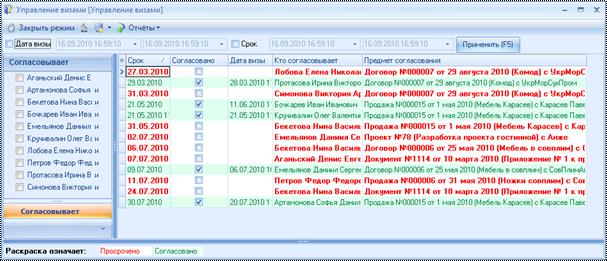
Рис. 4.47. Управление визами
Карточка визы, представлена на Рис. 4.48
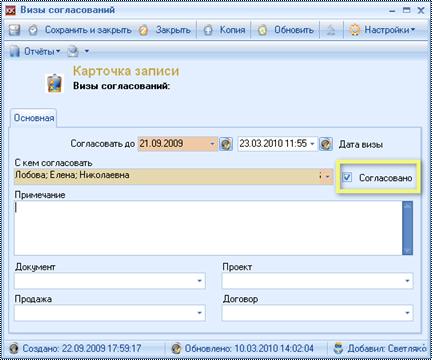
Рис. 4.48. Карточка визы
В данной карточке необходимо заполнить поля:
Согласовать до – необходимо указать дату до которой необходимо согласовать документ/ договор/ продажу/ проект.
Дата визы – дата, когда была получена виза (проставляется автоматически при установке галочки Согласовано).
С кем согласовать – в данном поле указывается согласующий.
Примечание – в данном поле согласующий может оставить комментарий по поводу согласуемого документа/ договора/ продажи/ проекта.
Документ/ договор/ продажу/ проект – в одном из данных полей необходимо указать к какому документу/ договору/ продаже/ проекту относится виза (подставляется автоматически системой).
4.4.2. Процедура согласования
Согласующий может увидеть список виз согласования в режиме Управление визами (пункт Меню «Документы», режим Управление визами, Рис. 4.49
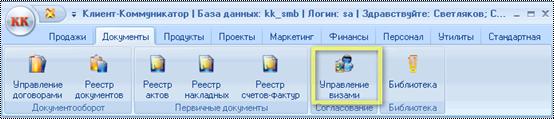
Рис. 4.49. Пункт меню «Документы», режим «Управление визами»
После этого на экране появится режим, представленный на Рис. 4.50
Рис. 4.50. Управление визами
Согласующий ставит галочку напротив своего ФИО в дереве фильтров, тогда перед ним открывается весь перечень виз согласования, где он – согласующий. Согласованные визы выделены зеленым цветом, несогласованные – красным.
Согласующему необходимо зайти в карточку визы согласования и поставить галочку Согласовано, если у него нет вопросов к предмету согласования.
Если у согласующего есть вопросы по предмету согласования, то он выставляет дату визы и пишет в примечании замечания, которые необходимо учесть.
4.5. Режим «Библиотека»
Пополнение вашей электронной библиотеки происходит путем прикрепления файлов.
Изначально в библиотеке хранятся следующие файлы:
· История изменений в версиях КК-УМБ.
· xp_smtp_sendmail – настройка отправки сообщений через КК.
· Шаблон импорта из Excel (первоначальное заполнение базы).
· Инструкция по импорту из Excel (первоначальное заполнение базы).
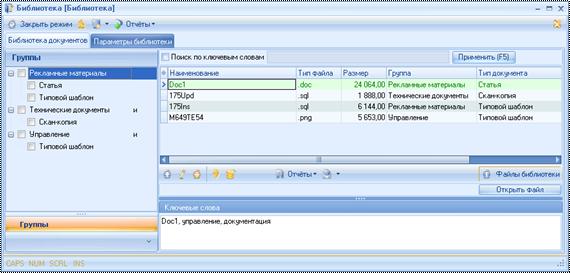
Рис. 4.51. Библиотека
В данном интерфейсе две вкладки: Библиотека документов и Параметры библиотеки.
4.5.1. Настройка параметров библиотеки
Настройку параметров библиотеки необходимо провести один раз, а затем – корректировать в соответствии с потребностями предприятия.
На вкладке Параметры библиотеки (режима Библиотека)можно настроить группы документов библиотеки и типы документов библиотеки. Для этого в соответствующей области нужно нажать на кнопку  , и заполнить карточку Группы / Типа документов библиотеки.
4.5.2. Регистрация нового файла библиотеки
Для добавления файла в библиотеку необходимо нажать на кнопку , расположенную под Таблицей файлов на вкладке Библиотека (режима Библиотека). После этого на экране появится карточка Файлы библиотеки (Рис. 4.52).
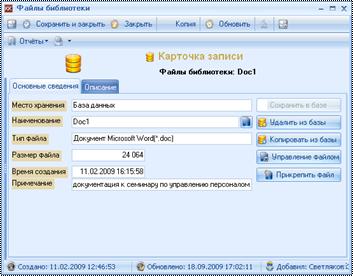
Рис. 4.52. Карточка «Файлы библиотеки»
Рассмотрим основные правила заполнения данной карточки. Для добавления файла необходимо нажать на кнопку  , в появившемся окне необходимо выбрать файл, находящийся на компьютере пользователя или в сети компании и нажать на кнопку Открыть. Поля в карточке заполнятся автоматически.
Затем необходимо перейти на вкладку Описание.
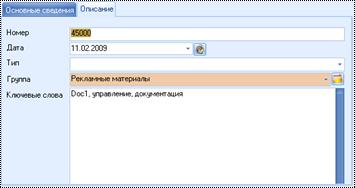
Рис. 4.53. Карточка «Файлы библиотеки», вкладка «Описание»
На данной вкладке необходимо указать Группу и Тип файла (это необходимо для классификации файлов в системе).
Ключевые слова - при создании карточки после указания группы в данное поле заносятся слова из названия файла.
Для сохранения файла в системе необходимо нажать на кнопку  . После этого файл будет храниться в самой системе.
Если нажать кнопку  , то через контекстное меню можно выбрать просмотр, редактирование или печать файла.
4.5.3. Поиск по ключевым словам
Для поиска файла библиотеки по ключевым словам необходимо открыть режим Библиотека и в верхнем левом углу интерфейса поставить галочку Поиск по ключевым словам, вписать ключевое слово или его часть и нажать F5.
5. Раздел «Продукты и склад»
В данном пункте Меню представлены режимы, связанные с продуктами, товарами и услугами предприятия:
· Заявки поставщику (при выборе данного пункта открывается режим с одноименным названием, который позволяет сформировать заявки на закуп продукции);
· Каталог продукции (при выборе данного пункта открывается режим с одноименным названием, который отражает полную информацию обо всех продуктах компании, с возможностью формирования прайс-листа по ним);
· Настройки прайс-листа (при выборе данного пункта открывается режим с одноименным названием, который позволяет настроить группы и подгруппы продуктов в прайс-листе, а так же занести в систему марки и типы цен продуктов);
· Поступления на склад и возвраты покупателей (при выборе данного пункта открывается режим с одноименным названием, в котором отражены операции прихода продуктов на склад);
· Реализация, возвраты поставщикам и списания со склада (при выборе данного пункта открывается режим с одноименным названием, в котором отражены операции списания продуктов со склада);
· Перемещения по складам (при выборе данного пункта открывается режим с одноименным названием, в котором отражены операции перемещения продуктов с одного склада вашей компании на другой);
· Управление складскими остатками (при выборе данного пункта открывается режим с одноименным названием, в котором отображаются остатки продуктов по складам);

Рис. 5.1. Пункт меню «Продукты»
Рассмотрим подробнее работу с каждым из этих режимов.
5.1. Режим «Заявки поставщику»
В системе можно формировать заявки поставщику на закуп продуктов, работа по формированию и выполнению этих заявок ведется в режиме Заявки поставщику.
Занести заявку в систему можно двумя способами:
· На основании счетов (по кнопке Создать заявку в режиме Счета на оплату);
· Из режима Заявки поставщику.
Интерфейс режима Заявки поставщику представлен на Рис. 5.2.
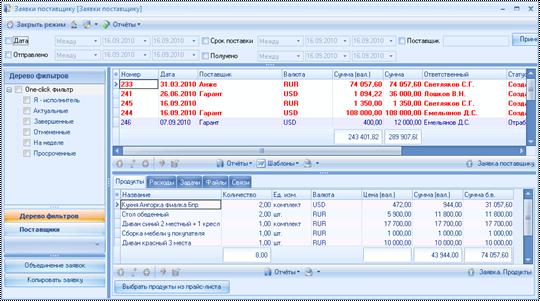
Рис. 5.2. Режим «Заявки поставщику»
5.1.1. Регистрация заявки
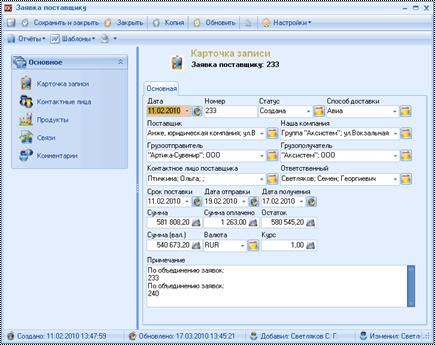
Рис. 5.3. Карточка заявки
Рассмотрим основные правила заполнения карточки Заявки.
Дата заявки – пользователю необходимо указать дату регистрации заявки (по умолчанию ставится текущая дата).
Номер заявки– номер под которым зарегистрирована заявка, устанавливается автоматически системой.
Статус – отражает текущее состояние заявки (оплачено, отменена, отработана, согласована с поставщиком, создана). Предлагается следующее использование статусов заявки:
· Создана – это статус, который ставится по умолчанию, предполагается, что заявка внесена в систему, но работ по ней еще не проводилось.
· Согласована с поставщиком – этот статус ставится когда заказ был отправлен поставщику, были оговорены сроки поставки, комплектация, наличие на складе поставщика и был получен счет от поставщика.
· Оплачено – этот статус ставится после того, как наша компания оплатила поставщику товары.
· Отработана – товар от поставщика получен, первичные документы подписаны, работ по данной заявке больше не может быть. Это статус, означающий закрытие заявки.
· Отменена – в этот статус заявка переводится, если по каким-либо причинам пропала необходимость в ее обработке.
Способ доставки – в этом поле необходимо выбрать каким образом будет доставляться товар от поставщика (например, авиа, жд, курьер, самовывоз).
Поставщик – в данном поле указывается поставщик, которому оформляется заявка.
Грузоотправитель – юр. лицо поставщика.
Контактное лицо поставщика – менеджер по продажам поставщика, с которым необходимо контактировать.
Наша компания – пользователю необходимо указать нашу компанию.
Грузополучатель – наше юр. лицо
Ответственный – ФИО менеджера по поставкам, который работает по указанной заявке. По умолчанию устанавливается текущий пользователь.
Срок поставки – срок в течение которого необходимо отработать заявку.
Дата отправки – дата отправки продуктов поставщиком.
Дата получения – дата получения товаров от поставщика, может не совпадать с датой закрытия заявки (в случае если необходимо дождаться полной оплаты, либо документов).
Валюта – в данном поле указывается валюта, в которой будет рассчитана заявка. По умолчанию подставляется базовая валюта (для России – рубль).
Курс – курс выбранной валюты на дату заявки (если курс на эту дату не указан, то берется предыдущий курс), курс можно менять вручную, но стоит учесть, что курс не может быть меньше 1.
Сумма в валюте – сумма заявки в выбранной валюте по указанному курсу.
Сумма – сумма заявки в базовой валюте.
Сумма оплачено – сумма, которую уже оплатили по заявке.
Остаток – сумма, которую еще нужно оплатить по заявке.
Примечание – в данном поле сотрудник может комментировать ход выполнения заявки, фиксировать вопросы и т. п. так же при объединении заявок в этом поле указываются номера заявок, которые были объединены.
5.1.2. Связи заявки (связь с продажами, счетами, проектами, договорами, документами)
Каждая заявка может быть сформирована на основе нескольких счетов, продаж и договоров одновременно, эти связи можно просмотреть (и указать) пройдя по ссылке «Связи» на Панели навигации в карточке заявки.
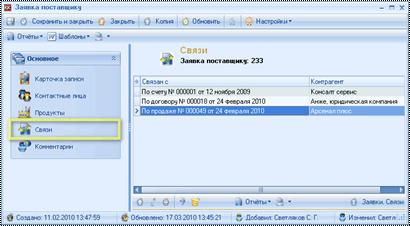
Рис. 5.4. Связи заявки
5.1.3. Контактные лица в заявке
По заявке может быть несколько контактных лиц (как наших, так и контрагента), эти контактные лица следует занести в заявку по ссылке «Контактные лица» на Панели навигации карточки заявки. В примечании можно указать зоны ответственности данного контактного лица.
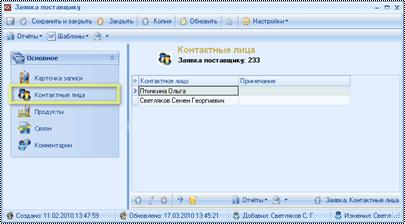
Рис. 5.5. Контактные лица в заявке
5.1.4. Комментарии к заявке
У других сотрудников (не у ответственного) может возникнуть необходимость указать какие-либо комментарии к заявке (например, относительно сроков поставки), эти комментарии следует заносить по ссылке «Комментарии» на Панели навигации карточки заявки.
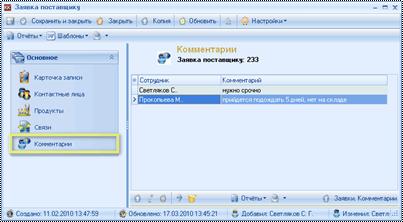
Рис. 5.6. Комментарии к заявке
5.1.5. Занесение продуктов в заявку
В заявке нужно указать продукты или услуги. Для этого в режиме Заявки поставщику (Рис. 5.2) необходимо перейти на вкладку Продукты (либо перейти по ссылке «Продукты» на Панели навигации карточки заявки).
Добавлять продукты можно по одному (при помощи кнопки  ниже таблицы продуктов), либо массово (при помощи кнопки Выбор продуктов).
В случае массового добавления продуктов из прайс-листа по кнопке Выбор продуктов на экране появится интерфейс выбора продуктов.
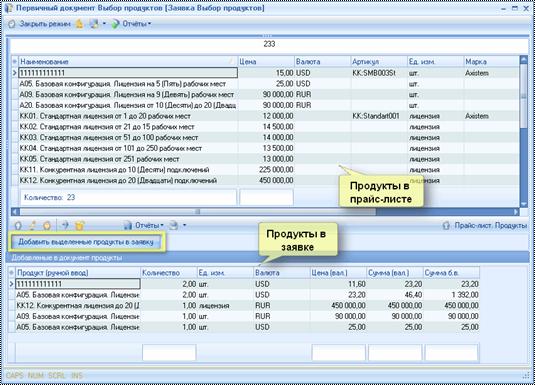
Рис. 5.7. Интерфейс выбора продуктов
Чтобы добавить продукты из этого интерфейса необходимо при помощи клавиш Ctrl или Shift выбрать один или несколько продуктов в верхней таблице (продукты из прайс-листа) и нажать на кнопку Добавить выделенные продукты в заявку. После чего менеджеру необходимо указать нужное количество этих продуктов через карточку Продукты в документе (Рис. 5.8).

|
Из за большого объема эта статья размещена на нескольких страницах:
1 2 3 4 5 6 7 8 9 10 11 12 13 14 15 |
