


Партнерка на США и Канаду по недвижимости, выплаты в крипто
- 30% recurring commission
- Выплаты в USDT
- Вывод каждую неделю
- Комиссия до 5 лет за каждого referral
МАТЕМАТИЧЕСКИЕ. Функции в этой группе вам наиболее знакомы, поскольку многие из этих функций использовались еще в школе. В эту группу входят арифметические и тригонометрические функции, позволяющие производить простые и сложные математические вычисления, например, вычисление суммы диапазона ячеек; вычисление суммы ячеек диапазона, удовлетворяющих указанному условию; округление чисел и прочее.
СТАТИСТИЧЕСКИЕ. Статистические функции позволяют выполнять статистический анализ диапазонов данных. Например, с помощью статистической функции можно провести прямую по группе значений, вычислить угол наклона и точку пересечения с осью Y и прочее. Для применения этих функций необходимо понимать некоторые основы математической статистики.
ФИНАНСОВЫЕ. С помощью финансовых функций осуществляются такие типичные финансовые расчеты, как вычисление суммы платежа по ссуде, объем периодической выплаты по вложению или ссуде, стоимость вложения или ссуды по завершении всех отложенных платежей. Аргументами финансовых функций часто являются следующие величины:
· будущее значение – стоимость вложения или ссуды по завершении всех отложенных платежей;
· количество выплат – общее количество платежей или периодов выплат;
· выплата – объем периодической выплаты по вложению или ссуде;
· текущее значение – начальная стоимость вложения или ссуды. Так, начальная стоимость ссуды равна, собственно, сумме займа;
· ставка – процентная ставка или скидка по вложению или ссуде;
· режим выплат – режим выплат, с которым осуществляются выплаты (в конце или в начале месяца).
Для применения некоторых финансовых функций требуется знание финансовых терминов.
ИНЖЕНЕРНЫЕ ФУНКЦИИ. Инженерные функции служат для выполнения инженерного анализа. Инженерные функции можно разделить на три группы:
· функции для работы с комплексными переменными (требуются знания раздела математики);
· функции для преобразования чисел из одной системы счисления в другую (десятичную, шестнадцатеричную, восьмеричную и двоичную);
· функции для преобразования величин из одной системы мер и весов в другую.
Примечание. Функции инженерного анализа входят в комплект анализа. При установке пакета Excel необходимо включить установку пакета анализа. После установки его необходимо включить с помощью команды «Надстройки…» в меню «Сервис».
ФУНКЦИИ РАБОТЫ С ДАТОЙ И ВРЕМЕНЕМ. Функции работы с датой и временем позволяют анализировать и работать со значениями даты и времени в формулах. Например, если требуется использовать в формуле текущую дату, воспользуйтесь функцией СЕГОДНЯ, возвращающей текущую дату (по часам в компьютере).
ИНФОРМАЦИОННЫЕ ФУНКЦИИ. Информационные функции предназначены для определения типа данных, хранимых в ячейке. Информационные функции проверяют выполнение какого-то условия и возвращают в зависимости от результата значение ИСТИНА или ЛОЖЬ. Так, если ячейка содержит четное значение, функция ЕЧЁТН возвращает значение ИСТИНА. Если в диапазоне функций имеется пустая ячейка, можно воспользоваться функцией СЧИТАТЬПУСТОТЫ, либо ЕПУСТО.
ЛОГИЧЕСКИЕ ФУНКЦИИ. Логические функции предназначены для проверки выполнения условия или для проверки нескольких условий. Так, функция ЕСЛИ позволяет определить, выполняется ли указанное условие, и возвращает одно значение, если условие истинно, и другое, если оно ложно.
ФУНКЦИИ ОБРАБОТКИ ТЕКСТА. С помощью функций обработки текста можно с помощью формул производить действия над строками текста – например, изменить регистр или определить длину строки. Можно также объединить несколько строк в одну. В примере ниже показано, как с помощью функций СЕГОДНЯ и ТЕКСТ создать сообщение, содержащее текущую дату и привести его к виду "дд-ммм-гг"
"Отчет от "&ТЕКСТ(СЕГОДНЯ(),"дд-мм-гг")
ФУНКЦИИ РАБОТЫ С БАЗАМИ ДАННЫХ. Если необходимо убедиться в том, что значения списка удовлетворяют условию, можно использовать функции работы с базами данных. С их помощью, например, можно определить количество записей в таблице о продажах или извлечь те записи, в которых значение поля «Сумма» больше 1000, но меньше 2500. Эти функции, как правило, имеют три аргумента: база данных, поле и условие.
ФУНКЦИИ ССЫЛКИ И АВТОПОДСТАНОВКИ. Если необходимо осуществлять поиск в списках или таблицах или если необходимо найти ссылку к ячейке, воспользуйтесь функциями ссылки и автоподстановки. Например, для поиска значения в таблице используйте функцию ВПР, а для поиска положения значения в списке – функцию ПОИСКПОЗ.
3.5. Самоконтроль
Основные выводы по главе 3:
· главным понятием ячейки является ее адрес, он бывает относительным и абсолютным;
· любая формула в ячейке начинается со знака равенства;
· в формулах можно использовать различные функции;
· приоритет операций и функций можно задавать с помощью круглых скобок.
В результате изучения главы 3 Вы должны освоить:
· вычисление простейших арифметических выражений;
· применение и задание в формулах относительной и абсолютной адресации;
· ввод формул в ячейки, с использованием для этого мастера функций и строки формул.
Вы должны знать:
· назначение относительной и абсолютной адресации и способы их задания;
· понятия влияющей и зависимой ячеек;
· процесс создания формул в ячейках.
3.5.1. Контрольные вопросы
1. Что такое формула?
2. Что такое синтаксис формулы?
3. С чего должна начинаться формула?
4. Что такое операнд формулы? Какие операнды могут быть в формуле?
5. Что такое оператор? Какие операторы используются в формулах?
6. Что такое приоритет операторов? На что он влияет?
7. Какую ячейку называют влияющей ячейкой?
8. Какую ячейку называют зависимой ячейкой?
9. Что такое относительные и абсолютные ссылки?
10. Какие типы абсолютных ссылок бывают?
11. Для чего применяются относительные и абсолютные ссылки?
12. Как осуществить ввод формулы с функцией?
13. Что делает функция ЕСЛИ? Приведите пример применения функции.
14. Что делает функция СУММ? Приведите пример применения функции.
15. Что делает функция ПРОСМОТР? Приведите пример применения функции.
16. Какие группы функций вам известны?
3.5.2. Упражнения на самостоятельную работу
Упражнение № 1. Введите формулы в таблицу, подготовленную в упражнении №1 пункта 2.9.2, суммирующие расходы и доходы, а также вычисляющие разницу (баланс) между доходами и расходами. Создайте формулу, которая если баланс меньше нуля, будет выводить надпись «Превышение доходов!».
Упражнение № 2. Создайте таблицу для решения квадратного уравнения. Если занести значения коэффициентов уравнения в три ячейки, в двух других ячейках появится результат решения.
Упражнение № 3. Создайте таблицу зависимости площади круга от радиуса. В одной колонке (10–20 значений) расположите значения радиуса (от 0 до 10), а во второй значения площади (вычисляемые по формуле).
4. Работа с листами и окнами
Как уже говорилось, каждая книга в Microsoft Excel представляет собой файл, используемый для обработки и хранения данных. Каждая книга может состоять из нескольких листов, поэтому в одном файле можно поместить разнообразные сведения и установить между ними необходимые связи.
Листы – место для хранения и обработки данных, представляющее собой совокупность ячеек, служат для хранения и анализа данных. Можно вводить и изменять данные одновременно на нескольких листах (до сих пор вы выполняли вычисления на одном листе), а также выполнять вычисления на основе данных из нескольких листов. При создании диаграммы (графика) ее можно поместить на лист с соответствующими данными или на отдельный лист диаграммы (лист книги, содержащий только диаграмму; листы диаграммы связаны с данными таблиц и обновляются при изменении данных в таблице).
Имена листов отображаются на ярлычках в левой нижней части окна книги. Для перехода с одного листа на другой следует нажать левой кнопкой мыши на соответствующем ярлычке. Название активного листа (лист, который в данный момент является текущим) выделено на ярлычке жирным шрифтом на белом фоне (рис. 40).
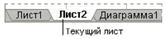
Рис. 40. Набор листов.
В левом нижнем углу окна рабочей книги находятся также так называемые кнопки прокрутки ярлычков (рис. 41), с помощью которых можно переходить от одного рабочего листа к другому.

Рис. 41. Кнопки прокрутки ярлычков.
Крайние левая и правая кнопки осуществляют переход к первому и последнему листу соответственно. Средние кнопки осуществляют переход к предыдущему (на один лист назад) и к следующему (на один лист вперед) листу соответственно. При большом количестве листов бывает удобно пользоваться контекстно-зависимым меню. Для этого нужно нажать правой кнопкой мыши на одной из кнопок прокрутки ярлычков листов, появится список листов. Выбрать необходимый лист можно с помощью левой кнопки мыши.
4.1. Выбор листов в книге
При выборе более чем одного листа изменения, сделанные на текущем листе, повторяются на всех остальных листах. Будьте внимательны при работе с несколькими листами!
Таблица 7
Выбор листов в Microsoft Excel
Чтобы выбрать | Сделайте следующее |
Отдельный лист | Укажите ярлычок листа (с помощью левой кнопки мыши) |
Два смежных листа или более | Укажите мышью ярлычок первого листа, затем, удерживая клавишу Shift, укажите мышью ярлычок последнего листа. |
Два несмежных листа или более | Укажите мышью ярлычок первого листа, затем, удерживая клавишу Ctrl, укажите мышью ярлычки остальных листов. |
Все листы книги | Установите указатель на произвольный ярлычок листа и нажмите правую кнопку мыши. Затем выберите команду «Выбрать все листы» в контекстном меню. |
Задание № 16. Выделите «Лист 2» в Microsoft Excel, затем выделите два, а после три листа (используйте разные способы выделения). Переключитесь на лист «Лист 3», затем на лист «Лист 1».

|
Из за большого объема этот материал размещен на нескольких страницах:
1 2 3 4 5 6 7 8 9 10 11 12 13 14 15 16 17 18 19 20 21 22 23 24 25 26 27 28 29 30 |
