


Партнерка на США и Канаду по недвижимости, выплаты в крипто
- 30% recurring commission
- Выплаты в USDT
- Вывод каждую неделю
- Комиссия до 5 лет за каждого referral
Перед рациональной дробью следует вводить 0 (нуль), чтобы избежать ее интерпретации как формата даты или потерю точности; например, вводите 0 1/2. Это необходимо делать в следующем случае: вы вычисляете разницу  . Если вы наберете формулы вычисляющие значения этих дробей, а затем формулу вычисляющую результат, то вы получите ответ 0.177… Это является приближением. Если вы наберете 0 1/2 и 0 1/3 (пробел между нулем и дробью необходим), то результирующая формула даст результат 1/6.
Примечание. Независимо от количества отображаемых разрядов числа хранятся с точностью до 15 разрядов. Если число имеет больше 15 значащих знаков, то разряды после 15-го преобразуются в нули (0). Это нужно помнить при вычислениях.
Стоящий перед числом знак «плюс» (+) игнорируется. Перед отрицательным числом необходимо вводить знак «минус» (–) или заключать его в круглые скобки ( ).
Английская буква «E» («e») обозначает степень, в которую надо возвести число 10 и умножить результат на мантиссу числа. Так запись 7.45E+05 означает число равное 7.45*105, т. е. 745000. Данное представление удобно для больших или очень маленьких чисел, например, –2.3e–07 означает число равное –2.3*10-7, т. е. –0.00000023.
2.4.2. Ввод текста
В Microsoft Excel текстом является любая последовательность, состоящая из цифр, пробелов и нецифровых символов, например, приведенные ниже записи интерпретируются как текст: 10AA109, 127AXY, 12-976, 208 4675.
Введенный текст выравнивается в ячейке по левому краю. Чтобы изменить выравнивание необходимо применить форматирование ячеек (см. ниже). Чтобы начать в ячейке новую строку, нужно нажать клавиши Alt+Enter. При наборе текста необходимо не забывать, что Excel – это табличный процессор, а не текстовый редактор. Не все функции форматирования текста имеются в Excel.
2.4.3. Ввод дат и времени суток
При вводе даты используйте точку или дефис в качестве разделителя, например, 09.05.98 или Янв-99. При вводе времени используйте двоеточие для разделения секунд, минут и часов, например, 12:23 или 09:56:34.
В Microsoft Excel даты и время суток интерпретируются как числа. Внешнее представление времени или даты на листе зависит от числового формата, назначенного ячейке. При вводе значений даты или времени происходит их автоматическое распознавание, и общий формат ячейки заменяется на встроенный формат даты или времени. По умолчанию значения даты и времени выравниваются в ячейке по правому краю. Если не происходит автоматического распознавания формата даты или времени, то введенные значения интерпретируются как текст, который выравнивается в ячейке по левому краю.
Чтобы ввести дату и время суток в одну и ту же ячейку, в качестве разделителя даты и времени необходимо использовать пробел.
Чтобы ввести время с использованием 12-часового формата, введите после значения времени отделенные пробелом английские буквы AM или PM (A или P). В противном случае, время будет интерпретировано с использованием 24-часового формата. Например, при вводе значения 3:00 вместо 3:00 PM, время будет храниться в ячейке в виде 3:00 AM.
Независимо от формата, используемого для представления даты или времени, в Microsoft Excel все даты сохраняются как последовательные числа, а время сохраняется в виде десятичной дроби. Это иногда удобно, так как время суток и даты можно складывать, вычитать и производить с ними другие вычисления. В формулы они могут быть введены в виде текста, заключенного в двойные кавычки. Например, приведенная ниже формула возвращает результат, равный 139:
="21.11.99"-"05.07.99".
То есть между 21 ноября и 5 июлем 1999 года находится 139 дней.
В Microsoft Excel для Windows (и Lotus 1-2-3) используется система отсчета дат с начала столетия; в этой системе числу 1 соответствует дата 1 января 1900 г.
Примечания.
1. Чтобы ввести текущую дату, нажмите клавиши Ctrl+; (точка с запятой).
2. Чтобы ввести текущее время, нажмите клавиши Ctrl+Shift+: (двоеточие).
Задание № 3. Введите в любых ячейках следующие числа: 0.11234, 1/7, 1000000000, –13.23, даты: 01 янв 98, 10.10.99, время: 12:43, 09:16:04. Не забывайте о правилах ввода.
Чтобы изменить содержимое ячейки нужно нажать клавишу F2 на нужной ячейке (или выполнить двойное нажатие левой кнопки мыши на ячейке), затем внести изменения и нажать клавишу Enter.
2.5. Форматирование ячеек
Microsoft Excel предоставляет широкие возможности по оформлению отчетов, различных таблиц, сводок, диаграмм и т. д. Для этого используются следующие основные операции форматирования листа:
· изменение высоты строк и ширины столбца;
· изменение шрифта, размера и начертания текста;
· форматирование содержимого ячеек;
· выравнивание;
· выбор границ, цвета и узора для ячеек.
Прежде чем форматировать что-то, необходимо выделить форматируемые объекты, иначе форматирование будет применено только для одной ячейки, в которой находится курсор. О выделении будет рассказано ниже.
В Excel существует большое количество числовых форматов ячеек. Выбрать необходимый формат ячейки (или группы ячеек) можно выбрав ячейку (или выделив группу ячеек) и выполнив команду «Ячейки…» из меню «Формат». Или выбрав пункт «Формат ячеек…» из контекстно-зависимого меню, вызываемого правой кнопкой мыши на ячейках. При этом появится диалоговое окно (рис. 8).
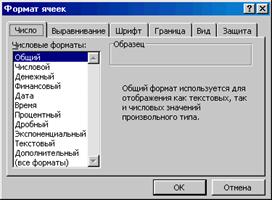
Рис. 8. Диалоговое окно «Форматирование ячеек».
На вкладке «Число» имеется список «Числовые форматы», с помощью которого можно выбрать нужный формат (при выборе формата обращайте внимание на область «Образец» в которой показывается выбираемый формат). Разберем назначение каждого типа:
· Обычный. В ячейках, имеющих общий числовой формат, отображаются целые числа (789), десятичные дроби (7,89) или числа, представленные в экспоненциальной форме (7,89E+08), если число длиннее ширины ячейки. Используя общий формат можно просматривать до 11 разрядов, включая десятичные запятые и такие символы, как "E" и "+." Чтобы использовать числа с большим количеством разрядов, используйте встроенный экспоненциальный числовой (экспоненциальное представление числа) или пользовательский формат. Данный стиль не накладывает строгих ограничений на формат числа или вид текста.
· Числовой. Данный формат применяется в том случае, когда необходимо задать для ячеек число знаков выводимых после запятой, отличный вид отрицательных или положительных чисел (задать красный цвет для вывода чисел). Кроме того, можно установить разделитель групп разрядов, при этом между цифрами единиц, тысяч, миллионов, миллиардов и т. д. будут небольшие расстояния для удобства чтения, например, 2 647 123.323. Для установки формата с разделителями можно использовать кнопку «Формат с разделителями»  на панели инструментов “Форматирование”.
· Денежный. Позволяет установить число знаков после запятой, цвет для положительных или отрицательных чисел. Признак данного формата – денежная единица рядом с числом. Для русской версии Windows – это р. (рубль), хотя можно установить любую (в Microsoft Excel 2000 имеется поддержка денежной единицы «евро»). Данный формат можно установить с помощью кнопки «Денежный формат»  на панели инструментов “Форматирование”.
· Финансовый. Отличается от денежного формата отсутствием цвета и выравниваем чисел по дробному разделителю, т. е. числа, расположенные в столбце и имеющие данное выравнивание, удобно сравнивать, так как дробный разделитель будет на одном месте у всех чисел.
· Дата и время. Позволяют задать вид дат и времени в ячейках. Выбор осуществляется из списка одного из доступных форматов.
· Процентный. Числа представляются в виде процентов. Вместо 0.31 будет 31 %. Удобный формат, так как позволяет не умножать на 100 %, чтобы получить правильный вид числа. Процентный формат можно установить с помощью кнопки «Процентный формат»  на панели инструментов “Форматирование”.
· Дробный. Можно задать вид дроби с одним знаком, с двумя, тремя, а также представлять в виде долевых дробей. Например, если при вычислениях получается, что вещество занимает 2/7 объема, а нужно узнать, сколько оно занимает в 100 частях, можно выбрать формат сотыми долями для получения результата – 29/100.
· Экспоненциальный. Используется для представления очень маленьких (или близких к нулю) или больших чисел. В данном формате присутствует английская буква E (e), которая показывает степень десяти (см. ввод чисел).
· Текстовый. Указывает на то, что данная ячейка содержит текст, а не число. Иногда, при обработке данных, таким способом указывают индексные номера. Необходимо помнить, что сначала нужно установить данный формат, а затем вводить числа. В противном случае числа будут восприниматься как числа, а не как текст.
· Дополнительный. Позволяет задать формат почтового индекса, номера телефона, индекса, что используется при обработке баз данных с помощью Excel.
Для увеличения количества отображаемых разрядов можно использовать кнопку «Увеличить разрядность»  , для уменьшения количества отображаемых разрядов – кнопку «Уменьшить разрядность»
  на панели инструментов «Форматирование». Каждое нажатие приводит к увеличению или уменьшению разрядности на один знак.

|
Из за большого объема этот материал размещен на нескольких страницах:
1 2 3 4 5 6 7 8 9 10 11 12 13 14 15 16 17 18 19 20 21 22 23 24 25 26 27 28 29 30 |
