


Партнерка на США и Канаду по недвижимости, выплаты в крипто
- 30% recurring commission
- Выплаты в USDT
- Вывод каждую неделю
- Комиссия до 5 лет за каждого referral
4.2. Изменение количества отображаемых ярлычков листов
Для изменения количества отображаемых ярлычков листов нужно выполнить два шага:
1. Установить указатель мыши на маркер разделения области ярлычков (он находится слева от горизонтальной линейки прокрутки) (рис. 42).
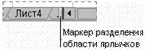
Рис. 42. Маркер разделения области ярлычков.
2. Когда указатель превратится в двухстороннюю стрелку  , нажать левую кнопку мыши и, удерживая ее, переместить маркер разделения вправо или влево. После перемещения отпустить левую кнопку мыши.
Чтобы восстановить число ярлычков, отображаемых по умолчанию, необходимо навести указатель мыши на маркер разделения и дважды нажать левую кнопку мыши.
Задание № 17. На разных листах (переключаясь с помощью кнопок описанных выше) создайте два столбца чисел. На одном листе первый столбец имеет значения аргумента функции от 0 до 1.0 с шагом 0.1 (используйте команду «Заполнить»), а второй столбец значения функции синуса. На другом листе значения аргумента функции находятся в диапазоне от 1.0 до 4.0 с шагом 0.3 (используйте команду заполнить), а второй столбец значения функции косинуса.
4.3. Контекстно-зависимое меню для ярлычков листов
В него входят следующие команды (рис. 43) (вызывается нажатием правой кнопкой мыши на ярлычках листов):
· ДОБАВИТЬ …
· УДАЛИТЬ
· ПЕРЕИМЕНОВАТЬ
· ПЕРЕМЕСТИТЬ/СКОПИРОВАТЬ...
· ВЫДЕЛИТЬ ВСЕ ЛИСТЫ
· ИСХОДНЫЙ ТЕКСТ
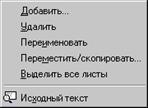
Рис. 43. Контекстно-зависимое меню
для ярлычков листов.
Рассмотрим некоторые из них более подробно.
ДОБАВИТЬ …
После выбора этой команды из контекстно-зависимого меню для ярлычков на экране появится диалоговое окно. В нем можно выбрать тип вставляемого листа (обычно это либо просто лист, либо диаграмма). Остальные типы листов на практике употребляются реже. Данную команду можно выполнить через меню Excel «Вставка» с помощью команды «Лист», только тип листа будет всегда одним – обычный лист. Чтобы вставить несколько листов, нужно выбрать необходимое количество листов с помощью мыши (выделяя ярлычки листов), удерживая нажатой клавишу Shift, затем выполните команду «Лист» из меню «Вставка». Добавить можно очень большое количество листов (несколько десятков тысяч), но помните, что каждый лист занимает память компьютера (как оперативную, так и внешнюю).
УДАЛИТЬ
Ненужный или пустой рабочий лист можно удалить. Для этого нужно выбрать данную команду из контекстно-зависимого меню для ярлычков. Можно удалить сразу несколько рабочих листов, предварительно выделив их. Выделение производится мышью при нажатой клавише Ctrl. После выбора команды Excel появится запрос на удаление. Помните, отменить операцию удаления листа невозможно! Для удаления необходимо подтвердить команду, нажав кнопку «ОК». Данную операцию можно выполнить через меню «Правка» с помощью команды «Удалить лист».
ПЕРЕИМЕНОВАТЬ
При ежедневной работе переименование рабочих листов очень важно, так как позволяет легче ориентироваться в данных. Поэтому бывает необходимо назначить свои имена, отображающие содержимое рабочих листов. Для этого выберите данную команду из контекстно-зависимого меню для ярлычков. После этого на экране появится диалоговое окно, в которое можно ввести новое имя для рабочего листа. Данную операцию можно произвести и двойным нажатием левой кнопки мыши на ярлычке листа (рис. 44).

Рис. 44. Режим редактирования имени листа.
После того как название листа выделится можно набрать его новое имя с клавиатуры. Переименовать лист можно также с помощью меню «Формат», подменю «Лист», команды «Переименовать».
Задание № 18. Создайте еще один обычный лист. Затем удалите его. После этого переименуйте листы с данными (из задания №2) по названию функций, значения которых рассчитаны на листе. Для выполнения всех операций используйте только мышь (операции необходимо выполнять только через контекстно-зависимое меню для ярлычков листов).
ПЕРЕМЕСТИТЬ/СКОПИРОВАТЬ...
Можно легко перемещать рабочие листы внутри рабочей книги, изменяя порядок их следования. Также можно копировать рабочие листы, причем перемещать и копировать листы можно и в другие рабочие книги (в другие файлы). Для этого нужно выбрать данную команду из контекстно-зависимого меню для ярлычков. После этого на экране появится диалоговое окно. В поле со списком «В книгу» можно указать книгу, в которую необходимо переместить или скопировать рабочий лист (предварительно нужно открыть книгу). По умолчанию в этом поле находится название текущей книги. В списке «Перед листом» можно указать позицию, куда переместить или скопировать лист. С помощью флажка «Создать копию» можно выбрать операцию – перемещение или копирование рабочего листа (для копирования флажок должен быть установлен).
Перемещать или копировать рабочие листы можно и с помощью мыши. Для перемещения листа необходимо установить указатель мыши на ярлычке перемещаемого рабочего листа и нажать левую кнопку мыши. Затем, удерживая левую кнопку мыши, необходимо перетащить ярлычок в нужную позицию. Во время перетаскивания указатель мыши принимает форму стрелки с листом бумаги. Если требуется скопировать рабочий лист, то во время перетаскивания необходимо нажать клавишу Ctrl.
Осторожно! При перемещении и копировании листов следует быть осторожным, так как это может повлечь за собой появление неточностей в вычислениях или диаграммах, основанных на данных листа.
Задание № 19. Скопируйте одним из описанных выше способов любой лист. Обратите внимание на название. Скопируйте еще раз тот же лист. Переместите листы по порядку копии. Удалите последнюю копию листа.
4.4. Управление видимостью листов
При необходимости лист можно скрыть с экрана. Для этого существует команда «Скрыть» меню «Формат/Лист». Обратная операция производится с помощью команды «Отобразить» того же меню.
4.5. Несколько окон для одного рабочего листа
Очень часто при составлении расчетов требуется видеть разные части электронной таблицы. Можно, конечно, переходить с помощью мыши или клавиш в нужное место, а затем возвращаться, но это утомительно и неэффективно. Для этого существует более удобный метод – многооконный режим.
Рассмотрим, как можно открывать несколько окон и одновременно отслеживать на экране разные области книги.
Microsoft Excel предлагает две методики, позволяющие одновременно выводить на экран разные части текущей таблицы:
1. С помощью вешек разбивки – небольшие прямоугольники вверху вертикальной и справа от горизонтальной полос прокрутки (рис. 45).

Рис. 45. Вешка разбивки.
Они похожи на маркер разделения области ярлычков. Перетаскивая их мышью, можно разделить окно по вертикали и/или по горизонтали. Процедура разделения окна состоит из следующих шагов.
· Необходимо установить указатель мыши на маркер горизонтального разделения окна. При этом форма указателя мыши изменится  .
.
· Нажать левую кнопку мыши и, удерживая ее, перемещать мышь так, чтобы перетащить штриховую линию разбиения вниз по окну.
Для разбиения окон можно воспользоваться командой «Разделить» из меню «Окно» (разделение произойдет сразу и по горизонтали и по вертикали). Линии разделения пройдут по левой и по верхней стороне выделенной ячейки, если это не ячейка А1, иначе по центру листа. Отменить разбиение можно из меню «Окно» командой «Снять разделение», либо двойным нажатием кнопки мыши на полосе разделения.
2. Вторая методика предлагает больше мобильности. С помощью команды «Новое» из меню «Окно» можно открыть дополнительные окна. В каждом из них возможно независимо друг от друга вывести отдельные части таблицы. Вновь открытые окна в Microsoft Excel автоматически нумеруются. Номер присваивается через двоеточие после имени файла. Максимальное количество дополнительных окон ограниченно только возможностями оперативной памяти компьютера. При сохранении файла информация о дополнительных окнах не уничтожается, и при следующих вызовах программы она всегда в распоряжении пользователя. Управление окном производится также как любым другим окном в Windows, кнопки «Закрыть окно»  , «Восстановить окно»
  , «Свернуть окно»
  находятся первоначально на одном уровне с меню в правом углу. Верхние кнопки называются «Свернуть», «Восстановить», «Закрыть» относятся к Microsoft Excel, а вторые к окну (рис. 46).

Рис. 46. Кнопки окон.
Примечание. В Microsoft Excel 2000 каждая книга (каждое новое окно) отображается отдельно и присутствует на панели задач.
Учтите, что разбиение и создание нового окна не одно и то же. Текущая ячейка при разбиении во всех окнах синхронизирована, т. е. в одном и том же месте (хотя отображаются разные участки таблицы), только в одной области разбиения ячейки перемещаются вместе с курсором, а в других областях они зафиксированы. В окнах же, текущая ячейка может быть в разных местах таблицы. Кроме того, окна могут отличаться собственными настройками, например, масштабом, а области разбиения нет.

|
Из за большого объема этот материал размещен на нескольких страницах:
1 2 3 4 5 6 7 8 9 10 11 12 13 14 15 16 17 18 19 20 21 22 23 24 25 26 27 28 29 30 |
