


Партнерка на США и Канаду по недвижимости, выплаты в крипто
- 30% recurring commission
- Выплаты в USDT
- Вывод каждую неделю
- Комиссия до 5 лет за каждого referral
68. Что такое автофильтр? Объясните его назначение.
69. Расскажите и объясните алгоритм поиска минимума.
70. Расскажите и объясните алгоритм поиска максимума.
71. Расскажите и объясните алгоритм поиска среднего значения.
72. Можно ли найти максимальный и минимальный элементы в одном цикле и одном условии. Обоснуйте свой ответ.
73. Может ли максимальный элемент равняться минимальному элементу. Обоснуйте свой ответ.
74. Объясните, что делает метод Clear.
75. Что возвращает функция ЛЕВСИМВ. Зачем она нужна, приведите пример.
76. Что возвращает функция ИНДЕКС. Зачем она нужна, приведите пример.
77. Какие подзадачи решают при обработке информации?
Приложение
Таблица «Сессия»
Файл-заготовка содержит таблицу Excel c формулами (рис. 87).
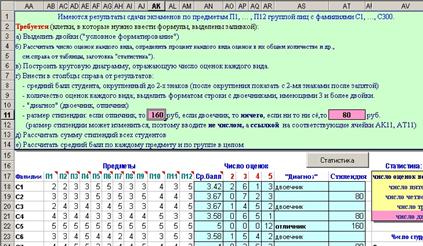
Рис. 87. Первая часть таблицы «Сессия».
В ячейках AA18-AM317 находятся простые числа – оценки по предметам (от 2 до 5), расположенные случайным образом. В ячейках AB17-AM17 находятся краткие названия предметов («П1», …, «П12») с примечаниями – полными названиями. В ячейках AK11 и AT11 хранятся размеры стипендий для отличников и успевающих студентов соответственно.
Формулы в ячейках (скопировать в столбце до 317 строки):
AN18:=ОКРУГЛ(СРЗНАЧ(AB18:AM18),2)
AO18:=СЧЁТЕСЛИ(AB18:AM18,2)
AP18:=СЧЁТЕСЛИ(AB18:AM18,3)
AQ18:=СЧЁТЕСЛИ(AB18:AM18,4)
AR18:=СЧЁТЕСЛИ(AB18:AM18,5)
AS18:=ЕСЛИ(AO18<>0,"двоечник",ЕСЛИ(AR18=12,"отличник",""))
AT18:=ЕСЛИ(AS18="двоечник","",ЕСЛИ(AS18="отличник",$AK$11, $AT$11))
Вторая часть таблицы содержит результаты обработки таблицы по студентам (рис. 88).
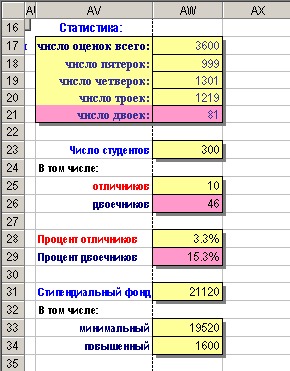
Рис. 88. Вторая часть таблицы «Сессия».
Формулы в ячейках:
AW17:=ЧИСЛСТОЛБ(AB18:AM18)*ЧСТРОК(AB18:AB317)
AW18:=СЧЁТЕСЛИ($AB$18:$AM$317,5)
AW19:=СЧЁТЕСЛИ($AB$18:$AM$317,4)
AW20:=СЧЁТЕСЛИ($AB$18:$AM$317,3)
AW21:=СЧЁТЕСЛИ($AB$18:$AM$317,2)
AW23:=ЧСТРОК(AM18:AM317)
AW25:=СЧЁТЕСЛИ($AS$18:$AS$317,"отличник")
AW26:=СЧЁТЕСЛИ($AS$18:$AS$317,"двоечник")
AW28:=AW25/$AW$23
AW29:=AW26/$AW$23
AW31:=СУММ(AT18:AT317)
AW33:=СУММЕСЛИ($AT$18:$AT$317,AT11)
AW34:=СУММЕСЛИ($AT$18:$AT$317,AK11)
Третья часть таблицы содержит результаты обработки таблицы по предметам (рис. 89).
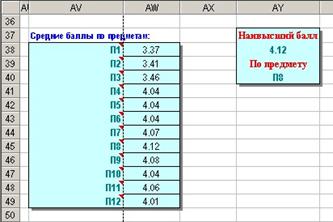
Рис. 89. Третья часть таблицы «Сессия».
Формулы в ячейках:
AW38:=СУММ(AB$17:AB$318)/ЧСТРОК($AB$18:$AB$317) – скопировать в ячейки AW39:AW49
AY38:=МАКС(AW38:AW49)
AY40:="П"&ТЕКСТ(ПОИСКПОЗ(МАКС(AW38:AW49),AW38:AW49,0), "0")
Таблица «Температура»
Файл-заготовка содержит таблицу Excel c формулами (рис. 90).
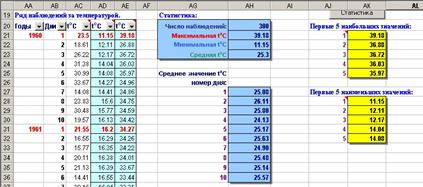
Рис. 90. Первая часть таблицы «Температура»
В ячейках AA21, AA31, AA41, …, AA311 находятся года (числа) 1960, 1961, 1962, …, 1989. В ячейках AB21, …, AB320 периодически повторяются дни 1, 2, …, 10. В ячейках AC21-AC320 значения температуры (дробные числа) от 10 до 40. В ячейках AD21-AD320 отсортированные по возрастанию, а в AE21-AE320 по убыванию значения температуры.
Формулы в ячейках:
AH20:=ЧСТРОК(AC21:AC320)
AH21:=МАКС(AC21:AC320)
AH22:=МИН(AC21:AC320)
AH23:=ОКРУГЛ(СРЗНАЧ(AC21:AC320),2)
AH27:=ОКРУГЛ(СРЗНАЧ(ЕСЛИ($AB$21:$AB$320=AG27,$AC$21: $AC$320)),2) – скопировать в столбец AH28-AH36
AK21:=НАИБОЛЬШИЙ($AC$21:$AC$320,AJ21) – скопировать в AK22-AK25
AK28:=НАИМЕНЬШИЙ($AC$21:$AC$320,AJ28) – скопировать в AK29-AK32
Результаты обработки значений температуры показаны на рис. 91.
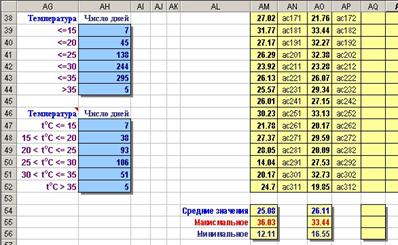
Рис. 91. Вторая часть таблицы «Температура».
Формулы в ячейках:
AH39:=СЧЁТЕСЛИ($AC$21:$AC$320,AG39) – скопировать в ячейки AH40-AH44
AH47:=AH39
AH48:=AH40-AH39
AH49:=AH41-AH40
AH50:=AH42-AH41
AH51:=AH43-AH42
AH52:=AH44
AM54:=СРЗНАЧ(AM23:AM52)
AM55:=МАКС(AM24:AM52)
AM56:=МИН(AM23:AM52)
AO54:=СРЗНАЧ(AO23:AO52)
AO55:=МАКС(AO24:AO52)
AO56:=МИН(AO23:AO52)
В столбце перед средним, максимальным и минимальным значениям по дням находятся данные – значения температуры в этот день в разные года. Для их извлечения используется формула:
AM23:=ДВССЫЛ(AN23)
Эта формула скопирована в ячейки AM24-AM52. Данные для этой формулы берутся из соседнего столбца (AN23-AN52), в который они заносятся вручную. Там находятся названия ячеек ac21, ac31, …, ac311 в виде текста.
Для других дней формулы идентичны.
Таблица «Автомашины»
Вид таблицы показан на рис. 92, 93, 94.
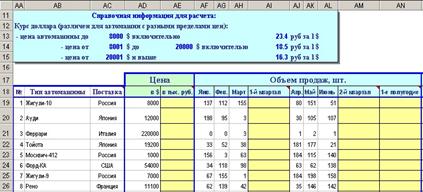
Рис. 92. Первая часть таблицы «Автомашины».
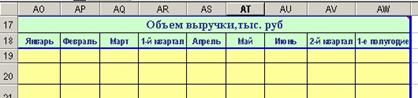
Рис. 93. Вторая часть таблицы «Автомашины».
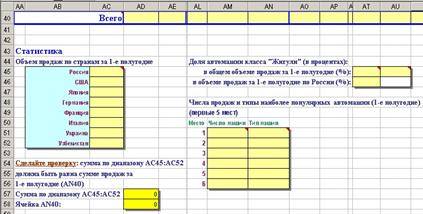
Рис. 94. Третья часть таблицы «Автомашины».
Примечания в ячейках:
AC45: Воспользуйтесь формулой массива {=сумм(если…)} для подсчета объемов продаж
AM51: Используйте функцию НАИБОЛЬШИЙ( )
AN51: Используйте функции ПОИСКПОЗ( ) и ИНДЕКС(диапазон; индекс), вторая функция возвращает значение ячейки из указанного диапазона ячеек, по индексу (находится с помощью первой функции).
AT45: Для выделения "Жигулей" воспользуйтесь функцией ЛЕВСИМВ(<адрес>). Эта функция возвращает левый символ строки, содержащийся в ячейке по указанному адресу (аналогично функции Left(S$,1)). Применяйте формулы массива. Вычисление процента ведите относительно ячейки AN40.
AU45: Введите формулу подсчета числа российских машин проданных за 1-ое полугодие.
Формула в ячейке AD57:=СУММ(AC45:AC52).
Cписок использованной литературы
1. Информатика. Базовый курс / и др. – СПб: Питер, 2000. – 640 с.
2. Якубайтис сети и системы. Справочная книга. – М.: Финансы и статистика, 1996. – 368 с.
3. Додж М., Эффективная работа с Microsoft Excel 2000. Пер. с англ. – СПб: Питер, 2000. – 1056 с.
4. Язык компьютера. / Под ред. . Пер. с англ. – М.: Мир, 1989. – 240 с.
5. и др. Вычислительная техника и программирование: Курсовая работа / , , ; Под ред. . – М.: Высш. шк., 1992. – 192 с.
Содержание
Введение. 3
1. Общие сведения о табличных процессорах.. 5
1.1. Появление табличных процессоров. 5
1.2. Характеристики табличного процессора. 7
2. Основные навыки работы с Microsoft Excel. 10
2.1. Основные понятия табличного процессора. 10
2.1.1. Именованный стиль. 10
2.1.2. Нумерованный стиль. 11
2.1.3. Объекты таблицы. 11
2.2. Вид табличного процессора Excel 12
2.3. Перемещение по таблице и выделение ячеек. 12
2.4. Ввод данных в ячейки. 15
2.4.1. Ввод чисел. 16
2.4.2. Ввод текста. 17
2.4.3. Ввод дат и времени суток. 17
2.5. Форматирование ячеек. 18
2.6. Операции копирования, удаления, перемещения, очистки и заполнения ячеек. 26
2.7. Операции изменения размеров строк и столбцов. 31
2.8. Операции с файлами. 33
2.9. Самоконтроль. 34
2.9.1. Контрольные вопросы к главе 1 и 2. 35
2.9.2. Упражнения на самостоятельную работу. 36
3. Вычисления в Microsoft Excel. 37
3.1. Синтаксис формулы. 37
3.1.1. Операторы в формулах. 38
3.1.2. Приоритет операторов. 39
3.2. Ссылки на ячейку. 40
3.2.1. Относительные и абсолютные ссылки. 41
3.3. Использование функций для вычисления значений. 44
3.3.1. Использование панели формул. 45
3.3.2. Ввод формулы с функцией. 46
3.3.3. Мастер функций. 47
3.4. Группы функций. 50
3.5. Самоконтроль. 52
3.5.1. Контрольные вопросы. 53
3.5.2. Упражнения на самостоятельную работу. 53
4. Работа с листами и окнами.. 55
4.1. Выбор листов в книге. 56
4.2. Изменение количества отображаемых ярлычков листов. 56
4.3. Контекстно-зависимое меню для ярлычков листов. 57
4.4. Управление видимостью листов. 59
4.5. Несколько окон для одного рабочего листа. 59
4.6. Смена, сокрытие, свертывание окон. 60
4.7. Изменение масштаба изображения. 61
4.8. Самоконтроль. 61
4.8.1. Контрольные вопросы. 62
4.8.2. Упражнения на самостоятельную работу. 62
5. Создание макросов. 63
5.1. Запись макроса. 64
5.2. Выполнение макроса. 65
5.3. Назначение области графического объекта для запуска макроса. 66
5.4. Назначение кнопки панели инструментов для запуска макроса. 66
5.5. Удаление макроса. 68
5.6. Самоконтроль. 69
5.6.1. Контрольные вопросы. 69
5.6.2. Упражнения на самостоятельную работу. 70
6. Построение диаграмм.. 71
6.1. Шаг 1. Выбор типа диаграммы. 71
6.2. Шаг 2. Источник данных диаграммы. 80
6.3. Шаг 3. Параметры диаграммы. 81
6.4. Шаг 4. Размещение диаграммы. 82
6.5. Самоконтроль. 82
6.5.1. Контрольные вопросы. 83
6.5.2. Упражнения на самостоятельную работу. 83
7. Введение в Visual Basic for Application.. 85
7.1. Изучение свойств интерфейсного объекта UserForm.. 86
7.2. Окно проекта. 89
7.3. Интерфейсные объекты. 90
7.3.1. Надпись. 91
7.3.2. Поле. 92
7.3.3. Кнопка. 94
7.3.4. Выключатель. 94
7.3.5. Флажок. 95
7.3.6. Переключатель. 95
7.3.7. Список. 95
7.3.8. Поле со списком. 96
7.3.9. Полоса прокрутки. 97
7.3.10. Счетчик. 97
7.3.11. Рамка. 97
7.3.12. Рисунок. 98
7.4. Самоконтроль. 99
7.4.1. Контрольные вопросы. 99
7.4.2. Упражнения на самостоятельную работу. 102
8. Задачи обработки информации.. 103
8.1. Постановка задачи. 104
8.2. Решение задачи. 105
8.2.1. Работа с примечаниями. 105
8.2.2. Определение среднего балла. 106
8.2.3. Определение количества оценок каждого вида. 107
8.2.4. Определение категории студента. 108
8.2.5. Определение стипендии студента. 110
8.2.6. Определение стипендиального фонда. 111
8.2.7. Вычисление процентных отношений. 112
8.2.8. Вычисление среднего балла по предметам и определение максимального из них 112
8.2.9. Выделение категории студентов с помощью условного форматирования. 114
8.2.10. Построение диаграммы. 116
8.2.11. Создание программного кода. 117
8.3. Применение полученных знаний для решения однотипных задач. 128
8.3.1. Задача обработки информации об измерениях температуры. 128
8.3.2. Некоторые особенности решения задачи обработки температур. 129
8.3.3. Нахождение максимального, минимального и среднего значения. 129
8.3.4. Упорядочивание данных. 130
8.3.5. Расчет средних значений для каждого дня. 131
8.3.6. Расчет первых пяти наибольших и последних пяти наименьших значений. 133
8.3.7. Расчет числа дней, в которых температура была в одном из диапазонов. 133
8.3.8. Составление таблицы температур. 134
8.3.9. Условное форматирование и автофильтр. 135
8.3.10. Составление программы. 135
8.4. Задача на самостоятельное решение. 137
8.5. Самоконтроль. 137
8.5.1. Контрольные вопросы. 138
Приложение. 141
Список использованной литературы... 147
Содержание …………………………………………………………………………………...148

|
Из за большого объема этот материал размещен на нескольких страницах:
1 2 3 4 5 6 7 8 9 10 11 12 13 14 15 16 17 18 19 20 21 22 23 24 25 26 27 28 29 30 |
