


Партнерка на США и Канаду по недвижимости, выплаты в крипто
- 30% recurring commission
- Выплаты в USDT
- Вывод каждую неделю
- Комиссия до 5 лет за каждого referral
Замечание. При изменении свойства Value необходимо набирать слова True и False вместо старого значения свойства. При неправильном наборе этих слов или просто их удалении, объект переходит в состояние Null, даже если свойство TripleState установлено в False.
7.3.5. Флажок
Для создания объекта класса «Флажок» (CheckBox) необходимо нажать кнопку  на панели элементов и нарисовать его на UserForm. Данный класс объектов по свойствам, доступным во время разработки программы, практически ничем не отличается от класса объектов «Выключатель». Данный класс отличается только по внешнему виду, событиям и методам.
7.3.6. Переключатель
Для создания объекта класса «Переключатель» (OptionButton) необходимо нажать кнопку  на панели элементов и нарисовать его на UserForm. Данный класс объектов по свойствам, доступным во время разработки программы, практически ничем не отличается от класса объектов «Выключатель». Данный класс отличается только по внешнему виду, событиям и методам.
Замечание. В качестве отличий классов объектов «Флажок» и «Переключатель» можно назвать свойства Alignment и GroupName. Первое свойство управляет положением надписи в объекте (надпись слева – значение равно нулю и надпись справа – значение равно единице), а второе позволяет задать имя группы (только английскими буквами) для нескольких объектов, чтобы работать сразу со всеми объектами в группе.
7.3.7. Список
Для создания объекта класса «Список» (ListBox) необходимо нажать кнопку  на панели элементов и нарисовать его на UserForm. Назначение данного класса объектов понятно из названия. Разберем отличительные свойства данного класса объектов.
Свойство ColumnCount позволяет задать число колонок (если в список необходимо включить несколько колонок). Свойство ColumnWidth позволяет управлять шириной колонок (ширина измеряется в нескольких единицах, но основная – пункты; ширина одного символа приблизительно от 4 до 5 пунктов). RowSource задает область листа, которая будет отображаться в данном объекте (например, если вы хотите отобразить часть двух колонок листа, необходимо изменить значение свойства ColumnCount на 2, а свойство RowSource на отображаемый диапазон, скажем b2:c5). Свойство ColumnHeads управляет заголовками колонок. Если значение этого свойства установить в True, то строка над диапазоном, указанным в свойстве RowSource, будет использоваться в качестве заголовков колонок. Если же свойство ColumnHeads имеет значение False, то заголовков у колонок не будет. Если строки над диапазоном, заданном в свойстве RowSource, нет (например, диапазон a1:b12), то над колонками будет надпись "Столбец" и название столбцов (А, B, С и т. д.), которые выводятся в RowSource.
Пример. Пусть на листе у нас имеются некоторые данные (рис. 78)
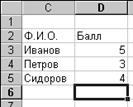 Тогда, если установить значение свойства ColumnCount равное двум, а RowSource изменить на c3:d5 и значение свойства ColumnHeads установить в True (свойство ColumnWidth равно 60), то получится такой список (рис. 79).

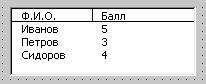
 Свойство MultiSelect управляет выбором пунктов списка. Изначально установлено в 0 – fmMultiSelectSingle (выбрать из списка можно только один пункт). Если изменить значение на 1, то можно будет выбрать несколько пунктов, удерживая клавишу Shift. Если же установить значение свойства равное двум, то можно будет мышью выделять группами (с помощью клавиши Shift) и по одному пункту (с помощью клавиши Ctrl) из списка.
7.3.8. Поле со списком
Для создания объекта класса «Поле со списком» (ComboBox) необходимо нажать кнопку  на панели элементов и нарисовать его на UserForm. Данный класс объектов совмещает в себе два других класса – «Поле» и «Список».
У данного класса есть некоторые особенные свойства: ListRows – указывает максимальное число одновременно отображаемых элементов списка, при его раскрытии. А также DropButtonStyle – вид кнопки раскрытия списка (рис. 80).

Рис. 80. Виды кнопки
раскрытия списка.
7.3.9. Полоса прокрутки
Для создания объекта класса «Полоса прокрутки» (ScrollBar) необходимо нажать кнопку  на панели элементов и нарисовать его на UserForm. Объект позволяет вводить значения в заданном промежутке.
Рассмотрим основные свойства объектов этого класса. Свойства Max, Min позволяют задавать максимальное и минимальное значение диапазона значений, которые может принимать свойство Value. Значение свойства Value изменяется, когда пользователь нажимает на кнопки полосы прокрутки или перемещает бегунок. Два свойства SmallChange и LargeChange регулируют минимальный и максимальный шаг изменения значения свойства Value (минимальный шаг используется при нажатии на кнопках линейки протяжки, а максимальный при нажатии на полосе протяжки).
Примечание. При рисовании объекта, он сам примет вид. Если его размер по горизонтали будет больше чем размер по вертикали, то линейка протяжки будет горизонтальной, если же наоборот, то вертикальной.
7.3.10. Счетчик
Для создания объекта класса «Счетчик» (SpinButton) необходимо нажать кнопку  на панели элементов и нарисовать его на UserForm.
Счетчик отличается от полосы протяжки только отсутствием бегунка и некоторых свойств (например, LargeChange).
7.3.11. Рамка
Для создания объекта класса «Рамка» (Frame) необходимо нажать кнопку  на панели элементов и нарисовать его на UserForm. Данный объект позволяет группировать объекты по назначению.
Этот объект похож на объекты класса UserForm, только не является самостоятельным. Внутри этого объекта можно располагать любые другие интерфейсные объекты. Расположение внутренних объектов (свойства Left, Top) будет определяться относительно левого и верхнего края объекта класса «Рамка». Причем, при перемещении объекта класса «Рамка» расположенные внутри данного объекта тоже будут передвигаться с рамкой, и сохранять внутреннее расположение. У объекта можно изменить заголовок (как и UserForm), для этого служит свойство Caption.
Свойство ScrollBars регулирует положение линеек протяжки внутри объекта. Можно установить вид объекта «Рамка» без линеек протяжки, только с вертикальной линейкой, только с горизонтальной линейкой и одновременно с горизонтальной и вертикальной. А свойства ScrollLeft, ScrollTop управляют положением объектов внутри объекта «Рамка» (смещением слева и сверху). Свойства ScrollWidth, ScrollHeight определяют число пунктов протяжки (так, например, задание значения ScrollHeight равным 200, позволяет с помощью вертикальной линейки протяжки перемещать объекты внутри объекта класса «Рамка» по вертикали на 200 пунктов).
7.3.12. Рисунок
Для создания объекта класса «Рисунок» (Picture) необходимо нажать кнопку  на панели элементов и нарисовать его на UserForm. Данный объект позволяет выводить на экран графики или картинки из файлов.
Задание № 29. Последовательно просмотрите и изучите все интерфейсные объекты и их свойства. Попробуйте создать каждый из них и поменять все описанные выше свойства. Отметьте для себя общие свойства у объектов. Выделите свойства, которые являются уникальными для каждого из объектов. Воссоздайте следующее окно, показанное на рис. 81.
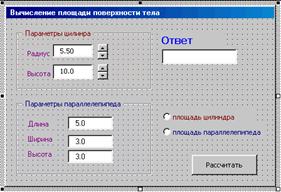
Рис. 81. Диалоговое окно.
7.4. Самоконтроль
В результате изучения главы 7 Вы должны освоить:
· Работу с элементами интерфейса (создание, изменение свойств, перемещение, удаление, копирование, выделение).
· Работу с окнами «Свойства» и «Проект» (уметь показать окно, скрыть окно, выбрать элемент).
· Работу с редактором Visual Basic (уметь войти в редактор, выйти из редактора, создать новое окно UserForm, вызвать из меню окно проекта, свойств).
Вы должны знать:
· определения: элементов управления, объекта, свойства, метода, класса, пользовательского интерфейса;
· конечную цель программирования;
· назначение каждого интерфейсного объекта;
· назначение основных свойств (не менее семи) у каждого интерфейсного объекта;
· процедуру создания элементов интерфейса;
· процедуру изменения свойств объектов;
· понятие проекта;
· сущность концепций объектно-ориентированного программирования, визуального программирования, офисного программирования.
7.4.1. Контрольные вопросы
1. Что такое объект?
2. Что такое свойство?
3. Что такое событие?
4. Что такое метод?
5. Что такое класс?
6. Объясните концепцию офисного программирования.

|
Из за большого объема этот материал размещен на нескольких страницах:
1 2 3 4 5 6 7 8 9 10 11 12 13 14 15 16 17 18 19 20 21 22 23 24 25 26 27 28 29 30 |
