


Партнерка на США и Канаду по недвижимости, выплаты в крипто
- 30% recurring commission
- Выплаты в USDT
- Вывод каждую неделю
- Комиссия до 5 лет за каждого referral
Чтобы создать свой собственный интерфейс необходимо перейти в «Редактор Visual Basic». Для этого через меню «Вид» подменю «Панели инструментов» покажите панель «Visual Basic» (можно с помощью контекстно-зависимого меню). На этой панели необходимо нажать кнопку «Редактор Visual Basic»  .
.
Вы окажетесь в редакторе. У него собственное главное меню и собственные панели инструментов (можете посмотреть). В данном редакторе мы будем проектировать интерфейс, писать программы, тестировать их, исправлять ошибки. Для выхода из редактора либо закройте окно, либо нажмите клавиши Alt+Q, либо выберите команду «Закрыть и вернуться в Microsoft Excel» из меню «Файл».
Вы наверно уже заметили, что все действия, которые предлагаются пользователю, выполняются в окнах. Поэтому первым нашим объектом будет объект класса UserForm, который и является пользовательским окном. Для создания этого объекта необходимо выбрать команду «UserForm» из меню «Вставка». Появится окно с названием «UserForm1». Это Ваш первый объект. На данном объекте могут располагаться любые другие объекты пользовательского интерфейса.
Примечание. Создать объект класса UserForm можно, нажав на кнопку «Вставить»  на панели инструментов «Стандарт» (нажимаете на черной стрелке вниз, после появляется список, из которого выбираете UserForm).
Для просмотра и изменения свойств любого объекта необходимо расположить на экране соответствующее окно (рис. 69). Если его нет, то выберите из меню «Вид» команду «Окно свойств» или нажмите клавишу F4 или кнопку «Окно свойств»  на панели инструментов «Стандарт».
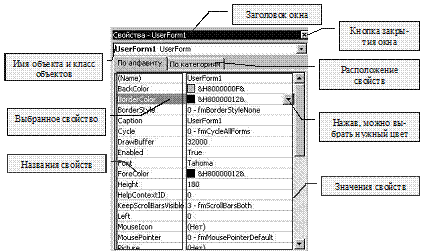 Рис. 69. Окно свойств объекта.
Линейка протяжки может быть использована для выбора необходимого свойства (обычно у объекта их не менее десяти и поэтому часть их не видна). В данном окне есть заголовок, где располагается название окна и название объекта, свойства которого отображаются (на рисунке это UserForm1, см. выше). Далее идет выпадающее меню, где можно выбрать все доступные объекты, которые Вы создали. На рисунке (см. выше) там написано «UserForm1 UserForm». Это означает, что объект UserForm1 относится к классу UserForm. Далее расположены две вкладки, которые все свойства могут показать в двух порядках:
· по алфавиту (на рисунке выше);
· по категориям.
Затем в окне отображается область из двух колонок. В левой колонке отображаются имена свойств, а в правой их значение. На примере выделено свойство BorderColor, его значение – черный цвет (&H80000012&) (о цветах будет рассказано дальше). Нажав на кнопку справа от этого значения, можно вызвать палитру цветов и выбрать необходимый цвет.
Обратите внимание на свойство Name – имя объекта, оно особенное, поэтому заключено в круглые скобки. Именно по этому имени (точнее по значению свойства, в нашем случае – UserForm1) другие объекты будут распознавать данный объект. Существует также другое название данного свойства – идентификатор. Вы можете изменить свойство Name. По умолчанию Visual Basic формирует имена следующим образом: к названию класса, к которому относится объект, добавляется первый свободный номер (начиная с единицы). Учтите, имя должно обязательно начинаться с буквы и состоять из букв английского алфавита, цифр и некоторых знаков, пробелы в именах не допустимы.
Прежде всего, обычно изменяют заголовок окна (рис. 70). Заголовок окна хранит свойство Caption. Выберите это свойство в окне свойств и в колонке со значениями удалите старое название и наберите новое, например, «Моя программа».

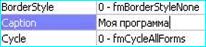 Обратите внимание на вид окна (созданного объекта), как меняется его название при редактировании. Такое динамическое изменение вида объекта от изменения его свойств характерно только для языков визуального программирования.
В окне свойств найдите свойства Width – ширина объекта и Height – высота объекта. Постарайтесь запомнить значения. Затем с помощью мыши измените размер нашего окна (указатель мыши необходимо наводить на квадратные области расположенные по углам или серединам сторон окна, при этом указатель мыши изменяется на черные стрелки, как при обычном изменении размеров окна). Снова посмотрите значения свойств Width и Height, обратите внимание на их изменение.
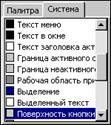 Теперь давайте изменим цвет фона нашего окна. Выделите свойство BackColor – цвет фона и нажмите мышью на кнопку вниз в колонке значений свойств, появится следующий список системных цветов (рис. 71).
В этом меню можно выбрать какой-либо системный цвет (которым обладают другие элементы Windows), либо, выбрав вкладку «Палитра», выбрать любой цвет.
 Вы можете попытаться изменить цвет края окна – свойство BorderColor, но он не изменится. Причина этому другое свойство – BorderStyle. Оно установлено в значение 0 – нет границы. Если Вы измените его на 1 (двойным нажатием кнопки мыши на значении свойства), то появится граница окна, что тут же отразится на виде нашего объекта.
Рассмотрим еще одно интересное свойство окна. Это свойство StartUpPosition – положение окна на экране при появлении. Свойство может принимать одно из четырех значений (рис. 72).
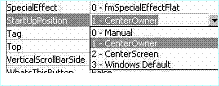 0 – Manual – положение задается вручную, с помощью свойств Left – отступ от левого края и Top – отступ от верхнего края окна, в котором появляется наше окно (или другой объект).
 1 – CenterOwner – окно будет располагаться по центру окна, в котором оно появляется.
2 – CenterScreen – окно будет появляться по центру экрана компьютера.
3 – WindowsDefault – окно будет появляться на усмотрение операционной системы Windows.
Установить необходимое значение можно, нажав на кнопку раскрытия списка  , в колонке значений свойств у свойства StartUpPosition.
Замечание. Объект UserForm1 в режиме редактирования покрыт сеткой точек (сетку можно убрать). К этим точкам будут привязываться все объекты, которые будут располагаться на UserForm1. Также как Вы чертили геометрические фигуры в тетрадках в клеточку, располагая вершины фигур в узлах клеток, точно так и здесь Вы будете располагать объекты, привязывая их вершины к точкам сетки.
Задание № 26. Проделайте в Microsoft Excel все описанные выше действия по созданию объекта UserForm и изменению его свойств.
7.2. Окно проекта
Любая программа, которую можно создать на Visual Basic for Application представляет собой проект. Проект – это совокупность листов, программных модулей и других объектов (не интерфейсных, например, рабочая книга – Workbook). Проект напоминает досье, где есть факты, биография и др. материалы.
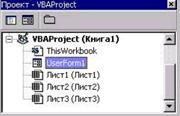 Окно проекта отображает иерархический список проектов и всех входящих в них элементов (рис. 73). Для вызова данного окна выберите из меню «Вид» команду «Окно проекта» или нажмите клавиши Ctrl+R или кнопку «Окно проекта»
  на панели инструментов «Стандарт».
Элементами данного окна являются:
 Программа
  . Отображает окно модуля, в котором возможно написание и изменение программы, связанной с выделенным элементом (или интерфейсными объектами).
Объект  . Отображает окно объектов для выделенного элемента, существующий документ или объекты класса UserForm.
Папки  . Скрывает или отображает папки объектов, всегда показывая при этом содержащиеся в них отдельные элементы.
Список содержимого окна отображает список всех загруженных проектов и элементов, входящих в каждый проект. Элементы в окне отображаются следующим образом:
Проект  . Проект и содержащиеся в нем элементы.
UserForms  . Все файлы с расширением. frm, связанные с проектом, которые являются окнами.
Листы  . Листы открытой книги (объекты – WorkSheets).
Книги  . Открытые книги в Excel (файлы, объекты – Workbooks).
Модули  . Все файлы проекта с расширением. bas. В этих файлах хранится код программы, не связанный с методами объектов или событиями. Представляет также объект, но с одним свойством – Name.

|
Из за большого объема этот материал размещен на нескольких страницах:
1 2 3 4 5 6 7 8 9 10 11 12 13 14 15 16 17 18 19 20 21 22 23 24 25 26 27 28 29 30 |
