


Партнерка на США и Канаду по недвижимости, выплаты в крипто
- 30% recurring commission
- Выплаты в USDT
- Вывод каждую неделю
- Комиссия до 5 лет за каждого referral
7. Нажать кнопку «Остановить запись»  на панели инструментов «Остановка записи».
ВНИМАНИЕ! Если не остановить запись макроса, то через некоторое время будет не хватать памяти для работы (Microsoft Excel будет запоминать все выполняемые действия). Обязательно останавливайте запись!
Задание № 21. Внимательно прочитайте задание целиком, а затем выполните его. Создание макроса форматирования ячеек. Данный макрос должен менять фон ячеек. Выделите ячейки, у которых хотите изменить фон. Выберите команду «Начать запись…» из подменю «Макрос» меню «Сервис». В поле «Имя макроса» введите имя «Первый». В поле «Ctrl+» введите одну букву «t». Нажмите на кнопку «ОК». Затем выберите команду «Ячейки…» из меню «Формат». На вкладке «Вид» выберите понравившийся цвет (например, бледно-зеленый). Нажмите на кнопку «ОК». Выберите команду «Остановить запись» из подменю «Макрос» меню «Сервис», либо нажмите на кнопку «Остановить запись»  на панели инструментов «Остановка записи». Теперь можно выделить любые ячейки (или встать на любую ячейку) и нажать Ctrl+t. Макрос автоматически выполнится и фон ячеек (ячейки) окрасится.
5.2. Выполнение макроса
После того как макрос записан, его можно выполнить в Microsoft Excel или из редактора Visual Basic for Application. Обычно макросы выполняются в Microsoft Excel, однако в ходе изменения их можно выполнить из редактора Visual Basic. Для прерывания выполнения макроса следует нажать клавишу Esc.
Для выполнения макроса в Microsoft Excel необходимо:
1. Открыть книгу, которая содержит макрос (если она закрыта).
2. В подменю «Макрос» из меню «Сервис» и выбрать команду «Макросы».
3. В поле «Имя макроса» ввести имя того макроса, который нужно выполнить или выбрать его из списка, который приведен ниже.
4. Нажать на кнопку «Выполнить».
Примечание. Если известна комбинация клавиш для нужного макроса, то достаточно нажать эту комбинацию на клавиатуре.
5.3. Назначение области графического объекта
для запуска макроса
Иногда макрос удобно назначить какому-либо графическому объекту, расположенному на листе. Для этого необходимо нарисовать объект, а затем выполнить следующие шаги:
1. Выбрать этот объект, щелкнув левой кнопкой мыши на границе объекта, либо правой кнопкой мыши на маркере выделения (небольшой квадратик, появляющийся по углам прямоугольной области, окружающей выделенный объект; перемещение маркера выделения приводит к изменению размера объекта) графического объекта.
2. Выбрать в контекстно-зависимом меню команду «Назначить макрос…».
3. Чтобы назначить ранее записанному макросу выбранный графический объект, нужно ввести название макроса в поле «Имя макроса», а затем нажать кнопку «OK».
После такого назначения, если нажать на графическом объекте левую кнопку мыши, то выполнится назначенный макрос.
Задание №22. Для созданного макроса в задании №6 нарисуйте круг на листе и назначьте ему созданный макрос. Круг можно предварительно раскрасить.
5.4. Назначение кнопки панели инструментов
для запуска макроса
Макрос можно запустить с помощью кнопки на встроенной (т. е. существующей в Microsoft Excel) или специальной панели инструментов. Для создания кнопки на панели инструментов необходимо проделать следующие шаги:
1. Выбрать команду «Настройка…» в меню «Сервис» (рис. 48).
2. Если панель инструментов, на которую нужно поместить кнопку, не отображена на экране, необходимо выбрать вкладку «Панели инструментов» и установить флажок рядом с именем этой панели.
3. Если на панели инструментов отсутствует кнопка (ее нужно создать), которая должна запускать макрос, то необходимо выбрать параметр «Макросы» в списке «Категории» на вкладке «Команды». Из списка «Команды» необходимо перетащить с помощью мыши (нажав левую кнопку мыши и удерживая ее) нужную кнопку (на рисунке она называется «Настраиваемая кнопка») на желаемую панель инструментов.
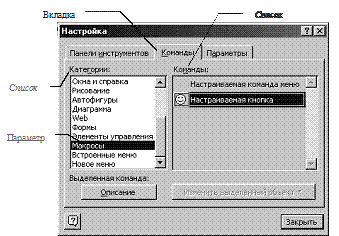
Рис. 48. Диалоговое окно «Настройка».
4. Щелкнуть эту кнопку на панели инструментов правой кнопкой мыши и выбрать команду «Назначить макрос…» в контекстно-зависимом меню.
5. Ввести имя макроса в соответствующее поле.
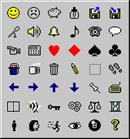 Примечание. Если необходимо изменить значок на кнопке с назначенным макросом, то необходимо вызвать команду «Настройка…» из меню «Сервис». Затем вызвать контекстно-зависимое меню на изменяемой кнопке правой кнопкой мыши. Из контекстно-зависимого меню можно выбрать пункт «Выбрать значок для кнопки». При этом появится подменю со встроенными изображениями кнопок (рис. 49).
 Из этого списка можно выбрать любой значок. Либо в контекстно-зависимом меню можно выбрать «Изменить значок на кнопке…». При этом появится окно редактора, в котором можно нарисовать или изменить значок на кнопке панели инструментов (рис. 50).
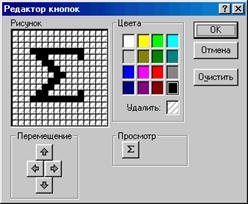
Рис. 50. Редактор кнопок.
Задание № 23. Для созданного макроса создайте кнопку на панели инструментов «Автотекст».
5.5. Удаление макроса
Макрос можно удалить из книги Microsoft Excel. Для удаления макроса нужно выполнить следующие шаги:
1. Открыть книгу, которая содержит макрос (если она закрыта).
2. В меню «Сервис» установите указатель мыши на пункт «Макрос» и выбрать команду «Макросы».
3. В поле «Имя макроса» ввести имя того макроса, который нужно удалить или выбрать его из списка, который приведен ниже.
4. Нажать кнопку «Удалить».
Назначенный для кнопки на панели инструментов макрос удаляется аналогично, а удалить саму кнопку можно следующим образом:
1. Выбрать команду «Настройка…» в меню «Сервис».
2. Если панель инструментов, на которой находится кнопка, не отображена на экране, выбрать вкладку «Панели инструментов» и установить флажок рядом с именем этой панели.
3. Выбрать параметр «Макросы» в списке «Категории» на вкладке «Команды».
4. На панели инструментов (не закрывая диалогового окна «Настройка») вызвать контекстно-зависимое меню (нажатием правой кнопки мыши) на удаляемой кнопке и выбрать команду «Удалить».
Задание №24. Удалите собственный макрос.
5.6. Самоконтроль
Основные выводы по главе 5:
· для однообразной работы можно создавать макросы, которые ускоряют работу;
· кнопки на панели инструментов являются настраиваемыми, что позволяет добавить кнопку на панель инструментов с нужным макросом.
В результате изучения данной главы Вы должны освоить работу с макросами (уметь записать макрос, выполнить макрос, назначить макрос графическому объекту, назначить макрос кнопки на панели инструментов).
Вы должны знать:
· определение макроса;
· процедуру создания макроса;
· процедуру назначения макроса кнопке на панели инструментов;
· процедуру удаления макроса.
5.6.1. Контрольные вопросы
1. Что такое макрос?
2. Зачем необходимы макросы?
3. Как записать макрос?
4. Что необходимо учитывать при записи макроса?
5. Нужно ли останавливать запись макроса?
6. Как запустить макрос?
7. Можно ли прервать выполнение макроса?
8. Как назначить макрос графическому объекту?
9. Как назначить макрос кнопке на панели инструментов?
10. Как изменить значок на кнопке с назначенным макросом?
11. Что такое маркер выделения?
12. Как удалить макрос?
13. Как удалить кнопку с панели инструментов назначенную для удаленного макроса?
14. Что такое абсолютная ссылка? Приведите пример.
15. Что такое относительная ссылка? Приведите пример.
16. Какие образуются ссылки при записи макроса? Как управлять типом ссылок?
17. Как задается имя макроса?
18. Может ли быть два макроса с одинаковым именем?
19. Что такое панель инструментов?
20. Как назначить сочетание клавиш для макроса?
21. Какую новую панель инструментов Вы узнали? Как она называется?
5.6.2. Упражнения на самостоятельную работу
Упражнение 1. Создайте макрос, который будет форматировать выделенные ячейки определенным стилем, форматом и цветом.
Упражнение 2. Создайте макрос, который снимает форматирование, устанавливаемое макросом из упражнения 1.
6. Построение диаграмм
Одним из эффективных средств анализа данных является диаграмма или график. График намного информативнее столбцов цифр. Microsoft Excel обладает достаточно развитыми средствами построения графиков и диаграмм. При отображении данных на диаграммах Microsoft Excel выводит значения ячеек в качестве столбцов, линий, сегментов или других элементов диаграмм. При создании диаграммы значения из листа автоматически представляются в диаграммах. Например, в гистограммах мастер диаграмм для каждого значения из листа создает столбец определенной высоты. Диаграммы связаны с данными листа, из которого они были созданы. При изменении данных на листе изменяются также и диаграммы, что очень удобно. Так можно однажды построив график по каким-то ячейкам, в дальнейшем заменять данные в этих ячейках не строя заново график (он автоматически будет изменяться).

|
Из за большого объема этот материал размещен на нескольких страницах:
1 2 3 4 5 6 7 8 9 10 11 12 13 14 15 16 17 18 19 20 21 22 23 24 25 26 27 28 29 30 |
