


Партнерка на США и Канаду по недвижимости, выплаты в крипто
- 30% recurring commission
- Выплаты в USDT
- Вывод каждую неделю
- Комиссия до 5 лет за каждого referral
Выбирая в этом окне объекты можно редактировать объект или изменять его свойства. В проект могут входить еще некоторые объекты.
7.3. Интерфейсные объекты
Интерфейсные объекты могут располагаться либо на листе, либо на объекте UserForm. Для создания их необходимо вызвать «Панель элементов». Это можно осуществить либо через команду «Панель элементов» в меню «Вид», либо нажатием кнопки  на панели инструментов.
На панели инструментов расположено 15 интерфейсных классов объектов (элементов управления) и кнопка для выделения объектов (верхняя левая) (рис. 74).
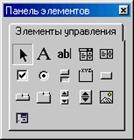
Рис. 74. Панель элементов управления.
Наведя курсор мыши на объект, и подождав немного, можно увидеть название объекта. Рассмотрим каждый из объектов.
Примечание 1. Любой элемент управления рисуется на UserForm следующим образом. Можно (предварительно нажав на кнопку с требуемым объектом на панели элементов) просто нажать один раз мышью на UserForm (на UserForm курсор мыши изменит свой вид на перекрестие и пиктограмму с изображением создаваемого интерфейсного объекта). Либо нажав кнопку мыши и удерживая ее нажатой передвинуть курсор мыши в другое место, затем отпустить кнопку мыши (как Вы рисовали графические объекты).
Примечание 2. Нарисованный объект можно перемещать по UserForm, для этого нажмите мышью на объект (выделение объекта). Затем на крае объекта, но не на квадратиках изменения размера, когда курсор мыши примет вид  , нажмите кнопку мыши и, удерживая ее, перемещайте объект в необходимое место.
Примечание 3. Графический вид объекта ведет себя также как и любой графический объект (круг, прямоугольник).
Замечание. Двойное нажатие мыши на любом интерфейсном объекте приводит к появлению области ввода и редактирования программы. Для возврата к редактированию свойств объекта и к UserForm необходимо произвести двойное нажатие мыши в окне проекта на нужном объекте класса UserForm.
7.3.1. Надпись
Нажмите кнопку  на панели элементов для создания объекта класса «Надпись» (Label) и нарисуйте его на UserForm.
Данный объект предназначен для создания каких-либо надписей, заголовков, которые поясняют элементы интерфейса и позволяют пользователю разобраться, что есть что. Как правило (но не обязательно) текст надписей в ходе работы программы не изменяется. Текст надписи не может быть связан с ячейкой (т. е. отображать текст ячейки листа). Если Вы вспомните окно записи файла (или открытия), то в данном окне существует несколько надписей (рис. 75).
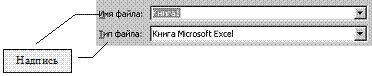
Рис. 75. Часть окна записи файла.
Изменить текст надписи можно с помощью свойства Caption (как заголовок у UserForm). Измените значение этого свойства на слово «размер». По умолчанию, слово будет выравниваться в объекте по левому краю. Свойство TextAlign позволяет выровнять надпись по центру или по правому/левому краю (значения свойства – 2, 3, 1 соответственно). Для изменения цвета надписи используйте свойство ForeColor – меняет цвет букв. Шрифт изменяет свойство Font. Особое внимание обратите на свойство SpecialEffect, которое изменяет внешний вид надписи.
Замечание 1. Свойство SpecialEffect работает, только если свойство BorderStyle (управляет стилем края объекта) установлено в 0 – fmBorderStyleNone (нет стиля края объекта, т. е. край объекта может быть любым).
Замечание 2. Свойство BackColor работает только если свойство BackStyle (управляет стилем фона) установлено в 1 – fmBackStyleOpaque (собственный фон объекта), если же оно установлено в 0 – fmBackStyleTransparent, то фон у объекта будет прозрачный, т. е. фоном будут являться объекты расположенные ниже.
Задание № 27. Создайте две надписи, которые изображены на рис. 76 на Вашем объекте UserForm1.
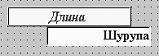
Рис. 76. Две надписи.
7.3.2. Поле
Для создания объекта класса «Поле» (TextBox) необходимо нажать кнопку  на панели элементов и нарисовать его на UserForm. Данный объект обычно используется как средство вывода информации и ввода данных. Текст объекта может быть связан с данными какой-либо ячейки в таблице.
Объект класса «Поле» похож на объект класса «Надпись», но имеет ряд отличий (имеет почти все свойства, описанные выше):
· позволяет пользователю вводить данные;
· может иметь линейку протяжки (т. е. выводить большие объемы данных, а не отдельные слова или цифры);
· текст располагается в свойстве Text, а не Caption;
· может отображать содержимое ячеек.
Редактировать содержимое объекта (особенности визуального программирования) можно однократно нажав мышью на содержимом объекта после выделения объекта (если объект не выделен, то для редактирования нужно нажать два раза кнопкой мыши на объекте, только между нажатиями должна быть пауза).
Для того чтобы объект класса «Поле» был связан с ячейкой листа, нужно изменить свойство ControlSource на имя ячейки. Тогда если в ячейке была какая-нибудь информация, то она будет отображаться в данном объекте, и наоборот, если пользователь изменит данные объекта, то они отобразятся в ячейке. Учтите, что формулы будут представляться значениями, полученными при их вычислении.
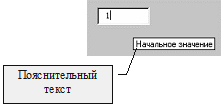
У многих интерфейсных объектов есть свойство ControlTipText (у надписи тоже есть). Данное свойство позволяет выводить краткий пояснительный текст к объекту (всплывающие подсказки). Также как Вы записывали содержимое объекта в свойствах Caption или Text, так и здесь можно записать текст, который затем будет выводиться при нахождении курсора мыши на данном объекте (рис. 77).

 Свойство Locked позволяет запретить пользователю редактировать (во время исполнения программы) содержимое объекта класса «Поле». Это необходимо, когда объект служит только для вывода информации. Изменить значение данного свойства на противоположное можно двойным нажатием кнопки мыши на его значении. Это свойство может принимать два значения: False или True. Запомните эти значения, они довольно часто встречаются. Первое означает, что свойство не будет работать (возможные варианты трактовки False: нет, ложь, не верно), а второе означает, что свойство будет работать (возможные варианты трактовки True: да, верно, истинно). В нашем случае Locked означает защищенность от изменений, поэтому, если значение свойства будет False (нет), то текст объекта можно будет изменять, а если True (да), то изменить текст будет нельзя. При создании объекта это свойство установлено в значение False, что означает возможность редактирования.
Свойство MultiLine означает, что текст объекта класса «Поле» может представлять собой несколько строчек. Оно также имеет два значения: False или True (первое значение запрещает использовать несколько строк, второе значение разрешает). При создании объекта свойство имеет значение False, т. е. объект представляет данные в виде одной строки.
Свойство ScrollBars позволяет добавить к объекту линейки протяжки. По умолчанию (т. е. изначально) объект не имеет линеек протяжек (значение свойства равно 0 – fmScrollBarsNone). Если изменить значение свойства на 1, то появится горизонтальная линейка прокрутки, на 2 – вертикальная, на 3 – и горизонтальная и вертикальная. Учтите, что линейки протяжки появятся только тогда, когда текст в объекте не помещается, и иногда при создании объекта их не бывает видно (появляются только во время исполнения программы).
Задание № 28. Создайте два объекта класса «Поле», которые показаны на рис. 77.
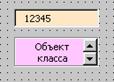
Рис. 77. Объекты класса «Поле».
7.3.3. Кнопка
Для создания объекта класса «Кнопка» (CommandButton) необходимо нажать кнопку  на панели элементов и нарисовать его на UserForm. Данный объект служит для запуска пользователем каких-либо функций или выполнения каких-либо действий.
Свойства объекта класса «Кнопка» похожи на свойства объектов предыдущих классов. Для изменения надписи на объекте используют свойство Caption. Можно только обратить внимание на два свойства. Свойство Locked позволяет защитить кнопку от нажатия (пользователь во время исполнения программы не сможет нажать на кнопку, если значение свойства будет True). По умолчанию значение этого свойства – False. Это свойство удобно тем, что, например, позволяет защитить кнопку расчета от нажатия, если не все начальные данные введены пользователем.
И второе свойство – Accelerator – позволяет назначить "горячую" клавишу для кнопки. Если изменить значение этого свойства на какую-либо букву на клавиатуре, то нажатие на данную кнопку, при исполнении программы, можно будет осуществлять клавишами Alt+ выбранная буква.
7.3.4. Выключатель
Для создания объекта класса «Выключатель» (ToggleButton) необходимо нажать кнопку  на панели элементов и нарисовать его на UserForm. Выключатель похож на объект класса «Кнопка». Отличием является то, что объект класса «Кнопка», после отпускания кнопки мыши (или перемещением курсора мыши на другой объект), всегда возвращается в исходное – отжатое состояние. Объект класса «Выключатель» – нет. У данного класса объектов есть два отличительных свойства – TripleState, Value. Первое свойство TripleState позволяет у объекта иметь либо два состояния, либо три (по умолчанию их два). Свойство принимает значения True (если три состояния) или False (если два). Свойство Value принимает значение False или True (и если свойство TripleState имеет значение True (три состояния), то еще и Null). Что это все значит? Кнопка может быть нажатой или отжатой (значения True и False у свойства Value). А может быть и третье состояние – не нажата и не отжата (в этом состоянии надпись на кнопке как бы затенена). Это состояние можно ввести, если установить свойство TripleState в True, а свойство Value изменить на Null.

|
Из за большого объема этот материал размещен на нескольких страницах:
1 2 3 4 5 6 7 8 9 10 11 12 13 14 15 16 17 18 19 20 21 22 23 24 25 26 27 28 29 30 |
