


Партнерка на США и Канаду по недвижимости, выплаты в крипто
- 30% recurring commission
- Выплаты в USDT
- Вывод каждую неделю
- Комиссия до 5 лет за каждого referral
3.2. Ссылки на ячейку
В формуле может быть указана ссылка на ячейку (имя ячейки). Если необходимо, чтобы в ячейке содержалось значение другой ячейки, введите знак равенства, после которого укажите ссылку на эту ячейку. Ячейка, содержащая формулу со ссылкой на другую ячейку или ячейки, называется зависимой ячейкой, ее значение зависит от значения другой ячейки. Ячейка, от которой зависит какая-то другая ячейка, называется влияющей ячейкой.
Формула может вернуть другое значение, если изменить значение ячейки, на которую формула ссылается. Следующая формула умножает значение ячейки B7 на число 5. Формула будет пересчитываться при изменении значения ячейки B7.
= B7*5
Задание № 12. Введите данную формулу в ячейку D10. Изменяя значение ячейки B7, проследите за изменением ячейки D10. Ячейка D10 является влияющей ячейкой, а B7 зависимой ячейкой. Помните, что имена столбцов должны набираться английскими буквами, если вы неверно ввели адрес ячейки, то появится сообщение «#ИМЯ?».
Формулы могут ссылаться на ячейки или на диапазоны ячеек. Ссылкой однозначно определяется ячейка или группа ячеек листа, а также упрощается поиск значений или данных, используемых в формуле. С помощью ссылок можно использовать в формуле данные, находящиеся в различных местах листа, а также использовать значение одной и той же ячейки в нескольких формулах. Кроме того, можно ссылаться на ячейки, находящиеся на других листах книги или в другой книге, или на данные другого приложения. Ссылки на ячейки других книг называются внешними ссылками. Ссылки на данные других приложений называются удаленными ссылками.
В табл. 6 представлены варианты возможных ссылок.
Таблица 6
Варианты ссылок
Чтобы сослаться на | Введите |
Ячейку столбца A и 10-й строки | A10 |
Диапазон ячеек столбца A с 10-й строки по 20-ю строку | A10:A20 |
Диапазон ячеек в 15-й строке со столбца B по столбец E | B15:E15 |
Все ячейки в 5-й строке | 5:5 |
Все ячейки между 5-й и 10-й строками включительно | 5:10 |
Все ячейки в столбце H | H:H |
Все ячейки между столбцами H и J включительно | H:J |
3.2.1. Относительные и абсолютные ссылки
При создании формулы ссылки обычно изменяются относительно расположения ячейки, содержащей формулу. В следующем примере ячейка B6 содержит формулу =A5; искомое значение находится на одну ячейку выше и левее ячейки B6. Такая ссылка называется относительной (рис. 27).
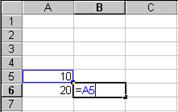
Рис. 27. Пример относительной ссылки
При копировании формулы, содержащей относительные ссылки, и вставке ее в другое место, ссылки будут указывать на другие ячейки. Так, если формула из ячейки B6 копируется в ячейку B7. В ячейке B7 будет содержаться формула =A6, которая ссылается на одну ячейку выше и левее ячейки B7 (рис. 28).
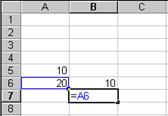
Рис. 28. Пример изменения относительной
ссылки при копировании.
При копировании относительной ссылки, она меняется на разность между ячейкой оригиналом и ячейкой, содержащей копию (как по столбцам, так и по строкам). Скопировали на один столбец вправо ссылку E5, ссылка также изменится на один столбец вправо – F5.
Если необходимо, чтобы ссылки не изменялись при копировании формулы в другую ячейку, нужно использовать абсолютные ссылки. Например, если имеется формула, умножающая содержимое ячейки A5 на ячейку C1 (=A5*C1) (рис. 29), то при копировании формулы в другую ячейку изменятся обе ссылки (рис. 30).
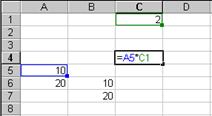
Рис. 29. Фомула умножения.
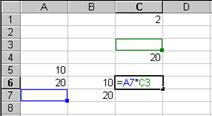
Рис. 30. Копирование формулы.
Для создания абсолютной ссылки на ячейку C1, поставьте знак доллара ($) перед той частью, которая не должна изменяться (рис. 31). Чтобы создать абсолютную ссылку на ячейку C1, поместите знак доллара так:
=A7*$C$1
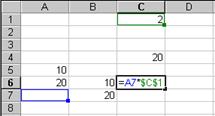
Рис. 31. Пример абсолютной ссылки.
Абсолютную ссылку можно установить либо:
1) с помощью клавиатуры, набрав знак $ перед названием столбца и/или номером строки;
2) с помощью клавиши F4. Если в формуле подвести курсор к тому адресу, который нужно сделать абсолютно и нажимать клавишу F4, то последовательно (с каждым нажатием) будет меняться адресация ячейки. Сначала будет абсолютная адресация и по строке и по столбцу, затем абсолютная по строке и относительная по столбцу, после абсолютная по столбцу и относительная по строке, затем снова относительная и по строке и по столбцу. Если продолжать нажимать клавишу F4, то цикл адресаций повторится.
Существует три типа абсолютных ссылок:
1) абсолютная ссылка – фиксирует полностью ячейку (не изменяется ни столбец, ни строка при копировании);
2) абсолютная ссылка по столбцу – фиксирует только столбец (при копировании изменяется только строка, столбец не изменяется, если копирование происходит в пределах одной строки (в разные столбцы), то адрес ячейки не изменится);
3) абсолютная ссылка по строке – фиксирует только строку (при копировании изменяется только столбец, строка не изменяется, если копирование происходит в пределах одного столбца (в разные строки), то адрес ячейки не изменится).
Замечание. Если при копировании ссылка становится недопустимой (отрицательная строка или столбец меньше А), то значение ссылки превращается в «#ССЫЛКА!», а значение формулы в «########».
Задание № 13. Создайте следующую таблицу в новой книге (книгу после создания сохраните на своей дискете или в своем сетевом каталоге). Введите в столбцах D и F формулы, которые вычисляют цену товара в рублях (в столбце D) и сумму стоимости каждого товара в рублях (столбец F). Курс доллара находится в ячейке C2. Если возникают трудности в создании, обратитесь к приложению за помощью (рис. 32).
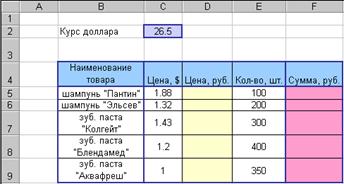
Рис. 32. Таблица к заданию № 13.
3.3. Использование функций для вычисления значений
В Microsoft Excel содержится большое количество стандартных формул, называемых функциями. Функции используются для простых или сложных вычислений. Наиболее распространенной и простой является функция СУММ, суммирующая диапазоны ячеек. Несмотря на то, что пользователь может создать формулу, суммирующую значения нескольких ячеек (с помощью арифметического оператора суммы), функция СУММ обладает большими возможностями и может суммировать несколько диапазонов ячеек.
Функции задаются с помощью формул, которые выполняют вычисления по заданным величинам, называемым аргументами, и в указанном порядке, называемом синтаксисом.
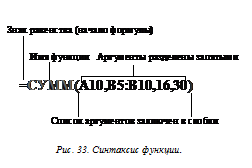 Список аргументов может состоять из чисел, ссылок на ячейки, диапазонов, текста, логических величин (например, ИСТИНА или ЛОЖЬ). Кроме того, аргументы могут быть как константами, так и формулами, которые называются вложенными. Эти формулы, в свою очередь, могут содержать другие функции.
Написание функции начинается с указания имени функции (рис. 33), затем вводится открывающая скобка, указываются аргументы, отделяющиеся запятыми, а затем – закрывающая скобка. Если написание формулы начинается с функции, перед именем функции вводится знак равенства (=).
Пример вложенных функций (рис. 34). При составлении вложенных формул нужно всегда помнить, что число открытых скобок должно равняться числу закрытых скобок.
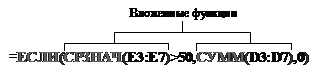
Рис. 34. Вложенные функции.
В формулах можно использовать до семи уровней вложения функций. Когда «функция Б» является аргументом «функции А», то «функция Б» считается вторым уровнем вложения. Если в «функции Б» содержится в качестве аргумента «функция В», то «функция В» будет считаться третьим уровнем вложения функций и т. д.
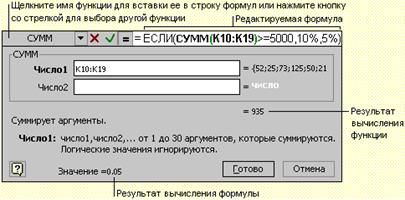
В процессе создания формулы, содержащей функцию, можно использовать «Панель формул». Она помогает создавать и изменять формулы, и предоставляет сведения о функциях и их аргументах. «Панель формул» появляется под строкой формул при нажатии кнопки «Изменить формулу»  на панели формул или кнопки «Вставка функции»
  на панели инструментов «Стандартная».
Строка формул – это панель в верхней части окна Microsoft Excel, которая используется для ввода или изменения формул и ячеек диаграмм (рис. 35). Отображает постоянное значение или формулу, используемую в активной ячейке. Для отображения или скрытия панели формул выберите команду «Строка формул» в меню «Вид».

Рис. 35. Строка формул.
3.3.1. Использование панели формул
С помощью панели формул можно легко вставить функцию в формулу. После вставки функции в панели формул отображается имя функции, ее аргументы, описание функции и аргументов, а также возвращаемое функцией и формулой значение (рис. 36).

|
Из за большого объема этот материал размещен на нескольких страницах:
1 2 3 4 5 6 7 8 9 10 11 12 13 14 15 16 17 18 19 20 21 22 23 24 25 26 27 28 29 30 |
