


Партнерка на США и Канаду по недвижимости, выплаты в крипто
- 30% recurring commission
- Выплаты в USDT
- Вывод каждую неделю
- Комиссия до 5 лет за каждого referral
4.6. Смена, сокрытие, свертывание окон
Если необходимо выбрать окно, закрытое другими окнами, то нужно в меню «Окно», из списка окон, которые в данный момент открыты, выбрать необходимое. В Microsoft Excel 2000 переключение между окнами можно осуществлять с помощью панели задач.
Если необходимо убрать окно с экрана, то его можно “спрятать”. Это делается с помощью меню «Окно» командой «Скрыть». Окно (и книга), таким образом, не удаляется, а делается невидимым. С помощью другой команды того же меню «Отобразить…» можно выбрать спрятанное окно для его показа на экране.
Можно с помощью кнопки «Свернуть окно»  или комбинацией клавиш Ctrl+F9, уменьшить окно до минимальных размеров. Двойным щелчком мыши можно снова развернуть окно, один щелчок открывает системное меню соответствующего окна. Развернуть окно можно кнопкой «Развернуть»
  (данная кнопка появляется, если окно не развернуто на весь экран, вместо кнопки «Восстановить окно»).
4.7. Изменение масштаба изображения
Для каждого окна можно определить необходимый для удобной работы с ним размер изображения. Для этого в программе предусмотрена команда меню «Вид» – «Масштаб…», с помощью которой можно увеличить или уменьшить изображение в пределах от 10 % до 400 %. Изменить масштаб можно также с помощью выпадающего списка «Масштаб» на панели инструментов «Стандартная». Изменение масштаба окна на экране не влияет на вид окна при печати.
Задание № 20. Разбейте любой лист. Создайте новое окно. Отобразите различные участки таблицы в разных окнах. Измените масштаб в одном из окон. Скройте созданное окно, затем покажите. Переключитесь между окнами (перейдите в другое окно). Сверните и разверните окно. Измените масштаб окна. Закройте созданное окно.
4.8. Самоконтроль
Основные выводы по главе 4:
· лист представляет собой таблицу ячеек, в которых могут содержаться числа, текст, даты, время, формулы и графики;
· для удобства работы можно создавать, перемещать, изменять названия листов, а также открывать несколько окон.
В результате изучения данной главы Вы должны освоить:
· работу с листами (создание, изменение имени, перемещение, удаление, копирование, выделение, сокрытие листов);
· работу с окнами (уметь разбить окно, создать новое, закрыть окно, снять разделение, скрыть окно, свернуть, развернуть окно).
Вы должны знать:
· определения листа, листа диаграммы, активного листа;
· уметь объяснить понятия: вешки, маркера разделения, маркера выделения;
· процедуру выделения листов.
4.8.1. Контрольные вопросы
1. Что такое лист в Excel?
2. Что такое книга в Excel?
3. Чем отличается лист диаграммы от обычного листа?
4. Что такое активный лист?
5. Может ли быть два активных листа?
6. Как вызывается контекстно-зависимое меню и что это такое?
7. Как выбрать один лист?
8. Как выбрать смежные листы?
9. Как выбрать несмежные листы?
10. Как выбрать все листы?
11. Как изменить количество отображаемых ярлычков на листе?
12. Что такое маркер разделения?
13. Как добавить новый лист в таблицу?
14. Как удалить лист из таблицы?
15. Как переименовать лист в таблице?
16. Как переместить/скопировать лист в таблице?
17. Как образуется имя нового листа при создании и копировании?
18. Как скрыть/показать лист?
19. Зачем необходимы дополнительные листы?
20. Что такое вешка разбивки?
21. Как разбить окно на четыре участка?
22. Зачем необходимо разбивать окно?
23. Как создать дополнительное окно?
24. Как удалить дополнительное окно?
25. Как скрыть/показать дополнительное окно?
26. Что делает кнопка "Свернуть окно"?
27. Что делает кнопка "Восстановить окно"?
28. Где располагаются кнопки "Свернуть окно" и "Восстановить окно"?
29. Как свернуть окно?
30. Как переключаться между окнами?
31. Зачем переключаться между окнами?
4.8.2. Упражнения на самостоятельную работу
Упражнение 1. Изучите создание формул при работе с несколькими листами (к адресу ячейки добавляется название листа, например, Лист2!С7). Вычислите значения функции синуса и косинуса на одном листе, по аргументам, записанным на другом листе.
5. Создание макросов
Если какие-то действия часто повторяются, то их выполнение можно автоматизировать с помощью макроса. Макрос – это серия команд и функций, хранящихся в модуле Visual Basic for Applications прикрепленном к данной книге (или шаблону). Модуль представляет собой набор объявлений типа переменных и процедур на языке Visual Basic for Applications. Макрос (процедуру) можно выполнять всякий раз, когда необходимо выполнить данную последовательность действий. Можно создать макрос, который будет выполнять «нудное» форматирование графиков или ячеек. Это особенно важно, так как достаточно трудно построить несколько десятков или сотен графиков, но еще труднее найти силы и оформить их в едином стиле. В этом случае макросы являются незаменимыми.
Перед тем как записать или написать макрос, необходимо спланировать шаги и команды, которые он будет выполнять. Если при записи макроса была допущена ошибка, ее исправление будет также записано. То есть если Вы забыли совершить какие-либо команды и совершаете их позже, то Ваши действия до мельчайших деталей будут записаны в макросе.
БУДЬТЕ ВНИМАТЕЛЬНЫ!
При записи макроса запишутся и Ваши ошибки!
Каждый раз при записи макроса, он сохраняется в модуле, присоединенном к книге.
Редактор Visual Basic for Applications позволяет изменять макросы, а также копировать их либо из одного модуля в другой, либо между различными книгами. Кроме того, можно переименовывать модули, в которых хранятся макросы, или переименовывать сами макросы.
Макрос фактически представляет собой подпрограмму для Microsoft Excel на объектно-ориентированном языке сверхвысокого уровня. В нем достаточно мало операторов и функций обычного языка программирования Visual Basic. Большая часть макроса представляет собой изменение свойств объектов и выполнение методов. Дело в том, что Microsoft Excel (а также Microsoft Word) построены таким образом, что каждый их элемент представляет собой объект (команда меню, кнопка на панели инструментов, ячейка, линейка прокрутки и т. д.) Поэтому можно, например, записать макрос, который будет для выделенного диапазона устанавливать особый формат ячеек. После этого, запуская этот макрос (подпрограмму), предварительно выделив ячейки, можно будет автоматически их форматировать, сокращая время на обращение к командам меню и кнопкам панели инструментов.
5.1. Запись макроса
Для записи макроса нужно выполнить следующие шаги:
1. В меню «Сервис» выбрать подменю «Макрос», а затем выбрать команду «Начать запись…» (рис. 47).
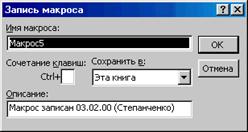
Рис. 47. Диалоговое окно «Запись макроса».
2. Ввести имя для макроса в соответствующее поле. Первым символом имени макроса должна быть буква. Остальные символы могут быть буквами, цифрами или знаками подчеркивания. В имени макроса не допускаются пробелы; в качестве разделителей слов следует использовать знаки подчеркивания.
3. Чтобы в дальнейшем можно было выполнить макрос с клавиатуры с помощью сочетания клавиш (а не вызывая его через меню), введите соответствующую букву в поле «Сочетание клавиш». Для строчных букв используется сочетание Ctrl+буква, а для заглавных – Ctrl+Shift+ буква, где буква – любая клавиша на клавиатуре. Буква, используемая в сочетании клавиш, не может быть цифрой или специальным символом. Заданное сочетание клавиш будет заменять любое другое сочетание клавиш уже установленное по умолчанию в Microsoft Excel, пока книга, содержащая данный макрос, открыта. Поэтому желательно назначать неиспользуемые клавиши, например, «T».
4. В поле "Сохранить в" выберите книгу, в которой должен быть сохранен макрос. Чтобы макрос был доступен независимо от того, используется ли в данный момент Microsoft Excel, его следует сохранить в личной книге в папке XLStart. Чтобы создать краткое описание макроса, введите необходимый текст в поле "Описание". Это желательно сделать, так как через некоторое время можно забыть назначение этого макроса.
5. Нажать кнопку «OK». По умолчанию, при записи макроса используются абсолютные ссылки. Макрос, записанный с абсолютными ссылками, при выполнении всегда обрабатывает те же ячейки, которые обрабатывались при его записи (поэтому если выделить другие ячейки, то действия макроса на них не распространятся). Для того чтобы с помощью макроса обрабатывать произвольные ячейки, следует записать его с относительными ссылками. Относительная ссылка, подобно указанию прохожему – пройти два квартала прямо и затем один квартал направо, позволяет максимально кратко определить положение искомой ячейки относительно той ячейки, в которой эта ссылка находится (абсолютная ссылка для прохожего означала бы пройти по улице Южной два квартала и один квартал по улице Красная). Для указания относительности ссылок нужно нажать кнопку «Относительная ссылка»  на панели инструментов «Остановка записи» (панель инструментов появляется только после начала записи макроса). Относительные ссылки будут использоваться до конца текущего сеанса работы в Microsoft Excel или до повторного нажатия кнопки «Относительная ссылка».
6. Выполнить команды, которые нужно записать.

|
Из за большого объема этот материал размещен на нескольких страницах:
1 2 3 4 5 6 7 8 9 10 11 12 13 14 15 16 17 18 19 20 21 22 23 24 25 26 27 28 29 30 |
