


Партнерка на США и Канаду по недвижимости, выплаты в крипто
- 30% recurring commission
- Выплаты в USDT
- Вывод каждую неделю
- Комиссия до 5 лет за каждого referral
· парящие бруски – требуется два ряда значений, первый задает начало брусков, второй – длину;
· трубчатая – линейная диаграмма со столбиками в виде цилиндров;
· цветные графики – яркие цветные графики на черном фоне;
· цветные столбцы – яркая и четкая диаграмма, показывающая изменение ее составляющих во времени;
· четыре черно-белых диаграммы (с оттенками серого цвета) – гистограмма, график, круговая и с областями;
· широкая гистограмма – объемная гистограмма вдоль оси в виде параллелепипедов.
Для построения графика синуса необходимо выбрать точечную диаграмму сглаженного вида (с маркерами или без маркеров). Для перехода к следующему шагу нажмите кнопку «Далее >» в диалоговом окне «Мастер диаграмм» (рис. 64). Для отмены вставки диаграммы нужно нажать на кнопку «Отмена». Для построения диаграммы "как есть" необходимо нажать на кнопку «Готово».
6.2. Шаг 2. Источник данных диаграммы
На данном шаге необходимо указать диапазон данных для построения диаграммы (мы это сделали заранее).
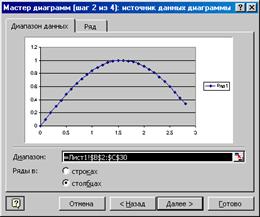
Рис. 64. Второй шаг мастера диаграмм.
Если диапазон необходимо изменить, то нужно нажать на кнопку  . При этом диалоговое окно свернется (рис. 65).

Рис. 65.Свернутое диалоговое окно мастера диаграмм.
 В этом состоянии диалогового окна можно будет выделить мышью необходимые ячейки на любом из листов.
На вкладке «Диапазон данных» необходимо указать расположение данных – в столбцах или в строках. В нашем примере данные располагаются в столбце, поэтому указываем с помощью переключателя – в столбцах.
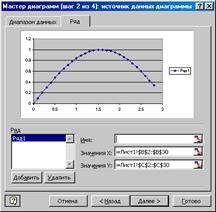
На вкладке «Ряд» можно добавить или удалить ряд данных для диаграммы (рис. 66).
 Иногда, Excel неверно принимает подписи по оси за данные, в этом случае необходимо удалить ненужный ряд данных (выбрать ряд из списка «Ряд» и нажать на кнопку «Удалить»). Microsoft Excel позволяет добавлять ряды данных (кнопка «Добавить») для диаграммы с любого листа книги из любого диапазона, что очень удобно. В поле «Имя» можно задать ячейку таблицы, содержащей название диаграммы.
При необходимости вернуться на предыдущий шаг нажмите кнопку «Назад <» (чтобы снова выбрать тип диаграммы). Переходим к третьему шагу кнопкой «Далее >» (рис. 67).
6.3. Шаг 3. Параметры диаграммы
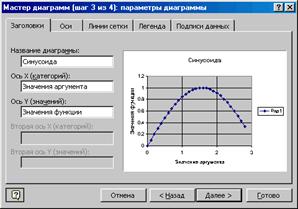
Рис. 67. Параметры диаграммы.
В качестве параметров диаграммы можно указать названия осей (если они имеются), название графика – на вкладке «Заголовки». На вкладке «Оси» можно установить вывод на графике осей (можно показать или скрыть ось абсцисс или ординат). На вкладке «Линии сетки» можно выбрать тип выводимой сетки графика (можно также задать вывод промежуточных линий сетки). На вкладке «Легенда» можно указать расположение легенды (условные обозначения) значений. На вкладке «Подписи данных» можно вывести на график значения возле точек графика, подписи значений.
При необходимости вернуться на предыдущий шаг нажмите кнопку «Назад <» (чтобы снова выбрать исходные данные). Переходим к четвертому шагу кнопкой «Далее >» (рис. 68).
6.4. Шаг 4. Размещение диаграммы
Указывается положение диаграммы в книге Excel. Либо на отдельном листе, либо на листе с данными. При размещении графика на отдельном листе можно задать имя листа, как показано на рисунке.
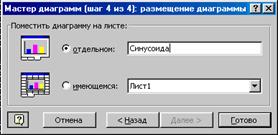
Рис. 68. Размещение диаграммы.
Замечание. Для построения графиков необходимы начальные данные. Чем больше начальных данных (значений функций), тем более точный получается график.
Задание № 25. Создайте графики синуса и косинуса по данным, приготовленным в начальных заданиях (задание № 17). Один график разместите на отдельном листе, а другой на том же листе, где располагаются его исходные данные.
6.5. Самоконтроль
Основные вывод по главе 6: для визуального представления данных существует мощный мастер построения диаграмм и графиков.
В результате изучения главы 6 Вы должны освоить работу с графиками (уметь построить график, задать его название, подписи по осям и по данным, задать сетку на графике).
Вы должны знать методику построения графиков и диаграмм.
6.5.1. Контрольные вопросы
1. Какие классы диаграмм Вы знаете?
2. Какие типы стандартных диаграмм Вам известны?
3. Какие данные удобно отображать в виде гистограмм? Какие виды гистограмм Вам известны?
4. Какие данные удобно отображать в виде кольцевых диаграмм? Какие их виды Вам известны?
5. Какие данные удобно отображать в виде диаграмм-графиков? Какие их виды Вам известны?
6. Для чего нужны круговые диаграммы? Какие их виды Вам известны?
7. Какие данные удобно отображать в виде диаграммы лепесткового типа? Какие их виды Вам известны?
8. Какие данные удобно отображать в виде диаграммы линейчатого типа? Какие их виды Вам известны?
9. Какие данные удобно отображать в виде диаграммы типа поверхность? Какие их виды Вам известны?
10. Какие данные удобно отображать в виде диаграммы с областями? Какие их виды Вам известны?
11. Какие данные удобно отображать в виде точечной диаграммы? Какие их виды Вам известны?
12. Перечислите несколько нестандартных типов диаграмм (не менее пяти).
13. Опишите шаги мастера по созданию диаграмм.
6.5.2. Упражнения на самостоятельную работу
Упражнение 1. Постройте графики следующих функций (можно несколько функций на одном графике):
1. Sin(x)*Cos(x);
2. Sin2(x);
3. Cos2(x);
4. Sin(x)*Exp(x), где Exp – функция вычисления экспоненциальной функции ex;
5. Cos(x)*Exp(x);
6. Sin(x)*x;
7. Sin(x)*x2;
8. Cos(x)*x;
9. Cos(x)*x2;
10. Arccos(x) (функция Acos(x));
11. Arcsin(x) (функция Asin(x));
12. Tan(x);
13. Log(x) – логарифмическая функция;
14. Ln(x) – функция натурального логарифма (основание e);
15. Log10(x) – функция десятичного логарифма (основание 10);
16.  (функция КОРЕНЬ(x)).
7. Введение в Visual Basic for Application
Visual Basic for Application (VBA) относится к числу языков программирования, реализующих наиболее распространенные сегодня принципы программирования. Эти принципы позволяют создавать полезные программы (в качестве расширения возможностей создаваемых документов), имеющие удобные средства общения с пользователем (пользовательский интерфейс – промежуточное звено между человеком и ЭВМ, набор механизмов и элементов, с помощью которых происходит взаимодействие человека и компьютера). При этом создание программ становится доступным «непрограммирующим профессионалам», т. е. специалистам в областях знаний, для которых расчеты на ЭВМ не самоцель, а лишь средство для решения текущих задач.
Главнейшими из этих принципов являются:
1. Концепция визуального программирования: Вы будете конструировать пользовательский интерфейс, как бы играя «в кубики». Кубиками будут являться объекты интерфейса. Вы сможете легко добавить или убрать кубик, тем самым, меняя свою постройку – интерфейс. Это избавляет программиста от рутинной работы. Языки визуального программирования получили широкое распространение, так как на программирование интерфейса раньше уходило от 60 до 90% всего времени разработки программы. А остальная часть на программирование расчетов. И, конечно, не оставалось никакого времени на моделирование расчетов. А Вас, прежде всего, должны интересовать результаты.
2. Концепция объектно-ориентированного программирования. Сущность ее заключается в том, что вся программа создается из объектов (это элемент программы, который минимально зависит от данных), через которые пользователь или другой объект выполняет определенные команды программы для достижения результата. Объекты характеризуются свойствами (характеристики объекта), методами (определяют действия, которые можно производить над объектом) и событиями (возникают при работе с объектом или других определенных действиях пользователя, иногда как результат действия операционной системы, это реакция объекта). Объекты объединяются в классы (совокупность объектов различающихся только значениями свойств).
3. Концепция офисного программирования. Ее сущность в том, что Вы создаете не автономную программу (которую, конечно, сложнее сделать), а программную надстройку над документом. Это позволяет использовать труд других программистов (создавших Excel или Word) и использовать многообразие услуг, которые они уже создали.
Помните, что конечная цель любого программирования – это не создание программ, а оказание программных услуг, т. е. решение проблем человека с помощью программ.
7.1. Изучение свойств интерфейсного объекта UserForm
Необходимо отметить, что в Microsoft Excel интерфейсные объекты носят название элементов управления.
Справка. Элемент управления – это объект, помещаемый пользователем в форму, который имеет собственный набор свойств, методов и событий. Элементы управления используются для приема данных, вводимых пользователем, отображения данных и запуска процедур (подпрограмм – функционально завершенных частей команд языка, имеющих одно имя) обработки события. Большинство элементов управления могут обрабатываться с помощью методов. Некоторые элементы управления являются интерактивными (откликающимися на действия пользователя), тогда как другие являются статическими (доступными только в программе).

|
Из за большого объема этот материал размещен на нескольких страницах:
1 2 3 4 5 6 7 8 9 10 11 12 13 14 15 16 17 18 19 20 21 22 23 24 25 26 27 28 29 30 |
