


Партнерка на США и Канаду по недвижимости, выплаты в крипто
- 30% recurring commission
- Выплаты в USDT
- Вывод каждую неделю
- Комиссия до 5 лет за каждого referral
Замечание. Иногда в ячейке может возникнуть такое значение «#######». Это говорит о том, что число в данном формате не помещается в ячейку. Необходимо либо сменить формат ячейки, либо увеличить ширину ячейки.
Задание № 4. Изучите форматы ячеек, описанные выше, на введенных вами числах. Используйте для установки формата как диалоговое окно в меню, так и панель инструментов.
Вкладка «Выравнивание» содержит команды и элементы управления положением текста в ячейке (рис. 9).
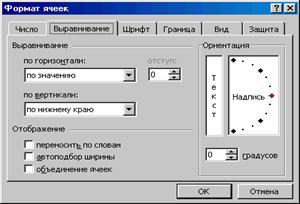
Рис. 9. Вкладка «Выравнивание».
На этой вкладке есть три основных области: «Выравнивание», «Отображение» и «Ориентация».
В области «Выравнивание» с помощью двух выпадающих списков можно выбрать необходимое выравнивание по горизонтали (по левому краю, по правому краю, по центру, по ширине, по значению, по центру выделения и с заполнением) и по вертикали (по верхнему краю, по нижнему краю, по центру и по высоте). Кроме того, имеется возможность указать отступ от левого края (для горизонтального выравнивания). Это делается с помощью счетчика с полем «Отступ». Выравнивание по горизонтали можно осуществлять кнопками на панели инструментов «Форматирование»:  «По левому краю»,
  «По правому краю»,
  «По центру».
В области «Отображение» имеется три флажка. Если в ячейке текст не помещается в одну строку, то можно с помощью флажка «Переносить по словам» включить режим, который будет переносить слова, не вмещающиеся в ячейку с установленной шириной, на новую строку. Таким образом, ширина ячейки изменяться не будет, но будет изменяться ее высота (рис. 10).
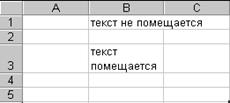
Рис. 10. Пример применения форматирования “Переносить по словам”.
Следующий флажок «Автоподбор ширины» позволяет уместить текст в заданную ширину ячейки (столбца) путем изменения масштаба шрифта (рис. 11).
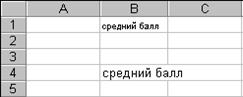
Рис. 11. Пример применения форматирования
“Автоподбор ширины”.
Флажок «Объединение ячеек» позволяет текст располагать в нескольких ячейках (например, общее название в таблице для нескольких столбцов). В этом случае необходимо выделить те ячейки, которые необходимо объединить и включить флажок «Объединение ячеек». В объединенную ячейку Microsoft Excel помещает только данные верхнего левого угла из выделенного диапазона. Для включения в объединенную ячейку всех данных диапазона скопируйте все данные в верхнюю левую ячейку внутри диапазона. Объединять ячейки можно как в строке, так и в столбце, и даже в нескольких столбцах и строках (прямоугольную область ячеек). В объединенной ячейке можно также выравнивать текст, как и в любой другой ячейке. На панели инструментов «Форматирование» имеется специальная кнопка «Объединить и поместить в центре»  , которая позволяет объединить выделенные ячейки и текст внутри объединенной ячейки выровнять по центру (рис. 12).
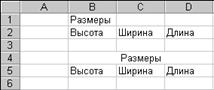
Рис. 12. Пример объединения трех ячеек и выравнивания
по центру в объединенной ячейке.
Последняя область на вкладке «Выравнивание» – «Ориентация». С помощью этого блока можно повернуть текст в ячейке на необходимый угол в диапазоне от –90° до 90°. Это можно сделать двумя способами:
1) используя счетчик с полем «Градусы»;
2) используя рисунок (для этого необходимо навести мышь на слово надпись, нажать на левую кнопку мыши, удерживая кнопку, нужно передвигать это слово на необходимый угол вверх или вниз или вместо этого нажать кнопку мыши в нужном месте на шкале поворота).
Примечание. Для отображения текста вертикально сверху вниз в области «Ориентация» нужно выбрать нестандартную кнопку с вертикальным текстом.
Задание № 5. Используя выравнивание ячеек, создайте таблицу (рис. 13)
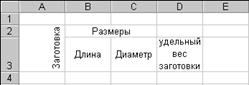
Рис. 13. Таблица для задания №5.
Старайтесь использовать не только диалоговое окно «Формат ячеек», но и панель инструментов «Форматирование».
Следующая вкладка диалогового окна «Формат ячеек» – «Шрифт» (рис. 14).
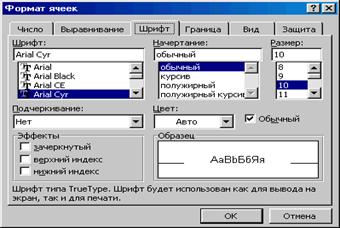
Рис. 14. Вкладка «Шрифт».
Эта вкладка позволяет установить тип шрифта, его размер, начертание (курсив, полужирный, подчеркнутый и т. д.), цвет, некоторые эффекты. Также как и в Microsoft Word список шрифтов, список с полем размеров и кнопки изменения начертания вынесены на панель инструментов «Форматирование», а также кнопка изменения цвета текста (рис. 15).


Рис. 15. Кнопки панели инструментов “Форматирование”.
Далее следует вкладка «Граница» (рис. 16). Она используется для создания различных рамок вокруг ячейки или группы ячеек (для красивого оформления таблиц).
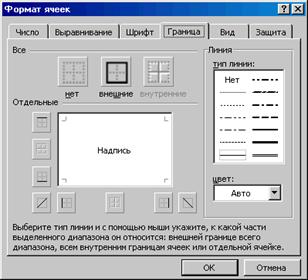
Рис.16. Вкладка «Граница».
Как видно на этой вкладке имеется три области: «Все», «Отдельные», «Линия». С помощью кнопок в областях «Все» и «Отдельные» можно установить границы на выделенный диапазон. Чтобы сделать это, достаточно указать мышью на образце (область с названием Надпись) к какой части диапазона должна устанавливаться граница. Для того чтобы удалить все границы, необходимо нажать кнопку «Нет»  в области «Все». Чтобы определить размер и вид линии границы нужно выбрать параметр в области «Линия». Чтобы изменить вид уже существующей границы сначала нужно выбрать требуемый вид линии, затем установить границы, которые необходимо изменить. Для изменения цвета границы необходимо выбрать нужный цвет из списка «Цвет» в области «Линия».
Примечание. Границу у ячеек можно установить с помощью кнопки «Границы»  на панели инструментов «Форматирование», при нажатии на стрелочку на этой кнопке появится список возможных границ (рис. 17).

Рис. 17. Кнопки задания границ.
Задание № 6. Используя панель инструментов «Форматирование» или диалоговое окно «Формат ячеек» установите следующий вид границ ячеек таблицы, подготовленной в задании № 5 (как показано на рис. 18)
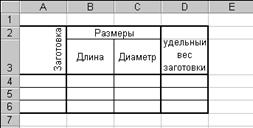
Рис. 18. Таблица с границами.
Последняя вкладка, которую мы рассмотрим в диалоговом окне «Формат ячеек» (меню «Формат» команда «Ячейки…») – это вкладка «Вид» (рис. 19).
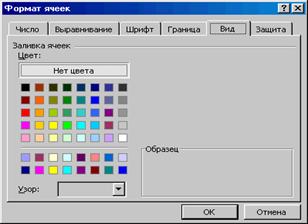
Рис. 19. Вкладка «Вид».
С помощью этой вкладки можно установить цвет фона ячейки или диапазона ячеек. Для этого необходимо выделить диапазон, который нужно изменить и выбрать цвет в области «Заливка ячеек». Если необходимо установить какой-нибудь узор в качестве затенения ячеек, то можно выбрать наиболее подходящий из списка «Узор». В этом же списке можно выбрать и цвет узора. Все сделанные изменения будут отображаться в области «Образец».
Примечание. Для затенения фона ячеек цветом можно использовать кнопку «Цвет заливки»  на панели инструментов «Форматирование». Причем для использования цвета, выбранного в прошлый раз, достаточно нажать на кнопку, а не на стрелочку вызова списка цветов.
Задание № 7. Используя панель инструментов «Форматирование» или диалоговое окно «Формат ячеек» задайте цвет ячеек, начертание и цвет шрифтов, цвет границы для таблицы, подготовленной в задании № 6 (на свой вкус).
2.6. Операции копирования, удаления, перемещения,
очистки и заполнения ячеек
С отдельными ячейками и с различными диапазонами ячеек можно производить операции копирования, перемещения, удаления. Это три стандартных операции, которые выполняются во многих программных продуктах. Однако кроме этих стандартных операций имеется еще две операции, которые характерны именно для Microsoft Excel – это очистка и заполнение ячеек.
Чтобы произвести любую операцию копирования, перемещения или удаления необходимо сначала выделить ячейку или диапазон, над которым нужно осуществить одну из трех вышеперечисленных операций.
Для того чтобы произвести операцию копирования выделенного диапазона (или нескольких диапазонов) необходимо выполнить следующие шаги:
1. Выделить диапазон (или несколько диапазонов), который Вы хотите скопировать.
2. Нажать кнопку «Копировать»  на панели инструментов «Стандартная» или комбинацию клавиш Ctrl+C или комбинацию Ctrl+Insert.
3. Перейти к ячейке (к началу диапазона; достаточно указать верхний левый угол диапазона), куда необходимо скопировать выделенный блок ячеек или ячейку.

|
Из за большого объема этот материал размещен на нескольких страницах:
1 2 3 4 5 6 7 8 9 10 11 12 13 14 15 16 17 18 19 20 21 22 23 24 25 26 27 28 29 30 |
