

Партнерка на США и Канаду по недвижимости, выплаты в крипто
- 30% recurring commission
- Выплаты в USDT
- Вывод каждую неделю
- Комиссия до 5 лет за каждого referral
 – каждому выбранному параметру раздела Результаты соответствует своя серия результатов, соответствующая разным комбинациям значений, выбранных параметров раздела Параметры отчета.
Правила формирования кросс-отчетов типа Карта
При заполнении разделов Параметры отчета и Результаты, кроме основных правил формирования кросс-отчетов, необходимо учитывать дополнительные правила, определяющие особенности формирования кросс-отчетов типа Карта:
· при формировании отчета в разделе Параметры отчета обязательно должен быть выбран только один из параметров, поле которого окрашено светло-зеленым цветом (“активный” параметр). В логическом поле этого параметра после его выбора устанавливается значок  . На карту, соответствующую выбранному параметру (Район, Объект, Точки отбора, Адрес), после выполнения отчета будут выведены результаты в разрезе значений этого параметра;
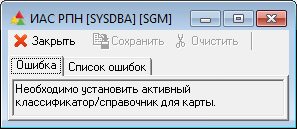
| Любой кросс-отчет типа «Карта» содержит на панели параметров в разделе Параметры отчета один или несколько параметров, фон которых выделен светло-зеленым цветом. Такие параметры называются “активными”. По умолчанию значок Если после формирования отчета на панели параметров не выбран ни один из “активных” параметров, то система при выполнении отчета выдаст сообщение об ошибке (см. рисунок).
Рисунок – Сообщение, выдаваемое системой в случае, если не выбран ни один “активный” параметр |

· параметры раздела Параметры отчета, не окрашенные светло-зеленым цветом, при формировании отчета можно не выбирать. Если пользователь выбирает такой параметр, то в логическом поле этого параметра можно задавать любое направление раскладки. Выбор того или иного параметра, не окрашенного светло-зеленым фоном, и определение направления раскладки этого параметра определяется результатами, которые необходимо получить в отчете. При этом следует учитывать, что отчёт должен получиться наглядным и удобным для восприятия и проведения анализа полученных результатов. Именно поэтому при выборе параметров, неокрашенных светло-зеленым цветом, не рекомендуется задавать одинаковое направление раскладки нескольким параметрам;
· если в логическом поле параметра Район установить значок  , а другие параметры раздела Параметры отчета не выбирать, то сформируется одна серия результатов, которые выведутся на карту в виде заливки. В таком случае каждому результату, характеризующему какой-либо район, в зависимости от его значения будет соответствовать свой цвет окраски этого района на карте;
· результаты отчета выводятся на карту в виде заливки также в случае, если при выборе параметра Район и какого-либо параметра, неокрашенный светло-зеленым цветом, (в логическом поле этого параметра установлен значок, соответствующий горизонтальной или вертикальной раскладке) получается один результат для каждого района;
· если в логическом поле любого “активного” параметра, кроме параметра Район, установить значок , а другие параметры не выбирать, то результаты выведутся на карту в виде графика по каждому значению “активного” параметра (без заливки районов);
· если в логическом поле любого “активного” параметра установить значок , а в логическом поле какого-либо параметра, неокрашенного светло-зеленым цветом, установить значок  или
или  , то в результате выполнения отчета сформируется несколько серий результатов (см. рисунок), которые выведутся на карту по каждому значению “активного” параметра в виде графиков (без заливки районов). Каждая серия полученных результатов соответствует разным значениям выбранного параметра, неокрашенного светло-зеленым цветом. В приведенном примере значения разных серий, соответствующие разным значениям параметра Содержание документа отображены на карте в виде столбцов разной окраски в разрезе параметров Район;
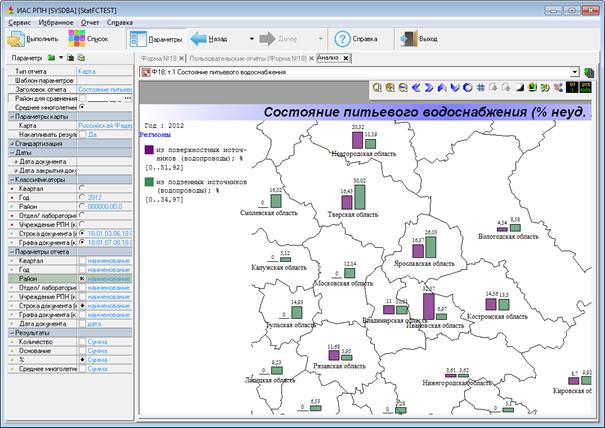
Рисунок – Пример отчета типа «Карта» с несколькими сериями результатов
· если в логическом поле любого “активного” параметра установить значок , а в логическом поле какого-либо параметра, неокрашенного светло-зеленым цветом, установить значок  или
или  , то в результате выполнения отчета сформируется одна серия результатов. Результаты выведутся на карту в виде графика по всем районам (без заливки районов) в разрезе значений выбранного стрелкой параметра (см. рисунок). Все результаты выводятся на карту одним цветом. В приведенном примере результаты одной серии отображены на карте для каждого района в разрезе значений выбранного стрелкой параметра Содержание документа (в виде столбцов одинаковой окраски);
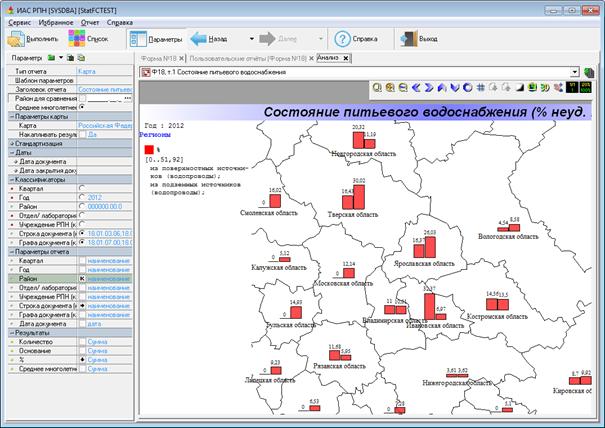
Рисунок – Пример отчета типа «Карта» с одной серией результатов
| Если выбран параметр Район и какой-либо параметр, неокрашенный светло-зеленым цветом, то в случае, если при горизонтальной или вертикальной раскладке этого параметра получается один результат для каждого района, он выводится на карту в виде заливки. |
· система позволяет накапливать результаты нескольких отчетов на одной карте, т. е. отображать данные разных источников или разной степени детализации на одной карте. Для того, чтобы воспользоваться этой возможностью, пользователь должен выполнить один или разные отчёты на одной и той же карте несколько раз, устанавливая каждый следующий раз при формировании отчета “галочку” в логическом поле параметра Накапливать результат, а также дополнительные параметры на панели параметров.
К примеру, можно первый раз при формировании отчета вывести результаты в виде заливки районов, а затем – в виде графиков, отображая для каждого района структуру ранее выведенного заливкой значения. Например, можно первый раз выполнить отчет, выбрав в разделе Параметры отчета только параметр Район (см. рисунок), и получить карту с заливкой территорий (в приведенном примере заливка выполняется по сумме групп, определяющих группу “всего населения”), а при формировании отчета второй раз в разделе Параметры отчета дополнительно выбрать параметр Содержание документа и обязательно установить “галочку” в логическом поле параметра Накапливать результат.
После повторного выполнения отчета на карту для каждого ранее закрашенного района в виде графического представления выведутся результаты по каждой группе населения (см. рисунок). В приведенном примере в соответствии с установленными ограничениями это – три группы населения: Дети, Подростки и Взрослые. Таким образом, на одном отчёте заливкой по районам отображается общая заболеваемость, и одновременно графиком – заболеваемость по выбранным группам населения для каждого района.
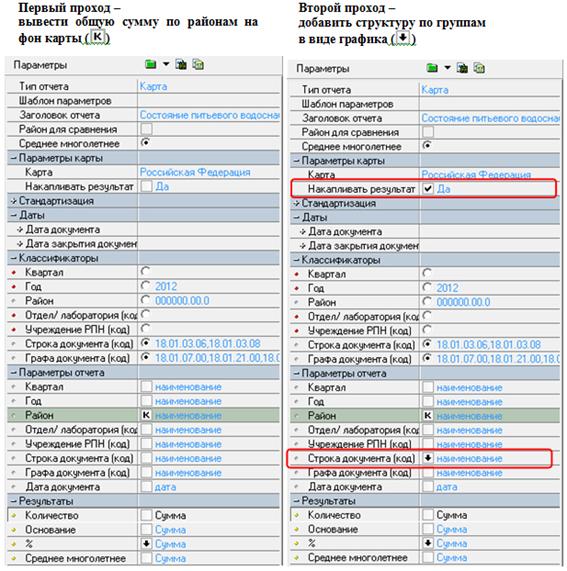
Рисунок – Пример панели параметров при построении отчета на карте за два прохода
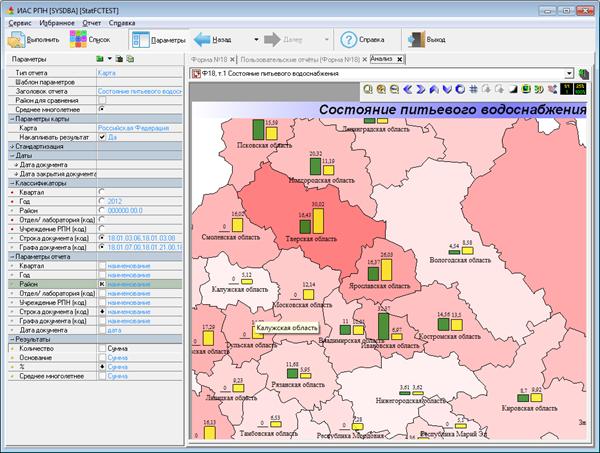
Рисунок – Пример отчета на карте, полученного за два прохода
2.7. Обязательные настройки системы при первом запуске
Для обеспечения корректной работы необходимо при первом запуске системы выполнить следующие настройки:
1. Перейдите на РМ «Справочники учреждений РПН» и выберите страницу Сотрудники (выбор РМ осуществляется с помощью меню «Сервис»/«Выбрать рабочее место», выбор страницы – щелчком мыши по ярлычку с названием страницы).
2. Нажмите кнопку  .
.
3. В рабочей области отобразится таблица из двух строк. В строке с кодом 01.00001 необходимо заполнить следующие поля:
· Должность, – написать должность и ФИО руководителя Вашего учреждения;
· Должность – вызвать классификатор (нажав мышью на кнопку  в графе) и выбрать в списке должностей должность руководителя (в разделе «Управление Роспотребнадзора» расположен перечень должностей сотрудников Управления, в разделе «ФГУЗ “Центр гигиены и эпидемиологии”» – сотрудников ФГУЗ). Необходимо выбрать соответствующую должность: либо «Руководитель Управления Роспотребнадзора», либо «Главный врач» в разделе «Врачи». Выбранное (выделенное курсором) в окне классификатора значение добавляется в таблицу нажатием на клавишу Enter или на кнопку «OK» в окне классификатора;

|
Из за большого объема этот материал размещен на нескольких страницах:
1 2 3 4 5 6 7 8 9 10 11 12 13 14 |
