

Партнерка на США и Канаду по недвижимости, выплаты в крипто
- 30% recurring commission
- Выплаты в USDT
- Вывод каждую неделю
- Комиссия до 5 лет за каждого referral
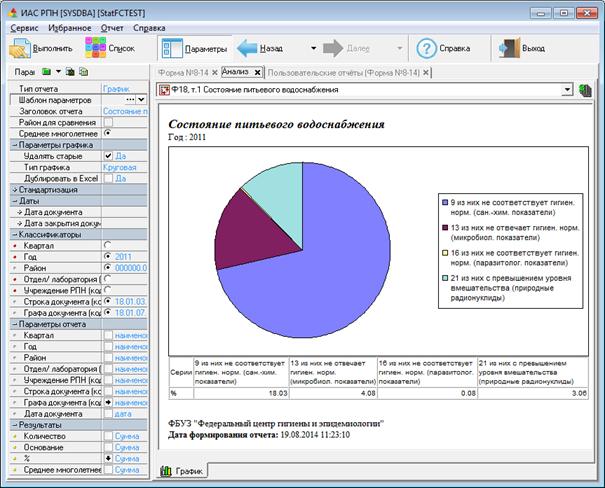
Рисунок – Пример графического отчета с типом графика «Круговая»
· тип графика Кольцевая – представляет собой одно или несколько вложенных друг в друга колец, каждое из которых разделено на несколько частей (см. рисунок). Результаты отчета определяются площадью части кольца по отношению к площади кольца, принятого за 100 %. Результаты отчета представляют собой одну серию значений (составляющие одного кольца) или несколько серий значений (несколько колец). Каждое значение в серии окрашивается в свой цвет.

Рисунок – Пример графического отчета с типом графика «Кольцевая»
· тип графика С областями – представляет собой несколько закрашенных областей, содержащих информацию о нескольких сериях результатов (см. рисунок). Каждая область закрашена в свой цвет. Сверху каждая область ограничена линией, которая соединяет точки, характеризующие результаты отчета, соответствующие одной серии и аналогична линиям графика типа Линии. В таком отчете значение результата отчета определяется значением ординаты точки, расположенной на линии, ограничивающей область сверху.
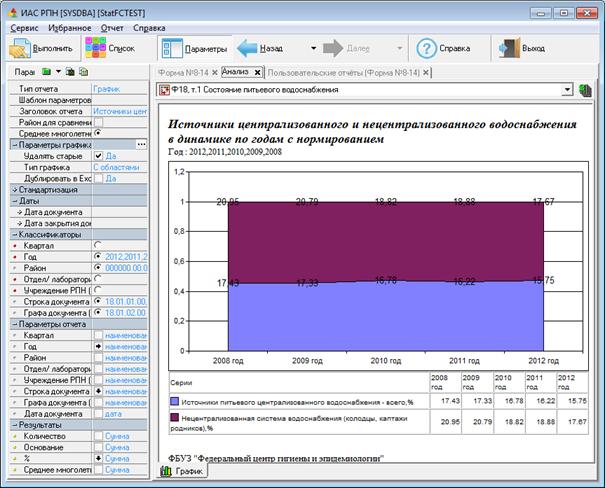
Рисунок – Пример графического отчета с типом графика «С областями»
Таблица, выводимая в кросс-отчет типа График, имеет структуру, аналогичную структуре кросс-таблицы. Заголовки таблицы расположены в верхней и левой части таблицы и представляют собой значения выбранных параметров (наименования серий и составляющих каждой серии). В поля информационной части таблицы выводятся значения результатов отчета, соответствующие определенному набору значений выбранных параметров.
Легенда – часть кросс-отчета типа График, в которую выводятся условные обозначения, принятые на графике (цвет), и соответствующие этим обозначениям наименования:
· серий – для всех графических отчетов, кроме графиков типа Кольцевые и Круговые;
· составляющих одной серии для графических отчетов типа Кольцевые и Круговые.
| При необходимости, пользователь может отключить видимость таблицы или легенды. |

Кросс-отчеты типа График могут содержать один или несколько графиков, которые соответствуют разным значениям какого-либо определенного пользователем параметра. Если в отчете содержится несколько графиков, то они могут выводиться в отчет один за другим либо по горизонтали, либо по вертикали (определяет пользователь). Отчет типа График может содержать заголовок и перечень ограничений, заданных пользователем в разделах Даты и Классификаторы.
3.6.4. Внешний вид и структура кросс-отчета типа «Карта»
Карта – это тип кросс-отчета, в котором результаты отчета отображаются на карте (см. рисунок). Отчет на карте может быть построен в разрезе значений одного из параметров (Район, Точка отбора, Объект, Адрес).
Для того чтобы получить кросс-отчет типа карта необходимо на панели параметров в разделе Тип отчета выбрать значение «Карта».
Отчет типа Карта состоит из следующих основных частей: сама карта, с нанесенными на ней результатами отчета, и легенда.
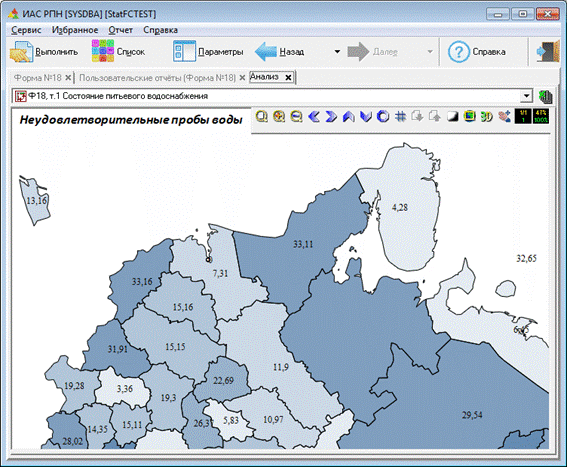
Рисунок – Пример отчета на карте с выводом результатов отчета по районам
Карта территории, на которую выводятся результаты отчета, в зависимости от выбранного параметра (Район, Точка отбора, Объект, Адрес), отображает результаты либо по районам, либо по объектам, либо по точкам отбора, либо по адресам (улица + дом). С помощью отчета типа Карта в качестве результатов могут выводиться данные заболеваемости, демографии, неудовлетворительных проб и т. д.
Результаты отчета выводятся на карту одной или несколькими сериями значений, характеризующими районы, объекты, точки отбора или адреса. Результаты отчета могут выводиться на карту в виде заливки (окрашивание районов разным цветом в зависимости от значения результата, характеризующего эти районы), а также в виде столбцов, окружностей и др. одного цвета (составляющие одной серии результатов) или разного цвета (составляющие разных серий результатов). Высота вертикального столбца или диаметр окружности характеризует значение соответствующего ему результата.
Легенда – это часть кросс-отчета типа Карта, в которой приводится информация об условных обозначениях, принятых на карте для отображения результатов отчета. В легенде приводится:
· цвет заливки каждой территории, наименование территории и результаты отчета, соответствующие каждому цвету (информация выводится в легенду, если одна серия результатов на карте выводится в виде заливки);
· цвет разных серий результатов, значение (наименование) параметра, которому соответствует каждая серия результатов, а также минимальное и максимальное значения полученных результатов, записанные через многоточие и заключенные в скобки.
Отчет типа Карта может содержать заголовок и перечень ограничений, заданных пользователем в разделах Даты и Классификаторы.
4. Горячие клавиши
При работе с системой, кроме управления посредством мыши может параллельно использоваться клавиатура. Горячие клавиши помогают ускорить процессы ввода данных и получения отчетов. Используя горячие клавиши, Вам будет удобнее работать с системой.
Для использования горячих клавиш следует придерживаться правила: если в качестве горячих клавиш используется комбинация из управляющих клавиш (Ctrl, Alt или Shift) и других клавиш, то необходимо последовательно нажимать сначала управляющую клавишу, а затем, удерживая её, нажимать указанную после знака “+” клавишу. Если в качестве горячих клавиш используются одновременно несколько управляющих клавиш, например, Shift+Ctrl, то они нажимаются одновременно.
Ниже в таблице представлены горячие клавиши, используемые при работе с системой. Если в комбинации горячих клавиш используется клавиша с буквой, то сначала указывается буква латинского алфавита, а в скобках – буква русского алфавита.
Таблица – Горячие клавиши
Клавиши для работы в основном окне АС «Статистика Роспотребнадзор» | |
| Ctrl + D (В) |
Показать / Спрятать панель параметров | Ctrl + G (П) |
| Ctrl + L (Д) |
Переход по интерфейсам (страницам) текущего рабочего места | Ctrl + Tab Shift + Ctrl + Tab |
Переход «заголовок - название таблицы - ячейки таблицы» в режиме детализации | F6 |
| F1 |
Показать / Спрятать список интерфейсов | Ctrl + B (И) |
Обращение к элементам, составляющим «Избранное» | Alt + P (З) + 0..9 |
Вызов окна «История изменения записи» (аналогичное действие выполняется через контекстное меню, пункт Показать историю) | Shift + Ctrl + B (И) |
Вызов окна «Список ошибок» в режиме Обобщение | Shift + Ctrl + J (О) |
Клавиши работы с данными в интерфейсах ввода | |
| Ctrl + Z (Я) |
| Ctrl + S (Ы) |
* - перед выполнением этой операции рекомендуется на панели параметров в разделе Логический контроль щелчком мыши снять “галочки” у всех имеющихся в нём параметров (По горизонтали, По вертикали, По ячейкам) | Ctrl + Del |
| Ctrl + Del |
| Insert |
Копирование выделенных записей в буфер обмена | Ctrl + C (С) |
Вставка из буфера скопированных записей | Ctrl + V (М) |
Переход к записи, отмеченной закладкой с номером. | Ctrl + 0..9 |
Вызов окна «Изменение данных» для работы с группой выделенных записей | Ctrl + T (Е) |
| Ctrl + Enter |
Отмена фильтрации (аналогичное действие выполняется по кнопке «Изменить данные», пункт меню Отменить фильтрацию) | Shift + Ctrl + A (Ф) |
Включение индикатора «Дублирования данных» в текущем столбце интерфейса ввода | Ctrl + Пробел |
Переход между формами в режиме детализации с сохранением текущего положения курсора | Ctrl + ”>” или Ctrl + ”<” |
Вызов окна «Настройка…» для настройки таблицы ввода | Shift + Enter |
Переход к предыдущему интерфейсу (отчету), открываемому пользователем в данном сеансе работы | Alt + |
Переход к последующему интерфейсу (отчету), открываемому пользователем в данном сеансе работы | Alt + ® |
 «Выполнить»
 в поле ввода

|
Из за большого объема этот материал размещен на нескольких страницах:
1 2 3 4 5 6 7 8 9 10 11 12 13 14 |
