

Партнерка на США и Канаду по недвижимости, выплаты в крипто
- 30% recurring commission
- Выплаты в USDT
- Вывод каждую неделю
- Комиссия до 5 лет за каждого referral
 – наименования значений выбранного параметра будут выведены как заголовки разных таблиц, которые следуют одна за другой по вертикали на текущей странице (в одном разделе отчёта).
Если в логическом поле параметра значок не установлен и поле имеет вид  , то это означает, что данный параметр не выбран, т. е. не включен в раскладку.
Для отчетов типа Сортировка-таблица в системе определено вертикальное направление раскладки результатов. Для отображения какого-либо результата, соответствующего определенному параметру раздела Результаты, его следует выбрать, щелкнув по логическому полю этого параметра левой кнопкой мыши, после чего в нем установится значок вида:
 – заголовок наименования выбранного результата будет выведен горизонтально в верхнюю часть таблицы (в строку), а значения этого результата для разных документов будут выведены в соответствующий столбец.
2.6.3.2.4. Особенности формирования кросс-отчета типа «График»
Виды значков, устанавливаемых пользователем в логических полях параметров разделов Параметры отчета и Результаты при формировании отчета типа График
Вид значка, устанавливаемого с помощью левой кнопки мыши в логическом поле параметра раздела Параметры отчета, определяет направление раскладки результатов, соответствующих разным значениям выбранного параметра, по сериям или по составляющим серии. Возможные виды значков:
 ,
,  – результаты отчета, соответствующие значениям выбранного параметра, будут выведены в одну серию (столбцы одного цвета, точки на линии одного цвета, части одного кольца разного цвета и т. д.). Результаты одной серии, соответствующие разным значениям выбранного параметра, выводятся по возрастанию/убыванию значений этого параметра;
 , – результаты отчета, соответствующие значениям выбранного параметра будут выведены в разные серии (столбцы разного цвета, точки на линиях разного цвета, части разных колец одного цвета). Результаты, соответствующие разным значениям выбранного параметра, выводятся по возрастанию/убыванию значений этого параметра;
,  – результаты отчета, соответствующие разным значениям выбранного параметра, будут выведены на отдельные графики (по вертикали или по горизонтали), где каждый график соответствует разным значениям выбранного параметра.
Если логическое поле параметра имеет вид , то это означает, что данный параметр не выбран, т. е. не включен в раскладку.
Для отчетов типа График в системе определено вертикальное направление раскладки результатов. Поэтому для отображения в отчете типа График результата, соответствующего определенному параметру, его следует выбрать, щелкнув по логическому полю этого параметра левой кнопкой мыши, после чего в нем установится значок вида:
 – каждый выбранный параметр в разделе Результаты – это серия результатов, соответствующая разным комбинациям значений выбранных параметров раздела Параметры отчета.
Правила формирования отчета типа График с помощью разделов Параметры отчета и Результаты
При заполнении разделов Параметры отчета и Результаты, кроме основных правил формирования кросс-отчетов, необходимо учитывать дополнительные правила, определяющие особенности формирования кросс-отчетов типа График:
· направление раскладки хотя бы одного параметра раздела Параметры отчета, должно быть горизонтальным, чтобы обеспечивался необходимый для построения кросс-отчетов перекрестный характер направления раскладки параметров раздела Параметры отчета по отношению к параметрам раздела Результаты. Если это условие не будет выполнено пользователем при формировании отчета, система при его выполнении выдаст сообщение о неправильном выборе направлений раскладки параметров (см. рисунок);
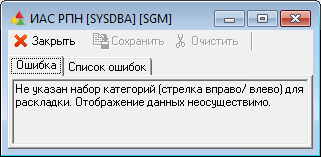
Рисунок – Сообщение, выдаваемое системой при неправильном задании параметров кросс-отчета типа «График»
· можно задавать одинаковое направление раскладки (по вертикали – серии, по горизонтали – составляющие серий) сразу для нескольких параметров. В результате сформируется график с многоуровневой группировкой параметров, т. е. каждый результат группируется (суммируется) сначала по значению первого параметра, потом по значению второго параметра и так далее до последнего включенного в раскладку параметра одного направления (горизонтального или вертикального). Включение нескольких однонаправленных параметров затрудняет восприятие графика, поэтому, рекомендуется при формировании отчета использовать не более двух однонаправленных параметров;
· количество серий результатов, выводимых в отчет, определяется количеством значений параметров, имеющих вертикальную раскладку и количеством выбранных параметров в разделе Результаты. Если пользователь задал вертикальную раскладку только одному параметру раздела Параметры отчета и выбрал только один параметр в разделе Результаты, то количество серий результатов, выводимых в отчет, определяется количеством выбранных в разделе Классификаторы значений параметра, имеющего вертикальную раскладку. Если пользователь в разделе Результаты выбрал несколько параметров, то количество серий результатов увеличивается в такое число раз, сколько наименований результатов выбрано в разделе Результаты;
· количество составляющих в серии (количество частей, на которую разделена ось с расположенными на ней группами столбцов, количество точек на линии, количество частей кольца) определяется количеством значений выбранных параметров с горизонтальной раскладкой и количеством таких параметров, имеющих горизонтальную раскладку;
· в полях заголовков таблицы, выводимой в отчет типа График, перечисляются значения выбранных параметров (наименования серий и составляющих каждой серии). При выборе горизонтальной раскладки параметра – значения данного параметра (составляющие серии) располагаются в строку в виде заголовков верхней части таблицы. При выборе вертикальной раскладки параметра – значения данного параметра (серии) располагаются в столбце заголовков, в левой части таблицы. В поля информационной части таблицы выводятся значения результатов отчета, соответствующие определенному набору значений выбранных параметров.
Важно правильно выбрать тип графика, задать ограничения на выбранные параметры, выбрать оптимальное количество параметров, и задать им раскладку так, чтобы график получился наглядным и удобным для восприятия и анализа результатов отчета. Для этого, при недостаточности опыта, можно пробовать задавать параметры на панели параметров по-разному для достижения желаемого результата.
2.6.3.2.5. Особенности формирования кросс-отчета типа «Карта»
Для получения отчета типа Карта необходимо наличие специальных файлов, содержащих разные слои карты района. При выполнении отчета система выводит результаты на соответствующие слои карты. При этом информация на карту выводится только по тем районам (объектам, точкам отбора или адресам), которые нанесены на карту.
Виды значков, устанавливаемых пользователем в логических полях параметров разделов Параметры отчета и Результаты при формировании кросс-отчета типа Карта
Вид значка, устанавливаемого с помощью левой кнопки мыши в логическом поле параметра раздела Параметры отчета определяет направление раскладки результатов, соответствующих разным значениям выбранного параметра, по сериям или по составляющим серии. Возможные виды значков:
 – результаты отчета будут выведены сериями в разрезе значений этого параметра;
 ,
,  – результаты отчета, соответствующие разным значениям этого параметра будут выведены в виде графика в одну серию одним цветом в разрезе значений параметра, отмеченного значком ;
,  – результаты отчета, соответствующие разным значениям этого параметра будут выведены в виде графика в разные серии разным цветом в разрезе значений параметра, отмеченного значком ;
Если логическое поле параметра имеет вид , то это означает, что данный параметр не выбран, т. е. не включен в раскладку.
Для отчетов типа Карта в системе определено вертикальное направление раскладки результатов, поэтому для отображения результатов, соответствующих выбранному параметру, его следует выбрать, щелкнув по логическому полю этого параметра левой кнопкой мыши, после чего в нем установится значок вида:

|
Из за большого объема этот материал размещен на нескольких страницах:
1 2 3 4 5 6 7 8 9 10 11 12 13 14 |
