

Партнерка на США и Канаду по недвижимости, выплаты в крипто
- 30% recurring commission
- Выплаты в USDT
- Вывод каждую неделю
- Комиссия до 5 лет за каждого referral
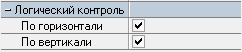
Рисунок – Фрагмент панели параметров
Временно отключить проверку ввода данных можно, сняв флажки у параметров логического контроля на панели параметров. Это может потребоваться в случае необходимости завершения ввода формы, несмотря на наличие ошибок. Однако в дальнейшем следует вернуться к ошибочным значениям и внести необходимые поправки.
После завершения работ по вводу обязательно проводится полный логический контроль формы. Он работает независимо от того, включены или выключены параметры в разделе «Логический контроль» на панели параметров
3.4. Команды меню раздела Шаблон документа
В АС «Статистика Роспотребнадзор» предусмотрена возможность получения на странице Стандартные отчеты стандартных отчетов в шаблонах документов, представляющих собой внешние файлы формата Microsoft EXCEL, содержащие пустые незаполненные данными формы итоговых документов, которые в процессе выполнения отчетов заполняются необходимыми значениями.
Для использования при работе с АС «Статистика Роспотребнадзор» шаблонов документов на панели параметров предусмотрен специальный раздел Шаблон документа.
После выбора раздела Шаблон документа в поле этого раздела появляются кнопки  и
и  . По кнопке открывается меню раздела Шаблон документа.
Команды меню раздела Шаблон документа
«Загрузить…» – позволяет открыть в рабочей области страницы пользовательских отчетов шаблон, на основе которого сформируется документ для печати. При установке системы шаблоны документов располагаются в папке SGMAX/Reports (список шаблонов для квартальных отчетных форм приведен в таблице «Шаблоны квартальных отчетных форм АС «Статистика Роспотребнадзор»»).
Таблица – Шаблоны квартальных отчетных форм АС «Статистика Роспотребнадзор»
Наименование отчетной формы | Название excel-шаблона пользовательского отчета |
Надзор за производством и реализацией табачных изделий | табак. xls |
О проведении надзора за производством, реализацией спиртов и алкогольной продукции | алкоголь. xls |
О забраковке продовольственного сырья и пищевых продуктов | ф18 т 7 (забраковка).xls |
О проведении надзора за ГМИ | ф18 т 7 (ГМИ).xls |
При выборе команды «Загрузить…» появляется дополнительное окно, в котором следует выбрать необходимый шаблон и нажать кнопку  . После этого путь к выбранному шаблону и имя шаблона запишется в поле параметра Шаблон документа (см. рисунок) на панели параметров.

Рисунок – раздел «Шаблон документа» после загрузки шаблона документа
«Зарегистрировать…» – используется для внесения загруженного в рабочую область страницы шаблона документа в список, который открывается по кнопке параметра Шаблон документа. Чтобы зарегистрировать загруженный шаблон, надо выбрать команду «Зарегистрировать…», после чего, в появившемся дополнительном окне «Регистрация отчета», указать имя, под которым шаблон будет внесен в список, и нажать кнопку  (см. рисунок).

Рисунок – Пример регистрации шаблона
После этого зарегистрированный шаблон появится в списке (см. рисунок).
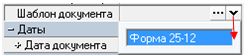
Рисунок – Пример открытого списка с зарегистрированным вновь шаблоном документа
| В список удобно вносить часто используемые в работе шаблоны. |

«Удалить» – применяется для удаления шаблона из списка. Для этого необходимо сначала выбрать шаблон из списка, а затем выбрать команду «Удалить».
«Путь к шаблону» – показывает полный путь к папке, в которой расположен загруженный шаблон. Используется, когда надо узнать путь к шаблону, включенному в список.
«Открыть для редактирования…» – позволяет открыть загруженный в рабочую область файл с шаблоном для внесения в него изменений. Редактирование шаблона документа проводится только с использованием офисного приложения Microsoft Excel.
3.5. Окно для просмотра отчета
Для просмотра или печати отчета, выведенного в рабочую область страницы необходимо выбрать пункт Отчет главного окна системы и в открывшемся подменю выбрать команду «Предварительный просмотр». После этого откроется дополнительное окно для просмотра отчета (см. рисунок), имеющее панель кнопок управления, с помощью которых пользователь может выбирать команды для просмотра отчета и его печати.
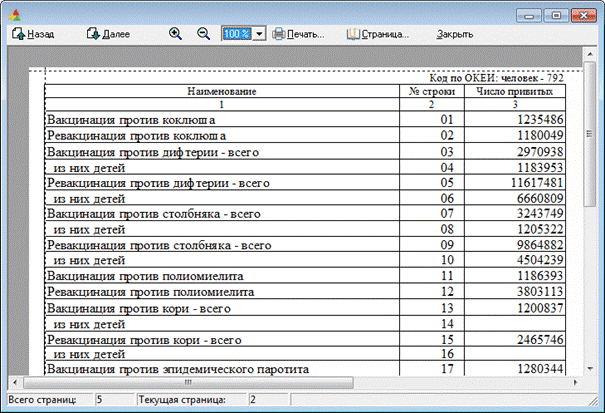
Рисунок – Окно предварительного просмотра
Предварительный просмотр показывает, как будет отчет на листах (формат зависит от настроек принтера). Строка состояния окна предварительного просмотра указывает на количество страниц документа и на номер текущей (активной в окне просмотра) страницы. В случае если отчет занимает несколько страниц, кнопки  и
и  становятся активными и служат для перемещения по страницам.
Нажатие на кнопку  открывает дополнительное окно «Параметры страницы» (см. рисунок).
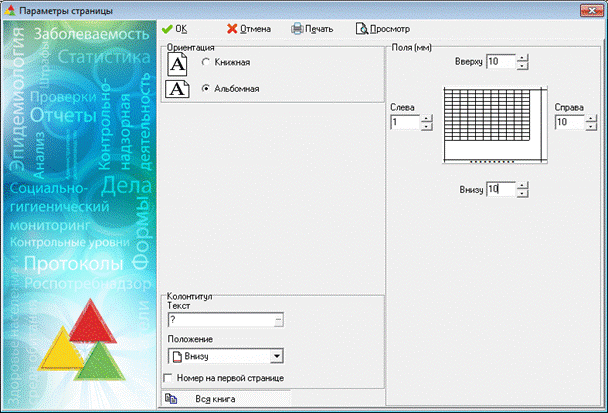
Рисунок - Окно дополнительных настроек «Параметры страницы»
В окне «Параметры страницы» пользователь может:
· изменять размер полей страницы;
· изменять ориентацию листа;
· определять колонтитулы страницы – по умолчанию расположение колонтитула установлено вверху страницы, а его текст не определен. Чтобы указать в колонтитуле информацию, например, о номере текущей страницы из общего числа страниц необходимо написать в поле «Текст» – “стр. ? из #” (тогда при печати колонтитул будет содержать, например, “стр. 1 из 4”). Нажатие на кнопку в поле «Текст» вызывает стандартное окно для изменения параметров шрифта (размера, цвета, начертания);
· использовать кнопку «Вся книга»  для некоторых видов табличных отчетов, когда формирование выходного документа осуществляется на нескольких листах рабочей книги. При нажатой кнопке окно предварительного просмотра будет содержать страницы всей книги отчетов. Первоначально кнопка отжата, т. е. окно содержит только страницы активного листа отчета;
· просмотреть в окне «Параметры страницы» выведенный в него макет настроенного для печати документа.
| В случае некорректной или нечеткой печати отчета попробуйте использовать кнопку |
 .
.При нажатии на кнопку  открывается стандартное окно «Печать», в котором следует указать параметры печати (имя принтера, диапазон страниц, количество копий документа и др.). После нажатия на кнопку
  выполняется печать документа в соответствии с указанными настройками.
3.6. Внешний вид и структура кросс-отчетов разных типов
Ниже приводится описание внешнего вида и структуры, а также примеры кросс-отчетов разных типов.
Правила формирования кросс-отчетов разных типов приведены в другом разделе текущего описания.
(См. п.1.6.3 Разделы «Параметры отчета» и «Результаты» на панели параметров)
3.6.1. Внешний вид и структура кросс-отчета типа «Кросс-таблица»
Кросс-таблица – это один из типов кросс-отчетов. Для того чтобы получить кросс-отчет типа кросс-таблица необходимо на панели параметров в разделе Тип отчета выбрать значение «Кросс-таблица».
Кросс-таблица (см. рисунок) представляет собой набор полей (ячеек), включающих в себя заголовок таблицы и информационную часть.
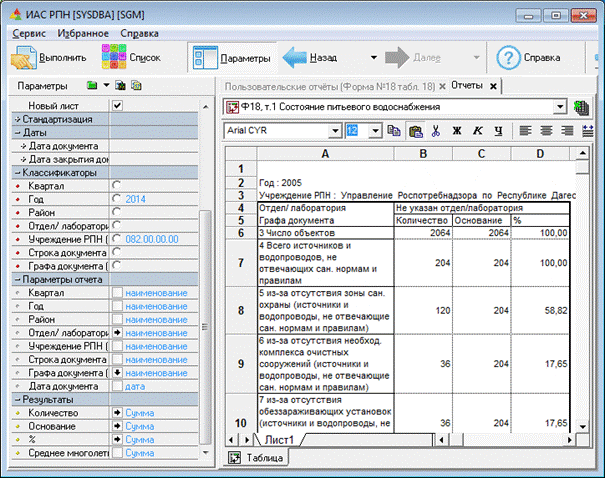
Рисунок – Пример кросс-отчета типа «Кросс-таблица»
Заголовок кросс-таблицы – это поля, расположенные с двух сторон таблицы, с наименованиями строк (слева) и столбцов (сверху) таблицы. В качестве наименований строк и столбцов кросс-таблицы выводятся те значения параметров, выбранных пользователем в разделе Параметры отчета, которые соответствуют ограничениям этих параметров, заданным в разделах Даты и Классификаторы. В качестве заголовков могут выводиться также выбранные в разделе Результаты наименования результатов отчета.

|
Из за большого объема этот материал размещен на нескольких страницах:
1 2 3 4 5 6 7 8 9 10 11 12 13 14 |
