

Партнерка на США и Канаду по недвижимости, выплаты в крипто
- 30% recurring commission
- Выплаты в USDT
- Вывод каждую неделю
- Комиссия до 5 лет за каждого referral
· либо нажмите кнопку  , расположенную над таблицей ввода;
· либо нажмите сначала клавишу клавиатуры ¯ «стрелка вниз», чтобы сойти с текущей записи, а затем – клавишу клавиатуры «стрелка вверх», чтобы вернуться на текущую запись.
После этого кнопка  «Сохранить изменения», расположенная над таблицей ввода, становится активной.
| При фиксации изменений с помощью клавиш-стрелок ¯ и , не забывайте после нажатия клавиши ¯ нажать клавишу . Если этого не сделать, то в таблице будет присутствовать появившаяся после нажатия первой клавиши ¯ “пустая” запись – запись с незаполненными полями. Убедитесь, что в таблице ввода отсутствует “пустая” запись, и только после этого переходите к пункту 3. |

3. Выполните сохранение заголовка формы одним из способов:
· либо с помощью кнопки «Сохранить изменения»;
· либо с помощью горячих клавиш Ctrl+S.
| Отменить все проведенные в данном сеансе работы изменения можно, нажав кнопку |

 «Отменить изменения». Отмена ввода одной (текущей) записи может также выполняться с помощью клавиши Ctrl+Z.
| После сохранения данных Вы можете не увидеть некоторые введенные ранее записи, если на панели параметров, расположенной слева от рабочей области страницы, установлены какие-либо ограничения. Чтобы отобразить в таблице все введенные данные, необходимо удалить ограничения, установленные на панели параметров, а затем нажать кнопку «Выполнить». Ограничения на панели параметров удаляются с помощью кнопки Delete клавиатуры, стоя на удаляемом параметре панели параметров (слева от таблицы ввода). Например, для того, чтобы вывести в рабочую область формы за все отчетные года, удалите на панели параметров значение, установленное в поле «Год». Для этого встаньте на параметр «Год» панели параметров, нажмите кнопку Delete, а затем сойдите с параметра либо с помощью клавиш-стрелок клавиатуры (¯ и ), либо с помощью мыши. После этого нажмите кнопку «Выполнить» для отображения данных. |
4. Нажмите кнопку  «Детализация», расположенную над таблицей ввода слева от значка . Вид рабочей области страницы ввода изменится.
| В режиме «Детализация» рабочая область страницы ввода состоит из двух частей: в верхней части расположена таблица, отображающая информацию о заголовке текущего документа, а в нижней части – одна или несколько таблиц для ввода содержания документа. Каждая таблица содержит фиксированный набор столбцов и строк, а также имеет ярлычок с названием таблицы. |

5. Заполните таблицу детализации, для этого введите значения в поля таблицы, завершая ввод каждого значения нажатием клавиши Enter.
| При вводе данных система проводит проверку логики заполнения формы. Если обнаружится ошибка при вводе данных, то на экране появится сообщение с расшифровкой ошибки. В этом случае нажмите один раз клавишу Esc на клавиатуре, затем удалите введенное значение и введите правильное. Если у Вас возникают трудности при вводе данных, связанные с логическими ошибками, Вы можете временно отключить проверку логики. Для чего на панели параметров в разделе «Логический контроль» щелчком мыши снимите “галочки” у всех, указанных в нём параметров («По горизонтали», «По вертикали», «По ячейкам»). В результате ввод данных не будет проверяться на соответствие логике. Однако позже, по окончании ввода, необходимо обязательно выполнить полный логический контроль, т. к. в ФЦГиЭ документ не будет принята, если будет содержать ошибки. |
6. Если содержание отчетной формы состоит из нескольких таблиц, то после заполнения первой таблицы перейдите к заполнению следующей таблицы. Для перехода нажмите на ярлычок с названием этой таблицы.
Если форма содержит много таблиц содержания, то видимыми бывают не все ярлычки имеющихся таблиц. В этом случае для перехода к таблице, ярлычок которой не видим в текущий момент времени, необходимо воспользоваться кнопками (см. рисунок), расположенными справа от видимых ярлычков.
7. Последовательно заполните все таблицы детализации документа и обязательно выполните сохранение документа с помощью кнопки «Сохранить изменения (Ctrl+S)».
8. После окончания ввода документа, оставаясь в режиме «Детализации», проведите его полный логический контроль. Для этого выберите команду «Проверить форму» в меню кнопки  «Вычислить» (Ctrl+W). Кнопка расположена над рабочей областью страницы. Если ошибок не обнаружено, то система выведет информацию об этом и в заголовке формы в поле Статус логического контроля значок статуса
  становится зеленого цвета.
| При обнаружении ошибок система выведет их полный перечень. Исправив ошибки, сохраните изменения и повторите логический контроль. |
Рисунок – Кнопки для перехода к невидимой в текущий момент таблице содержания
9. Если логический контроль выдал сообщение об отсутствии ошибок в форме, то вернитесь в режим заголовков, нажав кнопку  «Обобщение», расположенную над таблицей ввода слева от кнопки «Сохранить изменения». После этого заполните поле Дата документа и выполните сохранение документа с помощью кнопки «Сохранить изменения» (Ctrl+S)
10. Правильно заполненная форма может быть закрыта (защищена от дальнейших изменений). Для закрытия документа заполните в заголовке формы поле Дата закрытия документа текущей датой. При этом появится предупреждение (см. рисунок). Нажмите на кнопку  и выполните сохранение с помощью кнопки «Сохранить изменения». После этого фон заголовка документа (кроме поля Дата закрытия документа) окрашивается в зеленый цвет, а фон содержания – в серый. При этом весь документ (кроме поля Дата закрытия документа в заголовке формы) становится недоступным для редактирования. Закрытые формы можно передавать (экспортировать) в вышестоящее учреждение.
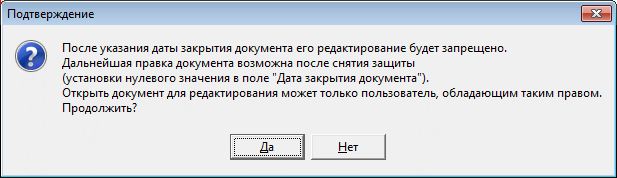
Рисунок – Предупреждение
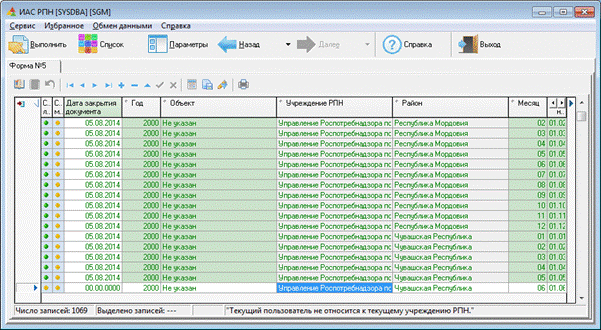
Рисунок – Рабочее место «Форма №5»
| При необходимости, можно открыть закрытую ранее форму, удалив значение (проставив в нём 0), введенное в поле Дата закрытия документа. При этом появится предупреждение (см. рисунок).
Рисунок – Предупреждение Нажмите на кнопку Выполнив в документе необходимые изменения, сохраните их. Затем повторите п. п.8-10. При этом вопрос о необходимости изменения значения, введенного ранее в поле Дата документа, решается пользователем. Не надо забывать, что именно эта дата будет выводиться в печатной форме стандартного отчета. |

| Право на открытие форм, ранее закрытых для редактирования, настроено в системе только для пользователя SYSDBA. |
2.4. Получение отчетов стандартной формы
Для получения отчета, соответствующего стандартной форме, выполните следующие действия.

|
Из за большого объема этот материал размещен на нескольких страницах:
1 2 3 4 5 6 7 8 9 10 11 12 13 14 |
