

Партнерка на США и Канаду по недвижимости, выплаты в крипто
- 30% recurring commission
- Выплаты в USDT
- Вывод каждую неделю
- Комиссия до 5 лет за каждого referral
· Учреждение РПН – вызвать классификатор (нажав мышью на кнопку  ) и выбрать в списке наименование Вашего учреждения. Выбранное (выделенное курсором) в окне классификатора значение добавляется в таблицу нажатием на клавишу Enter или на кнопку «OK» в окне.
4. Для сохранения в базу данных введённых изменений нажмите на кнопку  «Сохранить изменения» (Ctrl+S). Отменить ввод можно, нажав на кнопку
  «Отменить изменения».
5. Выберите страницу Учреждение РПН и нажмите кнопку «Выполнить». В таблице рабочей области отобразится перечень учреждений Роспотребнадзора РФ.
6. Найдите запись с наименованием Вашего учреждения и заполните в ней следующие поля: Юридический адрес, ОКПО, ОГРН, ОКОНХ, ОКОГУ, ОКПФ, ОКДС, ОКФС, ОКВЭД – введенные значения будут использоваться при печати статистических отчетных форм. Обязательно заполните поле Субъект значением, соответствующим субъекту РФ, к которому относится орган/организация Роспотребнадзора. На всех рабочих местах системы это значение будет автоматически подставляться в поле Субъект всех отчетных форм.
3. Дополнительные сведения о системе
3.1. Структура основного окна системы
Структурными элементами основного окна системы являются: заголовок окна, главное меню системы, панель кнопок управления и набор страниц.
Заголовок расположен в верхней части окна и отображает название системы и сведения о текущем рабочем месте, пользователе и базе данных.
Главное меню
Главное меню системы расположено под заголовком и представляет собой перечень пунктов, включающих основные функции по работе с системой.
Панель кнопок управления
Панель кнопок управления (см. рисунок) включает следующий набор кнопок:

Рисунок – Панель кнопок управления
· «Выполнить» (Ctrl+D) – открывает данные на текущей странице (если это интерфейс ввода) или строит отчет (если текущая страница предназначена для получения отчетов);
· «Параметры» (Ctrl+G) – скрывает/отображает панель параметров. Панель параметров удобно скрывать при вводе данных для увеличения рабочего пространства;
· «Список» (Ctrl+B) – скрывает/отображает дополнительную панель «Список», с помощью которой можно перейти на нужное рабочее место (РМ);
· «Назад» (Alt+) и «Далее» (Alt+®) – нажатие на кнопки «Назад» или «Далее» позволяет перейти к предыдущим или последующим интерфейсам ввода данных или отчетам из списка последних открываемых пользователем интерфейсов (или отчетов);
· «Справка» – позволяет получить справку о работе с системой;
· «Выход» – нажатие данной кнопки завершает работу с системой.
Страницы (интерфейсы) рабочего места
Страница (интерфейс) рабочего места – это часть основного окна системы, позволяющая в зависимости от назначения текущего интерфейса просматривать, вводить, анализировать хранимую в базе данных информацию.
Обычно каждое рабочее место содержит 3 страницы: страницу для ввода данных (первая слева), страницу Анализ и страницу Стандартные отчеты. Переход между страницами осуществляется с помощью мыши или горячих клавиш Ctrl+Tab.
Страница Стандартные отчеты предназначена для получения отчетов стандартной формы.
Страница Анализ предназначена для получения отчетов произвольной формы, настроенных в системе и позволяющих анализировать введенную информацию.
| Каждое рабочее место содержит три страницы: страницу для ввода данных, страницу Анализ для получения отчетов произвольной формы и страницу Стандартные отчеты для получения отчетов стандартной формы. В некоторых версиях системы: · страница Анализ может иметь название Отчеты; · страница Стандартные отчеты может иметь название Пользовательские отчеты. |

Рассмотрим структуру страницы рабочего места.
Каждая страница содержит панель параметров (слева) и рабочую область (справа).
Панель параметров – используется, чтобы ограничивать множество выводимых в рабочую область данных, а также, чтобы задавать определенные параметры при формировании отчётов.
Рабочая область – это основная часть страницы рабочего места, в которой выполняется работа с данными.
На страницах ввода рабочая область содержит таблицы для ввода данных. Движение по полям таблицы производится посредством клавиш управления курсором (стрелками) или мыши. Если вся информация о данных не помещается в рабочей области, то сверху и справа таблицы появляются линейки прокрутки (по вертикали и горизонтали), позволяющие перемещаться по элементам рабочей области. Ширину и порядок расположения столбцов таблицы можно изменять с помощью мыши.
На страницах отчетов рабочая область содержит результат выполнения отчета.
Над рабочей областью расположены кнопки, предназначенные для работы с данными. Кнопка «Сохранить изменения» предназначена для сохранения или отмены ввода данных, кнопка  «Детализация» предназначена для ввода содержания документов, кнопка
  «Вычислить» предназначена для проведения логического контроля документов из режима детализации. Назначение других инструментов зависит от функционального назначения текущей страницы.
3.2. Виды полей таблицы
Таблицы ввода для ввода данных отчетной формы может содержать поля нескольких видов:
· простые поля;
· поля с классификатором или календарем;
· поля авторизации действий пользователя.
Правила ввода (редактирования) данных в поля разных видов различны.
Если в таблице ввода имеются поля обязательные для заполнения, то в случае, если в них не будут введены данные, появится дополнительное окно с предупреждением о необходимости заполнения.
Поля таблицы ввода данных могут быть окрашены в разный цвет:
· белый цвет имеют поля, доступные для ввода данных;
· серый цвет имеют поля, ввод данных в которые запрещен. К полям, запрещённым для ввода данных, относятся:
- поля таблицы, которые должны оставаться пустыми (ввод данных в них запрещен, так как стандартные формы в этих полях имеют знак «´»);
- поля авторизации, которые заполняются системой и не могут быть отредактированы пользователем;
- все поля в таблицах содержания у закрытых форм;
- поля в записях, которые в соответствии с назначенными для пользователя правами доступа, запрещены для редактирования
· зеленый цвет имеют поля таблицы, значения в которых заполняются автоматически – рассчитываемые поля. Ввод данных с клавиатуры в них запрещен.
3.2.1. Простые поля
Ввод данных в простые поля, а также их редактирование могут выполняться только с помощью клавиатуры. В простые поля может вводиться информация текстового или числового типа. Такие поля называются текстовыми или числовыми соответственно.
Информация, вводимая в числовые поля, может содержать только числа. Причем, некоторые простые поля для ввода значений числового типа могут иметь формат ввода, облегчающий ввод значений в данное поле.
3.2.2. Поля с классификатором или календарем
В системе для типизации данных используются классификаторы. Поля, ввод данных в которые осуществляется из классификатора содержат кнопку  для вызова окна с перечнем значений классификатора. Для ввода дат используется календарь, вызов которого также осуществляется по кнопке в поле даты. Окно классификатора или календаря может быть вызвано из соответствующего поля с помощью горячих клавиш Ctrl+Enter клавиатуры.
Ввод данных в поля с классификатором и с календарем может также осуществляться и непосредственно с клавиатуры. При вводе в поле классификатора части требуемого значения система предлагает список похожих значений, имеющих в своем наименовании введённую часть. Выбор из списка нужного значения осуществляется с помощью клавиш или ¯ клавиатуры. Ввод выбранного из списка значения в поле таблицы выполняется нажатием клавиши Enter.
3.2.3. Поля авторизации
Все интерфейсы ввода данных АС в таблице заголовков документов имеют четыре служебных поля, в которые заносится следующая информация о создании и изменении каждой записи (см. рисунок):
· Пользователь, создавший запись;
· Дата создания записи;
· Пользователь, изменивший запись;
· Дата изменения записи.
Эти поля авторизации действий пользователя по умолчанию скрыты в таблице заголовков, и недоступны для редактирования, они заполняются автоматически при вставке/изменении записи.
В качестве имени пользователя создавшего/изменившего запись выступает имя, под которым пользователь работает с системой.
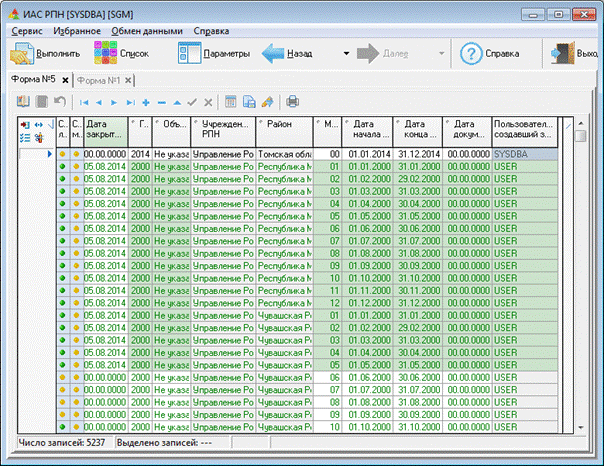
Рисунок – Пример интерфейса ввода с полями авторизации действий пользователя
3.3. Логический контроль данных
Для исключения ошибок при вводе документов в системе предусмотрен логический контроль. Логический контроль не позволит ввести два одинаковых документа, а также проконтролирует ввод данных непосредственно в момент заполнения формы. Благодаря этому, в случае обнаружения ошибок, появляются предупредительные сообщения в дополнительном окне. Режимы контроля ввода содержания формы выведены на панели параметров в разделе Логический контроль и по умолчанию включены (см. рисунок).

|
Из за большого объема этот материал размещен на нескольких страницах:
1 2 3 4 5 6 7 8 9 10 11 12 13 14 |
