

Партнерка на США и Канаду по недвижимости, выплаты в крипто
- 30% recurring commission
- Выплаты в USDT
- Вывод каждую неделю
- Комиссия до 5 лет за каждого referral
7. Введите на панели параметров в разделах Даты и Классификаторы ограничения на данные, необходимые для отчета. При отсутствии ограничений отчет будет построен по всем данным соответствующего раздела системы, имеющимся в БД.
(См. п.1.6.2 Разделы «Даты» и «Классификаторы». Ограничения на данные)
| Информация об ограничениях, указанных в разделах Даты и Классификаторы по каждому параметру, по умолчанию, выводится в заголовок отчета. Если выключить красный цвет индикатора слева от названия какого-либо параметра, по которому указаны ограничения, то информация о том, по каким значениям был ограничен данный параметр, не будет включена в заголовок отчета. |

8. Если формируемый кросс-отчет является отчетом со среднемноголетним, то панель параметров содержит разделы: Район для сравнения, Среднее многолетнее, Коэффициент, Стандартизация. При необходимости, укажите значения в полях этих разделов:
· в поле раздела Район для сравнения укажите с помощью классификатора какой-либо район, результаты по которому (абсолютные или относительные) требуется сравнить с результатами отчёта. Также в разделе Результаты выведите дополнительные результаты Количество (Район) или Отн. показатель (Район) и укажите направление раскладки их значений. Если в отчёте не требуется сравнение с районом, не указывайте ничего;
· в поле раздела Среднее многолетнее укажите года, по данным которых необходимо рассчитать среднемноголетнее значение. Также в разделе Результаты выберите результат Среднее многолетнее и укажите направление раскладки его значений. Если не указать года в поле раздела Среднее многолетнее, но включить раскладку по соответствующему результату, то система рассчитает среднее многолетнее за тот период, который указан в разделе Классификаторы в поле параметра Год;
· в поле раздела Коэффициент укажите размерность относительного показателя, выводимого в отчете (например, на 1 тысячу, на 10 тысяч и т. д.).
9. Выберите на панели параметров в разделах Параметры отчета и Результаты необходимые параметры и определите направление раскладки значений этих параметров.
(См. п.1.6.3 Разделы «Параметры отчета» и «Результаты»)
10. Нажмите кнопку  на панели кнопок управления, после чего появится дополнительное окно «Формирование данных» (см. рисунок) и начнется процесс выполнения отчета. Прервать выполнение отчета можно, нажав на кнопку
  в этом окне. После завершения выполнения отчет выводится в рабочую область страницы Анализ.
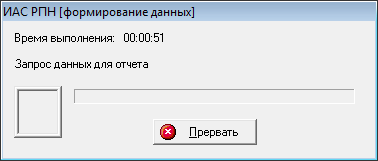
Рисунок – Пример окна «Формирование данных»
| При работе с системой пользователь может вывести в рабочую область страницы Анализ один или несколько отчетов разных типов. После этого рабочая область страницы Анализ будет состоять из нескольких разделов (страниц), каждый из которых соответствует определенному типу отчета и имеет ярлычок с соответствующим ему наименованием, расположенный в нижней части рабочей области страницы (см. рисунок). Раздел с ярлычком появляется после выполнения первого отчета какого-либо типа. Каждый раздел может содержать несколько выполненных отчетов данного типа, т. е. система в одном сеансе работы может накапливать на странице Анализ все выполненные отчеты. Для того чтобы в рабочей области страницы отобразился какой-либо раздел с выполненными отчетами, нужно щелкнуть мышью по соответствующему ему ярлычку.
Рисунок – Ярлычки разделов на странице «Анализ» Для того чтобы очистить рабочую область, т. е. удалить все выполненные в текущем сеансе работы отчеты, необходимо нажать на кнопку |

 «Удаление выполненных отчетов».
2.6.2. Разделы «Даты» и «Классификаторы». Ограничения на данные
Для получения отчета пользователю обычно требуются не все данные, имеющиеся в БД системы, а только некоторые из них, удовлетворяющие определенным условиям. Для выбора данных, на основе которых необходимо получить отчет, пользователь в разделах Даты и Классификаторы на панели параметров должен задавать параметры-ограничения.
Раздел «Даты»
В разделе Даты устанавливаются ограничения на параметры-даты. Значения параметров «с» и «по» вводятся в соответствующие поля с клавиатуры или заполняются с использованием календаря.
Раздел «Классификаторы»
Параметры, входящие в состав раздела Классификаторы, можно разделить на следующие группы:
· параметры, ограничения которых вводятся только с клавиатуры. К этим параметрам относятся, например: Сотрудник, Должность. Ограничение такого параметра осуществляется заданием в поле параметра-ограничения значения (текста), по которому выполняется поиск и выбираются данные, полностью совпадающие (без учета регистра) со значением, введенным в соответствующее поле таблицы ввода. Возможность расширенного поиска данных в таких полях достигается использованием специального символа “*” при вводе значения, означающего, что в данном месте в значении параметра может стоять любая комбинация букв и цифр;
· параметры, ограничения которых либо выбираются из классификаторов, либо вводятся с клавиатуры в маску ввода. После выбора какого-либо параметра в поле этого параметра появляется строка с маской для ручного ввода значений кода и кнопка  , с помощью которой можно открыть окно классификатора для задания ограничения параметра. Кроме того, в этих полях имеется логическое поле
  . Если это поле имеет вид , то это соответствует выбору единичного значения классификатора (единичный выбор). Если в качестве ограничения необходимо ввести несколько значений классификатора, то необходимо щелкнуть по этому полю левой кнопкой мыши, после чего в нем установится значок
  (множественный выбор).
Дополнительное окно классификатора
Дополнительное окно классификатора открывается при нажатии кнопки в поле, значение в которое вводится из классификатора. Дополнительное окно классификатора позволяет задавать в поле параметра одно значение (единичный выбор) или нескольких значений (множественный выбор), соответствующих необходимому ограничению параметра. Множественный выбор может быть установлен также в поле « Множественный выбор», расположенном в строке состояния окна классификатора. При множественном выборе в окне классификатора слева у каждого значения классификатора появится логическое поле  .
.
| 1. В системе имеется большое количество классификаторов. Каждый классификатор системы выполнен в виде иерархической структуры – дерева наименований (значений) предметной области, определенной для данного классификатора. Каждое значение классификатора имеет свой уникальный код, который определяет его положение в структуре классификатора в разделе того или иного уровня. Благодаря этому, в окне классификатора при множественном выборе возможны различные комбинации выбранных значений: нескольких значений, интервал значений, интервал значений за исключением какого-либо значения из этого интервала, несколько интервалов значений, отдельные значения и интервалы и т. п. 2. В окне любого классификатора имеется три страницы: Иерархия, Список и Избранное. Переключение между страницами окна классификатора осуществляется с помощью мыши, для чего необходимо щелкнуть левой кнопкой мыши по ярлычку страницы с нужным названием, или с помощью горячих клавиш Ctrl+Tab. Движение в окне классификатора осуществляется с помощью кнопок ¯ и клавиатуры. Кнопки ® и используются для раскрытия и закрытия текущего уровня классификатора на странице Иерархия |
При выборе значений классификатора устанавливают определенные значки в логических полях соответствующих значений. Для этого необходимо: нажать правую кнопку мыши внутри логического поля (вызвать этот перечень) и, удерживая ее, выбрать нужный значок (см. рисунок). Переключение значков в логическом поле можно также выполнять, щелкая левой кнопкой мыши по нему несколько раз, до появления нужного значка, или с помощью горячих клавиш Ctrl+Пробел клавиатуры. Устанавливая значки в логических полях, можно выполнить выбор различных комбинаций значений классификатора. Чтобы снять все установленные в окне классификатора значки, необходимо вызвать в окне классификатора контекстное меню, щелкнув правой кнопке мыши, и выбрать в нем пункт «Снять выделение» (см. рисунок).

|
Из за большого объема этот материал размещен на нескольких страницах:
1 2 3 4 5 6 7 8 9 10 11 12 13 14 |
