

Партнерка на США и Канаду по недвижимости, выплаты в крипто
- 30% recurring commission
- Выплаты в USDT
- Вывод каждую неделю
- Комиссия до 5 лет за каждого referral
Для этого реализовано рабочее место «Обмен с WEB-РПН», которое подключено в раздел АС «Статистика Роспотребнадзор» «Обмен данными» и включает в себя интерфейс Обмен с WEB-РПН (см. рисунок).
Панель параметров интерфейса в разделе Классификаторы содержит следующие параметры Тип документа, Район, Учреждение РПН, Вид периодичности, Год, что позволяет указать ограничения на выбираемые для последующего переноса данные.
Таблица интерфейса содержит поля: Состояние отчета, Наименование формы, Район, Учреждение РПН, Год, Вид периодичности, Значение периода, Дата проверки. А также поле-флажок «Принять», в котором требуется проставить «галочку» у документов, данные по которым будут перенесены в АС «Статистика Роспотребнадзор».
Над таблицей на панели кнопок управления расположены кнопки  «Выделить все»,
  «Снять все» (используются для удобства работы с полем-флажком «Принять») и
  «Перенести данные» (используется непосредственно для импорта данных в АС «Статистика Роспотребнадзор»).
Рисунок – Интерфейс «Обмен с WEB-РПН»
Импорт данных из АС «WEB-Роспотребнадзор» в АС «Статистика Роспотребнадзор» необходимо выполнять в следующей последовательности:
1. Выберите на панели Список интерфейс Обмен с WEB-РПН.
2. На панели параметров в разделе Классификаторы установите необходимые ограничения.
3. Нажмите кнопку  , расположенную на панели кнопок управления интерфейса. После этого те формы из БД АС «WEB-Роспотребнадзор», которые соответствуют установленным на панели параметров ограничениям и находятся в состояниях «Принят» и «На проверке» (разрешены для переноса), выведутся в таблицу интерфейса Обмен с WEB-РПН. По умолчанию у всех форм в логическом поле «Принять» будет установлена «галочка».
4. При необходимости, снимите «галочки», установленные по умолчанию в логическом поле «Принять» у всех форм, нажав кнопку «Снять все». После этого в логическом поле «Принять» установите «галочки» только у тех форм, данные по которым необходимо импортировать в АС «Статистика Роспотребнадзор».
5. Нажмите кнопку «Перенести данные» на панели кнопок управления. После этого начнется импорт отмеченных форм с отображением процесса переноса (см. рисунок).
Рисунок – Окно «Формирование данных»
По завершению импорта выдается информационное сообщение (см. рисунок);
Рисунок – Информационное сообщение
| Импортированные данные можно просмотреть и проанализировать на соответствующем рабочем месте. У импортированных форм: · поле Дата закрытия документа заполняется значением, соответствующим значению поля Дата проверки из WEB-Роспотребнадзор; · поле Примечание заполняется информацией о том, что данные импортированы из WEB - Роспотребнадзор и о дате, когда выполнен импорт. Импортированные формы закрыты от редактирования/удаления (окрашены серым фоном). |

| При импорте ранее перенесенных форм, импорт выполняется вновь, при этом ранее импортированные формы удаляются. |

2.6. Получение отчета произвольной формы
Для получения отчетов произвольной формы (кросс-отчетов) используется страница Анализ. На этой странице пользователь имеет возможность задавать форму представления отчета (таблица, график), определять расположение информации в отчете (по строкам и столбцам в таблицах, по сериям значений в графиках), ограничивать множество выводимых в отчет данных, задавать дополнительные вычисления над столбцами или строками (сумма, ранг, % прироста/снижения, тенденция и т. д.).
Список отчетов, которые реализованы для текущего рабочего места, открывается по кнопке  , расположенной на странице Анализ в строке над рабочей областью. Кросс-отчеты в списке имеют маркировку –
  .
.
Кросс-отчеты – это отчеты, при формировании которых система предоставляет пользователю возможность самому формировать отчет, выбирая необходимые для него вид и содержание отчета, а затем, по команде пользователя, выполняет отчет, производя необходимые вычисления.
Все кросс-отчеты, реализованные в системе, подразделяются на две группы: простые кросс-отчеты и кросс-отчеты со среднемноголетним.
Простой кросс-отчет – это кросс-отчет, в котором в качестве результатов могут выводиться только абсолютные значения (число заболеваний, количество проб и пр.).
Кросс-отчеты со среднемноголетним отличаются от простых кросс-отчетов тем, что в них в качестве результатов наряду с абсолютными показателями, могут рассчитываться относительные показатели, а также среднемноголетний относительный показатель за любые годы, выбранные пользователем на панели параметров. Относительные показатели в кросс-отчетах со среднемноголетним рассчитываются по отношению к основанию (численность населения, общее число проб и пр.).0
В АС «Статистика Роспотребнадзор» реализована возможность получения кросс-отчетов трех типов:
· Кросс-таблица – кросс-отчет, выполненный в виде таблицы;
· График – кросс-отчет, выполненный в виде графиков или диаграмм;
· Карта – кросс-отчет, результаты которого отображаются на карте.
Кроме того, выделяется еще один тип простого табличного кросс-отчета – Сортировка-таблица.
Сортировка-таблица – это разновидность простого табличного кросс-отчета, в котором раскладка значений параметров выполняется только в вертикальном направлении (по строкам) и отсутствует возможность группировки данных.
(См. п.2.6 Внешний вид и структура кросс-отчетов разных типов)
(См. п.2.7 Примеры кросс-отчетов разных типов)
2.6.1. Последовательность получения кросс-отчета
Все действия пользователя по формированию отчета производятся на странице Анализ с помощью инструментов, расположенных в разных разделах на панели параметров – Тип отчета, Даты, Классификаторы, Параметры отчета, Результаты и др.:
Получение кросс-отчетов рекомендуется выполнять в следующей последовательности.
1. Запустите АС «Статистика Роспотребнадзор», выбрав рабочее место, соответствующее выполняемому отчету. Выберите страницу Анализ, если она не активна, щелкнув по ярлычку страницы с соответствующим названием.
2. Выберите необходимый кросс-отчет из списка отчетов, которые могут быть получены на странице Анализ данного рабочего места. Список открывается по кнопке , расположенной в строке над рабочей областью страницы.
3. Выберите в разделе Тип отчета необходимый тип отчета: Кросс-таблица, Сортировка-таблица, График или Карта. Тип отчета выбирается из списка, который открывается при нажатии кнопки , расположенной в разделе Тип отчета на панели параметров (см. рисунок). После выбора типа отчета на панели параметров появится соответствующий ему раздел, предназначенный для дополнительных настроек внешнего вида отчета: Параметры таблицы, Параметры графика или Параметры карты.
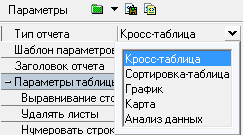
Рисунок – Список для выбора типа кросс-отчета
(См. п.2.6 Внешний вид и структура кросс-отчетов разных типов)
4. Если формируемый кросс-отчет является отчетом со среднемноголетним и выбран тип отчета кросс-таблица, то Вы можете воспользоваться Мастером построения отчетов. Для этого укажите значок  в разделе Использовать мастер на панели параметров, если он не установлен. После этого нажмите на кнопку
  и далее следуйте указаниям Мастера. В противном случае, постройте отчет самостоятельно (см. п. п. 5-10).
5. При необходимости измените значения параметров, установленные по умолчанию на панели параметров в полях раздела Параметры таблицы, Параметры графика или Параметры карты, в зависимости от типа выбранного отчета.
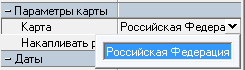
| 1. Количество параметров в разделе Параметры таблицы зависит от выбранного типа табличного отчета. Любой табличный кросс-отчет в разделе Параметры отчета содержит параметры: · Удалять листы – параметр по умолчанию включен. Это означает, что все табличные кросс-отчеты, ранее полученные в текущем сеансе работы пользователя, удаляются; · Нумеровать строки – параметр по умолчанию выключен. Это означает, что нумерация строк в каждой таблице отчета отсутствует; · Новый лист – параметр по умолчанию включен. Это означает, что каждый новый табличный кросс-отчет выводится на новом листе. Дополнительно любой простой кросс-отчет типа «Кросс-таблица» в разделе Параметры отчета содержит параметр: · Выравнивание столбцов – параметр по умолчанию включен. Это означает, что при получении в одном отчете нескольких таблиц, каждая из них выравнивается по максимальному количеству выводимых столбцов. Любой табличный кросс-отчет со среднемноголетним в разделе Параметры таблицы содержит параметр: · Свертка среднемноголетнего – параметр по умолчанию выключен. Это означает, что при выводе в отчете данных по годам, результат «Среднее многолетнее» будет выводиться для каждого годового показателя. 2. Раздел Параметры графика содержит следующие параметры: · Удалять старые – параметр по умолчанию включен. Это означает, что все графические кросс-отчеты, ранее полученные в текущем сеансе работы пользователя, удаляются; · Тип графика – параметр определяет форму отображения результатов отчета на графике и по умолчанию имеет значение «Вертикальные столбцы»; · Дублировать в Excel – параметр по умолчанию выключен. Это означает, что при выполнении отчета его результаты не будут выводится в редакторе Excel. 3. Раздел Параметры карты содержит следующие параметры: · Карта – используется для выбора нужной для отчета карты из выпадающего списка, содержащего перечень электронных изображений региона (см. рисунок). Одни и те же результаты отчета можно выводить на разные электронные карты, зарегистрированные в системе;
Рисунок – Выбор карты · Накапливать результат. Включение данного параметра |
 позволяет при повторном выполнении отчета добавить результаты его выполнения на карту, выведенную в рабочую область предыдущим отчетом.
6. При необходимости введите заголовок отчета на панели параметров в поле раздела Заголовок отчета.

|
Из за большого объема этот материал размещен на нескольких страницах:
1 2 3 4 5 6 7 8 9 10 11 12 13 14 |
