

Партнерка на США и Канаду по недвижимости, выплаты в крипто
- 30% recurring commission
- Выплаты в USDT
- Вывод каждую неделю
- Комиссия до 5 лет за каждого referral
3. Выберите команду «Экспорт данных…» в пункте главного меню «Обмен данными». После этого система производит поиск папки (с названием, соответствующим передаваемым документам), в которую будет сохранен сформированный файл экспорта. При формировании на каком-либо рабочем месте первого экспортного файла поиск выполняется в личных папках пользователя («Личная» или «Мои документы»). Если папка не найдена, то открывается окно «Обмен данными» с уведомлением следующего вида (см. рисунок):
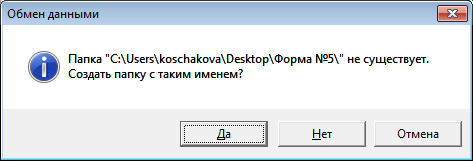
Рисунок – Окно «Обмен данными» с уведомлением
| 1. Перед использованием механизма внешнего экспорта рекомендуется создать на сервере специальную папку …\ SGMAX\ Обмен данными и назначить к ней доступ для пользователей, которые передают данные во внешних форматах обмена. 2. Удобно разделить папку «Обмен данными» на папки с названиями форм и периодов, по которым ведется формирование файлов внешнего обмена. Тогда в окне Мастера «Название экспортного файла», которое будет открываться при выполнении экспорта, необходимо уточнить папку, в которую будет сохраняться файл. |

4. Если пользователь согласен создать папку с именем, предлагаемым в окне «Обмен данными», то необходимо нажать кнопку  . Система запоминает выбранный пользователем путь сохранения экспортных файлов и при последующих экспортах больше не спрашивает его (окно о создании папки больше не появляется). Если на сервере уже создана специальная папка для хранения экспортных файлов, например: …\ SGMAX\Обмен данными, или пользователь хочет создать папку, отличную от предлагаемой, то необходимо нажать кнопку
  .
.
5. После нажатия на одну из вышеприведенных кнопок открывается окно для ввода комментария к файлу (см. рисунок). Введите текст комментария к экспортному файлу и нажмите кнопку  . Комментарий необходим для Получателя файла.
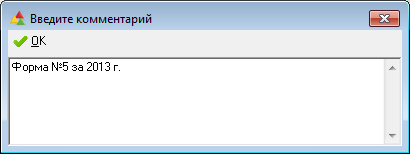
Рисунок – Окно «Введите комментарий»
6. Если в рабочей области были выделены документы для экспорта, которые предварительно прошли полный логический контроль и были закрыты в соответствии с п.1.3.1 (8-10), то откроется окно «Мастер экспорта».
| 1. Если записи не были выделены ранее, то система выдаст сообщение (см. рисунок). Ответьте на вопрос, содержащийся в окне, после чего процесс формирования экспортного файла продолжится.
Рисунок – Окно «Подтверждение» 2. Если для экспорта были выбраны незакрытые формы, то система выдает сообщение (см. рисунок).
Рисунок – Окно «Подтверждение» В этом случае рекомендуется прервать экспорт, нажав кнопку |

7. В открывшемся окне «Мастера экспорта» укажите папку, в которую следует записать экспортный файл (см. рисунок). Имя файла формируется автоматически в виде ХХ_ОКАТО_YY.exp, где ХХ – номер формы, ОКАТО – код территории по общероссийскому классификатору административно-территориальных образований (первые 5 знаков ОКАТО), YY – отчетный период. Не рекомендуется изменять предлагаемое системой имя экспортного файла.
Рисунок – Окно Мастера экспорта для указания имени файла
8. Нажмите кнопку  , после чего сформируется экспортный файл.
9. Передайте сформированный файл экспорта получателю информации: либо на внешних носителях информации (дискеты, компакт-диски), либо с использованием телекоммуникационных каналов связи (посредством электронной почты, Internet).
2.5.1.2. Импорт данных из файла формата *.exp
Импорт данных из внешнего файла обмена формата *.exp необходимо выполнять следующим образом.
1. Сохраните полученный экспортный файл на жесткий диск. Для этого рекомендуется создать специальную папку (например, …\ SGMAX\EXP), которая будет использоваться для хранения подобной информации.
2. Запустите систему, выбрав рабочее место, для которого предназначен файл экспорта. Нажмите кнопку  .
.
3. Выберите команду «Импорт данных…» в пункте «Обмен данными» главного меню и в открывшемся окне «Открыть» (см. рисунок) выберите папку, созданную для хранения экспортных файлов, и наименование полученного экспортного файла, а затем нажмите кнопку  .
.
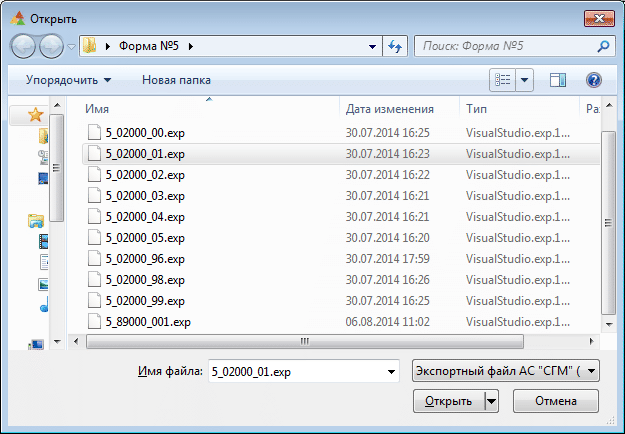
Рисунок – Окно «Открыть»
4. Система произведет распознавание экспортного файла и на экране появится окно «Комментарий» (см. рисунок) с комментариями к файлу, написанными отправителем информации. В окне «Комментарий» можно отказаться от импорта, нажав кнопку  , или продолжить импорт, нажав кнопку
  .
.
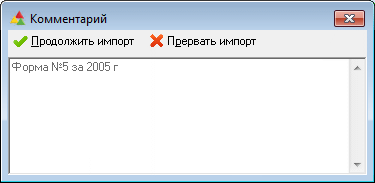
Рисунок – Окно «Комментарий»
5. Нажмите кнопку , после чего документы импортируются в базу данных системы, и в рабочей области интерфейса отобразятся записи, добавленные в результате импорта. Импортированные записи будут помечены слева знаком  .
.
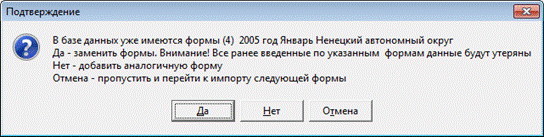
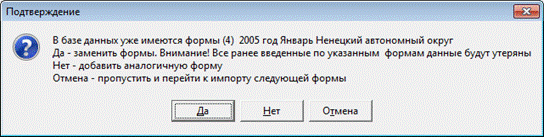
| 1. Если экспортный файл содержит форму, которая уже имеется в базе данных, то система выдаст сообщение об этом (см. рисунок).
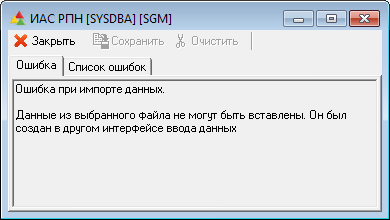
Рисунок – Окно «Подтверждение» В этом случае, если Вы хотите продолжить импорт, заменив имеющуюся форму новой, то нажмите кнопку 2. Если данные файла экспорта предназначены для другого интерфейса или содержимое файла повреждено, то система выдаст сообщение об ошибке (см. рисунок). В таком случае следует обратиться к Отправителю файла для повторного получения от него исправленного экспортного файла, либо уточнения содержимого файла.
Рисунок – Сообщение об ошибке |
 .
.
6. Сохраните добавленные в результате импорта записи, с помощью кнопки  «Сохранить изменения» (или нажмите Ctrl+S).
| После сохранения импортированные записи, не соответствующие ограничениям, указанным на панели параметров, пропадают из рабочей области. Найти записи, соответствующие последним импортированным документам, можно двумя способами: 1 - вывести в таблицу только последние импортированные документы. Этим способом можно воспользоваться только сразу после выполнения импорта на данном рабочем месте; 2 - вывести в таблицу все имеющиеся в базе данных документы, соответствующие данному рабочему месту, а затем в общем списке документов определить последние импортированные записи. Чтобы вывести в таблицу только последние импортированные записи необходимо: · удалить все ограничения, установленные по умолчанию на панели параметров; · выбрать параметр Импорт на панели параметров, для чего установить «галочку» в логическом поле этого параметра · нажать кнопку После этого в рабочей области отобразятся все последние импортированные записи. Чтобы вывести в рабочую область страницы все документы и найти в списке записи, соответствующие последним импортированным документам, необходимо: · удалить все ограничения, установленные на панели параметров и после этого нажать кнопку · нажать кнопку · щелкнуть мышью по названию столбца Дата создания записи, так чтобы в списке слева от названия этого столбца установился значок · если количество записей, выведенных в рабочую область, большое, то можно облегчить поиск последних импортированных документов, включив режим «Сортировка» для столбца Дата создания записи (щелкнув левой кнопкой мыши по названию этого столбца). После этого все записи, выведенные в рабочую область, расположатся в порядке возрастания значения в этом поле. Последние импортированные записи будут расположены внизу, в конце таблицы. |
 ;
; «Столбцы», после чего рядом с кнопкой появится список всех столбцов таблицы;
 . В результате этот столбец отобразится в таблице ввода. По значению, введенному в это поле, можно определить последние импортированные документы;
2.5.2. Импорт данных из АС «WEB-Роспотребнадзор» в АС «Статистика Роспотребнадзор»
Данные, введенные на уровне субъекта РФ в автоматизированную систему «WEB-Роспотребнадзор», можно передать в базу данных АС «Статистика Роспотребнадзор».

|
Из за большого объема этот материал размещен на нескольких страницах:
1 2 3 4 5 6 7 8 9 10 11 12 13 14 |
